
We leven in een digitaal tijdperk waarin sociale media een belangrijk onderdeel van ons leven zijn geworden en van invloed zijn op hoe we communiceren, verbinding maken en zelfs winkelen. Een impactvolle strategie die de kracht van sociale media binnen online marktplaatsen benut, is de implementatie van het delen van sociale media op marktplaatsen.
Sociale media-knoppen zijn interactieve pictogrammen die naadloos de kloof overbruggen tussen virtuele winkels en sociale mediaplatforms. Ze stellen verkopers in staat hun bereik te vergroten en op een persoonlijker niveau contact te maken met klanten. Zo kunnen ze wonderen doen voor elke online marktplaats.
Vandaag verkennen we social media-knoppen voor marktplaatsen en wat ze kunnen doen voor e-commercebedrijven. Bovendien leren we u hoe u WC Vendors, een eersteklas WooCommerce marktplaatsplug-in, kunt gebruiken om dergelijke knoppen in uw eigen platform te maken en te implementeren.
Dus laten we beginnen!
Wat zijn social media-knoppen voor marktplaatsen?
Sociale media-knoppen voor marktplaatsen zijn interactieve pictogrammen die zijn geïntegreerd in een digitaal marktplaatsplatform. Deze pictogrammen worden geleverd met ingebedde links, zodat wanneer erop wordt geklikt, de gebruiker wordt doorgestuurd naar een sociale media-site. Doorgaans gebruiken verkopers dergelijke knoppen om hun winkels binnen een online marktplaats te koppelen aan hun socialemediakanalen. Als zodanig stellen social media-knoppen voor marktplaatsen verkopers in staat om inhoud te delen en extra informatie over hun producten en/of diensten via hun socialemediakanalen.
Om dit verder te illustreren, laten we ons een scenario voorstellen waarin een verkoper op een marktplaats een Facebook-site heeft. Om hun Facebook-site aan hun winkel te koppelen, maken ze een Facebook-knop aan en tonen deze vervolgens op de landingspagina van hun winkel. Zo kan elke klant die deze knop ziet erop klikken om de Facebook-site van de verkoper te bezoeken.
Door social media-knoppen op te nemen, benutten online marktplaatsen de kracht van sociale netwerken om het bereik van hun verkopers te vergroten. Als gevolg hiervan betrekken verkopers en de marktplaats zelf een breder publiek. Uiteindelijk bevordert dit grotere gebruikersinteractie en participatie binnen het platform.

Waarom u verkopers moet toestaan social media-knoppen voor marktplaatsen te maken
Sociale media is enorm. Sterker nog, het wereldwijde aantal socialemediagebruikers is gestegen tot een ongekend aantal van 4,9 miljard mensen wereldwijd. Bovendien geven projecties aan dat dit aantal tegen 2027 zal stijgen tot ongeveer 5,85 miljard gebruikers. Dit betekent dat bedrijven die nalaten sociale media te benutten, waardevolle marketingkansen mislopen.
Over social media marketing gesproken…
- 76% van de gebruikers op sociale media hebben iets gekocht dat ze op socialemediaplatforms hebben ontdekt. 11% kocht onmiddellijk. Aan de andere kant deed 44% later aankopen, terwijl 21% in fysieke winkels kocht.
- Gen X, Millennials en Gen Z ontdekken producten liever via sociale media dan via enig ander platform.
- Sociale media staan op de derde plaats onder de kanalen waarop shoppers het meest reageren op advertenties.
Dit zijn slechts enkele van de statistieken die de kracht van sociale media als marketinginstrument bewijzen.
Hoe u de socialemediaknoppen van uw verkopers in uw marktplaats weergeeft (in 4 eenvoudige stappen)
Wordt uw online marktplaats aangedreven door WC Vendors? Dan heeft u geen problemen met het koppelen van de socialemediakanalen van uw verkopers aan hun winkels binnen uw platform. WC Vendors biedt u immers een reeks tools die uw e-commerceonderneming kunnen promoten en zo uw klantenbestand kunnen uitbreiden.

Als u nog geen marktplaats voor meerdere verkopers heeft gebouwd, is uw eerste doelstelling het maken van een traditionele online winkel met WordPress en WooCommerce. Vervolgens moet u WC Vendors gebruiken om die winkel om te zetten in een marktplaats. Voor meer informatie over dit conversieproces kunt u de volgende handleidingen raadplegen:
- Hoe u een online marktplaats creëert: Een beginnersgids
- Hoe u uw eerste multi-vendor e-commerce website bouwt (Volledige gids)
Met dat alles in gedachten, laten we leren hoe we socialemediaknoppen voor marktplaatsen maken!
Stap 1: Navigeer naar de pagina Instellingenformulier
Uw eerste taak is het vinden van de pagina Instellingenformulier. Dit is in feite waar u opties vindt voor het weergeven van diverse verkopersinformatie aan klanten.
Ga dus naar uw WordPress-dashboard en klik op WC Vendors > Instellingen > Formulieren > Instellingen.
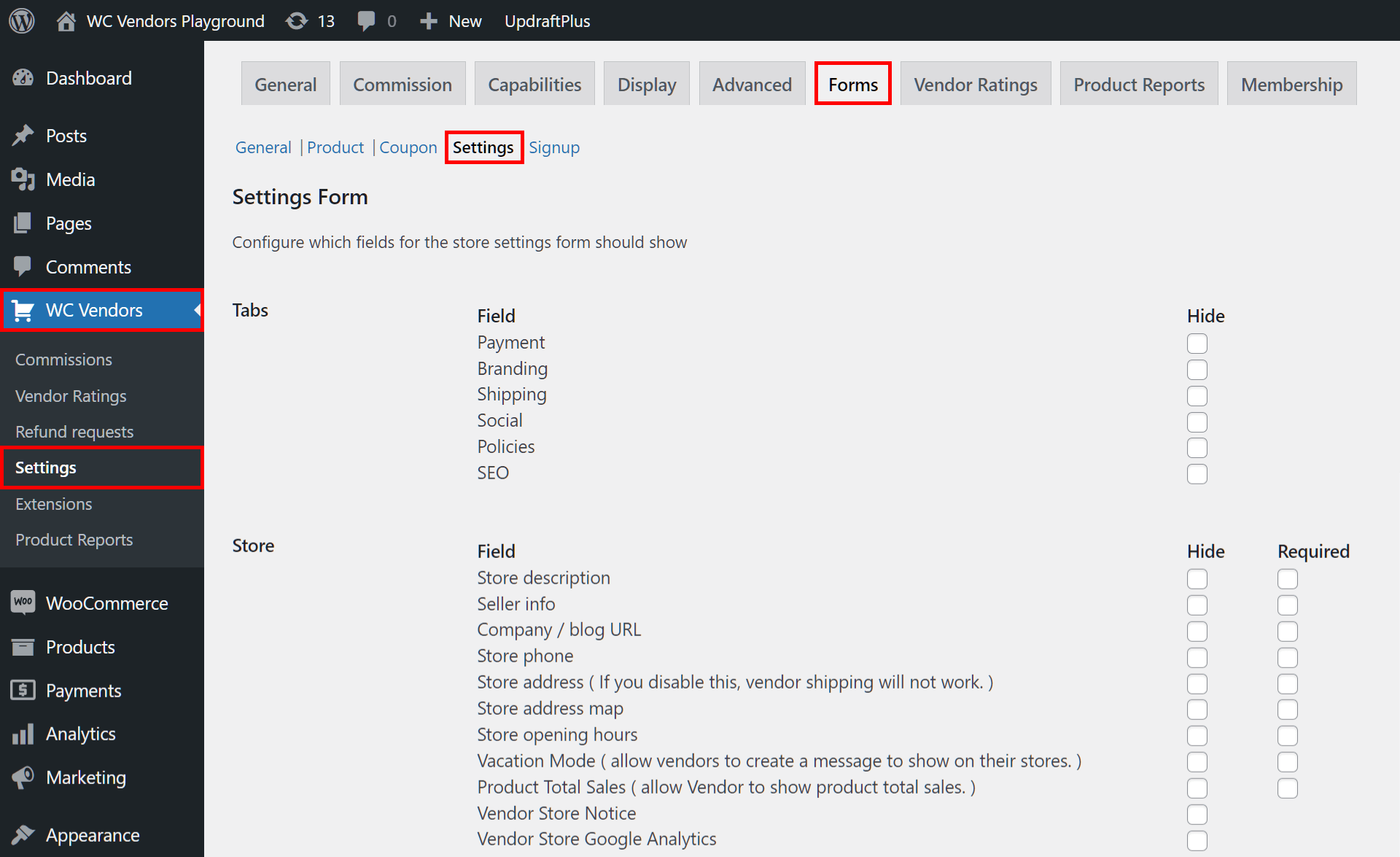
Nu u op de pagina Instellingenformulier bent, gaan we verder met de volgende stap…
Stap 2: Zorg ervoor dat het veld Tabs: Social is ingeschakeld
Scroll vervolgens naar de optie Tabs en zoek naar de optie Social.
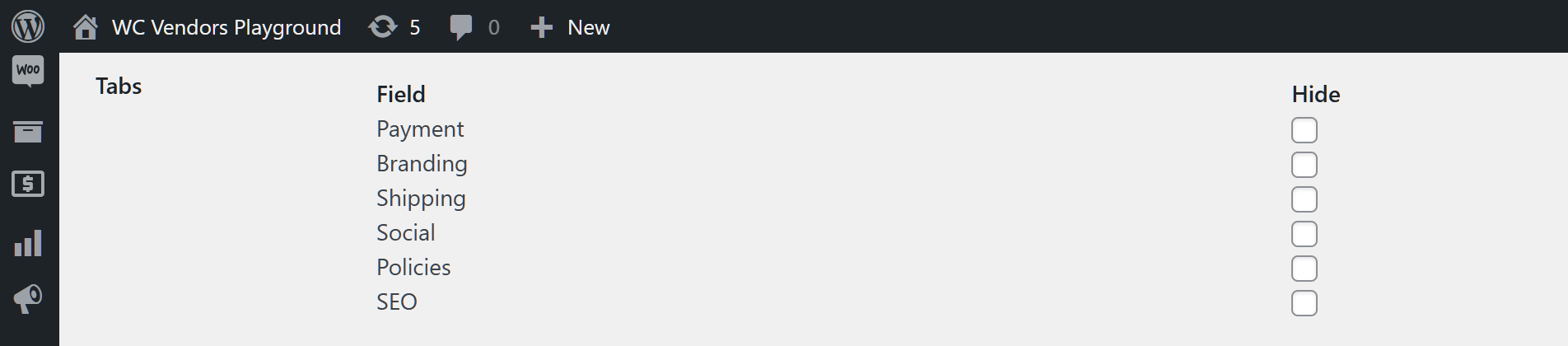
Zorg ervoor dat het selectievakje "Verbergen" van Social niet is aangevinkt. We zullen later onderzoeken waarom dit belangrijk is. Laten we voor nu verdergaan met de volgende stap.
Stap 3: Schakel sociale velden in
Scroll naar de optie Social en noteer de velden ervan.
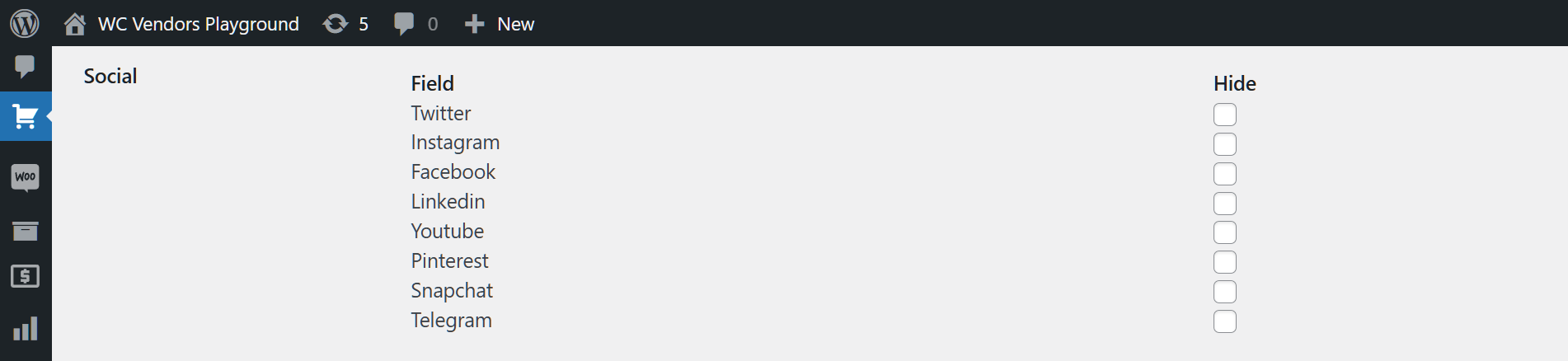
Zoals geïllustreerd door de bovenstaande afbeelding, vertegenwoordigt elk Social-veld een populair socialemediakanaal. Hier is uw doel om te bepalen aan welke socialemediakanalen uw verkopers hun winkels kunnen koppelen.
Wanneer je een veld inschakelt, verschijnt het op het leveranciersdashboard en vraagt de leverancier om de URL van het betreffende socialemediakanaal in te voeren. De link die ze verstrekken, wordt vervolgens op de frontend van de marktplaats weergegeven als een knop. Elke klant kan op deze knop klikken als ze de socialemediapagina van de leverancier willen bezoeken.
Het punt is: standaard zijn alle Sociale velden al ingeschakeld. Daarom hoef je niets te doen om ze te activeren.
Als je echter niet wilt dat de leverancier hun link naar een specifiek socialemediakanaal verstrekt, kun je het selectievakje "Verbergen" van het betreffende veld aanvinken.
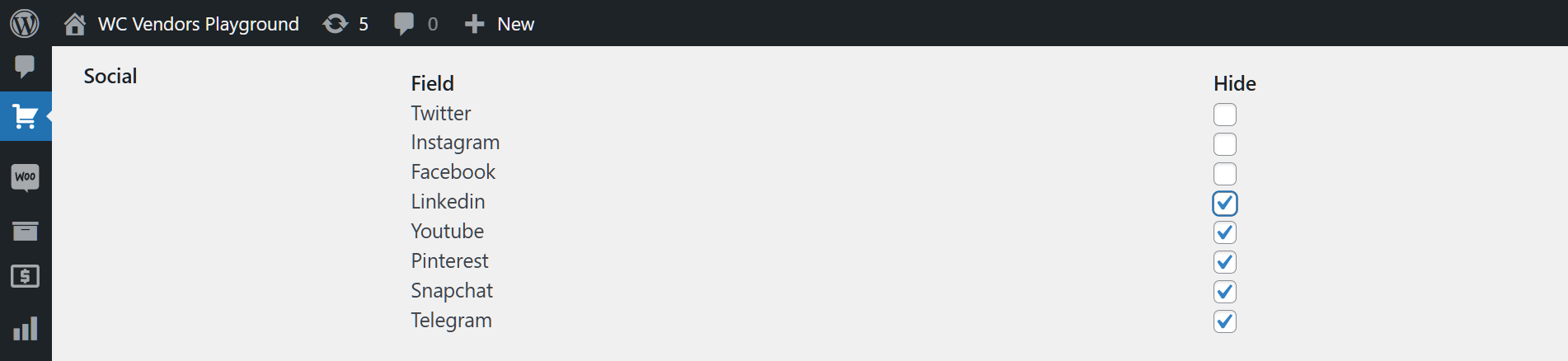
Dit verwijdert het veld uit het leveranciersdashboard, waardoor de leverancier wordt voorkomen dat de socialemediakoppeling wordt gedeeld.
Als je bijvoorbeeld niet wilt dat leveranciers hun Facebook-sites koppelen aan hun winkels, hoef je alleen maar het "Verbergen"-selectievakje van het Facebook-veld aan te vinken.
Als je klaar bent, gaan we verder met de laatste stap...
Stap 4: Sla uw werk op!
Scroll naar de onderkant van de pagina en klik op de knop Wijzigingen Opslaan. Dit implementeert alle instellingen die u op de pagina hebt gemaakt.
En we zijn helemaal klaar! Elke leverancier op je marktplaats kan nu socialemediaknoppen op hun winkel maken. Klanten die hun socialemediapagina's willen bezoeken, kunnen dit dus doen door op genoemde knoppen te klikken.
Let op: Je kunt veel meer doen met de Instellingenformulier pagina, waarmee je leveranciers aanzienlijke controle kunt geven over hun winkelinstellingen. Je kunt bijvoorbeeld opties inschakelen om het volgende van elke winkel weer te geven:
- Winkelbeschrijving
- Banners en pictogrammen
- Openingstijden
- Socialemediaknoppen
- Verkopersinformatie
- ... en meer!
Wil je meer weten over de Instellingenformulier pagina? Bekijk dan ons artikel, "Vendor Store Mastery: Fine-Tuning Your Settings For Success (A Complete Guide)."
Marktplaats Socialemediaknoppen Maken: Het Perspectief van de Leverancier
Dus, hoe kan een leverancier socialemediaknoppen op hun winkel maken en weergeven? Simpel!
Eerst moet de leverancier naar hun dashboard navigeren en het Instellingen paneel kiezen. Dit stuurt hen door naar de Instellingen pagina zoals hieronder weergegeven.
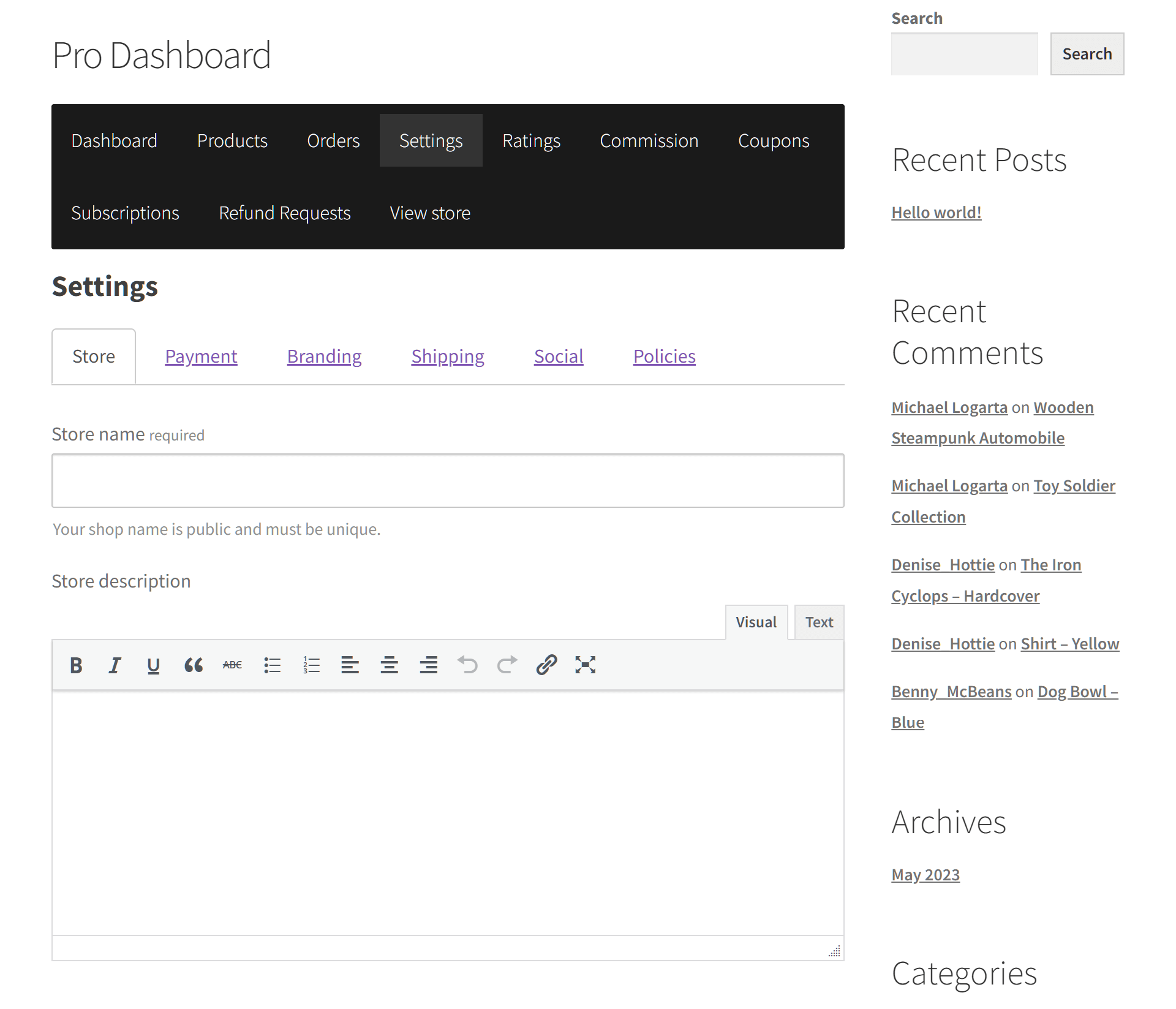
Herinner je je het inschakelen van het Tabs: Social veld in Stap 2? Nou, daardoor zou de Instellingen pagina nu een Social tab moeten hebben.
Wanneer de leverancier op de Social tab klikt, komen ze op een pagina vol invoervelden, waarbij elk veld overeenkomt met een specifiek socialemediakanaal.
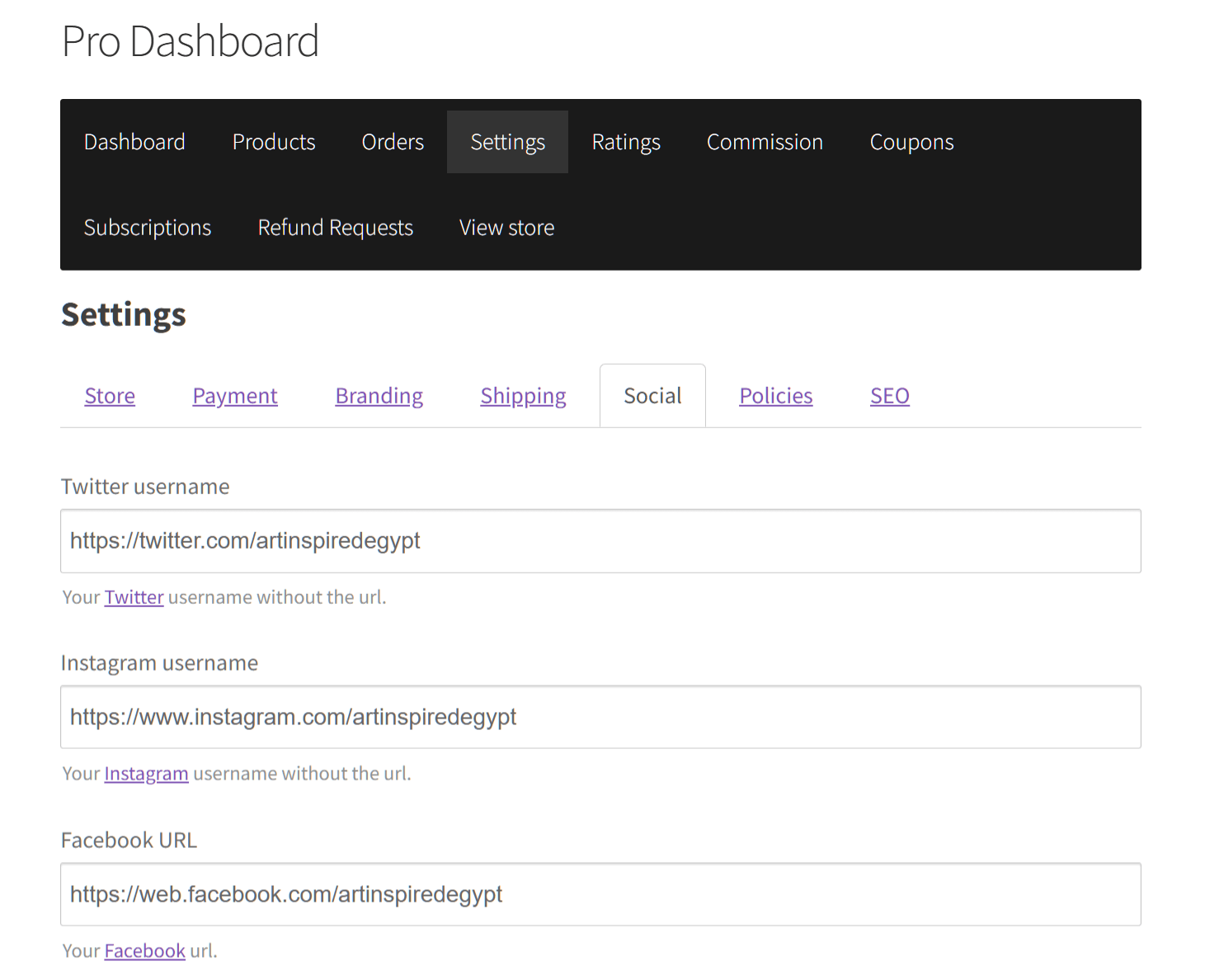
De leverancier kan nu de URL's van hun socialemediapagina's in deze velden typen. Houd er rekening mee dat alleen de sociale media velden die je hebt ingeschakeld in Stap 3 beschikbaar zullen zijn op deze pagina voor de leverancier om in te vullen.
Als ze klaar zijn, moet de leverancier naar beneden scrollen op de pagina en op de knop Wijzigingen opslaan klikken. Dit maakt de socialemediaknoppen beschikbaar op hun winkel, waardoor klanten ermee kunnen interageren.
Marktplaats Socialemediaknoppen Bekijken: Het Perspectief van de Klant
Dus, hoe bekijken klanten een marktplaatsbeleid?
Wanneer de klant een online winkel bezoekt binnen uw marktplaats, kunnen ze de social media knoppen onder de winkelbanner vinden.
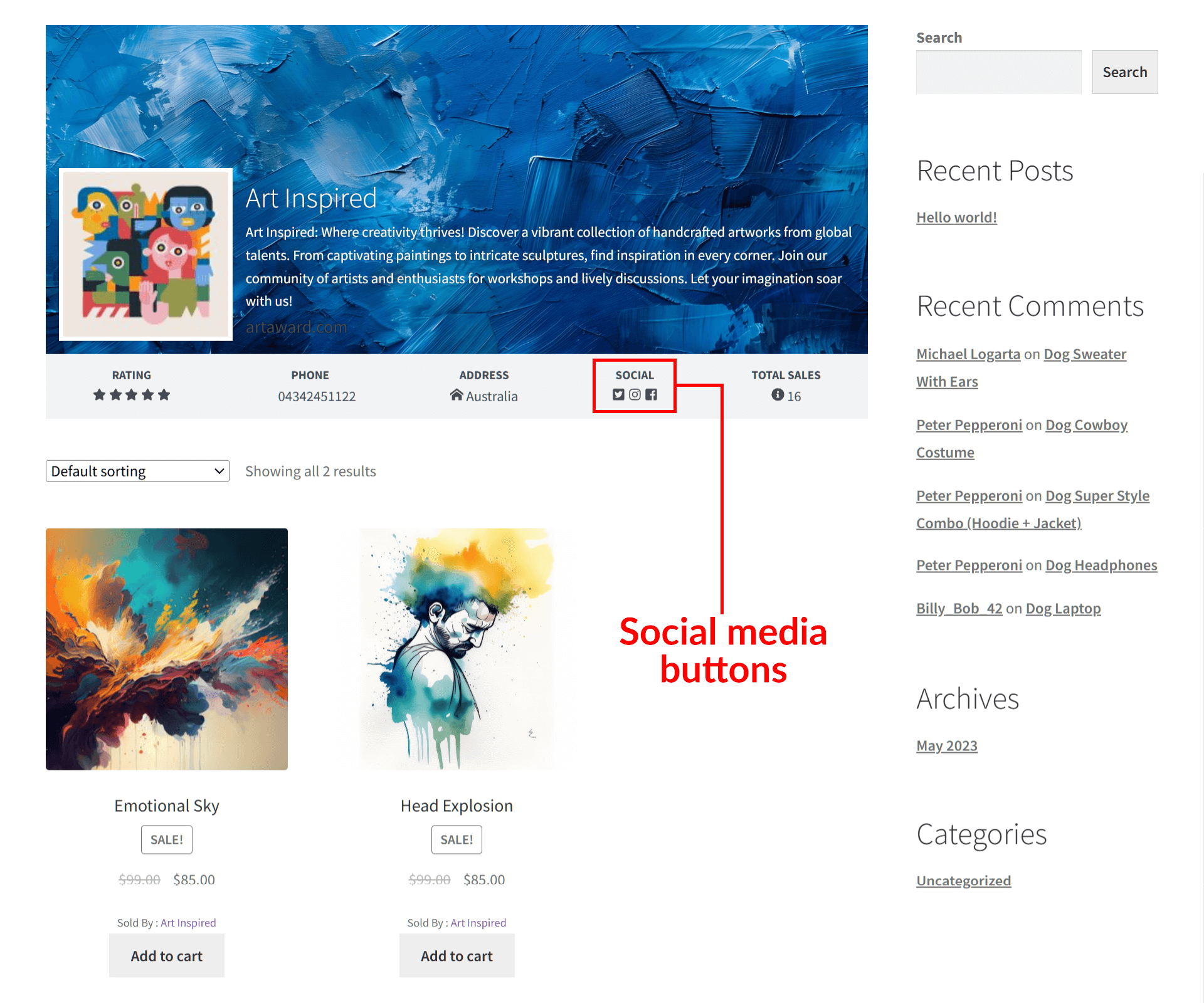
Nu kunnen klanten de social media sites van elke verkoper bezoeken door simpelweg op deze marktplaats social media knoppen te klikken.
En dat is alles!
Conclusie
Marktplaats social media knoppen zijn meer dan alleen klikbare pictogrammen; ze effenen de weg voor verbeterde connectiviteit en marketingmogelijkheden voor verkopers binnen online marktplaatsen.
Door social media-integratie te omarmen, kunt u meer betrokkenheid bevorderen en sterkere relaties opbouwen met klanten. Uiteindelijk stelt het uw multi-vendor platform in staat om te gedijen in de competitieve wereld van e-commerce.
Gelukkig kunt u WC Vendors gebruiken om verkopers toe te staan marktplaats social media knoppen te maken die hun winkels koppelen aan hun social media-kanalen. Het enige wat u hoeft te doen is de volgende stappen volgen:
- Navigeer naar de Instellingenformulier-pagina
- Zorg ervoor dat het veld Tabbladen: Sociaal is ingeschakeld
- Schakel Sociale velden in
- Sla uw werk op!
Heeft u vragen over hoe u verkopers marktplaats social media knoppen kunt laten maken en delen? Neem gerust contact met ons op; we helpen u graag!
