
Dankzij de opkomst van e-commerce heeft het concept van een winkelpagina de traditionele fysieke oorsprong overstegen en een nieuwe digitale incarnatie gevonden binnen online marktplaatsen. Om het verkoop potentieel van je WooCommerec multi-leveranciersplatform te optimaliseren, moet je dus de kunst van WooCommerce winkelpagina aanpassing beheersen.
Vandaag verkennen we de nuances van WooCommerce winkelpagina aanpassing binnen het domein van multi-leveranciersmarktplaatsen, en belichten we de vele voordelen die het biedt. Bovendien laten we je zien hoe je de veelzijdige WooCommerce marktplaatsoplossing, WC Vendors Pro, kunt benutten om aantrekkelijke digitale winkelpagina's te creëren die publiek trekken en groei stimuleren.
Dus laten we beginnen!
Wat Is Een Winkelpagina Binnen Een Online Marktplaats?
Bij fysieke winkels is een winkelpui het publieke deel van een winkel. Dit is doorgaans waar goederen of diensten aan klanten worden getoond. Het heeft vaak grote ramen, uithangborden en soms buitendecoraties om potentiële klanten te trekken. Het ontwerp en de indeling van de winkelpui zijn cruciaal voor het aantrekken van potentiële klanten en het vormen van een positieve perceptie van het bedrijf.
In de context van een online winkel binnen een marktplaats is een winkelpagina een digitale interface, meestal een landingspagina of homepage, die een verkoper gebruikt om hun producten of diensten te presenteren. De virtuele winkelpagina dient dus in dit opzicht hetzelfde doel als zijn fysieke tegenhanger.
Over het algemeen omvat de online winkelpagina productvermeldingen, afbeeldingen, beschrijvingen en prijsinformatie, waardoor klanten kunnen bladeren en aankopen kunnen doen. Net als bij een fysieke winkelpui zijn het ontwerp en de indeling van de online winkelpagina cruciaal voor het aantrekken van potentiële kopers en het overbrengen van een gunstige indruk van het merk en het aanbod van de verkoper.
Wat Is WooCommerce Winkelpagina Aanpassing?
Dus, wat is aanpassing van de winkelpagina in de context van online winkels binnen een WooCommerce-marktplaats?
In wezen verwijst aanpassing van de WooCommerce-winkelpagina naar het vermogen van de marktplaatsoperator of -beheerder om de digitale winkelpagina's van hun verkopers binnen het grotere marktplaatsplatform te personaliseren en op maat te maken. Het omvat het aanpassen van de verschillende elementen van de winkelpagina om de merkidentiteit van de verkoper te weerspiegelen, hun producten of diensten te presenteren en een unieke winkelervaring te bieden.
Belangrijke aspecten van aanpassing van de WooCommerce-winkelpagina kunnen omvatten:
- Branding: Het opnemen van het logo, het kleurenschema en de merkbeelden van de verkoper om consistentie met hun algehele merkidentiteit te behouden.
- Visueel ontwerp: Het afstemmen van het uiterlijk van de winkelpagina op de esthetische voorkeuren van de verkoper en het verbeteren van de visuele aantrekkingskracht van de winkelpagina.
- Productpresentatie: Het optimaliseren van productvermeldingen met afbeeldingen van hoge kwaliteit en nauwkeurige prijzen om potentiële klanten aan te trekken en te informeren.
- Navigatie: Het configureren van intuïtieve navigatiesystemen en zoekfunctionaliteit om klanten te helpen producten te vinden en met gemak door het aanbod van de verkoper te navigeren.
- Promoties en kortingen: Het implementeren van promotionele banners, kortingscodes of speciale aanbiedingen om aankopen te stimuleren en klantbetrokkenheid aan te moedigen.
- Klantbetrokkenheid: Het integreren van functies zoals klantrecensies, beoordelingen en meer om vertrouwen en interactie met potentiële kopers te bevorderen.
- Lokalisatie: Het aanpassen van de taal, valuta en productaanbiedingen van de winkelpagina om te voldoen aan specifieke regionale of demografische voorkeuren.
Over het algemeen stelt aanpassing van de WooCommerce-winkelpagina verkopers in staat zich te onderscheiden binnen de marktplaats, merkbekendheid op te bouwen en een gepersonaliseerde winkelervaring te creëren die resoneert met hun doelgroep.
Hoe Optimaliseer Je WooCommerce Winkelpagina Aanpassing Om Leveranciers Te Versterken (In 6 Stappen)
Zoals besproken, is een geweldig uitziende winkelpagina cruciaal voor het succes van een online winkel. Dus, hoe zorg je ervoor dat de verkopers op jouw marktplaats geweldige winkelpagina's hebben? Simpel: via aanpassing van de WooCommerce-winkelpagina!
Om de winkelpagina's van uw verkopers aan te passen, gebruiken we de krachtige WooCommerce-marktplaatsoplossing, WC Vendors Pro:

Om WC Vendors te laten werken, moet u echter eerst een online winkel hebben die wordt aangedreven door:
- WordPress
- WooCommerce
Vervolgens, zodra de bovengenoemde online winkel operationeel is, moet u deze omzetten in een multi-vendor marktplaats met behulp van WC Vendors. Lees de volgende handleidingen voor meer gedetailleerde informatie over hoe u dit doet:
- Hoe u uw eerste multi-vendor e-commerce website bouwt (Volledige gids)
- Hoe u een online marktplaats creëert: Een beginnersgids
Met dat allemaal in gedachten, laten we beginnen met onze snelle gids over aanpassing van de verkoperswinkelpagina!
Let op: onze tutorial zal zich richten op hoe u, als marktplaatsoperator/beheerder, zelf de winkelpagina van elke verkoper kunt aanpassen.
Stap 1: Begrijp de verschillende onderdelen van de WC Vendors Pro winkelpagina
Een winkelpagina gemaakt met WC Vendors Pro bevat diverse algemene elementen. Om de resultaten van uw WooCommerce-winkelpagina-aanpassing te optimaliseren, moet u weten welk doel elk element dient.
Hieronder staat een afbeelding die de belangrijkste elementen belicht waarmee we in deze handleiding aan de slag gaan:
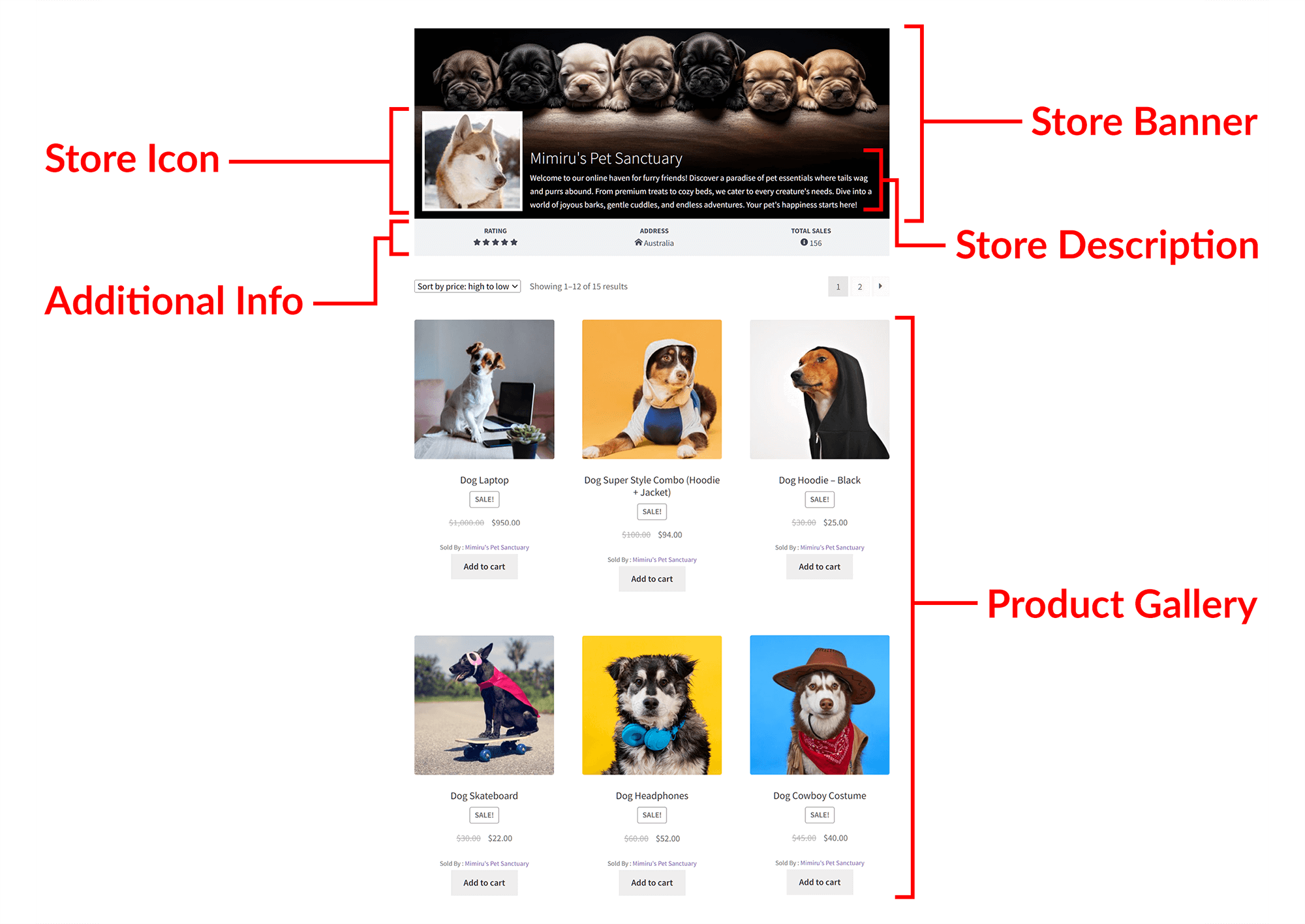
Laten we deze elementen grondiger bespreken.
Winkelbanner
De winkelbanner dient als visuele introductie van een online winkel binnen een multi-vendor marktplaats.
De winkelbanner, die doorgaans prominent bovenaan de pagina van de winkel wordt weergegeven, vertegenwoordigt visueel de identiteit, merknaam en het thema van de winkel. Het is vaak het eerste wat klanten opvalt wanneer ze de winkel bezoeken, waardoor het een cruciaal element is om hun aandacht te trekken en de essentie van de winkel over te brengen.
Een goed ontworpen winkelbanner gaat verder dan louter esthetiek; het communiceert belangrijke informatie over het aanbod, promoties of unieke verkoopargumenten van de winkel. Door middel van boeiende beelden, pakkende slogans of strategische plaatsing van kernboodschappen, verleidt dit winkelpagina-element klanten om verder te verkennen en interactie te hebben met de producten van de winkel.
Met een geweldige winkelbanner kan de winkel vele voordelen genieten, zoals:
- Versterkt de merkidentiteit en laat een blijvende indruk achter.
- Toont en promoot aanbiedingen, kortingen of nieuwe items om de verkoop te stimuleren
- Benadrukt unieke stijl, persoonlijkheid of waarde om de winkel te laten opvallen
- Trekt de aandacht, waardoor browsen wordt aangemoedigd
- Behoudt een consistent marktplaatsontwerp voor een naadloze ervaring
Winkelicoon
Het winkelicoon speelt een cruciale rol bij het memorabel maken van uw online aanwezigheid binnen een multi-vendor marktplaats.
Uw winkelicoon is als uw digitale winkelbord, dat de aandacht trekt van potentiële klanten die door de marktplaats bladeren. Het dient als een visuele weergave van uw merk, en brengt onmiddellijk de essentie over van wat uw winkel te bieden heeft.
Een goed ontworpen winkelicoon trekt niet alleen de aandacht, maar communiceert ook effectief uw merkidentiteit. Of het nu een logo, symbool of een combinatie van beide is, uw winkelicoon moet de persoonlijkheid en waarden van uw merk weerspiegelen.
Een opvallend winkelicoon kan wonderen doen voor uw marktplaats:
- Trekt de aandacht en nodigt klanten uit om uw winkel te verkennen
- Versterkt merkherkenning en -herinnering
- Verbetert de gebruikerservaring door winkelherkenning te vergemakkelijken
- Straalt professionaliteit en vertrouwen uit, wat een positieve merkperceptie bevordert
- Onderscheidt uw winkel, waardoor de zichtbaarheid in een competitieve markt wordt vergroot
Winkelbeschrijving
Een winkelbeschrijving fungeert als een geschreven tekst die klanten informeert over een online winkel binnen een multi-vendor marktplaats.
Doorgaans geeft deze beschrijving klanten een snel overzicht van wat de winkel verkoopt. Een geweldige beschrijving doet echter meer dan dat; het vertelt een verhaal om te laten zien wat het merk uniek maakt in de marktplaats. Bovendien helpt het klanten de persoonlijkheid, vaardigheden en producten van de verkoper te zien.
Een geweldige winkelbeschrijving kan de winkel op verschillende manieren ten goede komen, waaronder de volgende:
- Informeert klanten over de winkel
- Creëert een emotionele band tussen de winkel en zijn klanten
- Toont geloofwaardigheid en authenticiteit
- Maakt de winkel online makkelijker vindbaar
- Helpt de winkel zich te onderscheiden van de concurrentie
- Vermindert de kans op retouren en geschillen
- Stimuleert klantloyaliteit en herhaalde aankopen
- Zorgt voor merkconsistentie
Productgalerij
Een productgalerij dient als een visueel venster naar het aanbod van een online winkel binnen een marktplaats voor meerdere verkopers.
Een goed samengestelde galerij is een cruciaal bezit en biedt klanten een boeiende visuele reis door het aanbod van de winkel. Uiteraard kunnen klanten ook op elk item klikken om de vermelding ervan in meer detail te bekijken.
Bovendien stelt de productgalerij klanten in staat de creativiteit en expertise van de verkoper te beoordelen. Uiteindelijk bevordert het duurzame verbindingen en stimuleert het succes op de marktplaats.
Een uitzonderlijke productgalerij biedt de verkoper tal van voordelen, waaronder:
- Informeert klanten over het aanbod van de winkel
- Smeedt een emotionele band tussen de winkel en zijn klantenkring
- Toont betrouwbaarheid en echtheid
- Verbetert de zichtbaarheid van de winkel in online zoekopdrachten
- Onderscheidt de winkel van concurrenten
- Vermindert de kans op retouren en geschillen
- Bevordert klanttoewijding en herhaalde aankopen
Stap 2: Zorg voor een winkelbanner
Voor de tweede stap van WooCommerce-winkelmaatwerk, laten we kijken hoe we de winkelpagina van de verkoper een winkelbanner kunnen geven.
Ga naar uw WordPress-dashboard, klik op Gebruikers > Alle gebruikers en kies de verkoper wiens winkelpagina u wilt aanpassen. Klik vervolgens op de naam van de gewenste verkoper of op hun Bewerken-knop om naar hun Gebruiker bewerken-pagina te gaan.
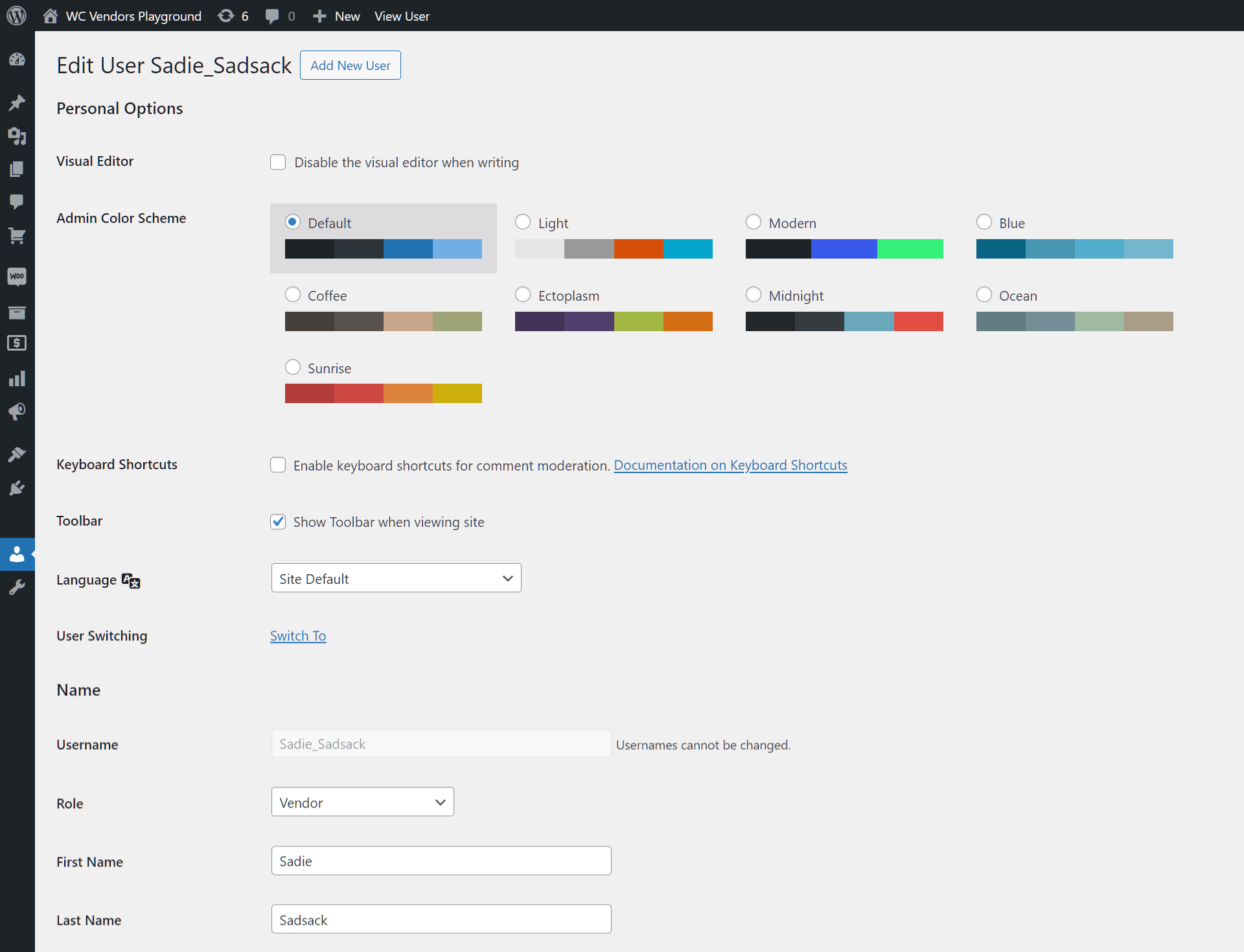
Scroll vervolgens naar de optie Winkelbanner en klik op de knop Banner toevoegen.
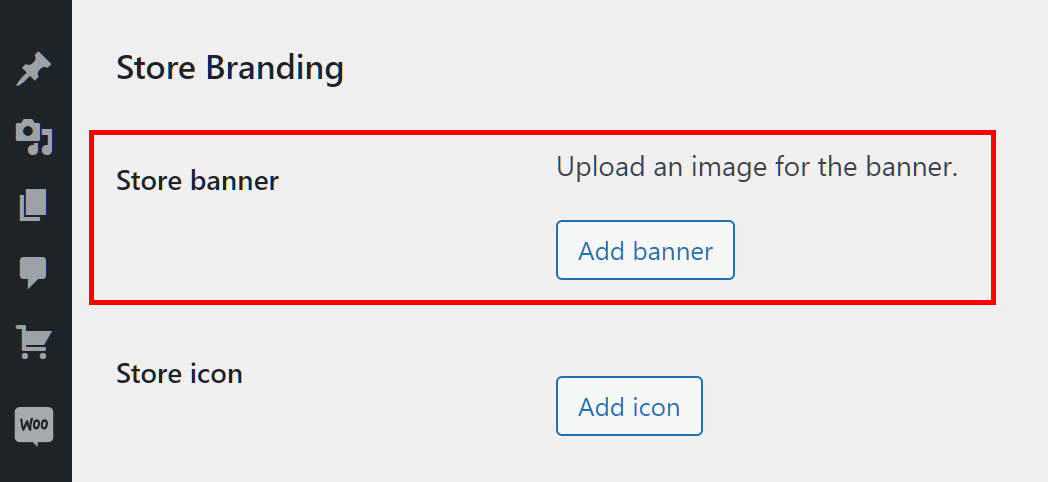
Hiermee kunt u een nieuw bestand uploaden naar de WordPress Mediabibliotheek, zodat u het als winkelbanner kunt gebruiken. U kunt ook een bestaande afbeelding uit de genoemde Mediabibliotheek kiezen.
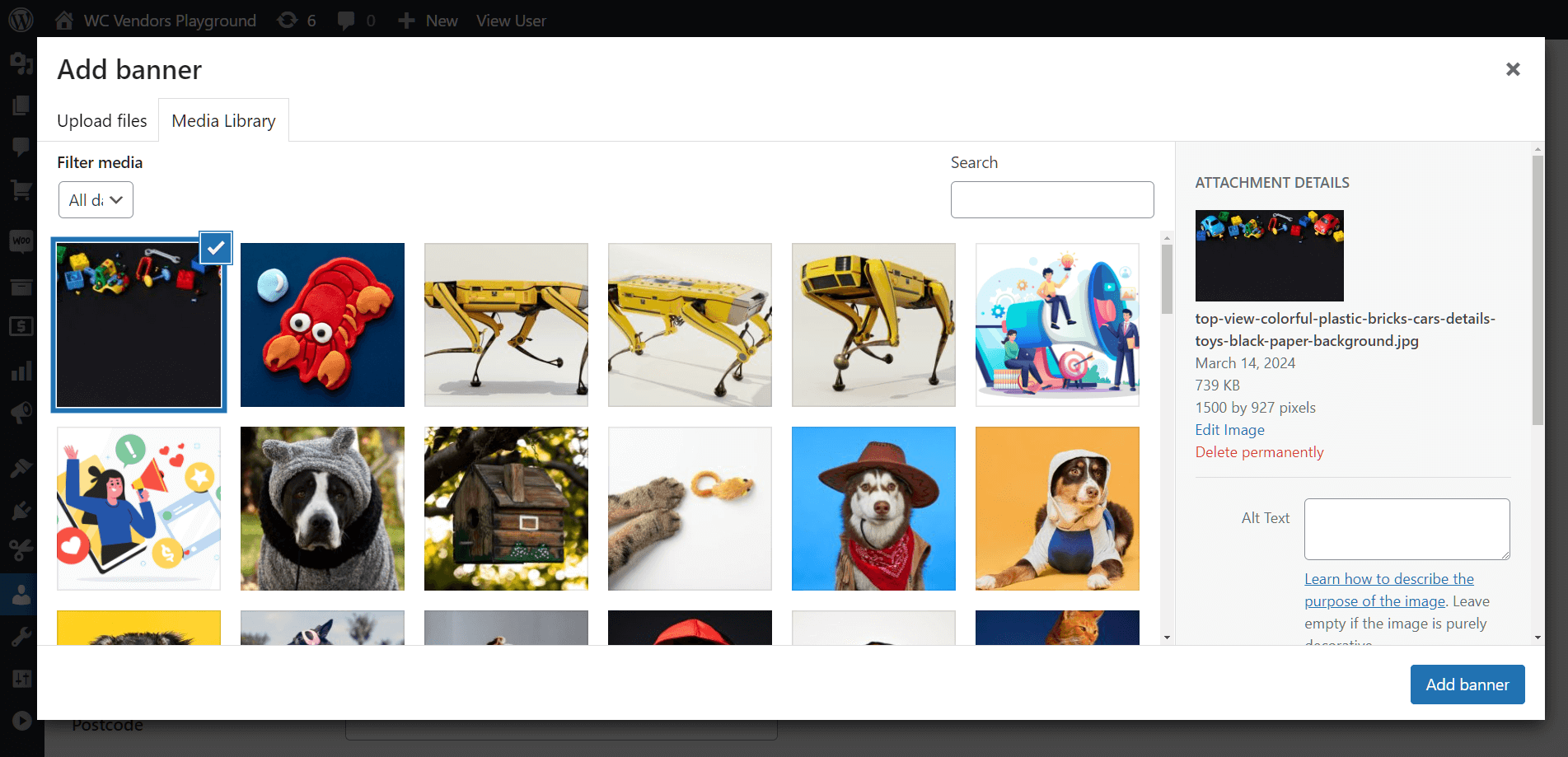
Selecteer eenvoudig de afbeelding die u als uw winkelbanner wilt gebruiken en klik vervolgens op de knop Banner toevoegen. Dit bereidt de afbeelding voor als winkelbanner. Bovendien keert u terug naar de Gebruiker bewerken-pagina als u verdere winkel aanpassingen wilt doen.
Maar wat als u niet wilt dat uw verkopers individuele winkelbanners hebben? Wat als u liever wilt dat ze allemaal dezelfde banner weergeven om consistente branding in de hele marktplaats te vestigen?
Simpel: u gebruikt in plaats daarvan een marktplaats winkelbanner.
Om te weten hoe u dit doet, bekijk ons artikel, "Hoe personaliseer je je marktplaatsmerk (Volledige gids)!"

Stap 3: Zorg voor een winkelicoon
Laten we nu uw winkelpagina een winkelicoon geven.
Gelukkig hoef je de Gebruiker bewerken pagina niet te verlaten om dit te doen. Je hoeft niet eens ver te reizen, want direct onder de Winkelbanner optie staat de Winkelicoon optie.
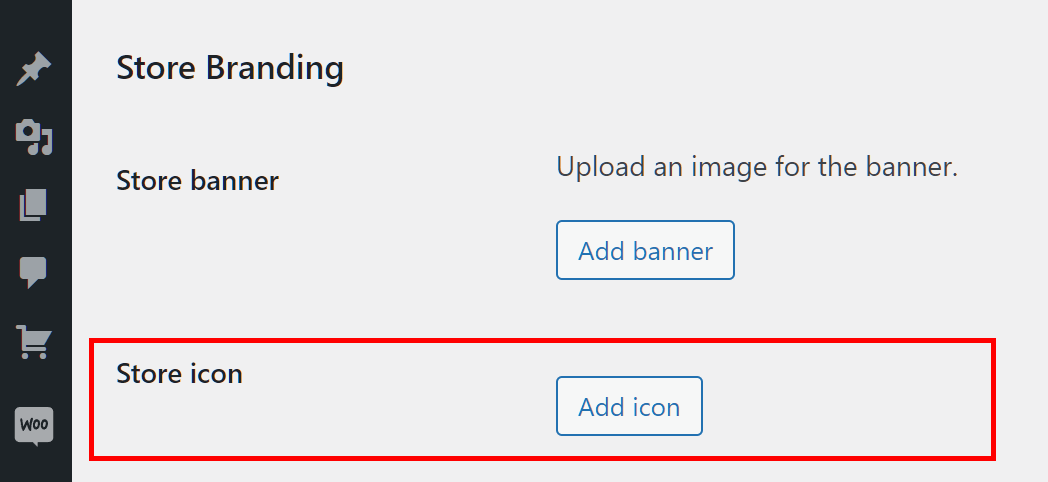
Klik op de Icoon toevoegen knop van deze optie om opnieuw toegang te krijgen tot de Mediagalerij, waar je een bestaande afbeelding kunt gebruiken of een nieuwe kunt uploaden. Klik vervolgens op de Selecteren knop om de afbeelding als winkelicoon voor te bereiden en terug te keren naar de Gebruiker bewerken pagina.
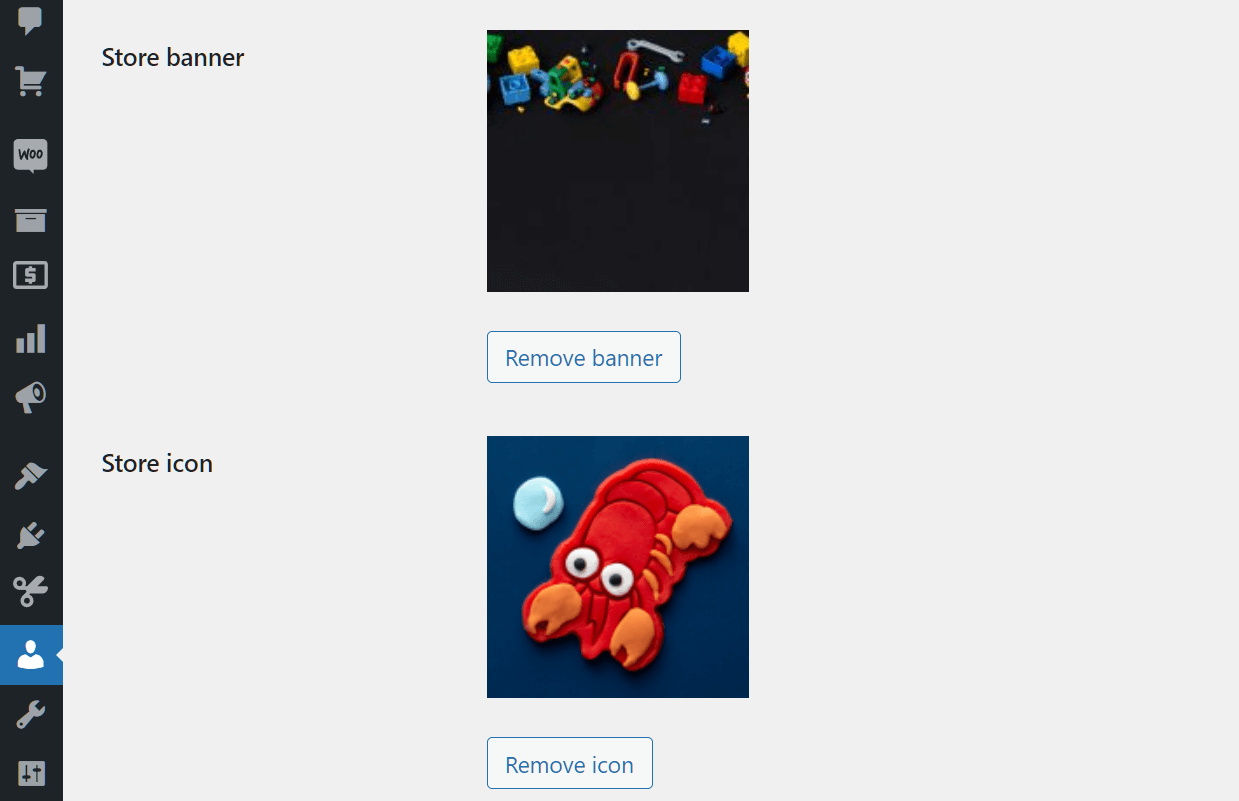
Nu, op naar de volgende stap van het WooCommerce winkel aanpassingsproces!
Stap 4: Stel een winkelbeschrijving op
Ons volgende doel is om een winkelbeschrijving te schrijven die op de winkelpagina wordt weergegeven.
Zoek op de Gebruiker bewerken pagina naar de Winkelbeschrijving optie. Dit is enige afstand boven de Winkelbanner en Winkelicoon opties, dus je zult veel moeten scrollen!
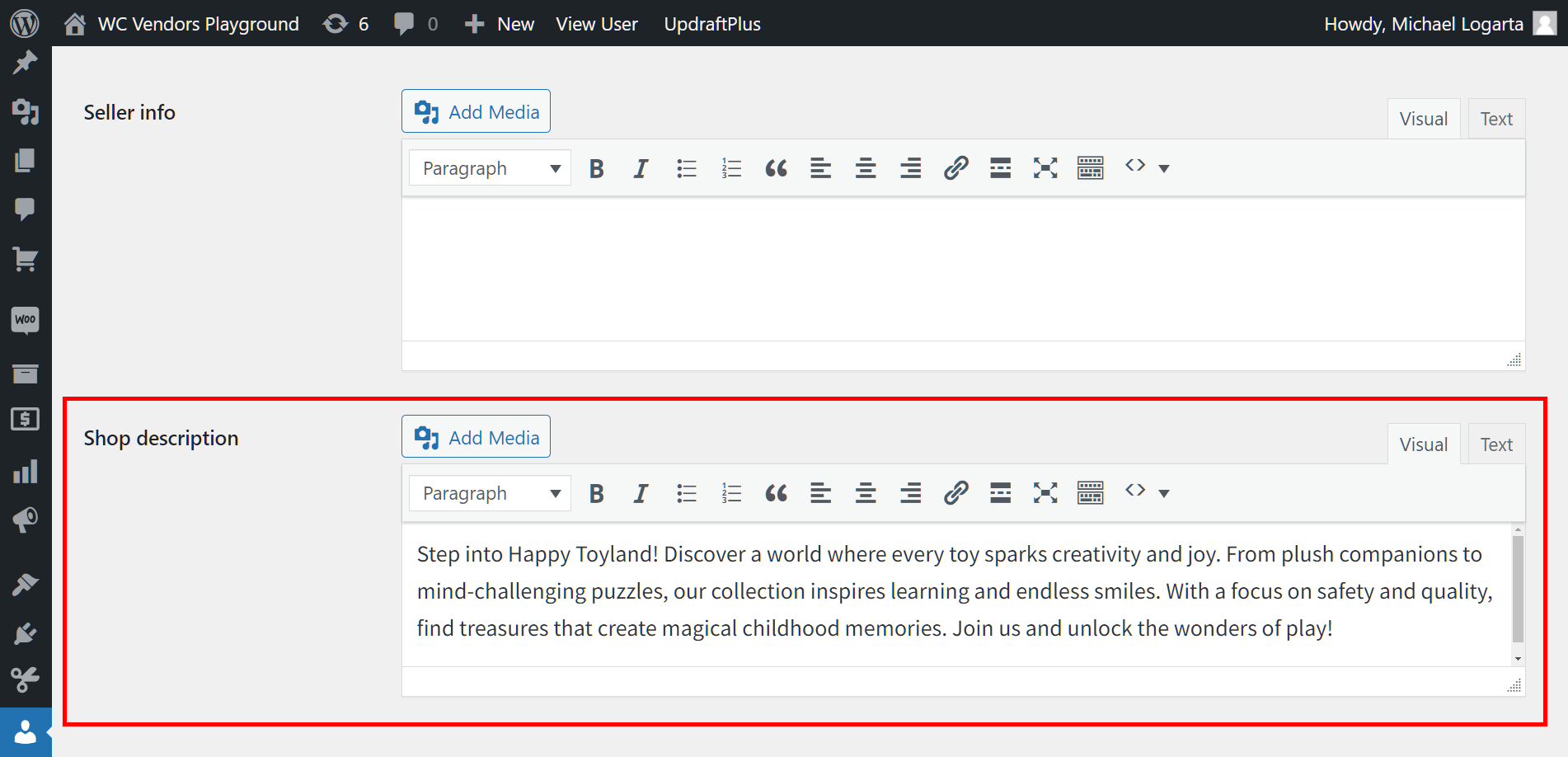
De Winkelbeschrijving optie wordt geleverd met een groot invoervenster. Hier kun je een beschrijving voor de winkel schrijven met behulp van de WYSIWYG-editor. Deze editor geeft je veel vrijheid over hoe je tekst eruitziet. Je kunt bijvoorbeeld de lettergrootte en tekst wijzigen, titels en paragrafen maken, de tekstuitlijning aanpassen, links invoegen en meer. Je kunt zelfs op de knop Media toevoegen klikken om afbeeldingen in de beschrijving in te voegen.
Bovendien kun je schakelen tussen de Visuele en Tekst editors. Visueel biedt de eenvoudigste manier om je bericht te maken en te bewerken; alles wat je hoeft te doen om wijzigingen aan te brengen, is op de beschikbare knoppen klikken. Aan de andere kant geeft Tekst je extra controle over de aanpassing van de winkelbeschrijving door je HTML te laten gebruiken.
Lees voor meer informatie over het maken van winkelbeschrijvingen ons artikel, “Hoe winkelbeschrijvingen te gebruiken om klantinteresse te vergroten (in 3 stappen)!”
Als je klaar bent, scrol naar de onderkant van de pagina en klik op de knop Gebruiker bijwerken. Dit implementeert je gekozen winkelbanner, winkelicoon en winkelbeschrijving. Met andere woorden, het bijwerken van de pagina toont deze elementen op de winkelpagina, zodat iedereen die de winkel van de verkoper bezoekt ze kan zien.
Stap 5: Voeg producten toe
Een cruciaal aspect van WooCommerce winkel aanpassing is ervoor te zorgen dat de winkel gevuld is met producten. En om een verkoperswinkel een productgalerij te laten hebben, moet je producten aan hun winkel toevoegen.
Ga naar je WordPress dashboard, klik vervolgens op Producten > Nieuw toevoegen. Dit brengt je naar de pagina Nieuw Product toevoegen, waarmee je een nieuw product aan elke winkel kunt toevoegen.
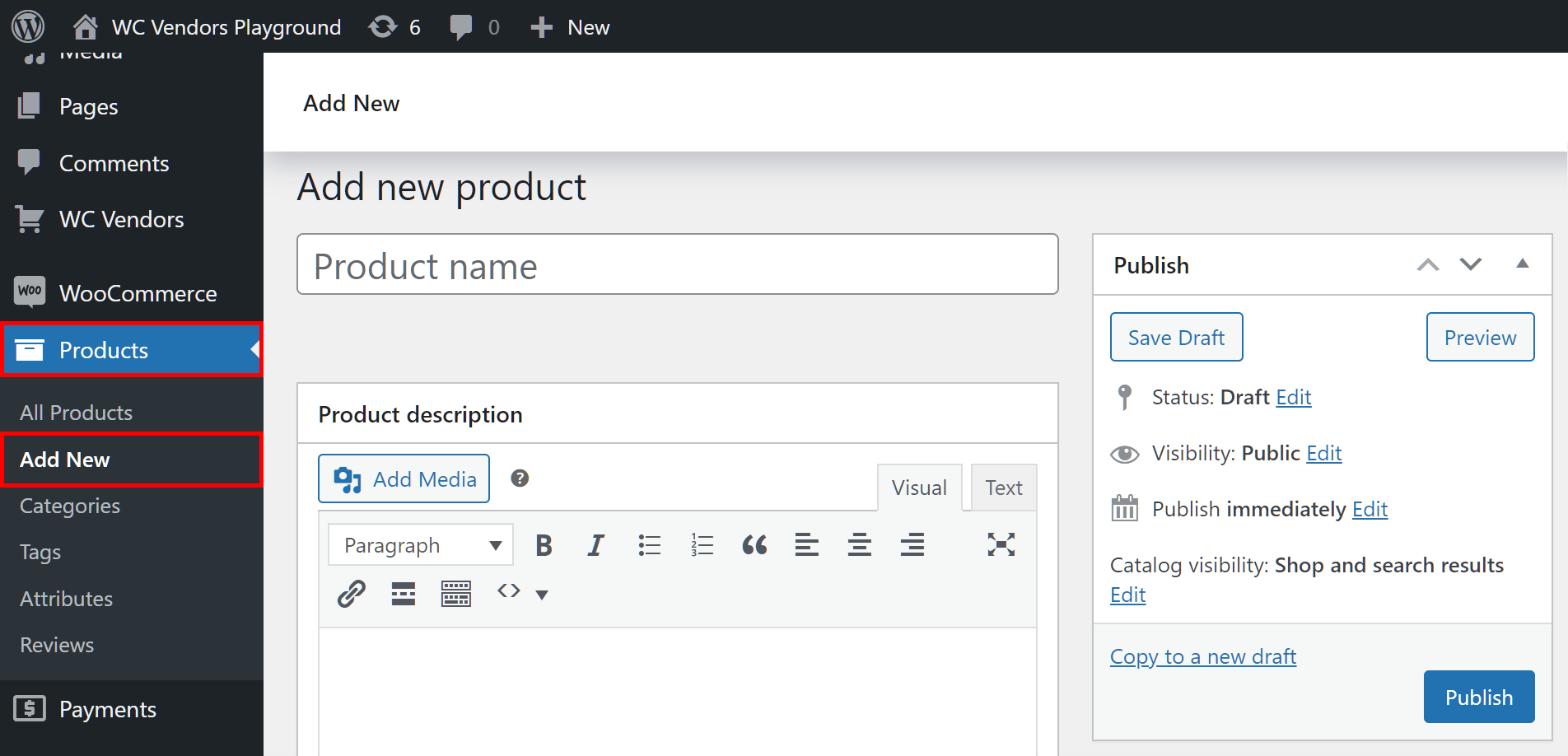
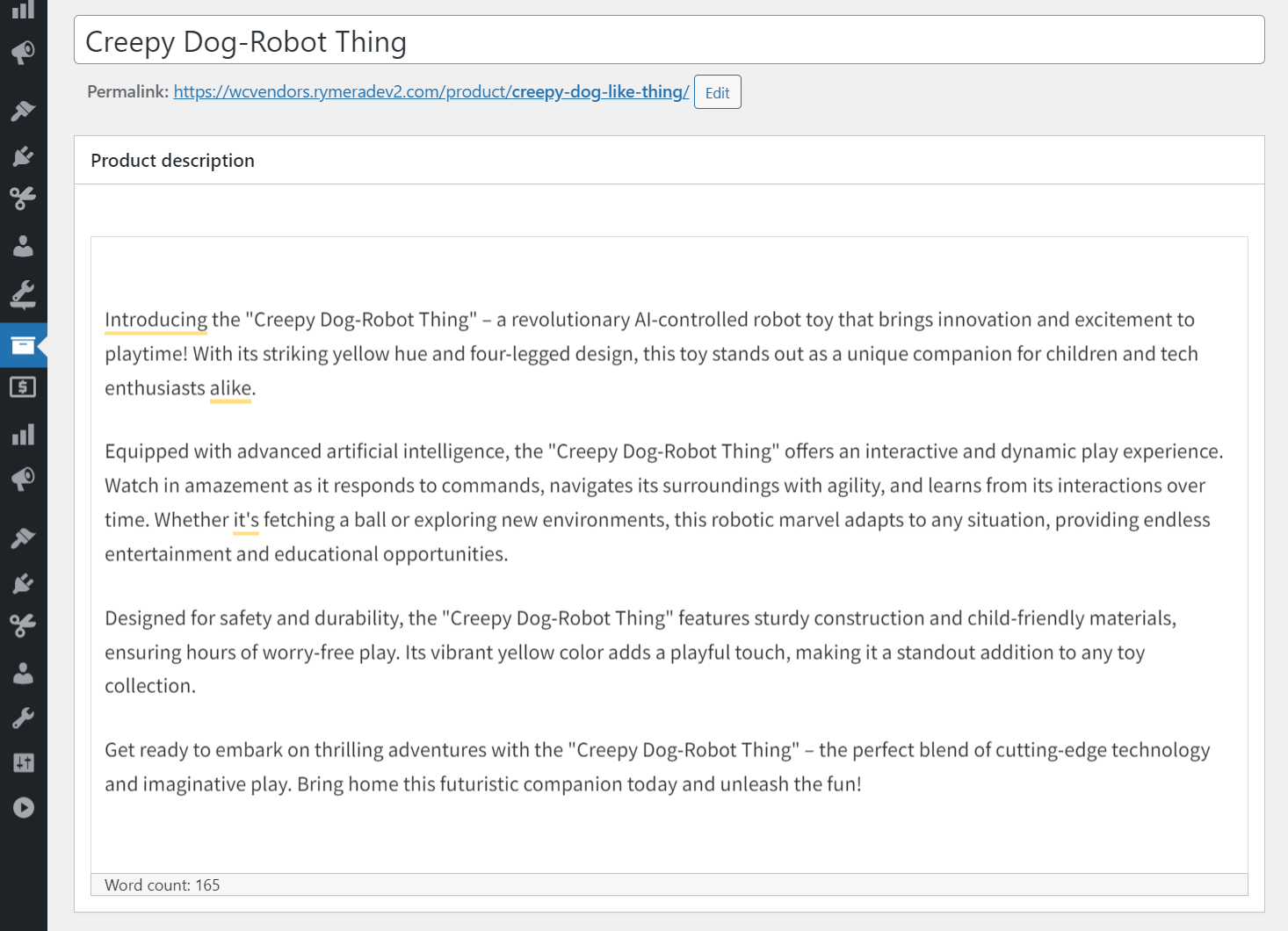
Vul eerst de Productnaam in om uw product een naam te geven. Ga vervolgens naar het vak Productbeschrijving en schrijf een beschrijving met behulp van de WYSIWYG-editor. U kunt ook naar het vak Korte productbeschrijving scrollen om een kortere beschrijving te schrijven.
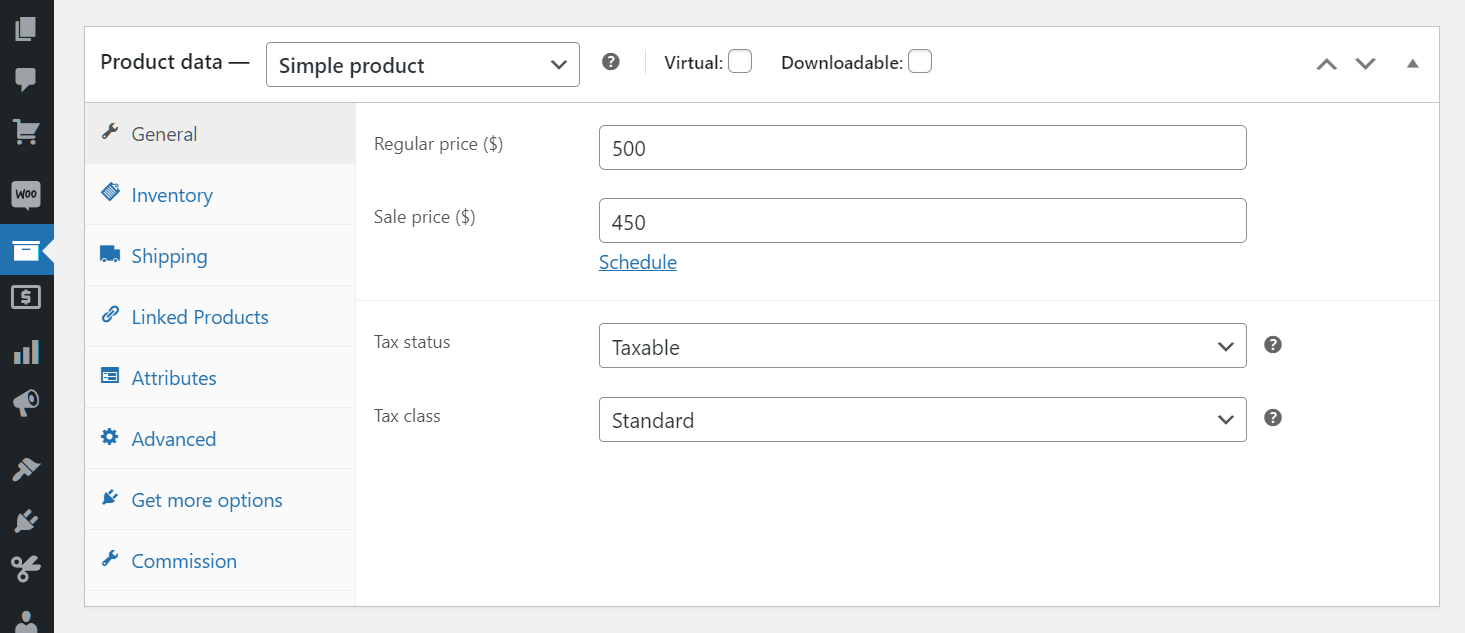
Ga nu naar het vak Productgegevens om cruciale gegevens aan uw product toe te voegen, zoals de prijs, voorraadstatus, commissietype, enzovoort.
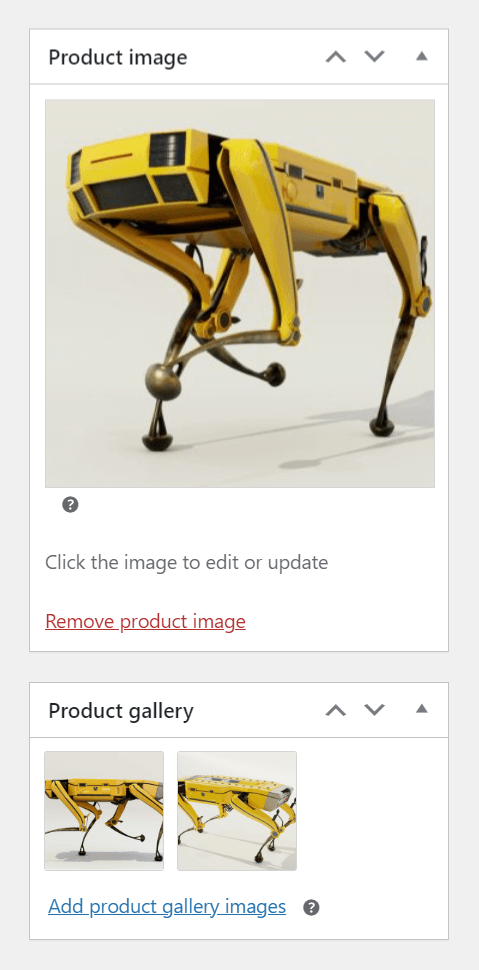
Ga vervolgens naar het vak Productafbeelding aan de rechterkant van de pagina en klik op de knop Productafbeelding instellen. Dit brengt u naar de inmiddels bekende mediagalerij. Bovendien kunt u het vak Productgalerij gebruiken om de galerijafbeeldingen van het item te selecteren.
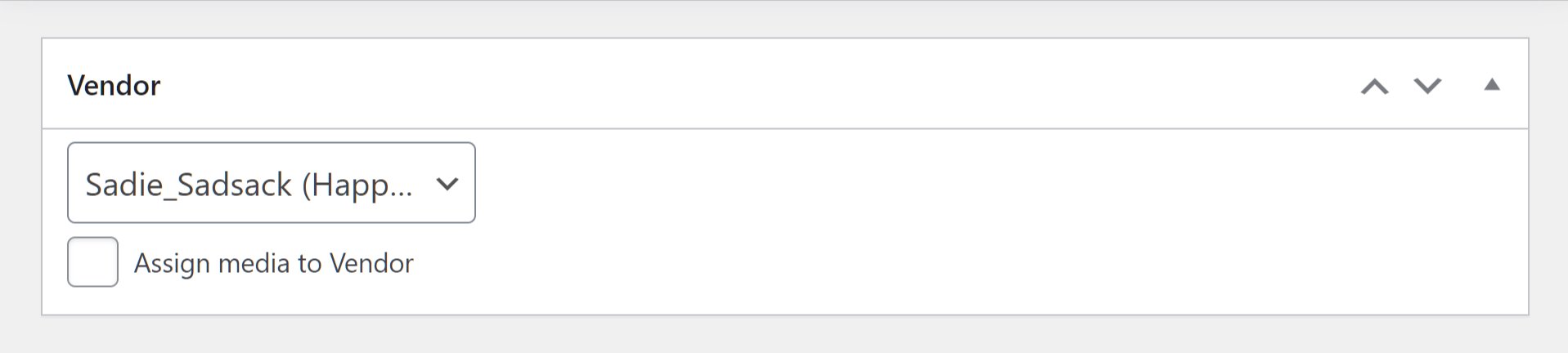
Scroll ten slotte naar het vak Verkoper en typ de naam van de verkoper aan wiens winkel u het product wilt toevoegen.
Als u tevreden bent met uw product, klikt u op de knop Publiceren in de rechterbovenhoek van de pagina. Dit voegt het product toe aan de winkel van de verkoper, waardoor het op hun website verschijnt.
Voeg meer producten toe aan dezelfde winkel om een productgalerij op de website te maken.
Lees de officiële WooCommerce documentatie voor meer informatie over het toevoegen van producten.
Stap 6: Finaliseer aanvullende instellingen
De aanpassing van onze verkoperswinkel is nog niet helemaal klaar! Voor alle elementen die we op de website willen laten verschijnen, moeten we nog enkele instellingen configureren.
Winkelinstellingen
Laten we eerst naar het gebied Winkelinstellingen gaan, dat u kunt vinden door te klikken op WC Vendors > Instellingen > Weergave > Algemeen.
Schakel nu de opties Winkelkoptekst en Winkel HTML in door hun selectievakjes aan te vinken. Laat voor deze tutorial de andere selectievakjes uitgeschakeld.
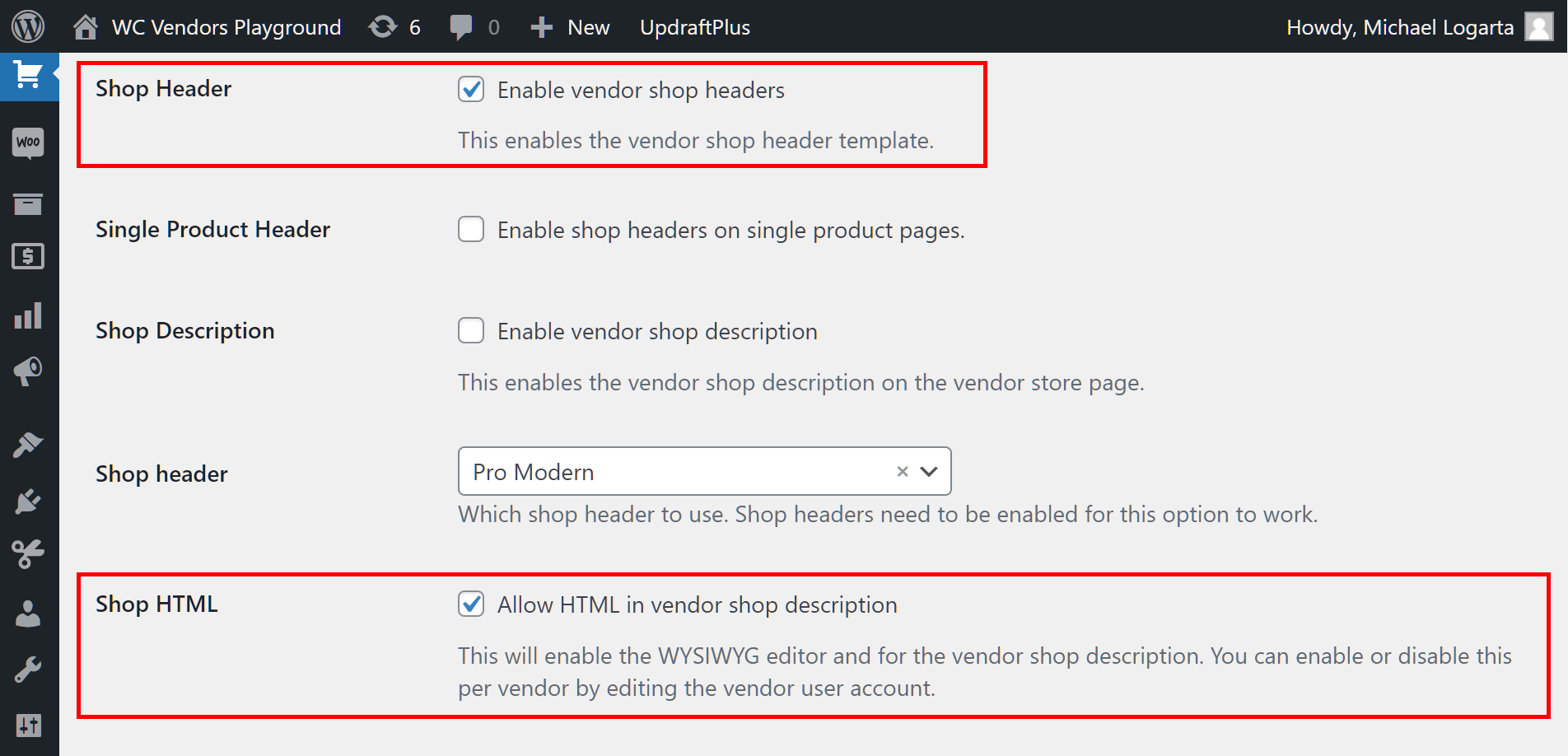
Bovendien kunt u het uiterlijk van uw winkelkoptekst kiezen uit het vervolgkeuzemenu.
“Gratis”, de enige beschikbare selectie voor eigenaren van de gratis versie van WC Vendors, verwijdert de winkelkoptekst maar behoudt de winkelbeschrijving. Ondertussen bieden “Pro” en “Pro Modern” twee verschillende manieren om winkelbeschrijvingen over header-afbeeldingen te leggen.
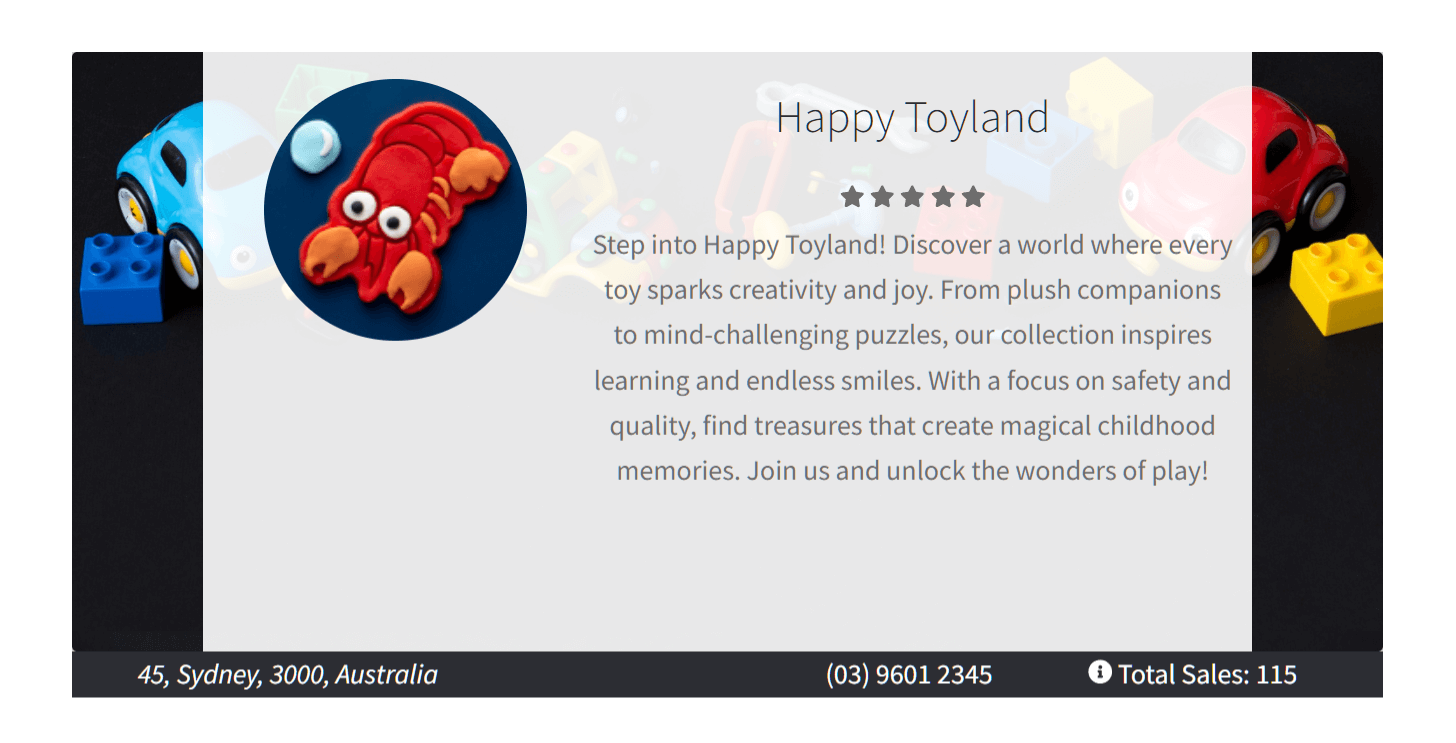
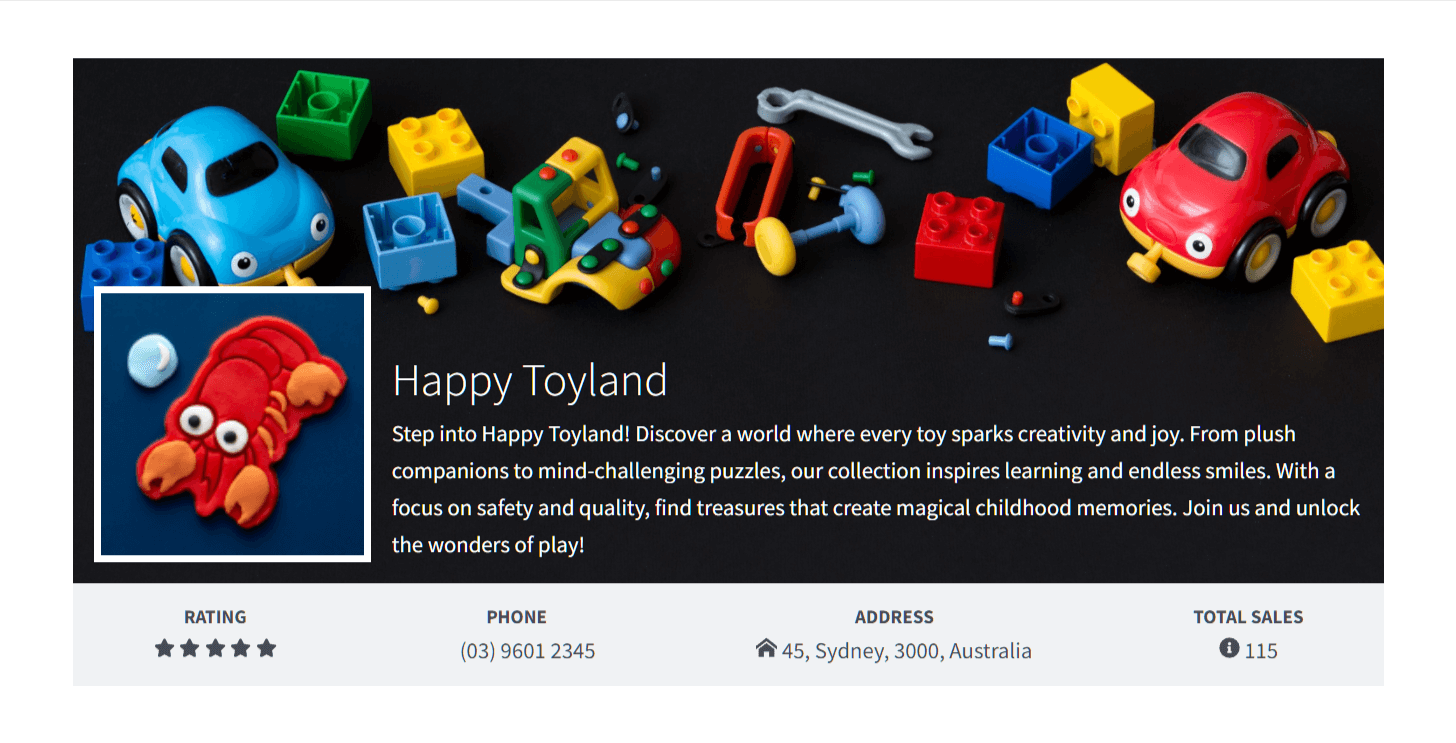
Leveranciersbeoordelingssysteem
Wilt u dat de beoordeling van uw verkoper op de website wordt weergegeven? Ga dan naar WC Vendors > Instellingen > Verkoperbeoordelingen, wat u naar de pagina Feedback Systeem Verkoper brengt. Schakel hier de optie Feedback Systeem in door op het selectievakje te klikken.

Lees voor meer gedetailleerde instructies over de optie Feedback System ons artikel, “Seller Reviews: How To Use The Vendor Rating System To Boost Customer Trust.”

Telefoonnummer en adres van leverancier
Hoe zit het met de andere details op de storefront, zoals het telefoonnummer en adres van de verkoper?
De verkoper verstrekt zijn telefoonnummer en adres tijdens het aanvraagproces, wanneer hij een registratieformulier krijgt om in te vullen. Maar hoe zorg je ervoor dat iedereen die zich aanmeldt als verkoper op jouw platform dit registratieformulier invult?
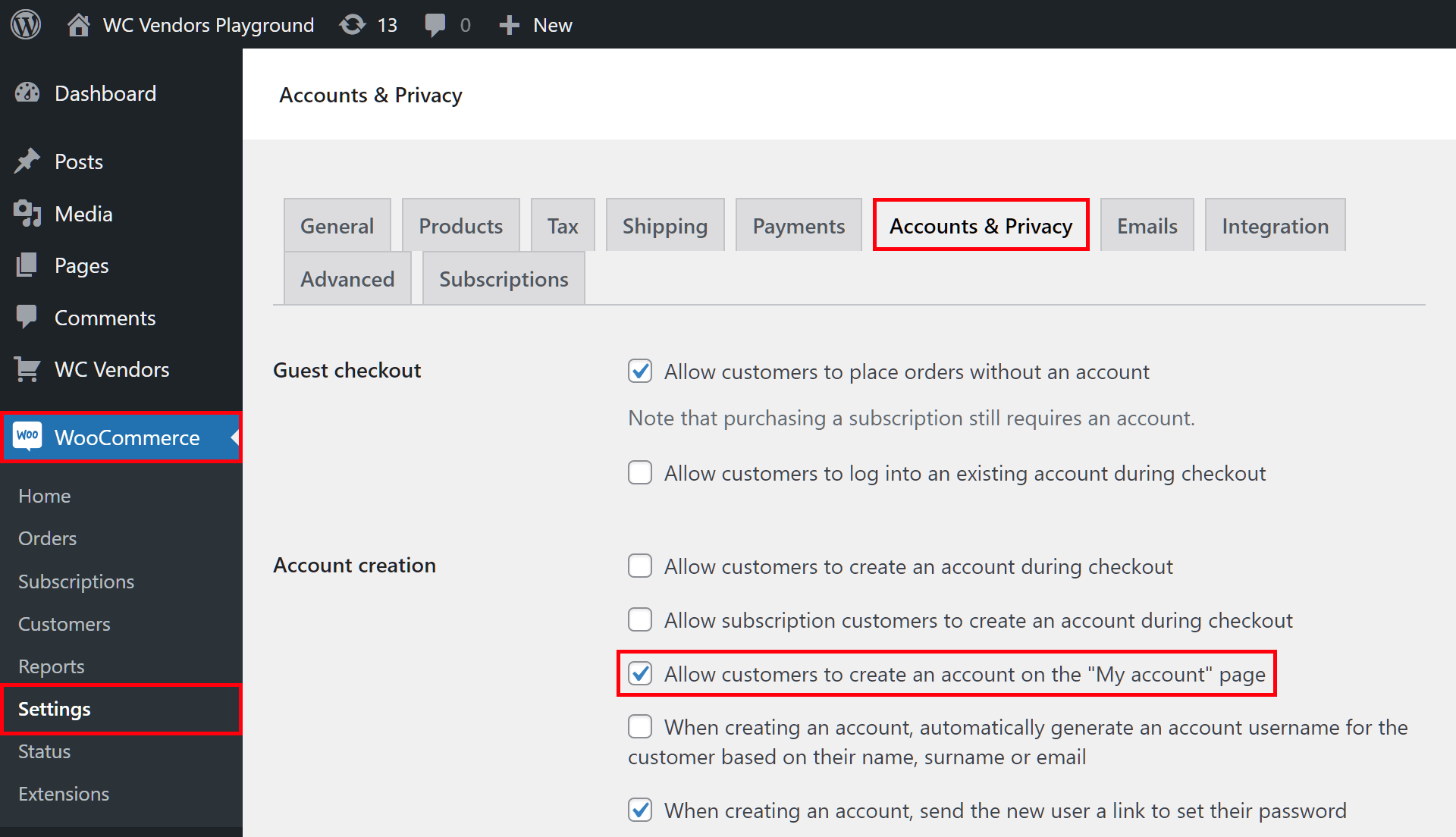
Schakel eerst het registratievak in door naar uw WordPress-dashboard te gaan en te klikken op WooCommerce > Instellingen > Accounts & Privacy. Scroll vervolgens naar beneden naar Account aanmaken en vink Klanten toestaan een account aan te maken op de “Mijn account”-pagina aan.
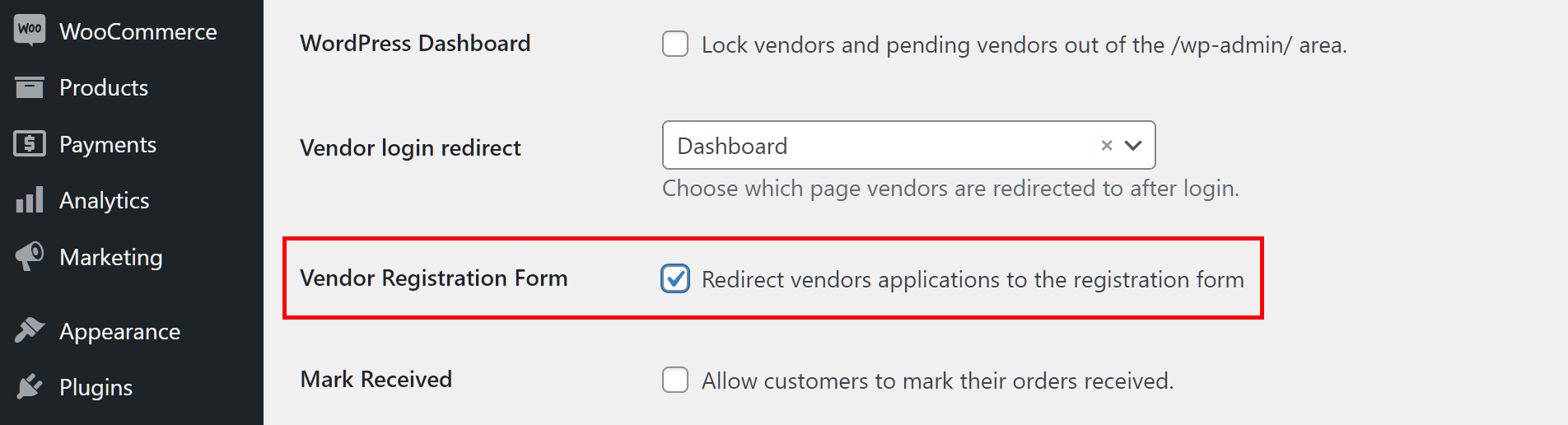
Ga vervolgens naar WC Vendors > Instellingen > Algemeen. Schakel vervolgens de opties Verkopersregistratie en Verkopersregistratieformulier in door hun selectievakjes aan te vinken. We raden ook aan Verkopersgoedkeuring in te schakelen.
Ga nu naar WC Vendors > Instellingen > Formulieren > Aanmelden. Hier kunt u velden inschakelen of uitschakelen die aanvragers om informatie over zichzelf vragen. Om elke aanvrager te verplichten hun adres en telefoonnummer op te geven, scrolt u naar het gedeelte Winkel en vinkt u de selectievakjes "Vereist" aan voor de velden Telefoon winkel en Adres winkel.
Lees meer over het configureren van het verkopersregistratieformulier door ons artikel te lezen, “Het Stroomlijnen van het Verkopersaanvraagproces: Uw Ultieme Gids.”

Als alternatief kunt u deze gegevens zelf in uw marktplaatsdatabase invoeren. Ga eerst naar de pagina Gebruiker bewerken van een verkoper en zoek naar de sectie Adres winkel. Voer vervolgens het telefoonnummer en adres van de verkoper in hun respectieve invoervelden in.
Verkopen van leverancier
Dus, hoe toont u de totale verkopen van de verkoper op de storefront?
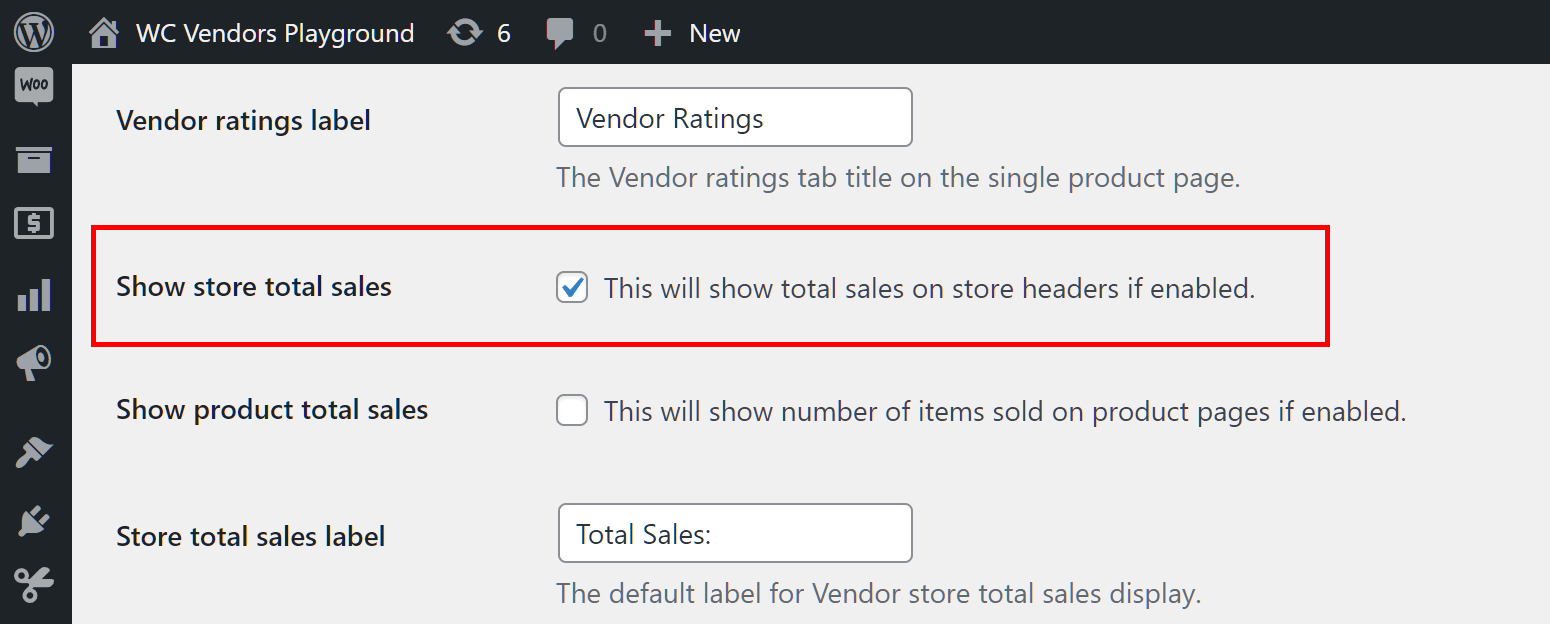
Navigeer naar WC Vendors > Instellingen > Weergave > Labels. Schakel vervolgens de optie Toon totale winkelverkopen in door het selectievakje aan te vinken.
Resultaten WooCommerce Winkelpagina Aanpassing
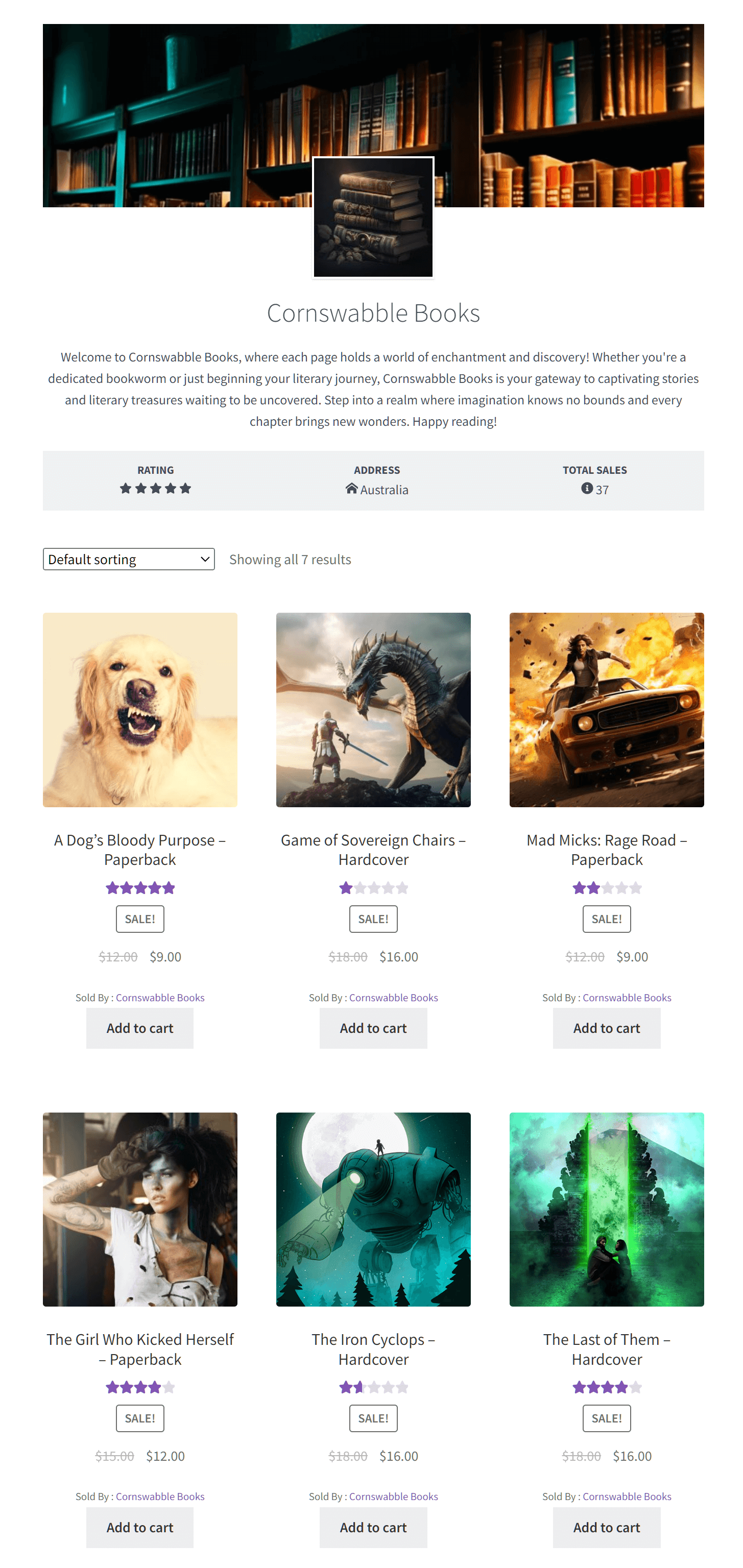
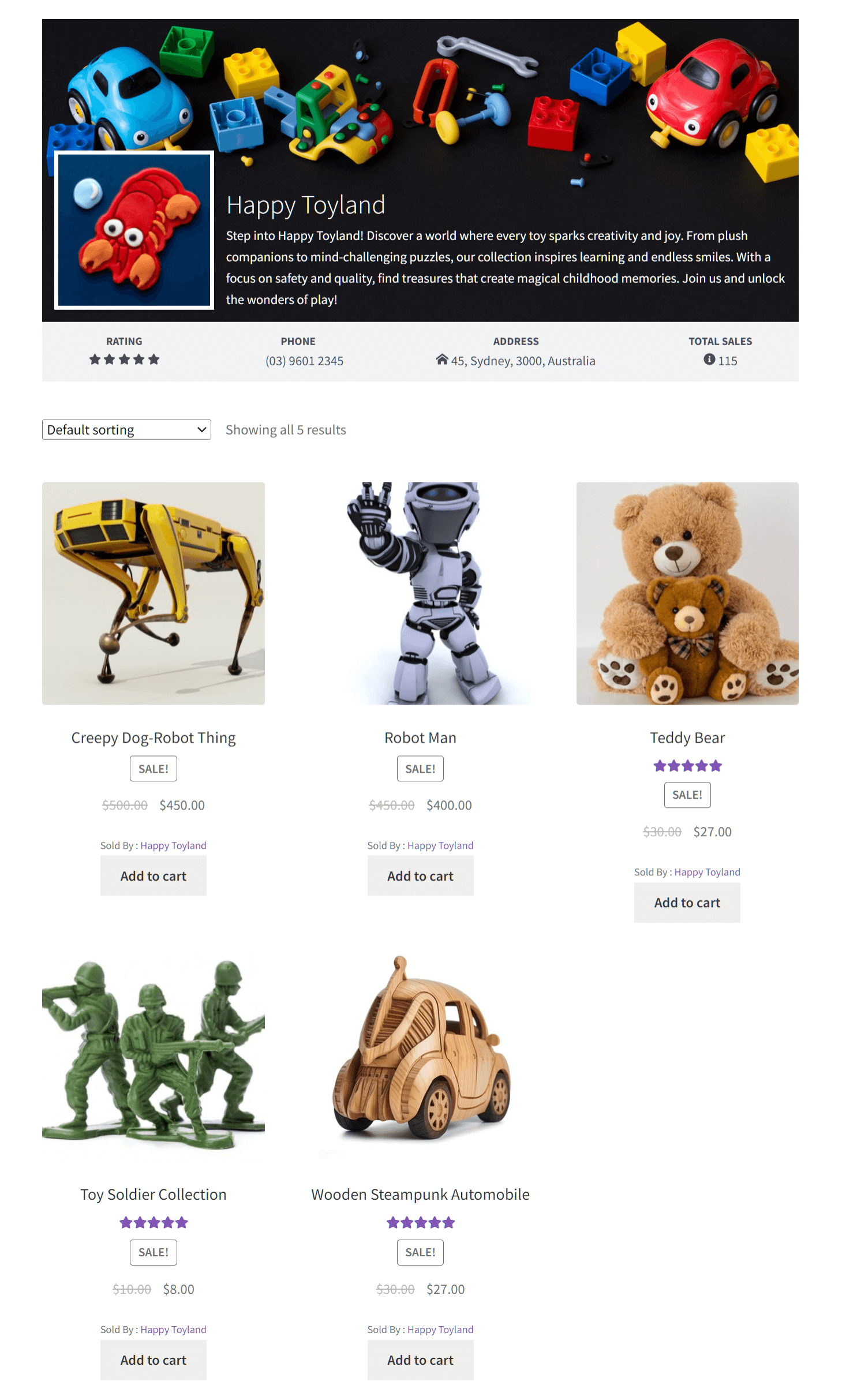
Gefeliciteerd! U hebt het proces voor het aanpassen van de verkopers storefront voltooid zoals beschreven in de bovenstaande stappen. Nu is de storefront van uw verkoper klaar om door klanten te worden bekeken:
Conclusie
WooCommerce storefront-aanpassing is een krachtig hulpmiddel om uw multi-vendor marktplaats te laten opvallen, contact te maken met klanten en zakelijk succes te stimuleren. Door de cruciale rol van storefronts bij het vormgeven van merkidentiteit, het presenteren van producten en het bevorderen van betrokkenheid te begrijpen, kunt u verkopers in staat stellen het volledige potentieel van hun digitale storefronts te ontsluiten.
Om winkelmaatwerk voor verkopers te implementeren in een marktplaats die wordt aangedreven door WC Vendors Pro, implementeer de volgende stappen:
- Begrijp de verschillende onderdelen van de WC Vendors storefront
- Zorg voor een winkelbanner
- Zorg voor een winkelicoon
- Stel een winkelbeschrijving op
- Producten toevoegen
- Voltooi aanvullende instellingen
Heeft u vragen over WooCommerce storefront-aanpassing? Laat het ons weten in de reacties!

