

Hoe zorgt u binnen uw online marktplaats voor soepele transacties tussen verkopers en hun klanten? Simpel: u geeft uw verkopers de mogelijkheid om uitgebreide informatie over hun marktplaatsbestellingen in te zien.
Toegang tot transactiegegevens is cruciaal voor verkopers. Ten eerste stelt het hen in staat om klantbestellingen effectief en gemakkelijk te beheren. Ten tweede verhoogt het de transparantie tussen verkopers en klanten, wat het vertrouwen van de laatste in de eerste en uw marktplaats als geheel vergroot.
Vandaag bespreken we belangrijke factoren die u moet weten over transactie-informatie. Bovendien biedt dit artikel een handleiding in drie stappen om verkopers in staat te stellen marktplaatsbestellingen te bekijken met behulp van de WC Vendors plugin.
Dus laten we beginnen!
Transactiegegevens Begrijpen
Transactiegegevens omvatten vitale informatie over elke aankoop die binnen een online multi-vendor marktplaats wordt gedaan. Deze gegevens dienen als levensader voor efficiënt orderbeheer en omvatten specifieke details zoals klantnamen, verzendadressen, contactgegevens en dergelijke.
Wanneer verkopers toegang krijgen tot transactiegegevens, genieten ze van een veelvoud aan voordelen:
1. Verbeterde transparantie
- Biedt verkopers een duidelijk overzicht van hun verkopen en klantinteracties
- Bevordert vertrouwen tussen verkopers en klanten, essentieel voor het opbouwen van langdurige zakelijke relaties
2. Gestroomlijnd Orderbeheer
- Faciliteert efficiënte tracking van bestellingen, communicatie met klanten en voorraadbeheer
- Leidt tot verbeterde operationele efficiëntie door fouten en vertragingen in de orderverwerking te verminderen
3. Gepersonaliseerde Klantervaringen
- Stelt verkopers in staat om klantvoorkeuren en aankoopgeschiedenis te begrijpen
- Stelt verkopers in staat om aanbiedingen en communicatiestrategieën dienovereenkomstig aan te passen
- Verbetert klanttevredenheid en retentie door gepersonaliseerde interacties

Hoe Verkopers Marktplaatsbestellingen Laten Bekijken (In 3 Eenvoudige Stappen)
We hebben dus vastgesteld dat het essentieel is om verkopers toegang te geven tot transactie-informatie. Maar hoe geven we ze deze mogelijkheid?
Simpel: we gebruiken de veelzijdige marktplaatsoplossing, WC Vendors.

Echter, aangezien WC Vendors een WooCommerce plugin is, moet u eerst een traditionele online winkel maken, aangedreven door:
- WordPress
- WooCommerce
Vervolgens moet u die winkel omzetten in een multi-vendor marktplaats met behulp van WC Vendors. Voor details over hoe u dit kunt doen, raadpleeg de volgende handleidingen:
- Hoe u een online marktplaats creëert: Een beginnersgids
- Hoe u uw eerste multi-vendor e-commerce website bouwt (Volledige gids)
Met dat in gedachten, laten we beginnen met de tutorial!
Stap 1: Schakel de optie Bestellingen bekijken in
Eerst en vooral: u moet naar de Machtigingen pagina gaan en verkopers toestaan marktplaatsbestellingen te bekijken.
Ga dus naar uw WordPress-dashboard en klik op WC Vendors > Instellingen. Klik vervolgens op het tabblad Mogelijkheden, gevolgd door de subtab Algemeen om toegang te krijgen tot de Machtigingen pagina.
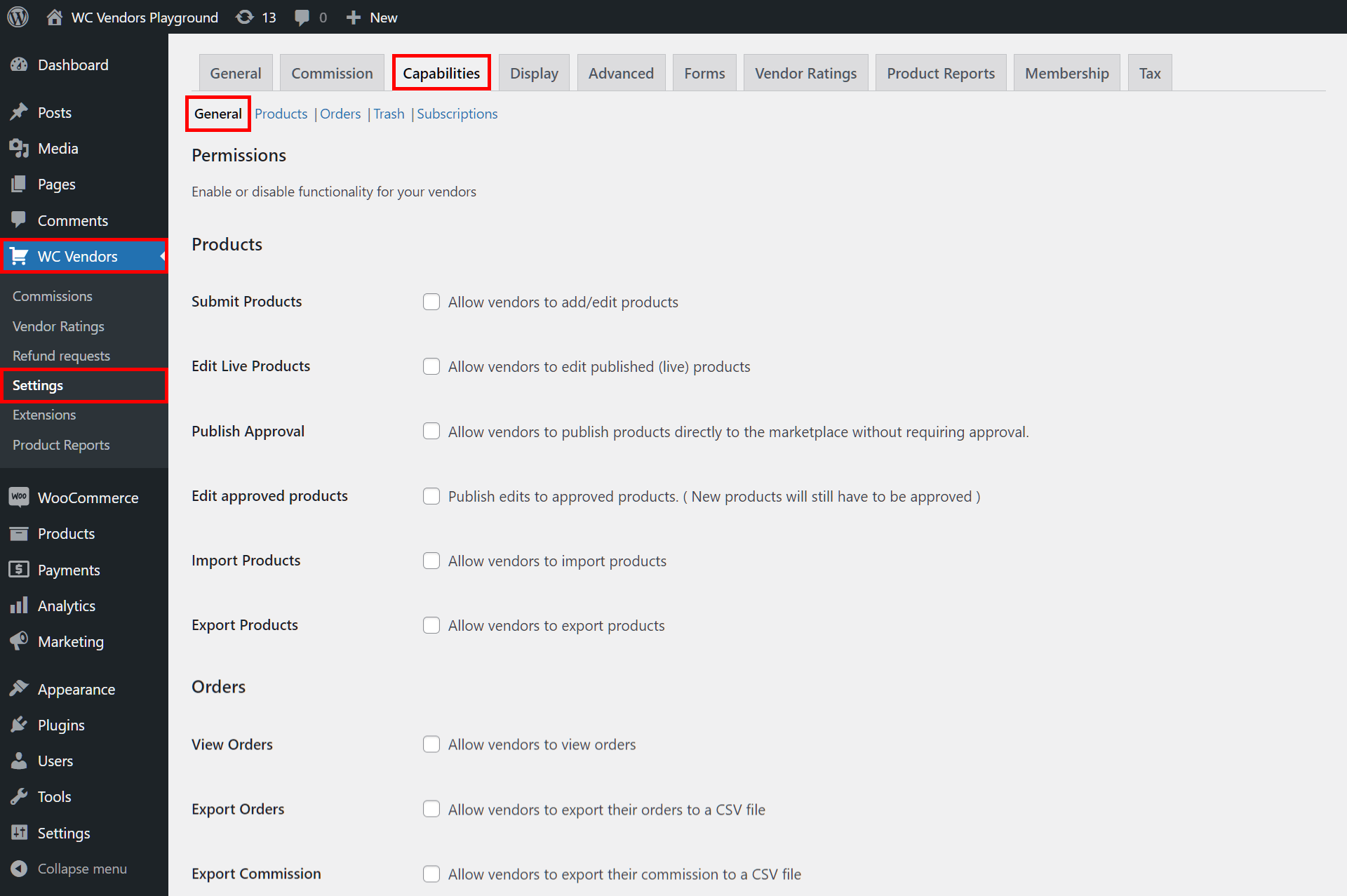
Scroll vervolgens naar de optie Bestellingen bekijken en schakel deze in door het selectievakje aan te vinken.
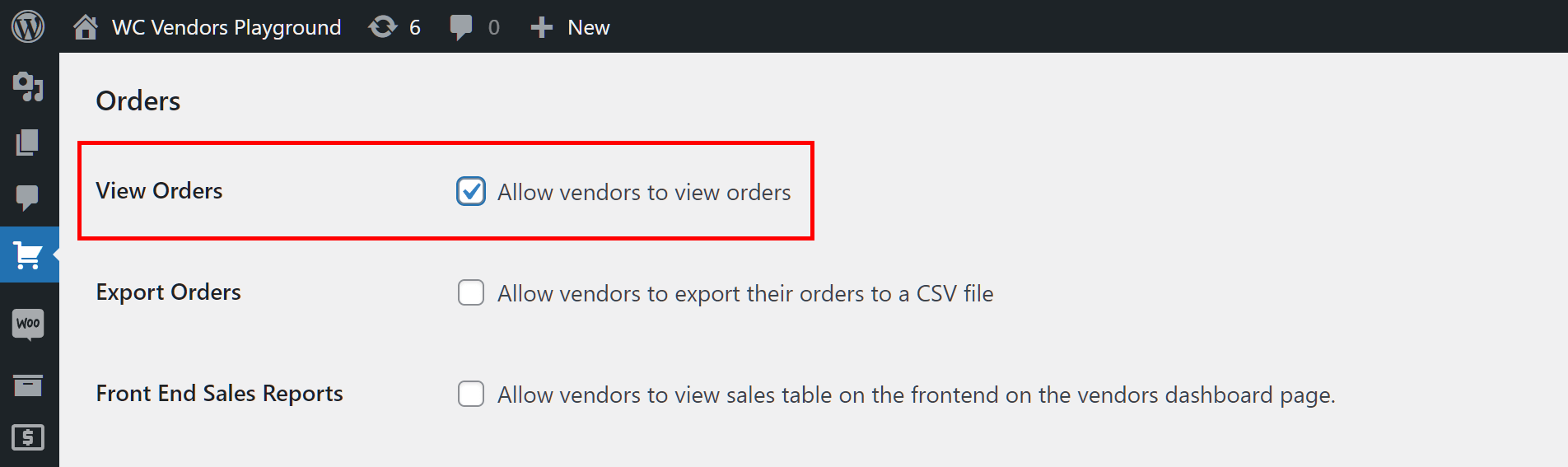
Nu zou elke verkoper een lijst met bestellingen moeten kunnen zien die hun klanten hebben geplaatst. Het enige wat ze hoeven te doen is naar hun verkopersdashboard gaan en op Bestelling klikken, wat hen doorstuurt naar een pagina met een bestellingstabel met die lijst.
Deze bestellingstabel van het verkopersdashboard is ook waar de meeste transactiegegevens die in de volgende stap worden besproken, zich bevinden. Bovendien kunnen verkopers productbestellingen beheren vanuit deze tabel.
Ons werk is echter nog niet helemaal klaar.
Stap 2: Opties inschakelen voor marktplaatsbestellingen
Het helpt verkopers om toegang te hebben tot zoveel mogelijk informatie over marktplaatsbestellingen. Immers, hoe meer informatie ze hebben, hoe efficiënter ze dergelijke bestellingen kunnen beheren.
Daarom is uw volgende stap het lokaliseren van de Bestellingen subsectiepagina. Deze bevat de opties die u kunt gebruiken om verkopers verschillende details te laten leren over de bestellingen die hun klanten hebben geplaatst.
Ga naar uw WordPress-dashboard en klik op WC Vendors > Instellingen, vervolgens op het tabblad Mogelijkheden en de subtab Bestellingen. Dit brengt u naar de Bestellingen subsectiepagina, zoals hieronder geïllustreerd:
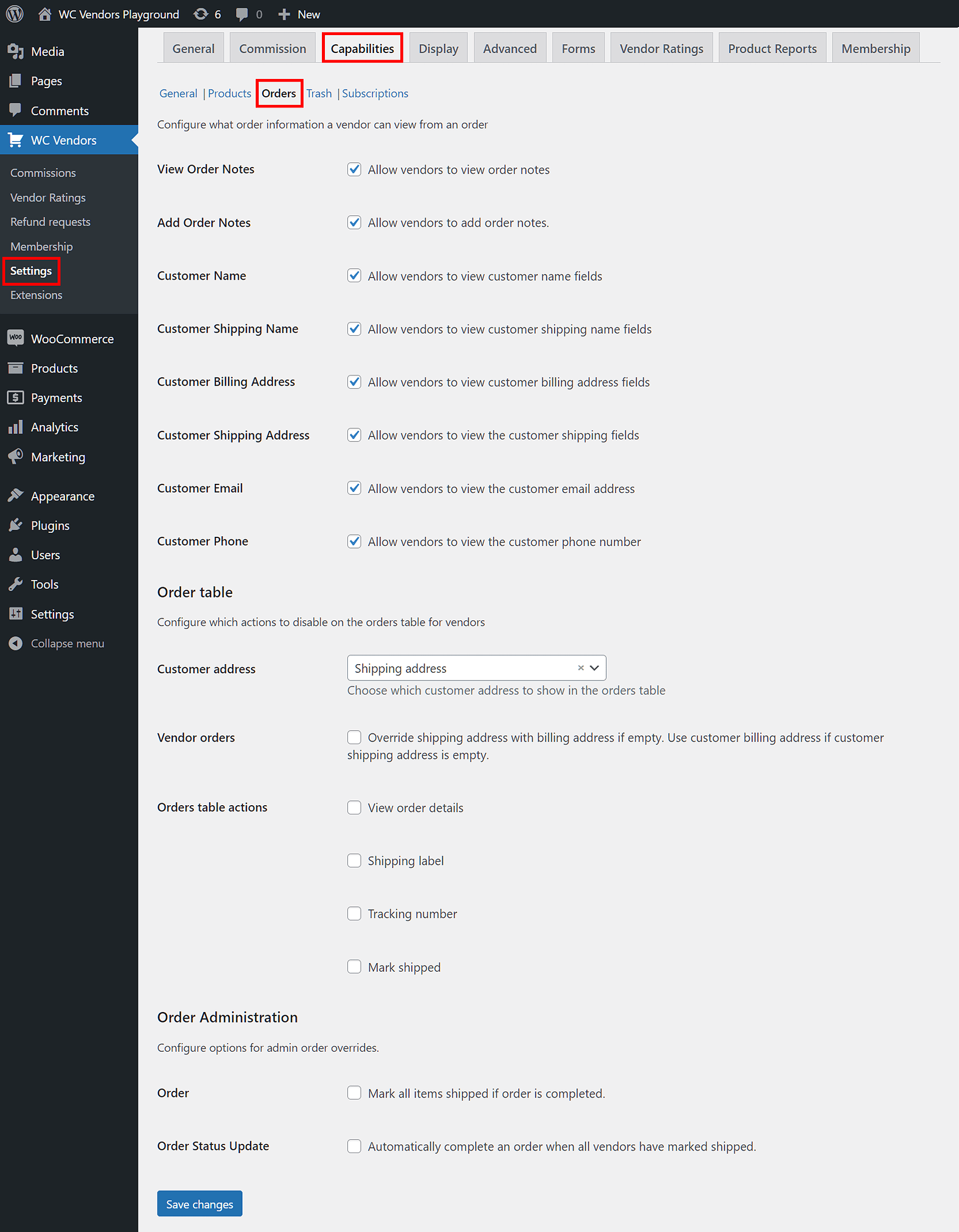
De pagina is onderverdeeld in drie hoofdgebieden. Laten we het scala aan beschikbare opties in het eerste gebied verkennen.
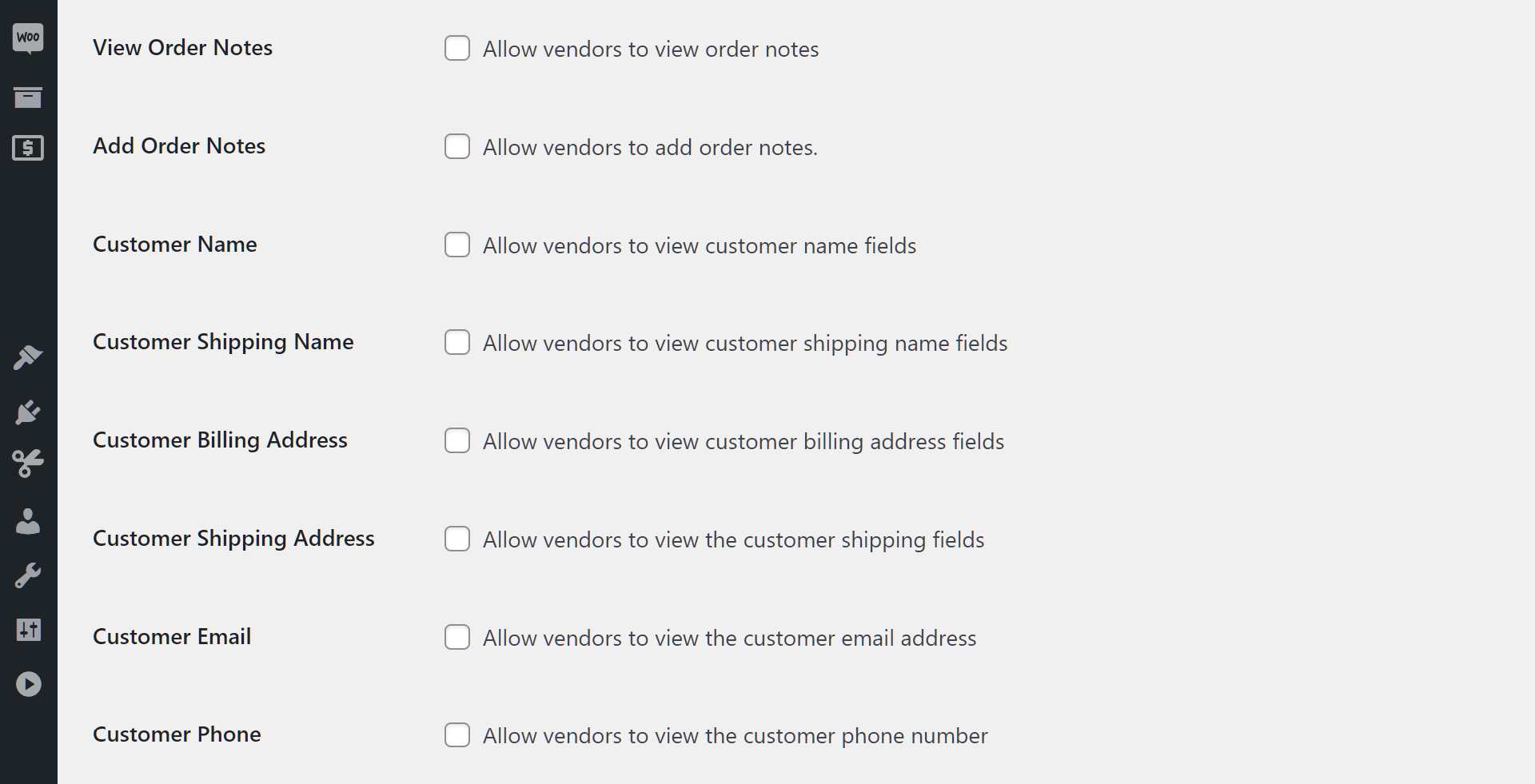
Bestelnotities bekijken
Wanneer de optie Bestelnotities bekijken is ingeschakeld, kunnen verkopers alle berichten bekijken die ze naar klanten hebben gestuurd. Vink simpelweg het selectievakje van de optie aan om deze in te schakelen.
Bestelnotities toevoegen
Schakel de optie Bestelnotities toevoegen in als u verkopers berichten wilt laten sturen naar hun klanten via de bestellingstabel van het verkopersdashboard. Nogmaals, het inschakelen van de optie is net zo eenvoudig als het aanvinken van het selectievakje.
Klantnaam
Schakel de optie Klantnaam in als u wilt dat de bestellingstabel van het verkopersdashboard de naam bevat van elke klant die ooit in de winkel van de verkoper heeft gekocht.
Verzendnaam klant
Schakel deze optie in om verkopers de naam van de verzending te laten zien die de klant heeft gebruikt.
Factuuradres klant
Wilt u dat verkopers het factuuradres zien van elke klant die een bestelling heeft geplaatst via hun winkel? Vink dan het selectievakje Klant factuuradres aan!
Verzendadres klant
Wanneer deze optie is ingeschakeld, wordt het verzendadres van de klant weergegeven op de frontend van het verkopersdashboard.
E-mailadres klant
Deze optie toont het e-mailadres van de klant in de bestellingstabel van het verkopersdashboard.
Telefoonnummer klant
Deze optie toont het telefoonnummer van de klant in de bestellingstabel van het verkopersdashboard.
Het tweede gebied van de Orders subsectiepagina heet Order Table.
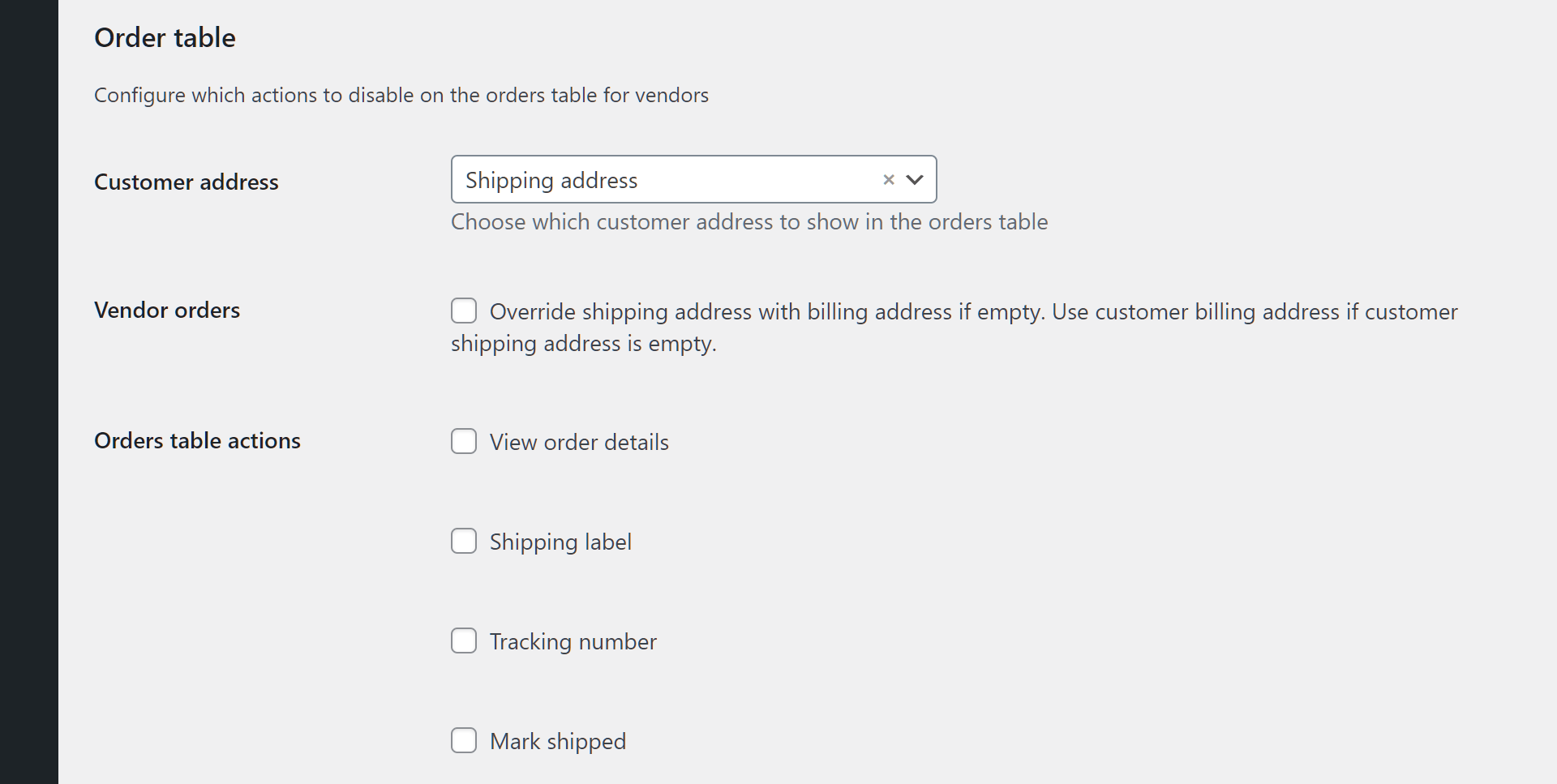
Zoals hierboven getoond, bevat dit gebied opties waarmee u specifieke acties kunt inschakelen in de bestellingstabel van het verkopersdashboard. Merk op dat deze opties alleen beschikbaar zijn voor WC Vendors Pro-gebruikers.
De opties van de Order Table zijn als volgt:
Klantadres
Deze optie wordt geleverd met een dropdownmenu waarmee u kunt kiezen of de bestellingstabel van het verkopersdashboard het factuur- of verzendadres van de klant weergeeft.
Bestellingen van verkopers
Wanneer deze optie is ingeschakeld, wordt het verzendadres van de klant weergegeven als het factuuradres van de klant leeg is, en vice versa.
Bestellingstabel Acties
Orders Table Actions bestaat uit vier opties die, wanneer ingeschakeld, verkopers toestaan op knoppen te klikken om specifieke details te bekijken via de bestellingstabel van het verkopersdashboard.
Wanneer de optie View Order Details is ingeschakeld, kunnen verkopers op View Order Details knoppen klikken om de bestelgegevens van de klant in de bestellingstabel te bekijken.
Het inschakelen van de optie Shipping Label creëert Shipping Label knoppen in de bestellingstabel. Door hierop te klikken worden de verzendlabels die in transacties worden gebruikt weergegeven.
Tracking Number creëert knoppen waarmee verkopers informatie kunnen bekijken die is gekoppeld aan trackingnummers van bestellingen.
Mark Shipped creëert knoppen waarmee verkopers bestellingen als verzonden kunnen markeren.
Het derde en laatste gebied van de Orders subsectiepagina staat bekend als Order Administration. Hiermee kunt u opties configureren voor admin order overrides.
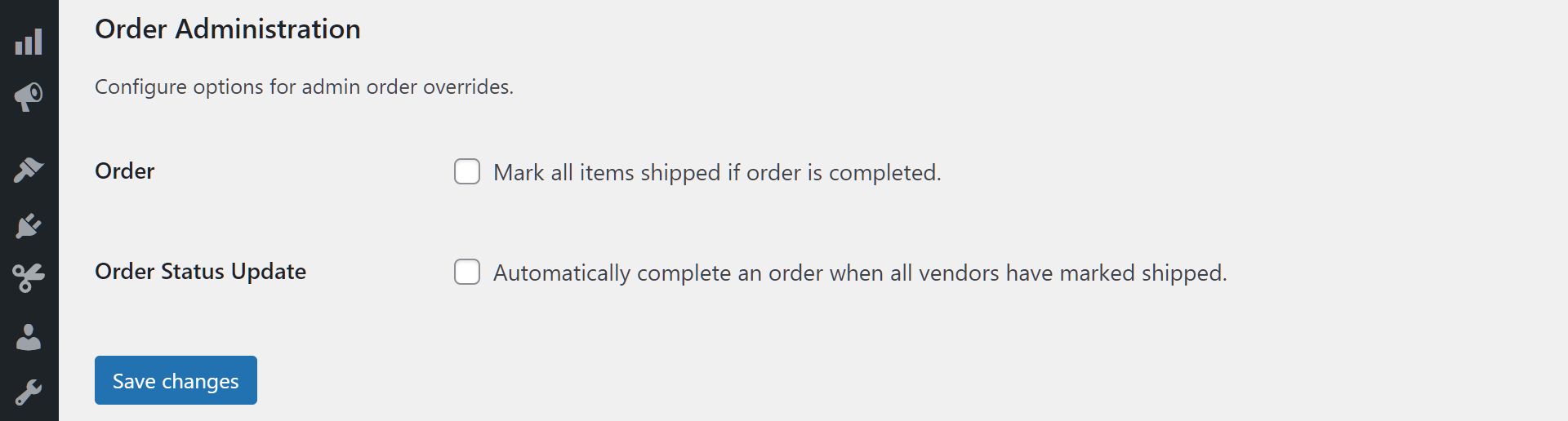
Dit gebied heeft slechts twee opties:
Bestelling
Wanneer de optie Order is ingeschakeld, kan de marktplaatsbeheerder alle items in de bestellingstabel van het verkopersdashboard als verzonden markeren na de voltooiing van bestellingen.
Bestelstatus Update
Het inschakelen van Order Status Update instrueert WC Vendors om automatisch elke bestelling te voltooien die een verkoper als verzonden heeft gemarkeerd.
Stap 3: Sla uw werk op!
Als u tevreden bent met uw Orders subsectie-instellingen, scrolt u naar de onderkant van de pagina en klikt u op de knop Save Changes. Dit activeert uw opties, waardoor uw gekozen transactiegegevens zichtbaar worden in het verkopersdashboard voor verkopers.
Let op: Als u meer informatie wilt over hoe u de Orders subsectiepagina kunt configureren, raadpleeg dan de Capabilities documentatie.
Het Perspectief van de Verkoper: Marktplaatsbestellingen Bekijken
Nu u hebt bepaald welke transactiegegevens aan uw verkopers worden getoond, hoeven zij alleen maar naar hun verkopersdashboard te gaan en op de sectie Orders te klikken om toegang te krijgen tot deze informatie. Dit brengt hen naar een pagina die de Order Table toont met een lijst van klantbestellingen.
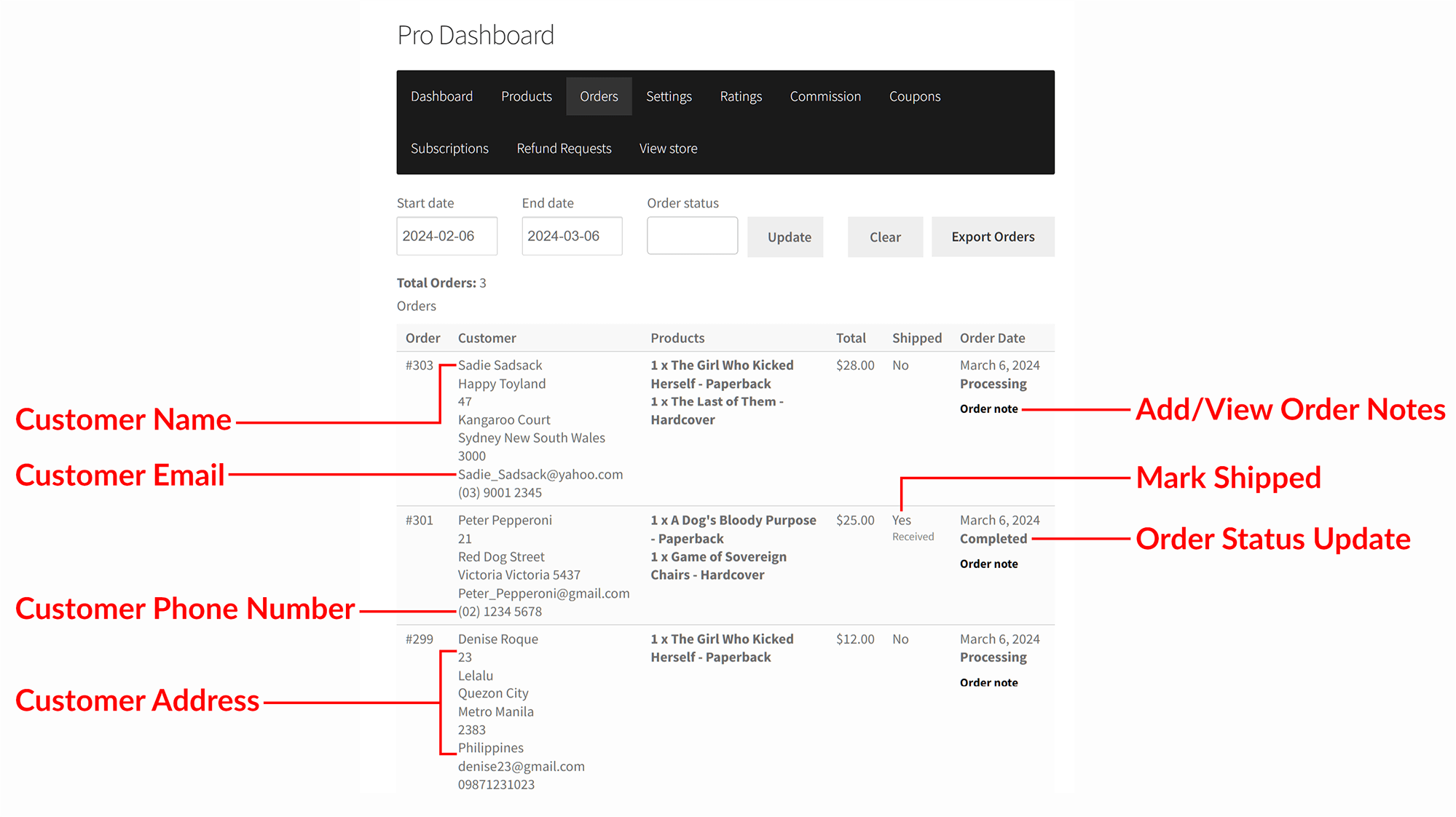
Zoals u hierboven kunt zien, bevat de Order Table de transactiegegevens die u in Stap 2 hebt gekozen.
Met dergelijke cruciale informatie op het scherm kunnen verkopers naadloos door hun marktplaatsbestellingen navigeren, gewapend met de inzichten die nodig zijn om te gedijen in het competitieve e-commerce landschap.
Conclusie
Het verlenen van toegang tot transactiegegevens aan verkopers is cruciaal voor het bevorderen van transparantie, het verbeteren van klantervaringen en het optimaliseren van operationele efficiëntie. En door WC Vendors te gebruiken om uw verkopers toegang te geven tot informatie over hun marktplaatsbestellingen, kan uw marktplaats van dergelijke voordelen profiteren.
Ter samenvatting hebben we drie eenvoudige stappen geschetst om uw verkopers toegang te geven tot transactiegegevens:
- Schakel de optie Bestellingen weergeven in
- Schakel opties in voor marktplaatsbestellingen
- Sla uw werk op!
Heeft u vragen over hoe u uw verkopers marktplaatsbestellingen kunt laten bekijken? Neem contact met ons op; we helpen u graag verder!
