
Als u een WooCommerce-marktplaats beheert, kan het handmatig toevoegen van producten één voor één aanvoelen als een eindeloze taak. Het goede nieuws? WooCommerce bulkproducten uploaden kan u uren werk besparen en u helpen uw winkel efficiënt te schalen.
In deze handleiding leiden we u door het hele proces, van het voorbereiden van uw gegevens tot het uploaden en beheren van uw producten.
Aan het einde bent u een professional in bulkimport en uw winkel zal u dankbaar zijn.
Dus, laten we beginnen!
Waarom bulk-uploads essentieel zijn voor WooCommerce-winkels
Het individueel toevoegen van producten werkt misschien voor kleine winkels, maar naarmate uw marktplaats groeit, wordt het een knelpunt. Hier leest u waarom bulk-uploads een must zijn:
- Bespaart tijd: Upload honderden producten in minuten in plaats van uren.
- Vermindert fouten: Een goed gestructureerd CSV-bestand zorgt voor consistentie in uw productvermeldingen.
- Verbetert schaalbaarheid: Beheer eenvoudig grote inventarissen zonder veel moeite.
Voordat u uploadt: Maak uw gegevens gereed
Voordat u met het uploadproces begint, moet u uw productgegevens in een specifiek formaat voorbereiden. Hier leest u hoe u kunt beginnen:
Stap 1: Bereid uw tools en productinformatie voor
Voordat u met het bulkimportproces begint, moet u programma's zoals Microsoft Excel of Google Spreadsheets gebruiken en uw WooCommerce-productgegevens organiseren.
Verzamel alle benodigde informatie voor elk product dat u van plan bent te uploaden. In feite omvat dit:
| Productnaam | Maak het duidelijk en specifiek om klanten te helpen begrijpen wat u aanbiedt. |
| Productbeschrijving | Benadruk belangrijke functies en voordelen om kopers aan te trekken. |
| Type | Gebruik "simple" voor standaard enkele producten en "variable" voor producten met variaties. |
| SKU (Stock Keeping Unit) | Gebruik een unieke identifier voor elk item (bijv. “PROD123”). |
| Normale prijs | Voer de standaardprijs in zonder valutasymbolen. |
| Actieprijs | Voeg een gereduceerde prijs toe indien van toepassing. Laat dit leeg als er geen actie is. |
| Voorraadhoeveelheid | Noteer hoeveel eenheden er van elk product beschikbaar zijn. |
| Categorie | Geef de relevante categorieën voor elk product op. Zorg ervoor dat deze categorieën al bestaan in uw WooCommerce-instellingen. Als u een grote of frequent bijgewerkte categorieweergave hebt, kan het gebruik van een tool om WooCommerce Categorieën Importeren u uren besparen. |
| Afbeeldingen | Geef URL's of bestandspaden op voor productfoto's. Upload afbeeldingen vóór het importeren of gebruik publiekelijk toegankelijke URL's. |
| Extra attributen | Voeg indien nodig details toe zoals gewicht, afmetingen of belastingstatus |
Stap 2: Gebruik de WooCommerce CSV-sjabloon
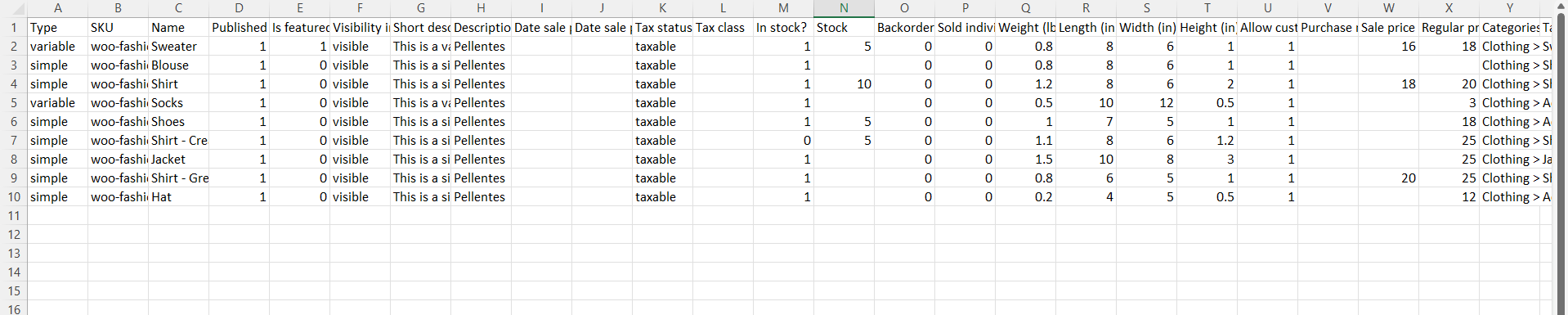
Download de sjabloon en vul de Productgegevens in
- Ga naar uw WooCommerce-dashboard.
- Navigeer naar Producten > Importeren.
- Download de voorbeeld CSV-bestanden die op GitHub worden aangeboden.
- Vervang de placeholdergegevens door uw eigen productdetails om een nauwkeurige opmaak te garanderen vóór het importeren.
Stap 3: Sla uw CSV-bestand op en organiseer het
Zodra u al uw productgegevens hebt ingevoerd, is het tijd om het bestand op te slaan:
- Gebruik de functie Opslaan als in uw spreadsheetsoftware en kies het CSV-formaat.
- Kies een duidelijke en beschrijvende naam, zoals “Winkel_Producten_Februari_2025.csv”, zodat u deze later gemakkelijk kunt identificeren.
Start uw WooCommerce Bulk Product Upload
Nu uw gegevens klaar zijn, is het tijd om ze naar uw WooCommerce-winkel te uploaden. Hier is hoe:
Stap 1: Upload het CSV-bestand
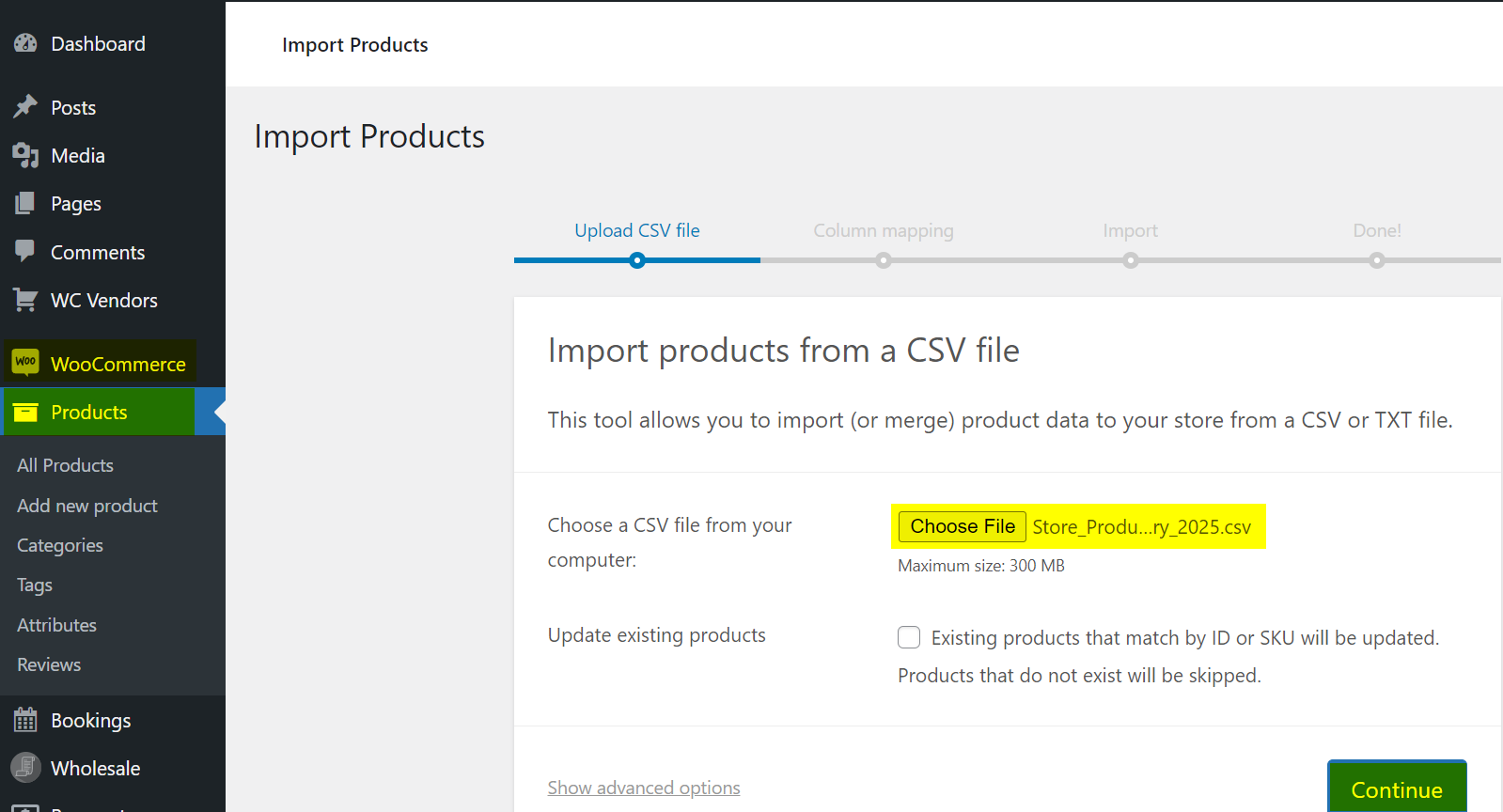
- Ga naar uw WordPress-dashboard.
- Navigeer naar WooCommerce > Producten > Importeren.
- Klik op Bestand kiezen en selecteer uw voltooide CSV-bestand.
- Klik Verder.
Stap 2: Wijs de CSV-kolommen toe
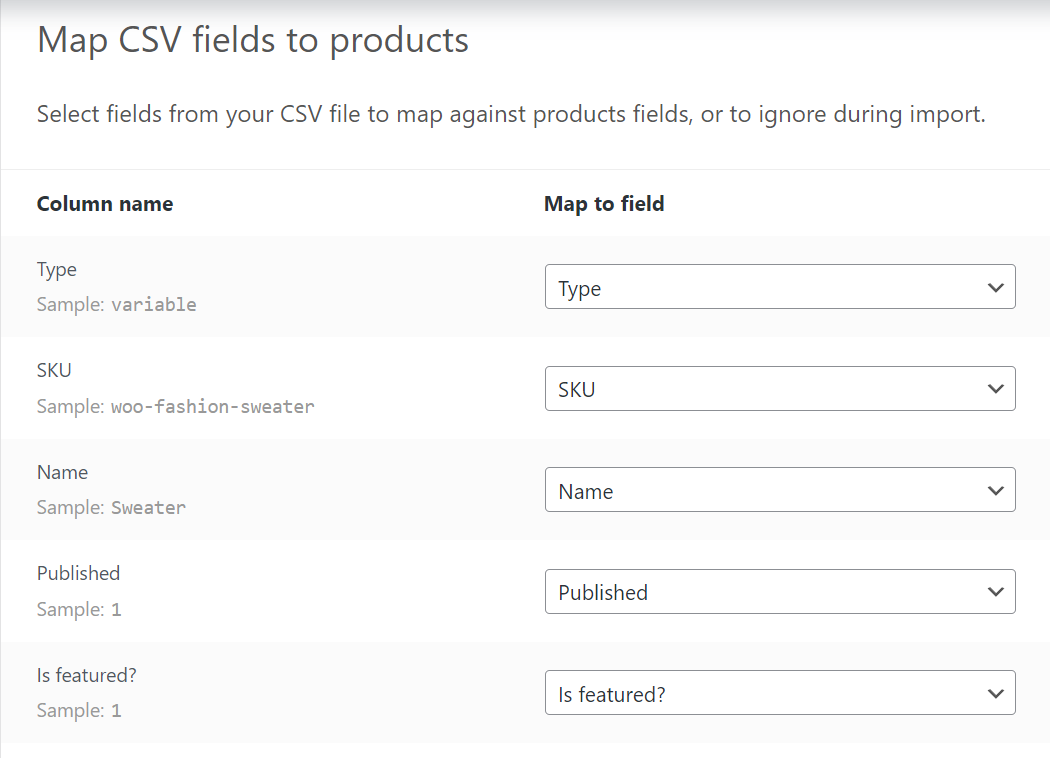
Na het uploaden zal WooCommerce u vragen om de CSV-kolommen toe te wijzen aan de juiste velden. Dit is wat u moet doen:
- Koppel elke kolom in uw CSV-bestand aan het bijbehorende WooCommerce-veld (bijv. 'Titel' koppelen aan 'Productnaam').
- Zorg ervoor dat alle vereiste velden correct zijn toegewezen.
Stap 3: Valideer en voer de import uit
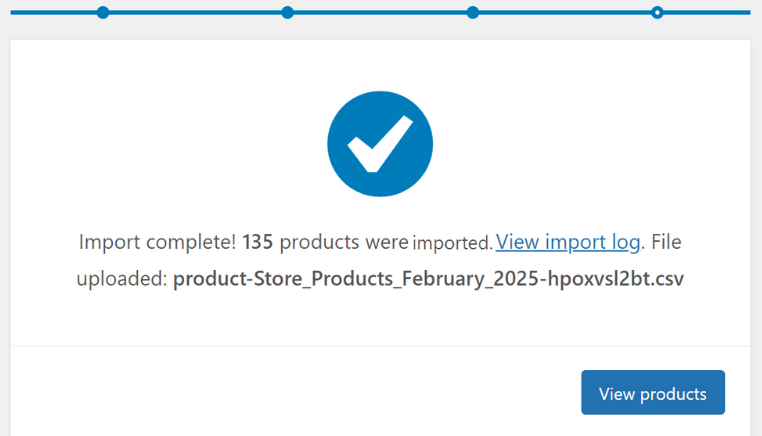
Voordat u de upload voltooit, scant WooCommerce uw CSV-bestand op fouten. Hier leest u hoe u deze stap kunt afhandelen:
- Bekijk eventuele fouten of waarschuwingen die WooCommerce weergeeft.
- Veelvoorkomende problemen zijn ontbrekende gegevens, onjuiste opmaak of dubbele SKU's.
- Corrigeer de fouten in uw CSV-bestand en upload het indien nodig opnieuw.
- Zodra alles er goed uitziet, klikt u op Import uitvoeren.
Na de upload: uw producten beheren
Zodra uw producten zijn geüpload, is het tijd om ze te bekijken en te organiseren:
- Bezoek uw winkel om ervoor te zorgen dat alle producten correct worden weergegeven.
- Gebruik de categoriebeheertools van WooCommerce om een gebruiksvriendelijke winkelervaring te creëren.
- Werk regelmatig uw voorraadniveaus en productdetails bij om uw winkel accuraat te houden.
Bonustip: Begin met een kleine batch om het proces te testen en eventuele problemen vroegtijdig op te sporen. Zorg ervoor dat u een back-up van uw productgegevens bewaart voordat u uploadt, voor het geval er iets misgaat. En tot slot, overweeg het gebruik van plug-ins zoals Product Import Deluxe voor extra flexibiliteit en meer geavanceerde opties.
Bouw een schaalbare marktplaats met WC Vendors
Voor eigenaren van multivendor marktplaatsen beheert u niet alleen een WooCommerce-winkel, u creëert een bloeiende marktplaats waar verkopers succesvol kunnen zijn.
WC Vendors is ontworpen met dit in gedachten en biedt tools die productbeheer vereenvoudigen, terwijl u volledige controle over uw platform behoudt.
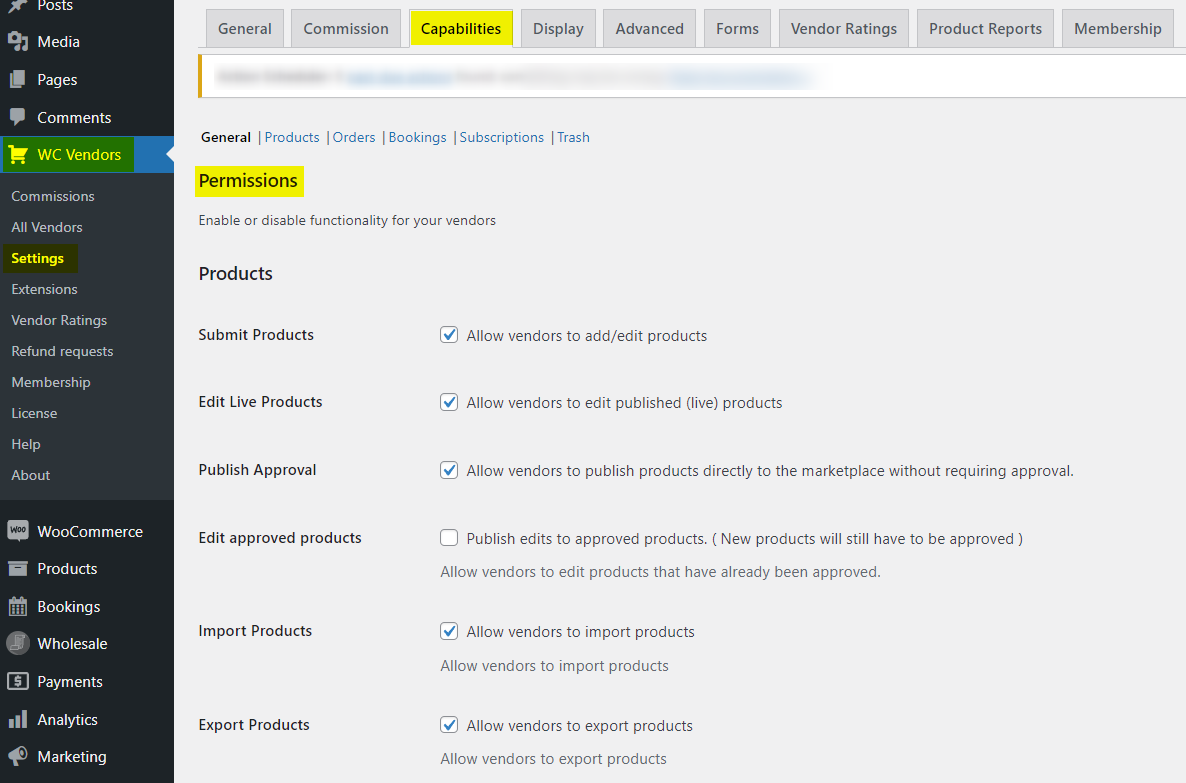
Met WC Vendors kunt u:
- Sta verkopers toe hun eigen producten te uploaden en te bewerken door de optie Producten indienen in te schakelen op de pagina Machtigingen.
- Vereis goedkeuring van de beheerder voordat producten live gaan, om de kwaliteit en relevantie van de marktplaats te waarborgen.
- Bekijk vermeldingen voordat ze live gaan door bulkproductuploads van verkopers goed te keuren.
- Zorg ervoor dat alleen hoogwaardige, relevante producten worden gepubliceerd, wat zorgt voor een betere winkelervaring voor klanten.
Dit niveau van controle is vooral belangrijk wanneer verkopers bulkproductuploads van WooCommerce gebruiken. Hoewel bulkuploads tijd besparen en het proces stroomlijnen, zorgt een beoordelingssysteem ervoor dat elk product dat aan uw marktplaats wordt toegevoegd, relevant en up-to-date is.
WC Vendors maakt het gemakkelijk om de autonomie van verkopers in evenwicht te brengen met administratief toezicht. Zo krijgt u de tools om een schaalbare, professionele marktplaats te bouwen.
Conclusie
Het in bulk uploaden van producten is een gamechanger voor eigenaren van WooCommerce-winkels. Het bespaart tijd, vermindert fouten en maakt het schalen van uw bedrijf veel soepeler. Maar zonder de juiste instellingen kan het snel overweldigend worden.
Ter samenvatting, dit is wat we hebben behandeld:
- Waarom bulk-uploads essentieel zijn voor WooCommerce-winkels
- Voordat u uploadt: Maak uw gegevens gereed
- Stap 1: Bereid uw tools en productinformatie voor
- Stap 2: Gebruik de WooCommerce CSV-sjabloon
- Stap 3: Sla uw CSV-bestand op en organiseer het
- Start uw WooCommerce Bulk Product Upload
- Stap 1: Upload het CSV-bestand
- Stap 2: Wijs de CSV-kolommen toe
- Stap 3: Valideer en voer de import uit
Een goed gestructureerd importproces houdt uw productgegevens schoon, voorkomt fouten en zorgt ervoor dat verkopers snel en zonder gedoe producten in bulk kunnen uploaden. WC Vendors maakt dit nog eenvoudiger door u de flexibiliteit te geven om verkopersuploads te beheren, terwijl u ervoor zorgt dat alleen goedgekeurde producten live gaan.
Heeft u vragen? Laat het ons weten in de reacties - we helpen u graag!
Veelgestelde vragen (FAQ)
1. Hoe publiceer ik producten in bulk in WooCommerce?
Om producten in bulk te publiceren, gebruikt u de WooCommerce CSV-importeur. Zorg ervoor dat de kolom "Status" in uw CSV-bestand is ingesteld op "Gepubliceerd". In feite publiceert dit automatisch alle geïmporteerde producten.
2. Hoe bewerk ik alle producten in bulk in WooCommerce?
U kunt producten in bulk bewerken door uw WooCommerce-productlijst te exporteren als een CSV-bestand, wijzigingen aan te brengen in een spreadsheetprogramma zoals Google Spreadsheets en het bestand opnieuw te uploaden.
3. Hoeveel producten kan WooCommerce aan?
WooCommerce kan duizenden producten aan, maar de prestaties zijn afhankelijk van uw hostingconfiguratie en optimalisatie.
4. Kan ik variabele producten importeren in WooCommerce?
Ja, u kunt variabele producten importeren in WooCommerce met behulp van de CSV-importeur. Zorg ervoor dat uw CSV-bestand alle benodigde attributen en variaties bevat.

