
Als u een WooCommerce-marktplaats runt en PayPal als uw betaalmethode wilt gebruiken, is het instellen van de WooCommerce PayPal-integratie een van de belangrijkste stappen die u kunt nemen.
PayPal is een van de meest erkende en vertrouwde betaalpoorten die beschikbaar zijn, en biedt klanten een vertrouwde checkout-ervaring en geeft winkel eigenaren toegang tot een volledige reeks tools voor het beheren van transacties.
In deze handleiding doorloop ik de stappen die ik heb gevolgd om PayPal in WooCommerce in te stellen, belicht ik belangrijke opties zoals PayPal Payments en PayPal Payouts, en leg ik uit hoe veelvoorkomende installatieproblemen te vermijden.
Laten we beginnen.
Wat is WooCommerce PayPal-integratie?
WooCommerce PayPal-integratie verbindt uw winkel met PayPal, waardoor u online betalingen kunt accepteren en leverancierscommissies kunt beheren via PayPal Payouts Web. Alles draait binnen uw WooCommerce-dashboard, dus u hoeft betalingen niet op aparte platforms te beheren.
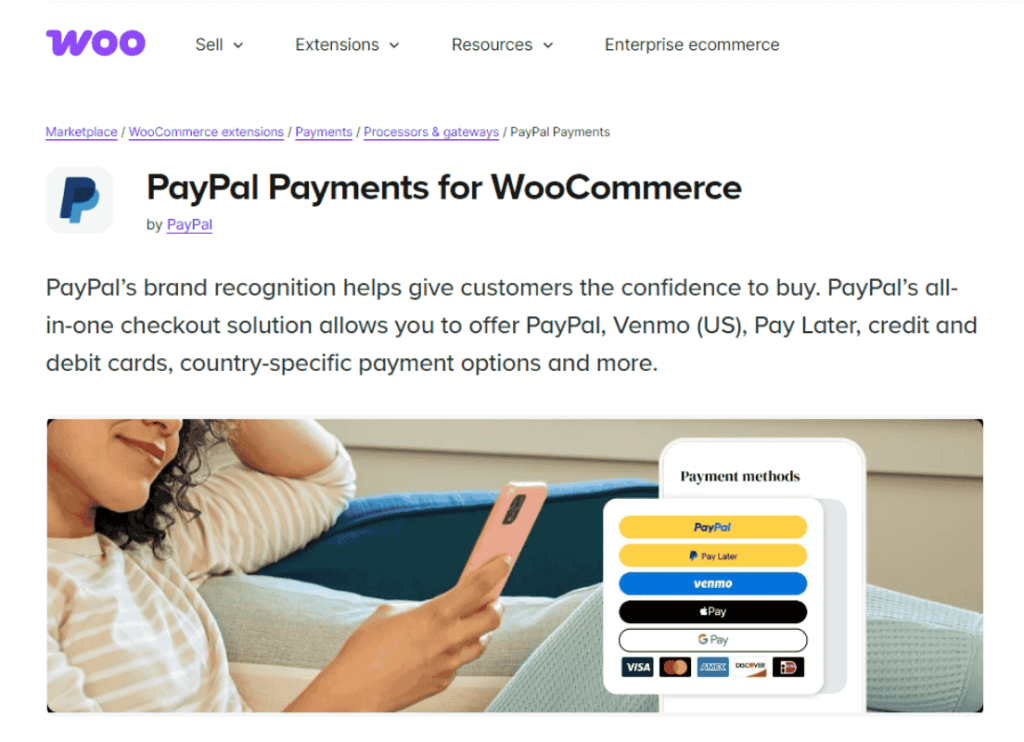
Toen ik het opzette voor testen, gebruikte ik de officiële WooCommerce PayPal Payments plugin. Deze plugin fungeert als een alles-in-één oplossing, die toegang geeft tot PayPal checkout, geavanceerde kaartverwerking, Apple Pay en later betalen berichten. Ik merkte dat het alles stroomlijnde in één enkele integratie, waardoor de noodzaak voor meerdere gateways wegviel.
Als u een WooCommerce-marktplaats runt, wordt deze integratie nog belangrijker, omdat het functies biedt zoals PayPal Payouts Web, wat kan helpen bij het vereenvoudigen van leverancierscommissies. Alles draait binnen het WooCommerce-dashboard, dus u hoeft geen meerdere platforms te beheren voor betalingsafhandeling.
Wat heb je nodig voor de initiële PayPal-accountinstelling?
Zorg ervoor dat u een PayPal Business-account heeft voordat u de PayPal Payments-plugin installeert. Dit zorgt voor een soepelere installatie tijdens het onboardingproces van de plugin.
Dit accounttype is vereist voor het accepteren van betalingen namens een bedrijf, het openen van geavanceerde functies zoals abonnementen en het gebruiken van uitbetalingstools zoals PayPal Payouts.
Tijdens het installatieproces heb ik een geverifieerd PayPal Business-account rechtstreeks via het onboarding-scherm van de plugin gekoppeld. De plugin startte een beveiligd inlogvenster waar ik me kon authenticeren, toestemmingen kon verlenen en het account kon koppelen. Eenmaal verbonden, controleerde ik of mijn account geverifieerd was en de juiste valuta- en landinstellingen had.
U moet ook referentietransacties inschakelen als u in de toekomst abonnementen of geautomatiseerde betalingen wilt gebruiken. Dit deel kan een dag of twee duren, afhankelijk van uw accounttype en regio.
Hoe PayPal installeren en activeren in WooCommerce?
Om PayPal te kunnen gebruiken, moet u eerst de juiste plugin installeren. WooCommerce raadt de WooCommerce PayPal Payments plugin aan, die alle moderne PayPal-services combineert in één oplossing.
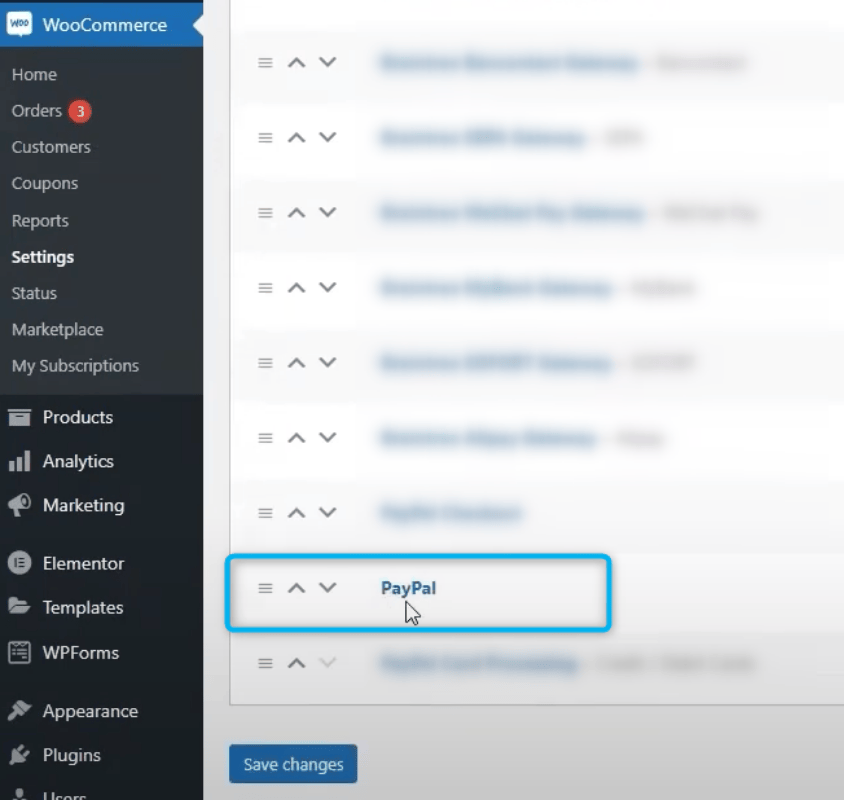
Om PayPal te installeren:
- Ga naar Plugins > Nieuwe plugin toevoegen in WordPress.
- Zoek naar de WooCommerce PayPal Payments plugin.
- Klik op Installeren en vervolgens op Activeren.
- Open WooCommerce > Instellingen > Betalingen en schakel PayPal in.
Eenmaal geactiveerd, ziet u PayPal vermeld onder WooCommerce > Instellingen > Betalingen. Klik op de knop Setup voltooien. Dit start een beveiligde, ingesloten PayPal-onboardingflow waarin u:
- Inlogt op uw PayPal Business-account
- De verbinding tussen PayPal en uw WooCommerce-winkel autoriseert
- Toegang verleent voor betalingsverwerking en transactierapportage
Dit proces maakt en koppelt automatisch de vereiste REST API-gegevens voor uw site. U hoeft geen Client ID's of Secrets handmatig te kopiëren of plakken. Eenmaal verbonden, bevestigt de plugin uw accountconfiguratie en schakelt PayPal-checkout onmiddellijk in op de frontend - zowel op productpagina's als tijdens het afrekenproces.
Tijdens de setup heb ik ook het type producten geselecteerd dat ik van plan ben te verkopen en de landen bevestigd waaruit ik betalingen accepteer, wat hielp bij het aanpassen van de standaardinstellingen van de plugin.
Hoe PayPal-instellingen configureren in WooCommerce
Eenmaal verbonden, moet u uw PayPal-instellingen aanpassen aan uw winkelvoorkeuren. Deze zijn beschikbaar onder WooCommerce > Instellingen > Betalingen > PayPal.
Enkele van de belangrijkste configuratieopties die ik heb bijgewerkt:
Betaal later berichten
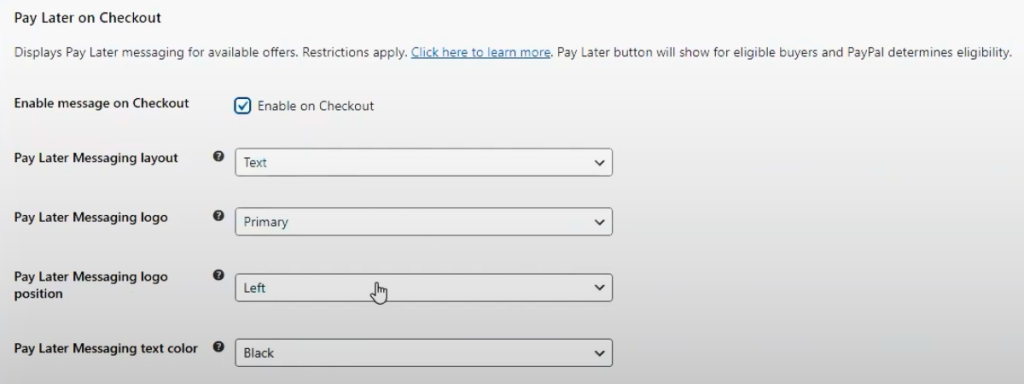
De Pay Later-berichtfunctie toont financieringsopties zoals Pay in 4 op uw product- en winkelwagenpagina's. Ik heb deze ingeschakeld zodat kopers konden zien dat ze flexibele betalingsmogelijkheden hadden.
PayPal toont automatisch het bericht op basis van de productprijs en de locatie van de klant, wat helpt bij het stimuleren van hogere bestelwaarden zonder extra instellingen.
Knoplabel en beschrijving
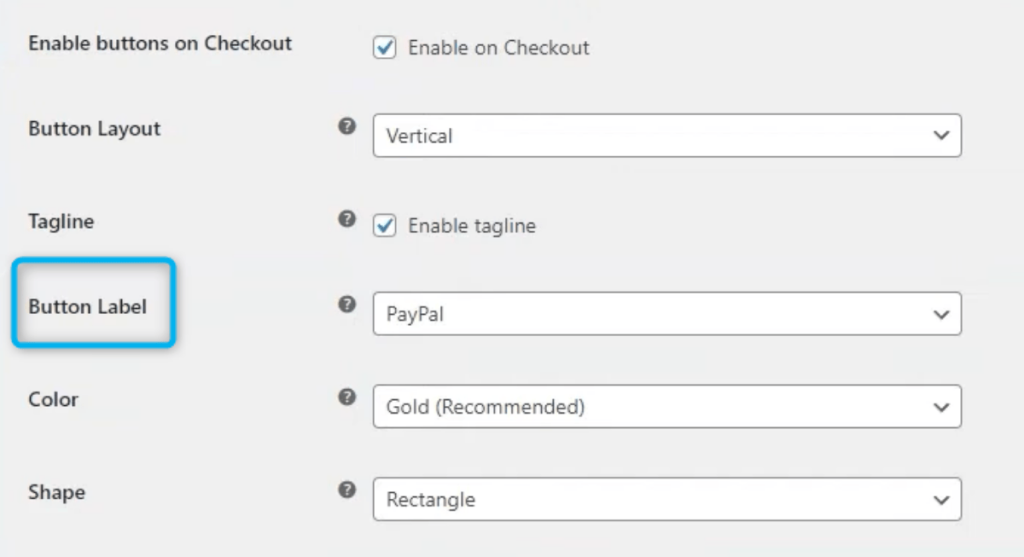
Ik heb de tekst van de PayPal-knop gewijzigd om het voor gebruikers duidelijker te maken dat ze met PayPal of een creditcard konden betalen.
Sandbox-modus
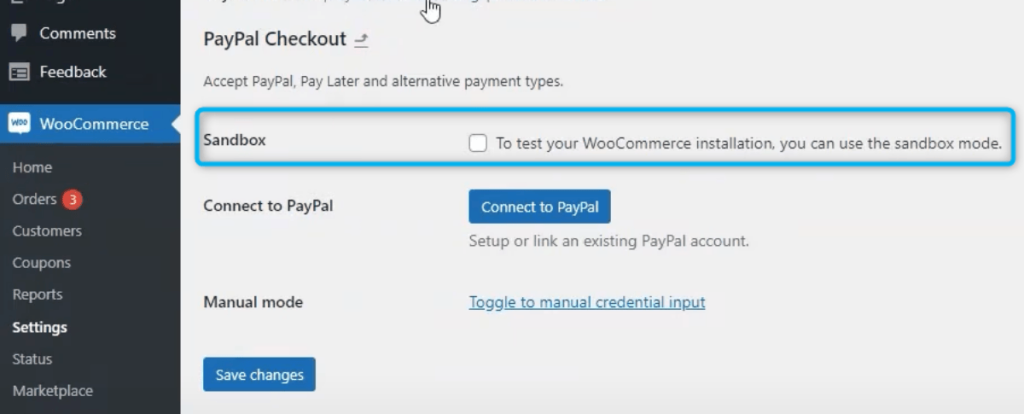
De PayPal Sandbox-omgeving stelt u in staat om transacties te simuleren zonder echt geld te gebruiken. Het is handig om ervoor te zorgen dat uw afrekenflow, orderverwerking en betalingsbevestigingen correct werken voordat u live gaat.
Om de WooCommerce PayPal-integratie te testen, heb ik eerst een PayPal sandbox-account aangemaakt via developer.paypal.com. Vervolgens heb ik kopers- en verkoperstestaccounts toegevoegd en deze in de sandboxmodus van de plugin gekoppeld.
Door over te schakelen naar de sandboxmodus kon ik een volledige bestelling afronden met testgegevens, betalingen simuleren en statusupdates van bestellingen in WooCommerce bevestigen.
PayPal-kaartverwerking configureren (geavanceerde opties)
Naast de basis PayPal-instellingen is er ook een aparte sectie in je WooCommerce-dashboard voor PayPal Kaartverwerking. Hiermee kun je debet- en creditcardbetalingen direct op je afrekenpagina accepteren, zonder dat klanten hoeven in te loggen bij PayPal.
Je kunt dit openen door te navigeren naar:
WooCommerce > Instellingen > Betalingen > PayPal Kaartverwerking
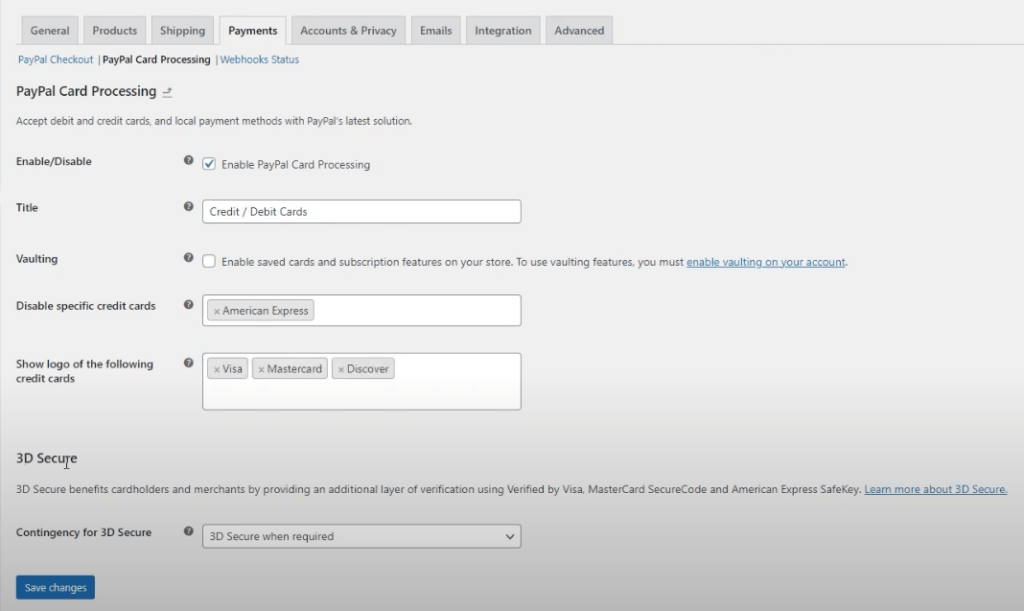
Hier zijn de belangrijkste beschikbare instellingen:
- Inschakelen/Uitschakelen – Schakel PayPal-kaartbetalingen in of uit.
- Titel – Werk bij hoe de methode wordt weergegeven bij het afrekenen (bijv. "Credit / Debit Cards").
- Kluis – Schakel dit in als je wilt dat klanten kaarten voor toekomstig gebruik kunnen opslaan. Kluis is vereist voor abonnementen en moet eerst in je PayPal-account zijn ingeschakeld.
- Specifieke creditcards uitschakelen – Je kunt bepaalde kaarttypen uitsluiten, zoals American Express.
- Creditcardlogo's weergeven – Toon kaartpictogrammen zoals Visa, Mastercard en Discover bij het afrekenen.
- 3D Secure – Stel je voorkeursgedrag in voor 3D Secure (zoals Verified by Visa). Dit voegt een extra verificatielaag toe en is nuttig ter bescherming tegen fraude.
Als je directe kaartbetalingen via PayPal aanbiedt, is het het beste om deze sectie zorgvuldig te bekijken. Klanten zien de bijgewerkte opties onmiddellijk na het opslaan van wijzigingen.
Wat is het verschil tussen PayPal Payments, Standard en Express Checkout?
WooCommerce ondersteunt meerdere PayPal-betaalopties, en elk heeft zijn eigen flow. Het begrijpen van het verschil is belangrijk bij het kiezen van de juiste voor jouw winkel:
- PayPal Payments: De nieuwste versie, die creditcardverwerking, Apple Pay en later-betalenfuncties combineert in één plugin.
- PayPal Standard: Stuurt gebruikers door naar PayPal.com om de aankoop te voltooien. Het is eenvoudig maar verouderd.
- PayPal Express Checkout: Een snellere optie dan Standard, met minder omleidingen maar minder flexibiliteit.
Toen ik de WooCommerce PayPal Payments-plugin installeerde, koos ik ervoor om PayPal Payments in te schakelen, omdat dit geavanceerde kaartverwerking en inline checkout mogelijk maakt. Dit betekent dat klanten transacties op dezelfde pagina kunnen voltooien, wat helpt bij het verminderen van winkelwagenverlating.
Welke betaalopties worden ondersteund?
De WooCommerce PayPal Payments-plugin biedt een breed scala aan betaalopties die je kunt inschakelen op basis van wat wordt ondersteund in jouw regio en door de apparaten van je klanten.
Ondersteunde opties zijn onder andere:
- Debet- en creditcardverwerking
- Geavanceerde kaartverwerking met fraudebescherming en 3D Secure
- Apple Pay voor compatibele apparaten
- PayPal-checkout en later betalen-berichten op product- en winkelwagenpagina's
Elk van deze methoden kan worden in- of uitgeschakeld in de plugininstellingen, waardoor u volledige controle heeft over uw checkout-ervaring.
Hoe PayPal Payouts instellen met WC Vendors
Als u een multi-vendor winkel runt, heeft u een manier nodig om commissies te verdelen. PayPal Payouts Web is een handmatig hulpprogramma waarmee u betalingen in bulk kunt verzenden vanuit uw PayPal Business-account.
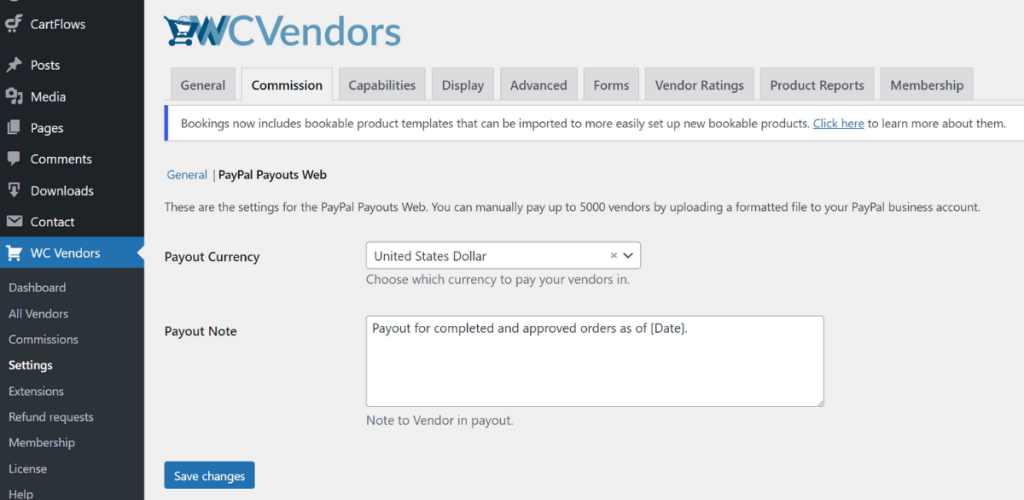
Om PayPal Payouts Web in te stellen in WC Vendors:
- Ga naar WC Vendors > Instellingen > Commissies > PayPal Payouts Web
- Selecteer de valuta die u wilt gebruiken voor leveranciersuitbetalingen
- Voer een standaard uitbetalingsnotitie in, die in de melding van elke leverancier zal verschijnen
- Klik op CSV exporteren om een lijst met onbetaalde commissies te downloaden, geformatteerd voor PayPal
Eenmaal geëxporteerd, heb ik het bestand geüpload naar het PayPal Business-account met behulp van de Payouts-functie.
Het hulpprogramma stuurt betalingen naar alle vermelde ontvangers in één transactie. Leveranciers hebben ook de optie om PayPal of Venmo te selecteren als hun voorkeursuitbetalingsmethode (Venmo is alleen VS).
📝 Bonustip: Moet u betalingen naar verschillende PayPal-accounts routeren of bestellingen splitsen tussen leveranciers? Probeer de plugin WooCommerce Multiple PayPal Accounts. Het is een gratis add-on waarmee u regels kunt maken voor het verzenden van betalingen naar het juiste account - perfect voor marktplaatsen die WC Vendors gebruiken.
Laatste gedachten over WooCommerce PayPal-integratie
Het instellen van PayPal voor uw WooCommerce-winkel of marktplaats geeft u meer controle over hoe u betalingen, abonnementen en leverancierscommissies beheert. Zodra uw PayPal Business-account is verbonden, regelt de plugin het meeste werk.
In deze gids hebben we behandeld:
- Wat WooCommerce PayPal-integratie is
- Wat u nodig heeft voor de initiële PayPal-accountinstelling
- Hoe u PayPal installeert en activeert in WooCommerce
- Hoe u plugininstellingen en kaartverwerking configureert
- Belangrijkste verschillen tussen PayPal Payments, Standard en Express Checkout
- Ondersteunde betaalmethoden via de plugin
- Hoe PayPal Payouts Web in te stellen met WC Vendors
Als u een marktplaats wilt bouwen die leverancierscommissies met PayPal ondersteunt, werkt WC Vendors naadloos samen met PayPal Payouts Web voor handmatige bulkbetalingen.
Bezoek onze prijsstellingpagina om een plan te vinden dat past bij uw marktplaatsdoelen, of verken onze live demo-site om te zien hoe WC Vendors commissies, winkelfronten en meer beheert.
Veelgestelde Vragen
Ondersteunt WooCommerce PayPal-integratie gastafrekening?
Ja, WooCommerce PayPal-integratie ondersteunt gastafhandeling als het land van de koper kaartbetalingen toestaat zonder in te loggen bij PayPal. Dit is afhankelijk van de regio van de koper en het lokale beleid van PayPal.
In de meeste gevallen kunnen klanten betalen met een bankpas of creditcard via PayPal zonder een account aan te maken. Deze optie kan echter beperkt zijn in landen waar PayPal registratie vereist voor naleving of fraudepreventie. U kunt de kans op gastafrekening vergroten door geavanceerde kaartverwerking in te schakelen in de instellingen van uw PayPal Payments-plugin.
Kan ik PayPal-bestellingen rechtstreeks in WooCommerce terugbetalen?
Ja, u kunt rechtstreeks vanuit WooCommerce restituties uitgeven bij gebruik van PayPal Payments. De restitutie wordt automatisch verwerkt op het PayPal-account van de klant.
Na het inschakelen van de WooCommerce PayPal Payments-plugin is elke transactie gekoppeld aan uw PayPal-account. Wanneer u op "Restitutie" klikt in de WooCommerce-ordedetails, communiceert de plugin met de API van PayPal om de restitutie te verwerken. Dit werkt voor zowel volledige als gedeeltelijke restituties, maar uw PayPal Business-account moet de benodigde machtigingen hebben.
Welke valuta's worden ondersteund door WooCommerce PayPal-integratie?
WooCommerce PayPal-integratie ondersteunt meer dan 20 wereldwijde valuta's, maar de valuta van uw WooCommerce-winkel moet overeenkomen met een van de geaccepteerde opties van PayPal om betalingsproblemen te voorkomen.
U kunt de lijst met ondersteunde valuta's vinden in uw PayPal Business-dashboard of in de PayPal-ontwikkelaarsdocumentatie. Als uw winkel is ingesteld op een niet-ondersteunde valuta, verschijnt de PayPal-optie niet bij het afrekenen. Om dit op te lossen, gaat u naar WooCommerce > Instellingen > Algemeen > Valuta-opties en selecteert u een compatibele valuta.
Kan ik de PayPal-afrekenervaring in WooCommerce aanpassen?
Ja, u kunt de lay-out van de PayPal-checkout, de knopstijl en de berichten direct aanpassen in de instellingen van de WooCommerce PayPal Payments-plugin.
Binnen WooCommerce > Instellingen > Betalingen > PayPal vindt u opties om de interface van de checkout-plugin aan te passen. U kunt de knopkleur, -vorm en -grootte kiezen, betalen-later-berichten inschakelen of slimme knoppen weergeven op basis van de klantcontext. Deze flexibiliteit helpt de PayPal-ervaring af te stemmen op uw winkelontwerp en conversiedoelen.

