
Bij het toevoegen van items aan hun online winkels profiteren verkopers van een verscheidenheid aan manieren om hun productvermeldingen aan te passen. Om deze reden moet u uw team van verkopers toegang geven tot een reeks WooCommerce productopties.
Wat voor soort goederen kunnen uw verkopers maken? Kunnen ze SKU- of belastinginformatie weergeven op hun productvermeldingen? Kunnen ze items in hun winkels verwijderen of dupliceren? U kunt deze vragen beantwoorden door de productopties die uw verkopers kunnen gebruiken te bepalen.
Vandaag verkennen we wat WooCommerce productopties zijn. Bovendien geven we u een eenvoudige handleiding in 3 stappen over hoe u WC Vendors kunt gebruiken om dergelijke opties voor uw verkopers in of uit te schakelen tijdens het productcreatieproces.
Dus laten we beginnen!
Waarom verkopers toegang geven tot WooCommerce productopties bij het maken van producten?
Door verkopers in staat te stellen productopties te gebruiken, kunnen zij hun productvermeldingen beter afstemmen op hun aanbod en klantbehoeften. Door verkopers toegang te geven tot een reeks productopties en functionaliteiten, vergroot u hun vermogen om hun producten effectief te presenteren en te verkopen op uw marktplaats.
Hier zijn enkele belangrijke voordelen van het toestaan van verkopers om WooCommerce productopties te gebruiken:
1. Maatwerk
Het verlenen van toegang tot een reeks productopties aan verkopers biedt hen volop mogelijkheden voor maatwerk in hun productvermeldingen. Hierdoor kunnen ze vermeldingen maken die benadrukken wat hun producten speciaal maakt. Als gevolg hiervan zorgen ze ervoor dat hun aanbod opvalt bij potentiële klanten.
Bovendien trekken goed gemaakte productvermeldingen niet alleen consumenten aan, maar vertellen ze hen ook alles wat ze moeten weten over het product, waardoor ze geïnformeerde aankoopbeslissingen kunnen nemen.
2. Flexibiliteit
Het aanbieden van een verscheidenheid aan productopties geeft verkopers de flexibiliteit om hun vermeldingen aan te passen aan verschillende productcategorieën en klantvoorkeuren. Dit vergroot de diversiteit en aantrekkelijkheid van uw marktplaats.
3. Gestroomlijnd productbeheer
Door verkopers intuïtieve tools te bieden om hun productvermeldingen te beheren, vereenvoudigt u het productcreatieproces. Zo stelt u verkopers in staat om hun inventaris en verkopen efficiënt te beheren.
4. Verbeterde gebruikerservaring
Wat gebeurt er als u de mogelijkheden van verkopers om hun productvermeldingen te maken en te beheren verbetert? In feite draagt u bij aan een algehele verbeterde gebruikerservaring voor zowel verkopers als klanten. Dit bevordert tevredenheid en loyaliteit binnen de community van uw marktplaats.
Hoe verkopers WooCommerce productopties kunnen gebruiken bij het maken van producten (een handleiding in 3 stappen)
Dus, hoe geven we verkopers toegang tot specifieke WooCommerce productopties tijdens het maken van producten?
Voor deze tutorial gebruiken we de krachtige marktplaatsoplossing, WC Vendors.

Aangezien WC Vendors echter een WooCommerce-plugin is, moet u eerst een traditionele online winkel maken met beh:
- WordPress
- WooCommerce
Vervolgens moet u WC Vendors gebruiken om deze online winkel om te zetten in een marktplaats met meerdere verkopers. Bekijk de onderstaande handleidingen om te leren hoe dit wordt gedaan:
- Hoe u een online marktplaats creëert: Een beginnersgids
- Hoe u uw eerste multi-vendor e-commerce website bouwt (Volledige gids)
Met dat in gedachten, laten we beginnen met de handleiding!
Stap 1: Navigeer naar de pagina Product toevoegen/bewerken
Eerst moet u naar de pagina Product toevoegen/bewerken gaan. Deze pagina stelt u in staat om de WooCommerce productopties te selecteren waartoe u verkopers toegang wilt geven wanneer zij producten maken of bewerken.
Ga naar uw WordPress-dashboard en klik op WC Vendors > Instellingen. Klik vervolgens op het tabblad Machtigingen, gevolgd door het subtabblad Producten.
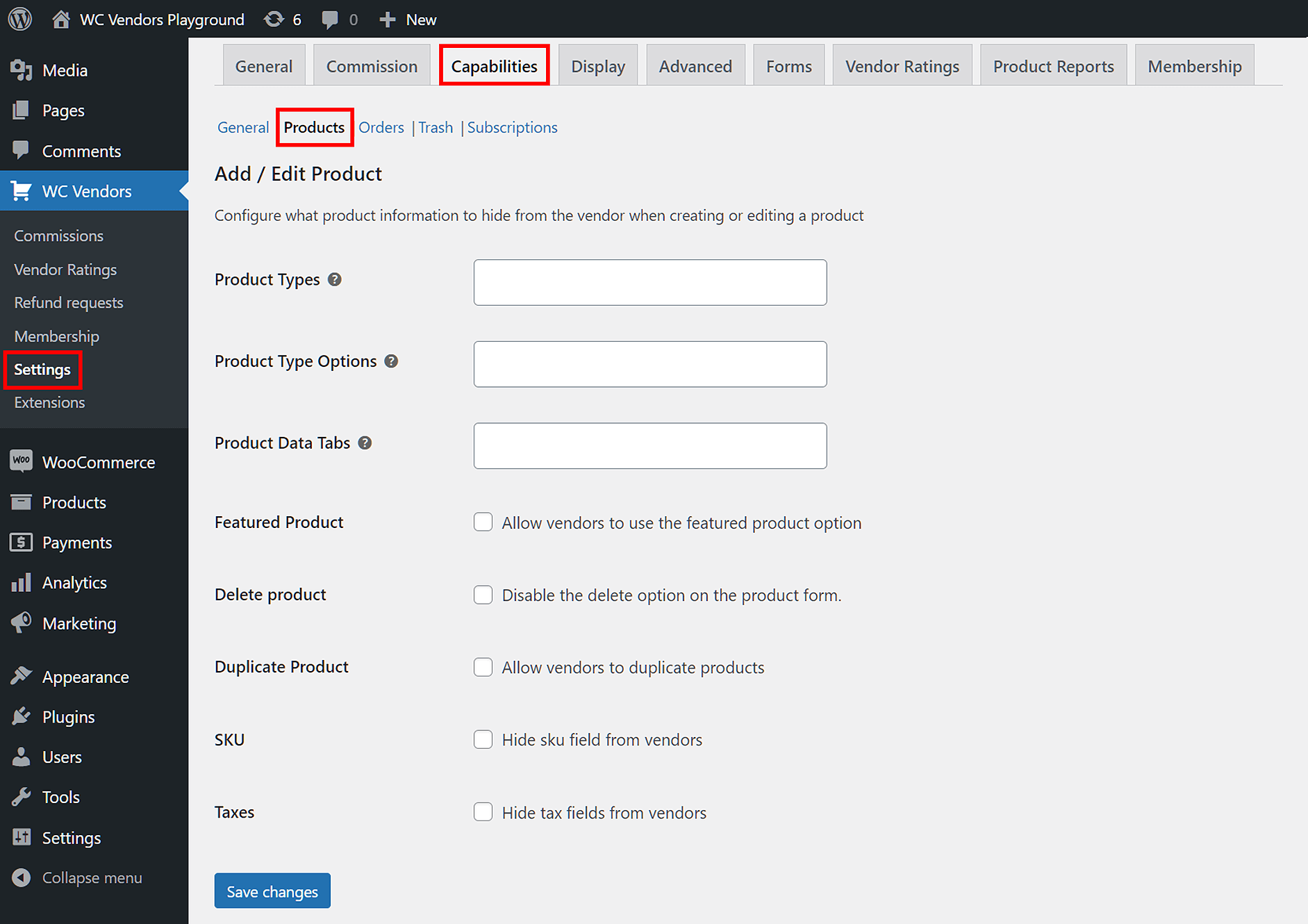
Zoals u hierboven kunt zien, bevat de pagina Product toevoegen/bewerken veel productopties die u kunt inschakelen of uitschakelen.
Nu, op naar de volgende stap.
Stap 2: WooCommerce productopties in-/uitschakelen
Het volgende dat u moet doen, is selecteren welke productopties u wilt in- of uitschakelen. Om u te helpen de juiste keuzes te maken, zullen we enkele van de opties in detail bekijken:
Producttypen
De optie Producttypen wordt geleverd met een vervolgkeuzemenu. Hiermee kunt u de producttypen selecteren die u voor verkopers wilt uitschakelen wanneer zij producten toevoegen/bewerken op hun frontend-dashboard.
Als u bijvoorbeeld niet wilt dat verkopers variabele producten maken, selecteert u eenvoudig "Variabel product" uit het vervolgkeuzemenu. Houd er rekening mee dat u meer dan één producttype kunt selecteren.

Heeft u liever geen beperkingen voor uw verkopers? Laat dan het veld Producttypen leeg.
Het perspectief van de verkoper
Bij het maken of bewerken van een product via het frontend-verkoopdashboard, kan de verkoper het producttype kiezen uit het vervolgkeuzemenu Producttype:
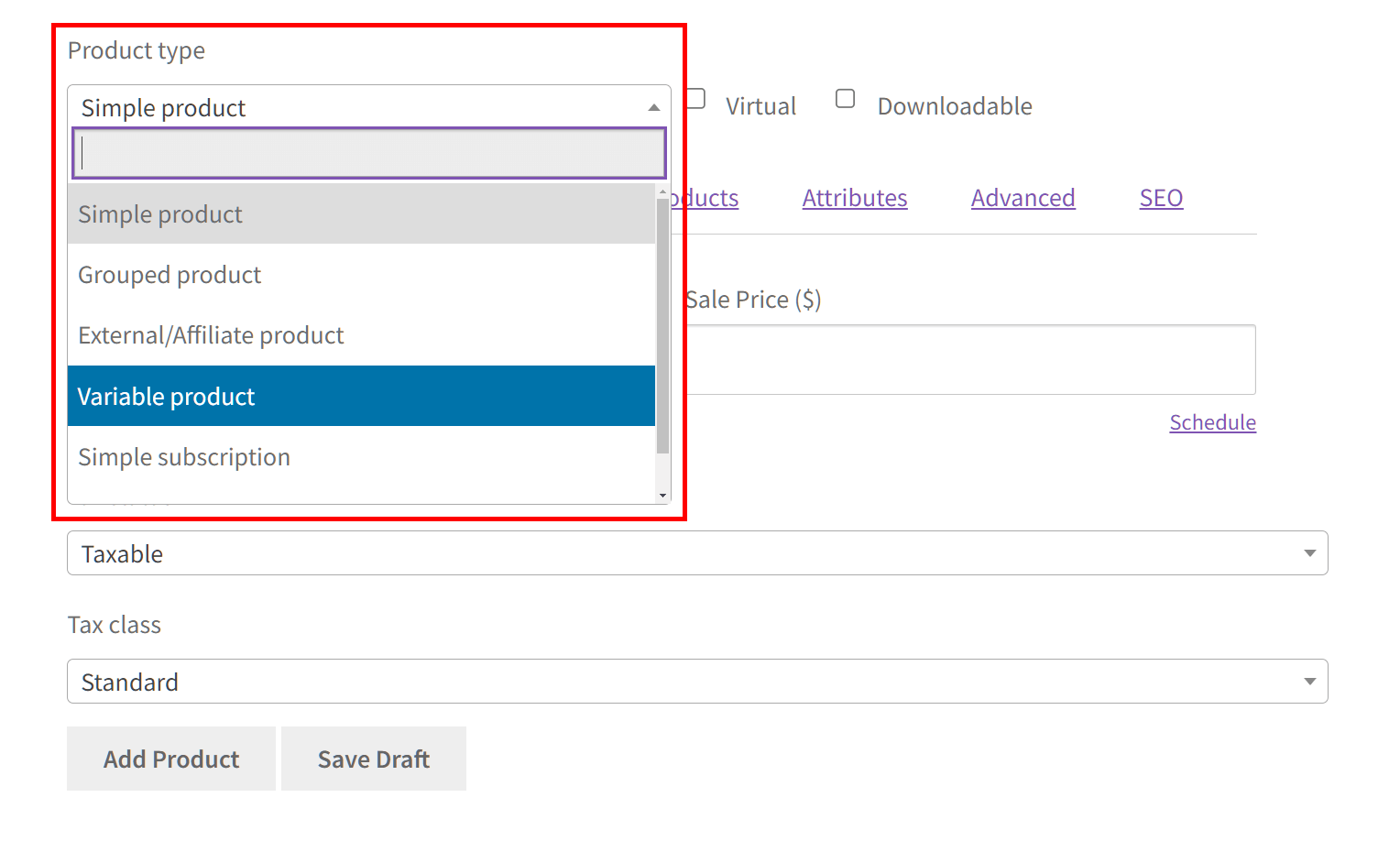
Als u eerder specifieke producttypen hebt uitgeschakeld, verschijnen deze niet in het vervolgkeuzemenu. Zo voorkomt u dat de verkoper ze selecteert en producten van die typen maakt.
Producttype Opties
Met deze optie kunt u voorkomen dat verkopers specifieke producttypeopties gebruiken wanneer zij producten toevoegen/bewerken via het frontend-verkoopdashboard.
Wat als u bijvoorbeeld niet wilt dat verkopers downloadbare producten maken? Kies dan "Downloadbaar" uit het vervolgkeuzemenu. U kunt meer dan één producttypeoptie selecteren.

Net als bij de vorige optie, laat u het veld leeg als u de keuzes van uw verkopers niet wilt beperken.
Het perspectief van de verkoper
Tijdens het maken of bewerken van producten geeft het verkopersdashboard de verkoper toegang tot de producttypeopties die u hebt ingeschakeld, terwijl uitgeschakelde opties worden verborgen:
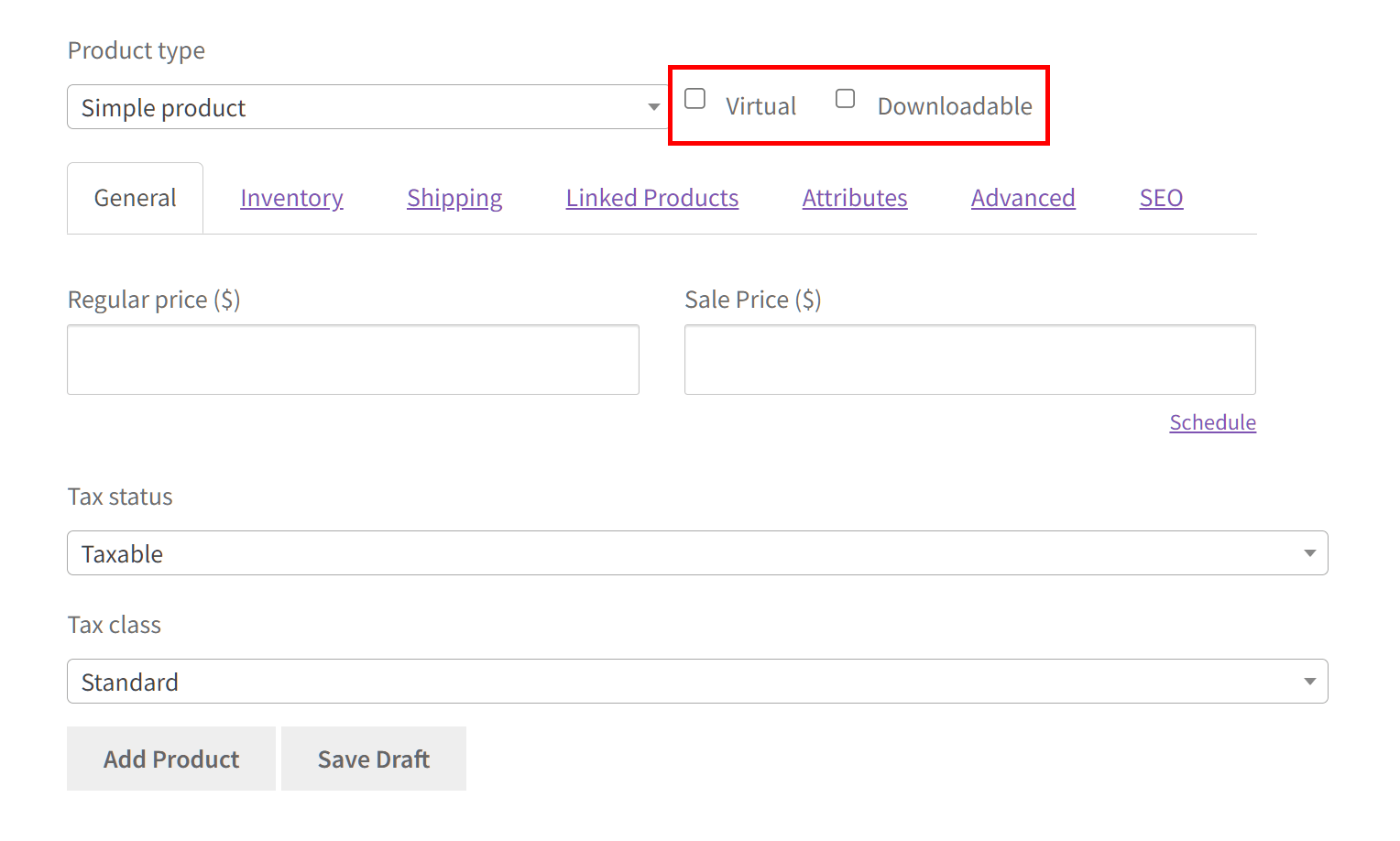
Uitgeschakelde opties worden verborgen op het vendor dashboard aan de frontend. Hierdoor wordt voorkomen dat de vendor hun selectievakjes aanvinkt.
Productgegevens tabbladen
De optie Productgegevens tabbladen heeft ook een vervolgkeuzemenu waarmee u kunt kiezen welke gegevens tabbladen u wilt verbergen voor vendors op het vendor dashboard aan de frontend.
Laten we zeggen dat u niet wilt dat vendors toegang hebben tot de gegevens tabbladen Gekoppelde producten. Het enige wat u hoeft te doen is "Gekoppelde producten" kiezen in het vervolgkeuzemenu. Nogmaals, u kunt meer dan één gegevens tabblad kiezen.
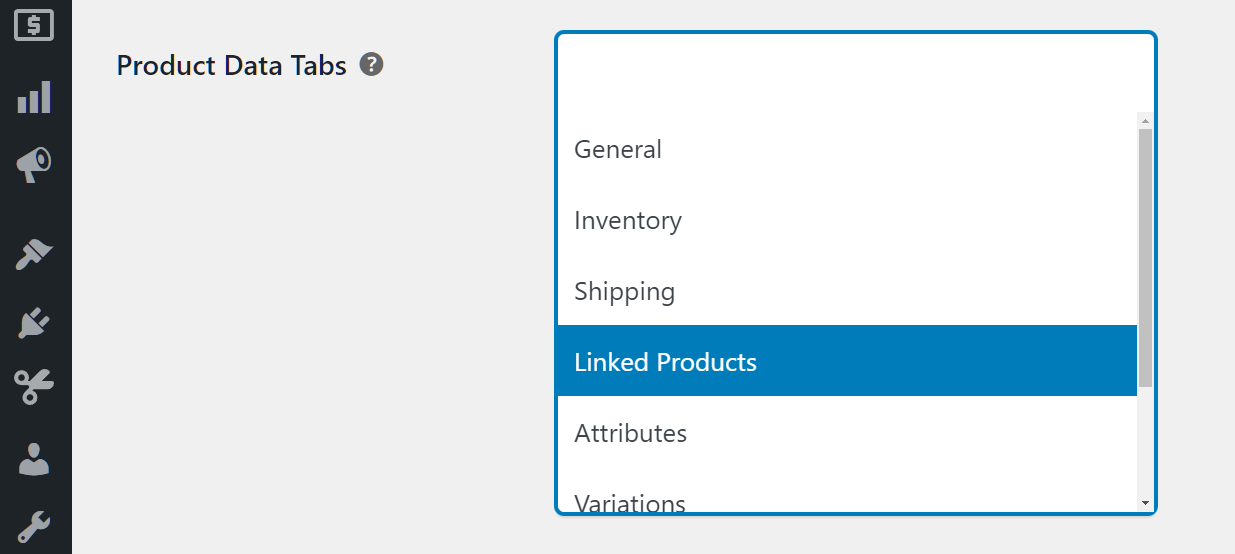
Wilt u de keuzes van uw vendors niet beperken? Laat het veld dan leeg!
Het perspectief van de verkoper
Bij gebruik van het vendor dashboard aan de frontend om een product toe te voegen/bewerken, kan de vendor alle tabbladen selecteren die u hebt ingeschakeld:
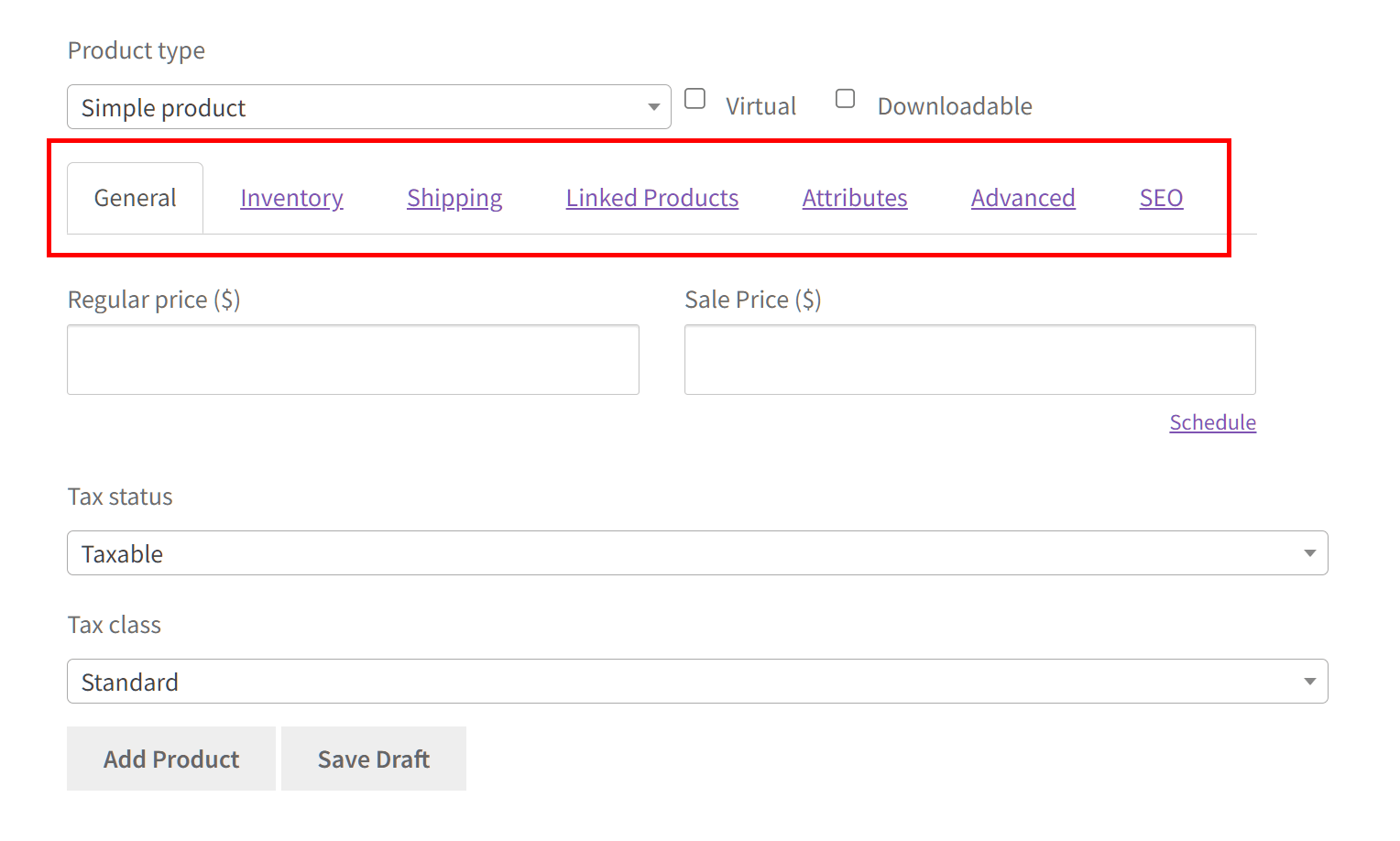
Uitgeschakelde tabbladen verdwijnen uit de selectie. Dit voorkomt dat de vendor erop klikt.
Product verwijderen
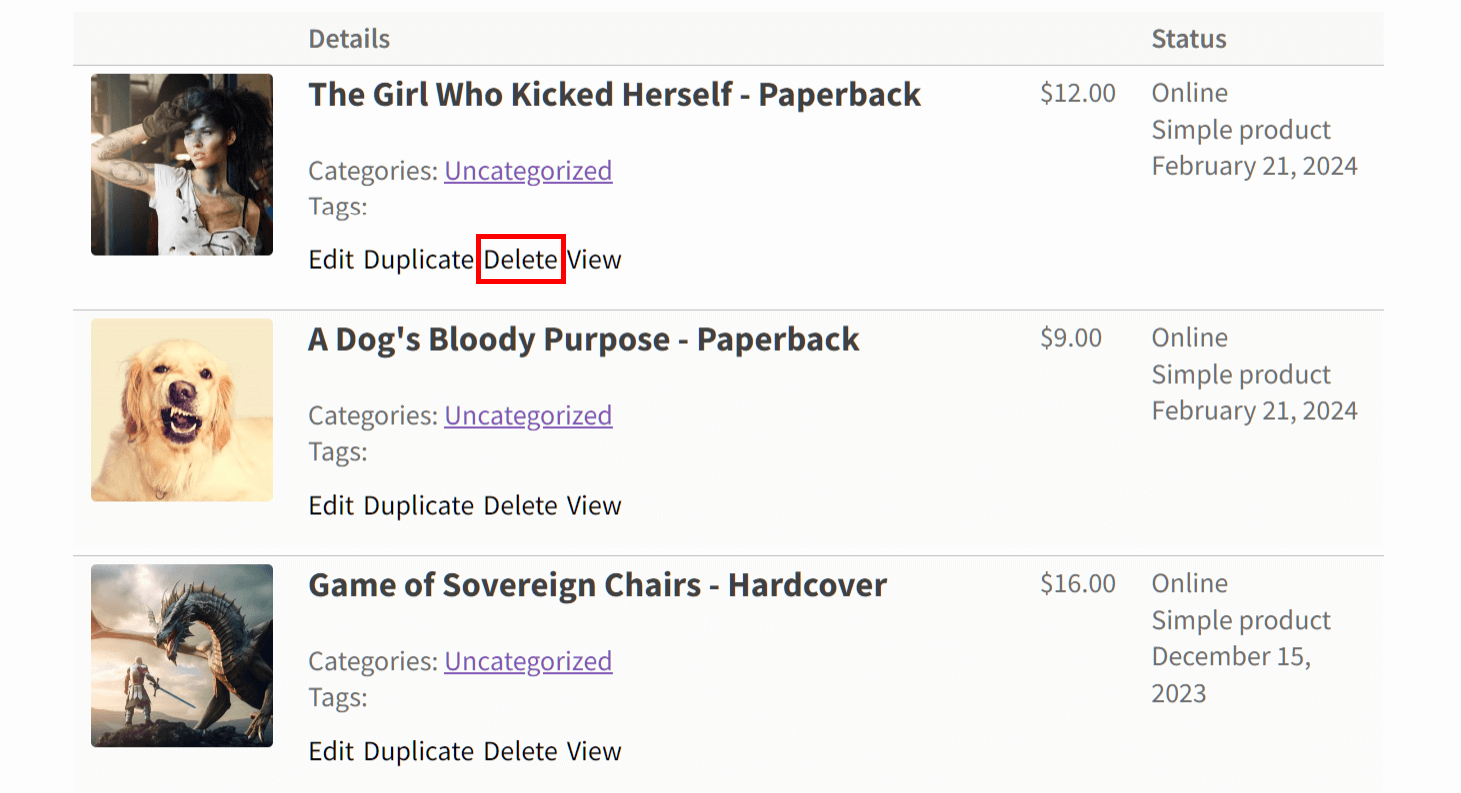
De optie Product verwijderen verleent de vendor de mogelijkheid om een artikel in hun online winkel te verwijderen.

Als u wilt dat vendors deze mogelijkheid hebben, laat u het selectievakje van de optie onaangevinkt. Vink daarentegen het selectievakje aan als u niet wilt dat vendors hun goederen verwijderen.
Het perspectief van de verkoper
Wanneer de optie Product verwijderen is uitgeschakeld, verdwijnt de knop waarmee vendors hun producten kunnen verwijderen uit hun vendor dashboard. Anders blijft deze op het genoemde dashboard staan:
Duplicaat Product
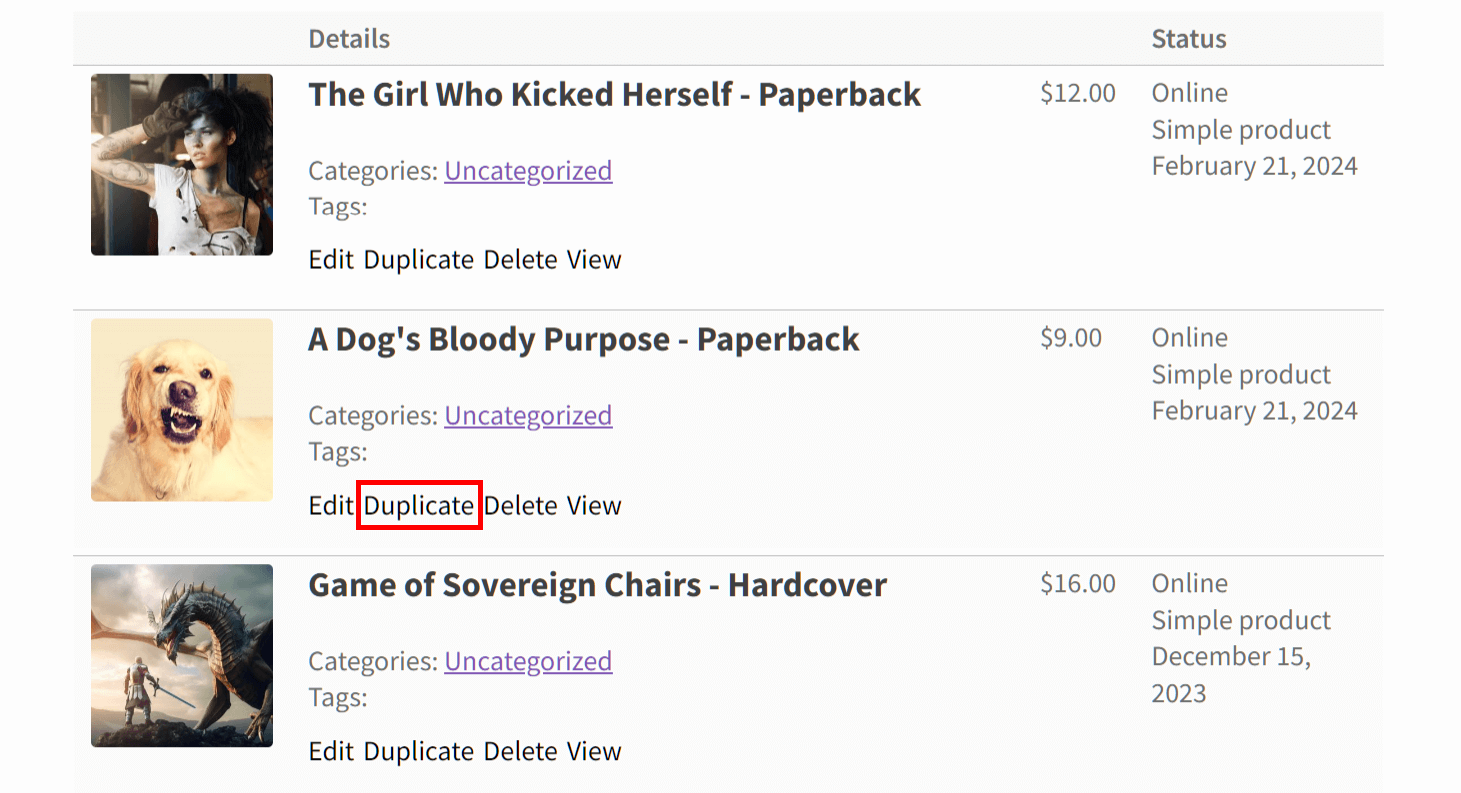
De optie Product dupliceren stelt de vendor in staat om een exacte kloon te maken van elk gekozen artikel in hun online winkel.

Wilt u dat uw vendors toegang hebben tot deze duplicatiemogelijkheid? Vink dan het selectievakje van de optie aan. Vink anders hetzelfde selectievakje uit.
Het perspectief van de verkoper
Wanneer de optie Product dupliceren is uitgeschakeld, verdwijnt de knop waarmee vendors hun producten kunnen dupliceren uit hun vendor dashboard. Anders blijft deze op de gebruikelijke plaats staan:
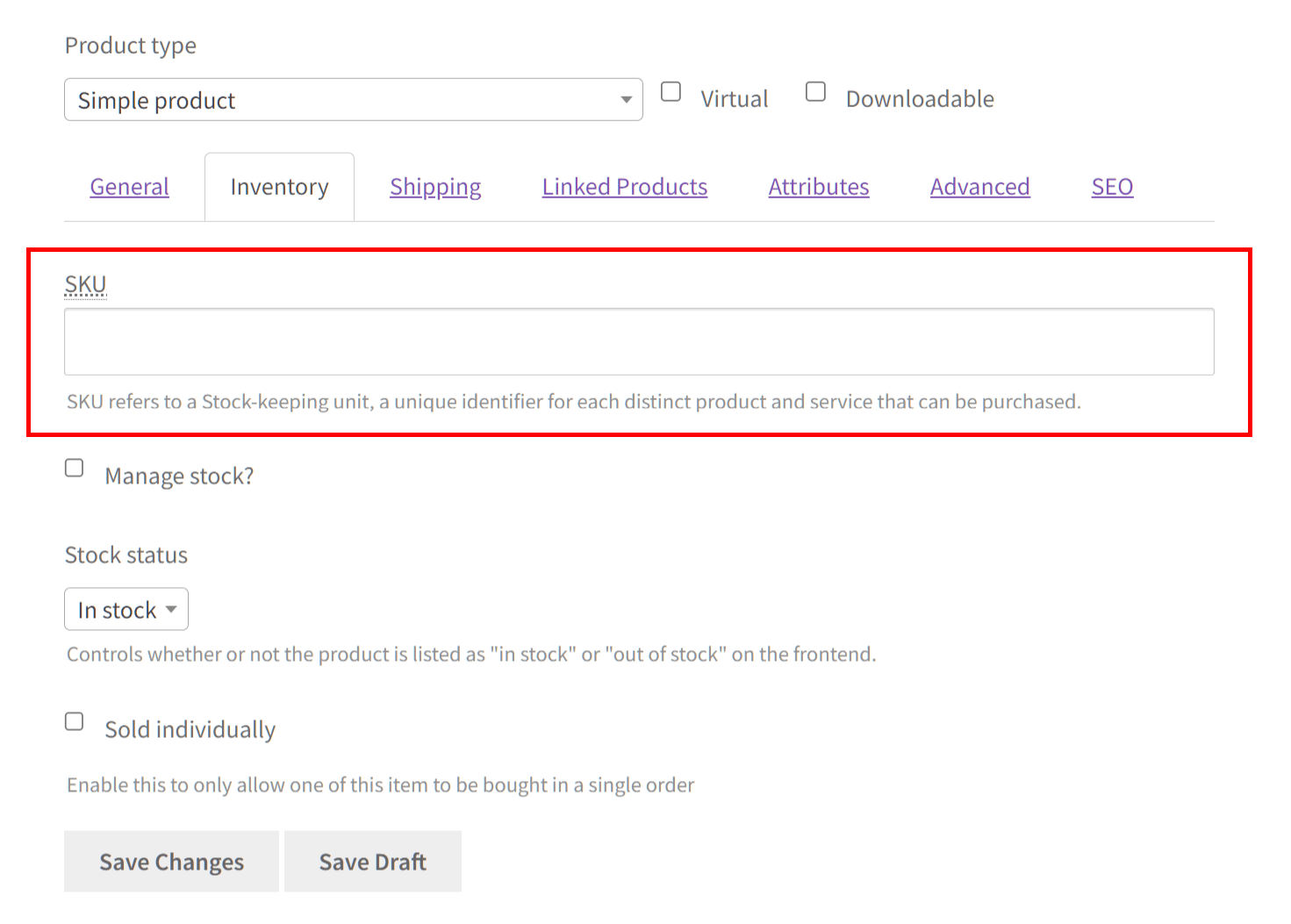
SKU
De optie SKU stelt vendors in staat om hun producten te voorzien van unieke identificatiecodes, of Stock-keeping units (SKU).

Als u niet wilt dat uw vendors SKU's aanmaken, vinkt u simpelweg het selectievakje van de optie aan. Vink anders hetzelfde selectievakje aan.
Het perspectief van de verkoper
Het uitschakelen van de optie SKU verwijdert het invoerveld SKU uit het vendor dashboard, waardoor de vendor hun producten geen SKU's kan geven. Anders blijft het veld in het dashboard staan.
Stap 3: Sla uw werk op!
Als u tevreden bent met uw Product toevoegen/bewerken instellingen, scrolt u naar de onderkant van de pagina en klikt u op de knop Wijzigingen opslaan. Dit activeert uw opties, waardoor uw vendors toegang krijgen tot uw geselecteerde productopties tijdens het aanmaken van producten.
Let op: Als u meer informatie wilt over hoe u de pagina Bestellingen-subsectie kunt configureren, bekijk dan de Capabilities documentatie.
Conclusie
Vendors toestaan om WooCommerce productopties te gebruiken is een krachtige strategie om de functionaliteit en aantrekkelijkheid van uw multi-vendor marktplaats te verbeteren. Het stelt verkopers in staat om hun producten effectief te presenteren. Bovendien biedt het klanten een diverse en boeiende winkelervaring.
In deze gids hebben we het proces onderzocht van het verlenen van toegang aan verkopers tot specifieke WooCommerce productopties binnen uw multi-vendor marktplaats met behulp van WC Vendors. Ter samenvatting hoeft u alleen de aangegeven stappen te volgen:
- Navigeer naar de pagina Product toevoegen/bewerken
- WooCommerce productopties inschakelen/uitschakelen
- Sla uw werk op!
Heeft u vragen over hoe u verkopers toegang kunt geven tot WooCommerce productopties? Laat het ons weten in de reacties!
