
Produkty subskrypcyjne WooCommerce stały się popularnym sposobem dla platform e-commerce na oferowanie klientom ciągłej wartości, jednocześnie zapewniając powtarzalne strumienie przychodów. Zamiast dokonywać jednorazowych zakupów, klienci zapisują się, aby regularnie otrzymywać produkty lub usługi. Ten model przynosi korzyści zarówno klientom, jak i firmom, zapewniając wygodę i stałe zarobki.
Na szczęście rozwiązanie marketplace WooCommerce, WC Vendors, pozwala operatorom marketplace'ów i ich sprzedawcom łatwo tworzyć, sprzedawać i zarządzać produktami subskrypcyjnymi.
W tym obszernym przewodniku nauczymy Cię, jak używać WC Vendors do konfigurowania produktów subskrypcyjnych WooCommerce dla Twojego marketplace'u. W ten sposób możesz oferować usługi pudełek subskrypcyjnych swoim klientom i cieszyć się stałym dochodem.
Zatem przejdźmy do rzeczy!
I. Czym są produkty subskrypcyjne WooCommerce?
Produkty subskrypcyjne WooCommerce to przedmioty lub usługi na sprzedaż w sklepach WooCommerce, za które klienci płacą regularnie, na przykład co tydzień, co miesiąc lub co rok. Zamiast kupować produkt tylko raz, klienci zapisują się, aby otrzymywać go stale.
Na przykład, marketplace online lub sklep mógłby sprzedawać produkty subskrypcyjne WooCommerce, takie jak:
- Artykuły plastyczne
- Pudełka kosmetyczne
- Kluby książki
- Pudełka z odzieżą i modą
- Subskrypcje kawy lub herbaty
- Kursy edukacyjne
- Programy fitness
- Zestawy ogrodnicze
- Dostawa artykułów spożywczych
- Produkty związane ze zdrowiem i dobrym samopoczuciem
- Artykuły do sprzątania domu
- Prenumerata czasopism lub gazet
- Zestawy posiłków
- Artykuły dla zwierząt
- Pudełka z przekąskami
- Subskrypcje oprogramowania
- Artykuły piśmiennicze i biurowe
- Usługi streamingowe
- Pudełka z zabawkami i grami
- Kluby wina lub piwa rzemieślniczego
Ten model subskrypcyjny zapewnia, że klienci regularnie otrzymują potrzebne produkty lub usługi, bez konieczności ponawiania zamówienia za każdym razem. Z kolei platforma e-commerce cieszy się stałym dochodem dzięki regularnym płatnościom od klientów.

II. Dlaczego warto sprzedawać produkty subskrypcyjne WooCommerce?
Sprzedaż produktów subskrypcyjnych WooCommerce okazała się niezwykle dochodowa dla wielu firm. Na przykład, w 2020 roku sprzedaż w handlu elektronicznym oparta na subskrypcjach w Stanach Zjednoczonych przekroczyła 23 miliardy dolarów amerykańskich.
W 2022 roku platformy mediów cyfrowych i rozrywki cieszyły się oszałamiającym wskaźnikiem konwersji wynoszącym 43,3%. Tymczasem usługi edukacyjne cieszyły się wskaźnikiem konwersji na poziomie 42,1 procent.
Co więcej, eksperci przewidują niezwykle świetlaną przyszłość dla modelu subskrypcyjnego. Na przykład, światowy dochód z dostaw zestawów posiłków ma nadal rosnąć, a w okresie od 2024 do 2028 roku przewiduje się całkowity wzrost przychodów o 4,9 miliarda dolarów amerykańskich. To niesamowity wzrost o 33,58%!
Jeśli zastanawiasz się nad konkretnymi korzyściami ze sprzedaży produktów subskrypcyjnych WooCommerce, oto one:
- Stały dochód: Firmy uzyskują przewidywalne, powtarzalne przychody od stałych klientów.
- Lojalność klientów: Subskrypcje pomagają budować długoterminowe relacje z klientami, którzy wracają.
- Wygoda: Klienci doceniają łatwość regularnego otrzymywania produktów lub usług bez konieczności myślenia o ponownym zamawianiu.
- Lepsze planowanie: Firmy mogą lepiej zarządzać zapasami i przewidywać popyt, ponieważ wiedzą, ilu mają klientów.
- Wgląd w dane klientów: Subskrypcje dostarczają cennych danych na temat preferencji i nawyków klientów. W ten sposób mogą pomóc firmom ulepszyć swoją ofertę.
Ogólnie rzecz biorąc, produkty subskrypcyjne WooCommerce tworzą sytuację korzystną dla obu stron – zarówno dla firm, jak i dla klientów.
III. Jak stworzyć proste produkty subskrypcyjne WooCommerce dla Twoich sprzedawców: przewodnik w 4 krokach
Jako operator marketplace, tworzenie produktów subskrypcyjnych WooCommerce dla Twoich sprzedawców jest bardzo łatwe. Jednak zanim zaczniesz cieszyć się powtarzalnymi dochodami, upewnij się, że pobrałeś, zainstalowałeś i aktywowałeś następujące narzędzia:
- WordPress: Stanowi podstawę Twojej witryny.
- WooCommerce: Ten potężny plugin przekształca strony WordPress w sklepy internetowe z rozbudowaną funkcjonalnością e-commerce.
- WC Vendors Pro: Dzięki temu popularnemu pluginowi WooCommerce możesz przekształcić zwykły sklep internetowy w marketplace dla wielu sprzedawców.
- WooCommerce Subscriptions: Ten plugin pozwala na tworzenie produktów subskrypcyjnych dla Twojego sklepu WooCommerce. Potrzebujesz tego narzędzia, aby działał następny plugin.
- WC Vendors WooCommerce Subscriptions: Ten plugin pozwala na tworzenie produktów subskrypcyjnych WooCommerce dla Twojego marketplace. Innymi słowy, pozwala przekształcić platformę wielodostawców w usługę pudełek subskrypcyjnych.
Na koniec powinieneś mieć co najmniej jedną metodę płatności obsługującą subskrypcje.
Jeśli chcesz dowiedzieć się, jak skonfigurować metodę płatności, zapoznaj się z tym przewodnikiem WooCommerce.
Jeśli chcesz uzyskać więcej informacji na temat przekształcania tradycyjnego sklepu WooCommerce w platformę wielodostawców, zapoznaj się z naszymi poniższymi kompleksowymi przewodnikami:
- Jak stworzyć marketplace online: przewodnik dla początkujących
- Jak zbudować swoją pierwszą stronę e-commerce z wieloma sprzedawcami (pełny przewodnik)
Mając to na uwadze, dowiedzmy się, jak możesz tworzyć produkty subskrypcyjne WooCommerce dla swoich dostawców do sprzedaży!
Krok 1: Utwórz produkt
Najpierw musisz dodać nowy produkt do swojego katalogu. Dlatego przejdź do swojego panelu WordPress i kliknij Produkty > Dodaj nowy. Spowoduje to przejście do strony Dodaj nowy produkt.
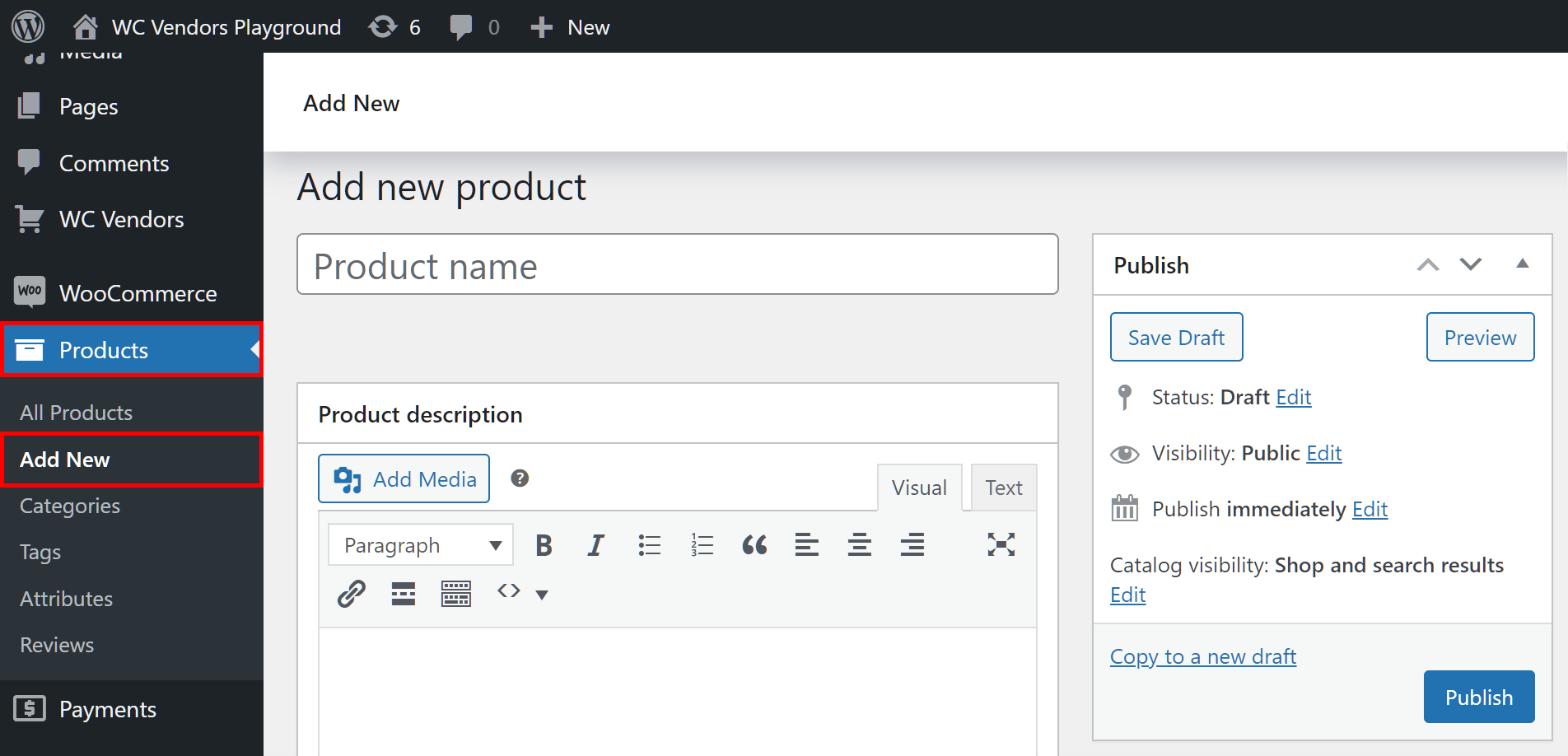
Nadaj swojemu produktowi Nazwę produktu. W naszym przykładzie stworzymy produkt subskrypcyjny o nazwie „Zdrowe, Smaczne Warzywa, Których Twoje Dzieci Będą Nienawidzić”.
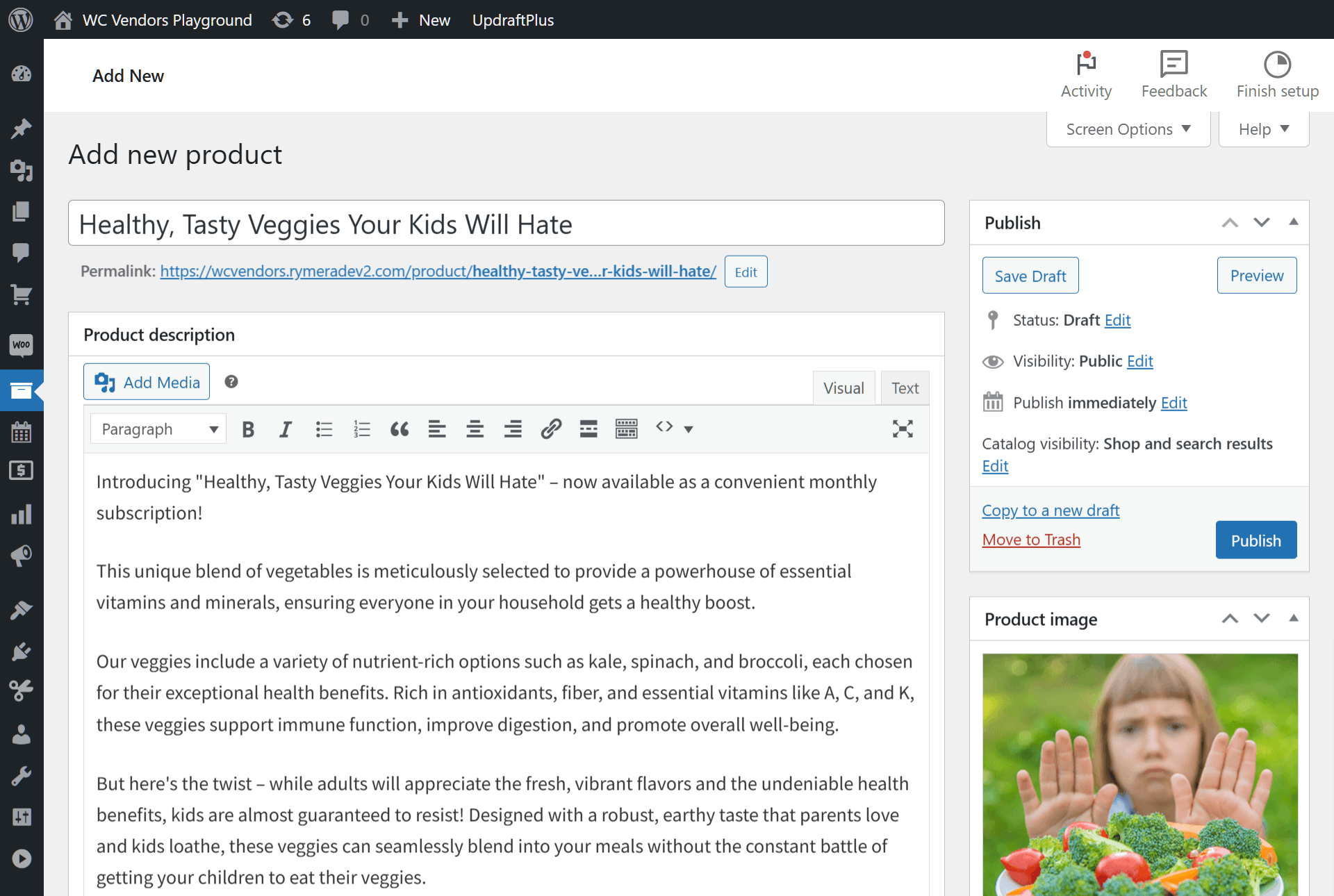
Zalecamy również podanie swojemu produktowi Opisu produktu i Krótkiego opisu produktu. Upewnij się, że stwierdzają one, iż Twój produkt jest produktem subskrypcyjnym.
Gdy skończysz, nadaj swojemu produktowi obrazek produktu i, jeśli to możliwe, galerię obrazków. Dodatkowo, dobrym pomysłem jest wybranie jego kategorii i tagów.
Teraz przejdźmy do następnego kroku!
Krok 2: Utwórz prostą subskrypcję
Przewiń w dół do pola Dane produktu. Następnie kliknij menu rozwijane obok tytułu „Dane produktu” i wybierz „Prosta subskrypcja”. Zapewni to, że tworzony produkt jest produktem subskrypcyjnym.
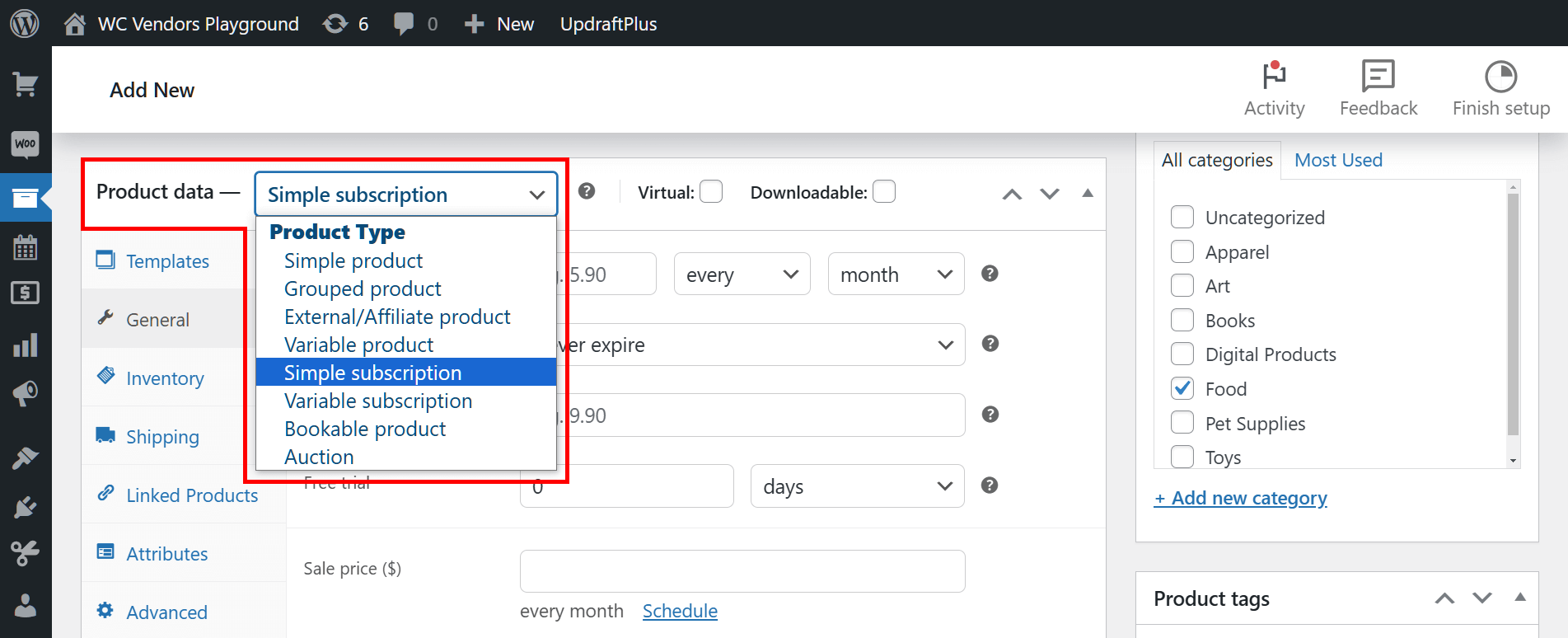
Następnie kliknij panel Ogólne i wprowadź kluczowe informacje o swoim produkcie subskrypcyjnym.
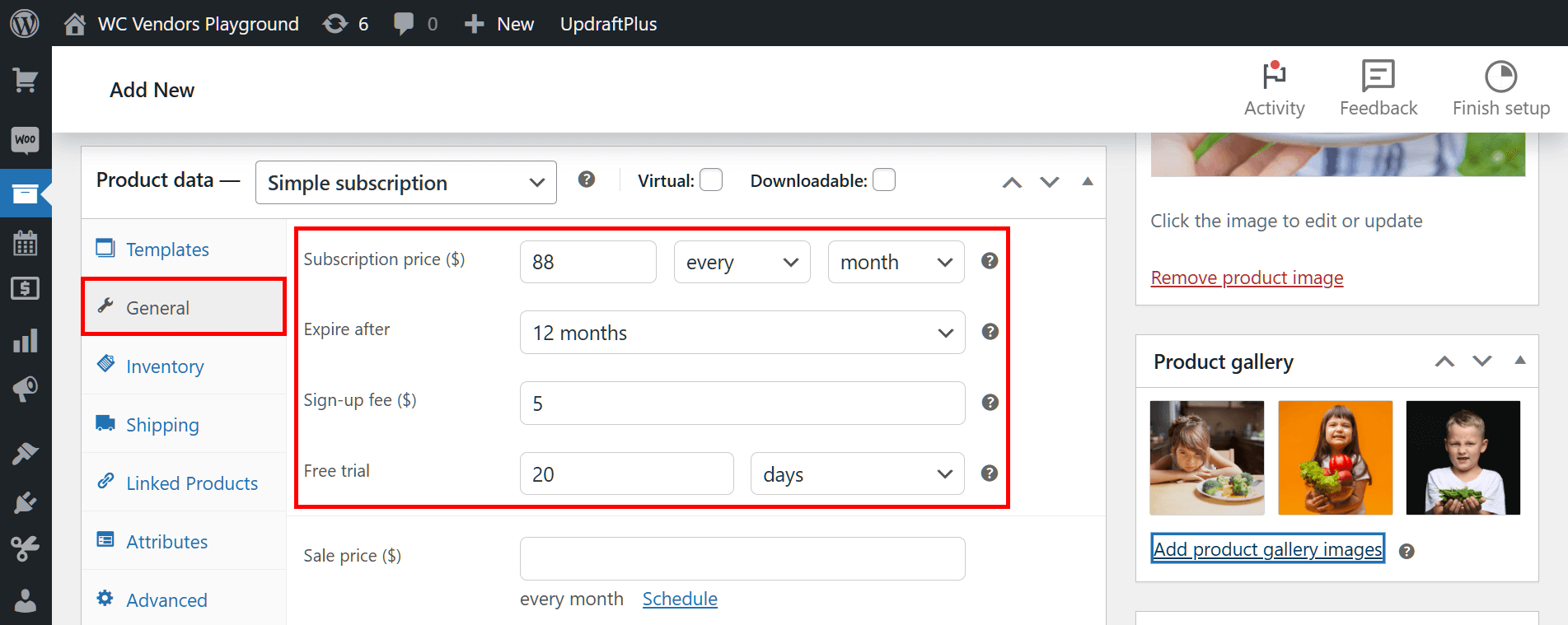
Omówmy Twoje opcje!
Cena subskrypcji ($)
Tutaj wprowadzasz cenę swojego produktu, interwał rozliczeniowy i okres rozliczeniowy.
Na przykład, wycenimy nasze „Zdrowe, Smaczne Warzywa, Których Twoje Dzieci Będą Nienawidzić” na 88 USD miesięcznie. Alternatywnie, możemy zmienić interwał rozliczeniowy na dzienny, tygodniowy lub roczny, pamiętając o odpowiedniej modyfikacji ceny dla każdego interwału.
Są to prawdopodobnie najważniejsze szczegóły do rozważenia podczas przygotowań do generowania stałych dochodów.
Wygasa po
Pozwala to określić, ile miesięcy po zakupie subskrypcja przestaje być ważna.
Na przykład, możemy ustawić wygaśnięcie po 12 miesiącach. Alternatywnie, możemy wybrać „Nigdy nie wygasa” lub dowolny okres między „1 miesiącem” a „24 miesiącami”.
Opłata rejestracyjna ($)
Możesz pozwolić klientom zapłacić początkową opłatę, aby cieszyć się Twoją subskrypcją.
Na przykład, możemy ustawić opłatę za zapisanie się w wysokości 5 USD.
Darmowy okres próbny
Możesz pozwolić klientom wypróbować Twoje produkty subskrypcyjne WooCommerce za darmo, pobierając ich pierwszą płatność cykliczną dopiero po zakończeniu okresu próbnego.
Na przykład możemy ustawić 20-dniowy okres próbny. Alternatywnie, okres ten może trwać tygodnie, miesiące lub dni. System jednak nie pozwala przekroczyć 90 dni, 52 tygodni, 24 miesięcy lub 5 lat.
Dodatkowo, pamiętaj, że jeśli masz opłatę za rejestrację, klient zostanie obciążony na początku subskrypcji, niezależnie od okresu próbnego.
Ponadto, okres próbny jest dodawany na początku czasu, który ustawisz dla opcji Wygasa po.
Pełne szczegóły i instrukcje krok po kroku, jak zaoferować bezpłatny okres próbny na swoim rynku,
znajdziesz w tym obszernym przewodniku:
Jak skonfigurować bezpłatny okres próbny dla produktów subskrypcyjnych WooCommerce
Krok 3: Wybierz swojego sprzedawcę
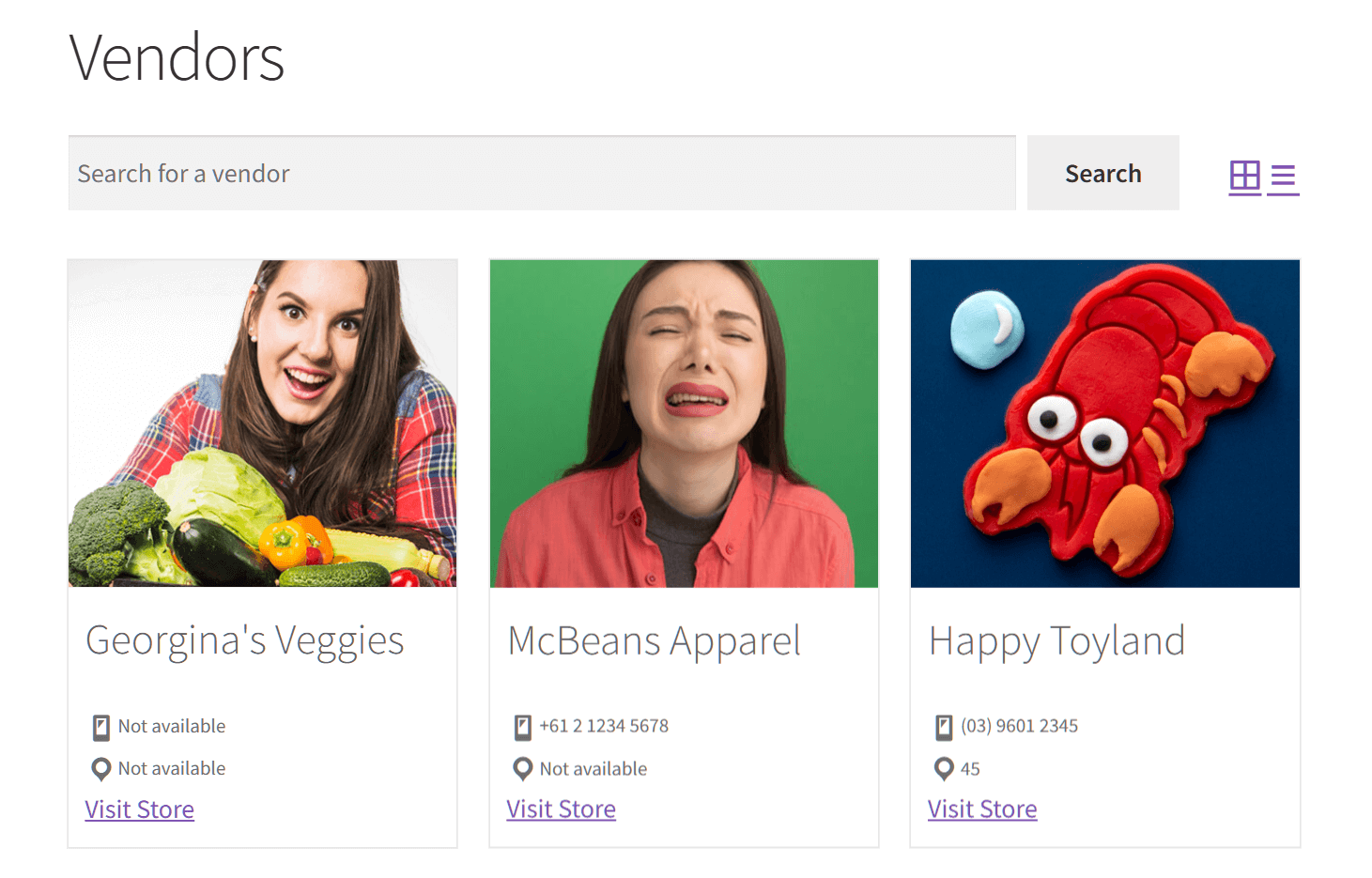
Przewiń do pola Sprzedawca na dole strony. Następnie kliknij menu rozwijane i wprowadź nazwę użytkownika sprzedawcy, który będzie sprzedawał Twój nowo utworzony produkt subskrypcyjny.

Alternatywnie, możesz wprowadzić nazwę sklepu sprzedawcy. W naszym przykładzie jest to „Warzywa Georginy”.
Krok 4: Opublikuj swój produkt
Teraz przejdź do pola Opublikuj w prawym górnym rogu strony i kliknij przycisk Opublikuj. Sprawi to, że Twój produkt subskrypcyjny będzie dostępny w sklepie Twojego sprzedawcy.
I to wszystko! Klienci mogą teraz kupować Twoje proste subskrypcje, co oznacza, że jesteś gotowy, aby czerpać korzyści ze stabilnych zarobków!
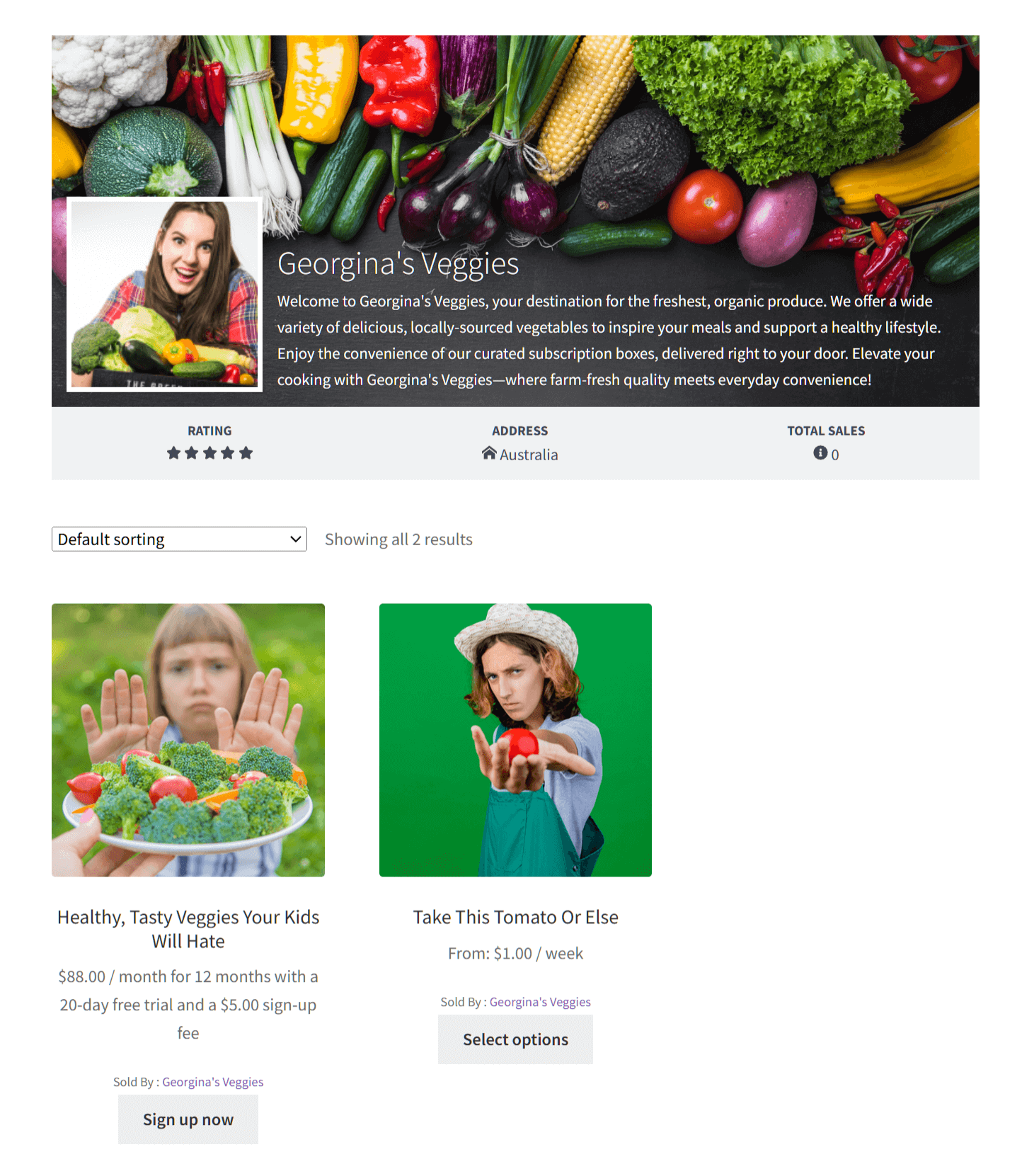
Poniżej możesz zobaczyć, jak produkt pojawia się klientom na froncie rynku.
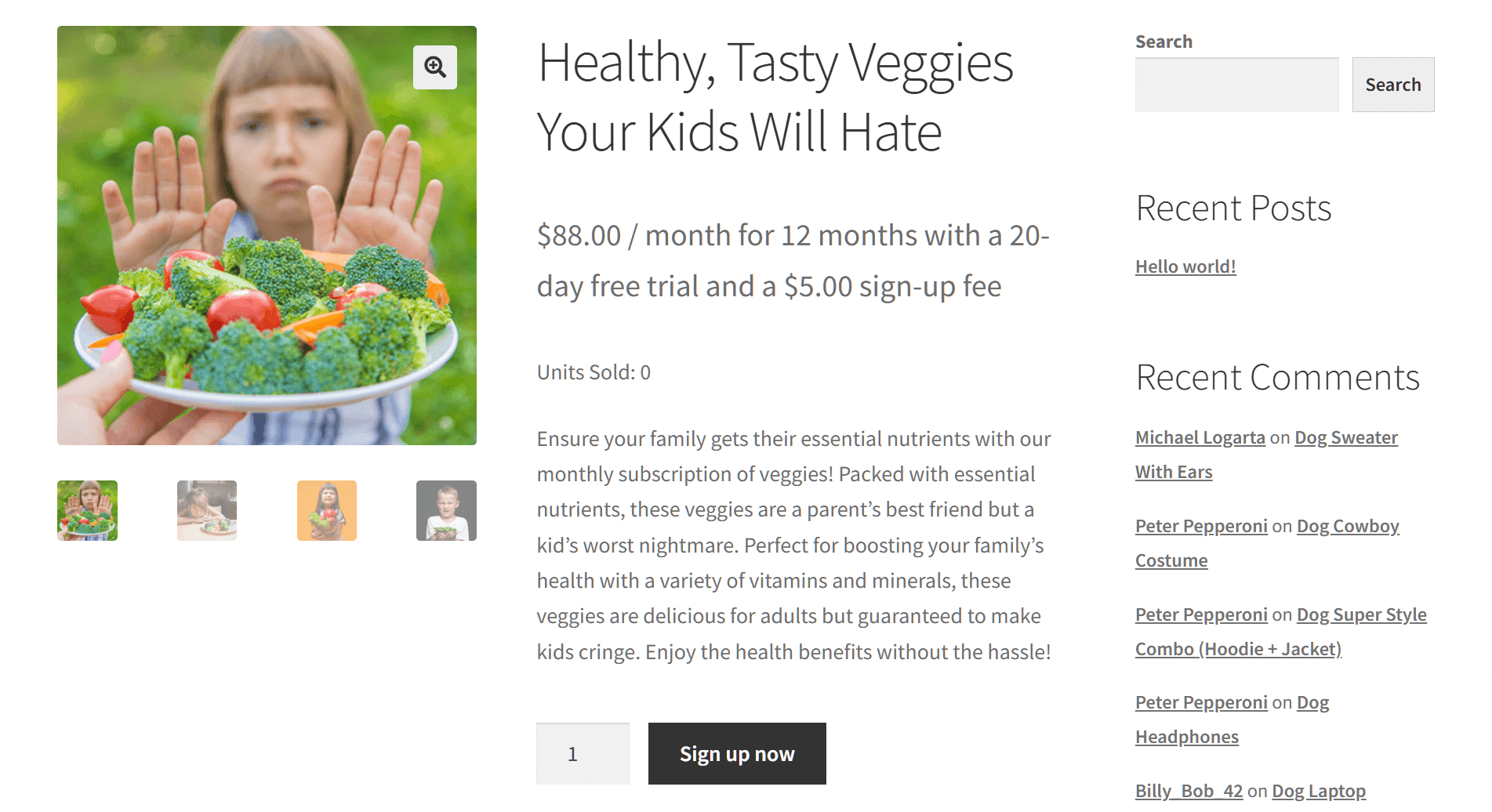
Jak widać powyżej, oferta produktu „Zdrowe, Pyszne Warzywa, Których Twoje Dzieci Będą Nienawidzić” jasno pokazuje, że subskrypcja kosztuje 88 USD miesięcznie. Dodatkowo trwa 12 miesięcy, ma opłatę za rejestrację w wysokości 5 USD i oferuje 20-dniowy okres próbny.
Aby skorzystać z subskrypcji, klient musi po prostu kliknąć przycisk „Zapisz się teraz”.
Aby uzyskać więcej informacji na temat tworzenia i zarządzania produktami, zapoznaj się z tą dokumentacją WooCommerce.
IV. Jak stworzyć zmienne produkty subskrypcyjne WooCommerce dla Twoich sprzedawców: kolejny przewodnik w 4 krokach
Co jeśli chcesz, aby klienci wybierali interwały subskrypcji? Na przykład, co jeśli chcesz dać im możliwość wyboru subskrypcji dziennych, tygodniowych, miesięcznych lub rocznych?
Zamiast tworzyć proste produkty subskrypcyjne WooCommerce, tworzysz zmienne produkty subskrypcyjne WooCommerce.
Krok 1: Utwórz produkt
Jest to podobne do Kroku 1 tworzenia prostego produktu subskrypcyjnego.
Krok 2: Utwórz zmienną subskrypcję
Przewiń w dół do pola Dane produktu. Po kliknięciu menu rozwijanego obok tytułu „Dane produktu” wybierz „Zmienna subskrypcja”.
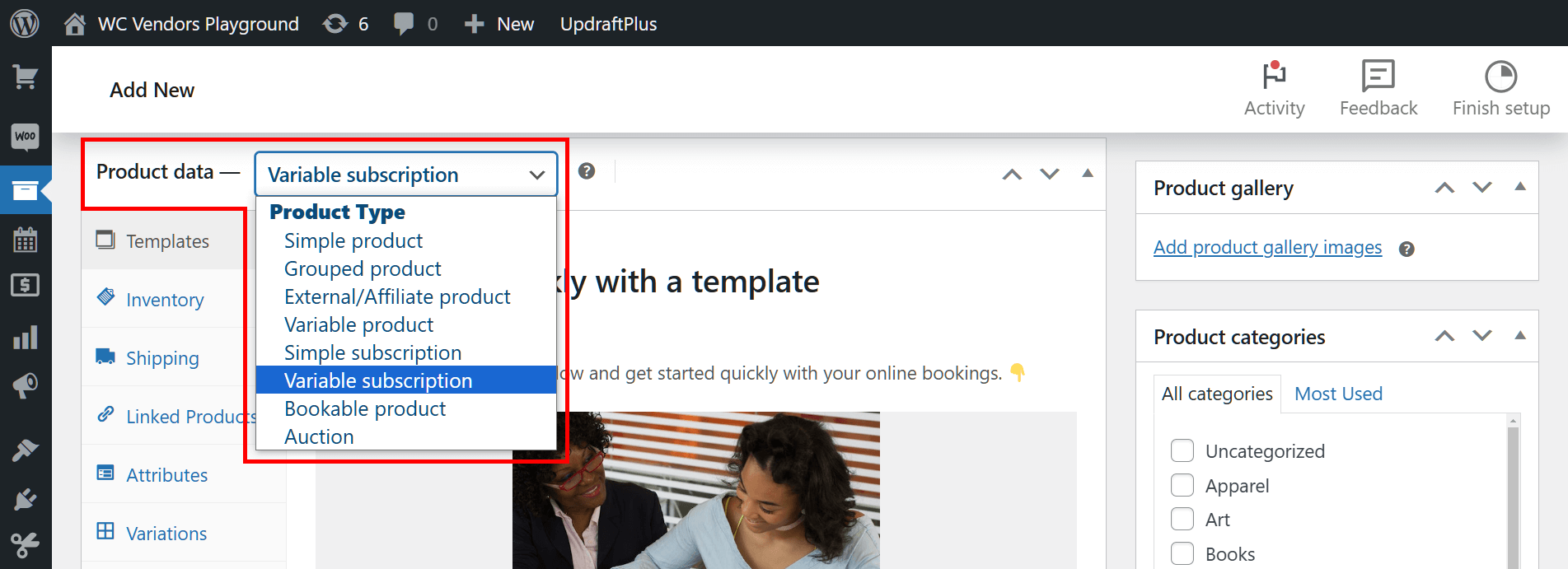
Następnie kliknij panel Atrybuty.
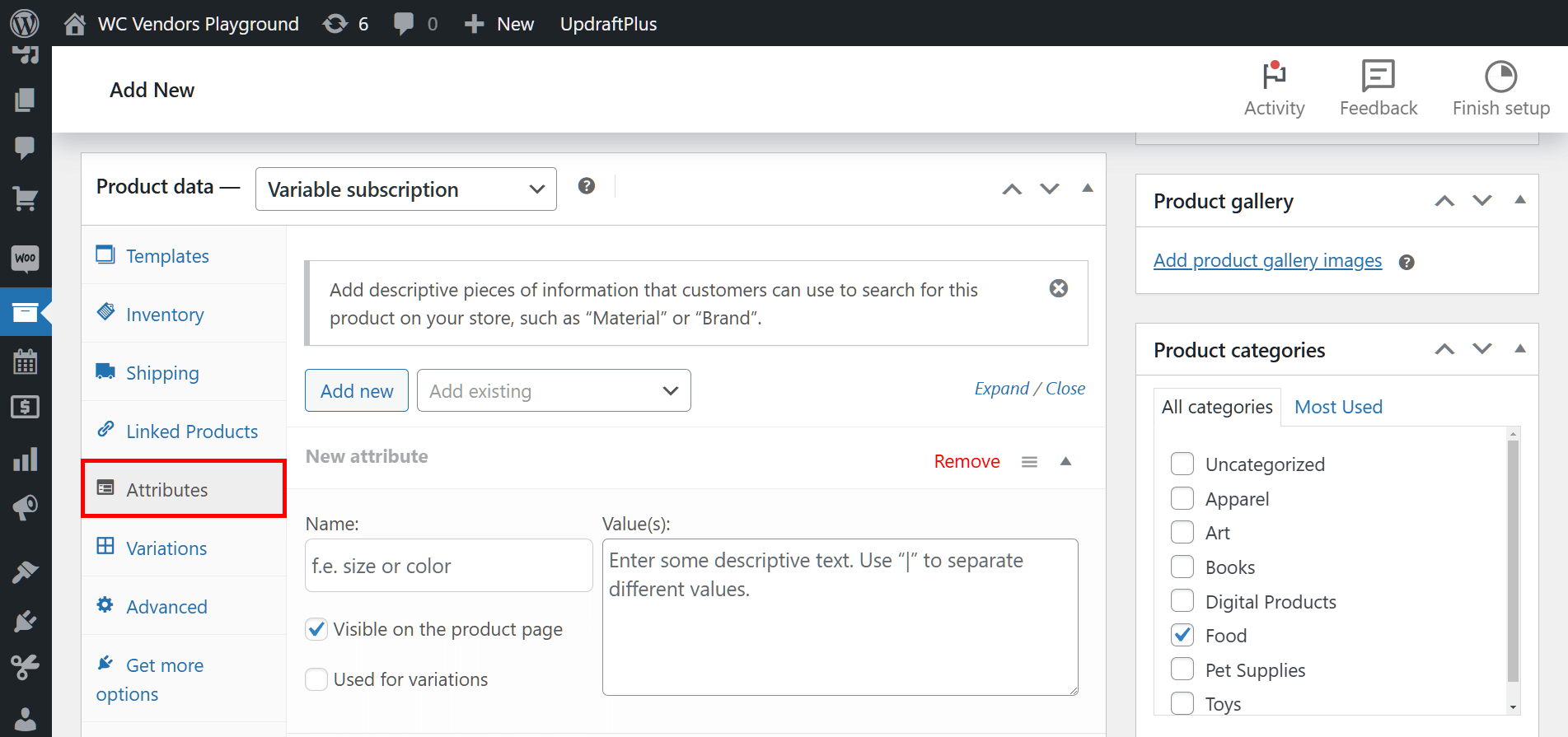
Obszar Atrybuty to miejsce, w którym możesz tworzyć atrybuty produktu, które są opisowymi informacjami, których klienci mogą używać do wyszukiwania produktu na Twoim rynku. Na przykład możesz tworzyć atrybuty takie jak „rozmiar” lub „materiał”.
Zasadniczo atrybuty pozwalają na rozdzielenie produktów na warianty.
Aby utworzyć nową cechę, wpisz jej nazwę w polu tekstowym Nazwa. W naszym przykładzie chcemy, aby nasz produkt „Weź tego pomidora albo inaczej” był dostępny w określonych odstępach czasu subskrypcji. Dlatego nazwiemy cechę „Okres”.
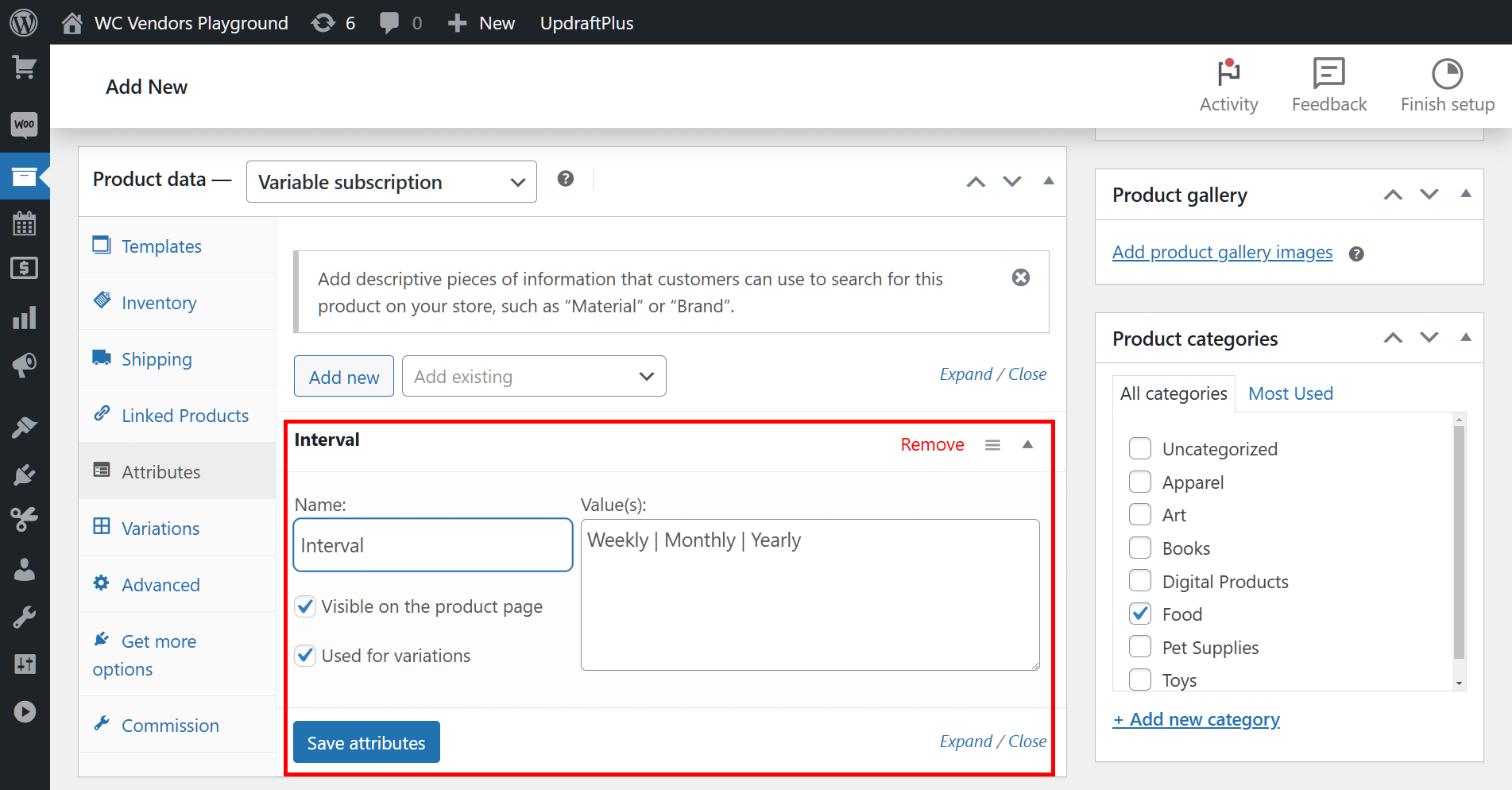
Następnie musimy wypełnić pole tekstowe Wartość(ci) opcjami, z których klient może wybierać. Kontynuując nasz przykład, wprowadzimy tygodniowe, miesięczne i roczne okresy subskrypcji. Pamiętaj, aby użyć „|” do oddzielenia wartości.
Więc w naszym przypadku powinniśmy napisać: „Tygodniowo | Miesięcznie | Rocznie”
Na koniec upewnij się, że pola wyboru Widoczne na stronie produktu i Używane do wariacji są zaznaczone.
Po zakończeniu kliknij przycisk Zapisz cechy.
Krok 3: Sfinalizuj warianty produktu
Przejdź do panelu Wariacje. Następnie kliknij przycisk Dodaj ręcznie.
Gdy pojawi się menu rozwijane, wybierz jedną z wartości swojej cechy. W naszym przypadku wybierzemy „Tygodniowo”.
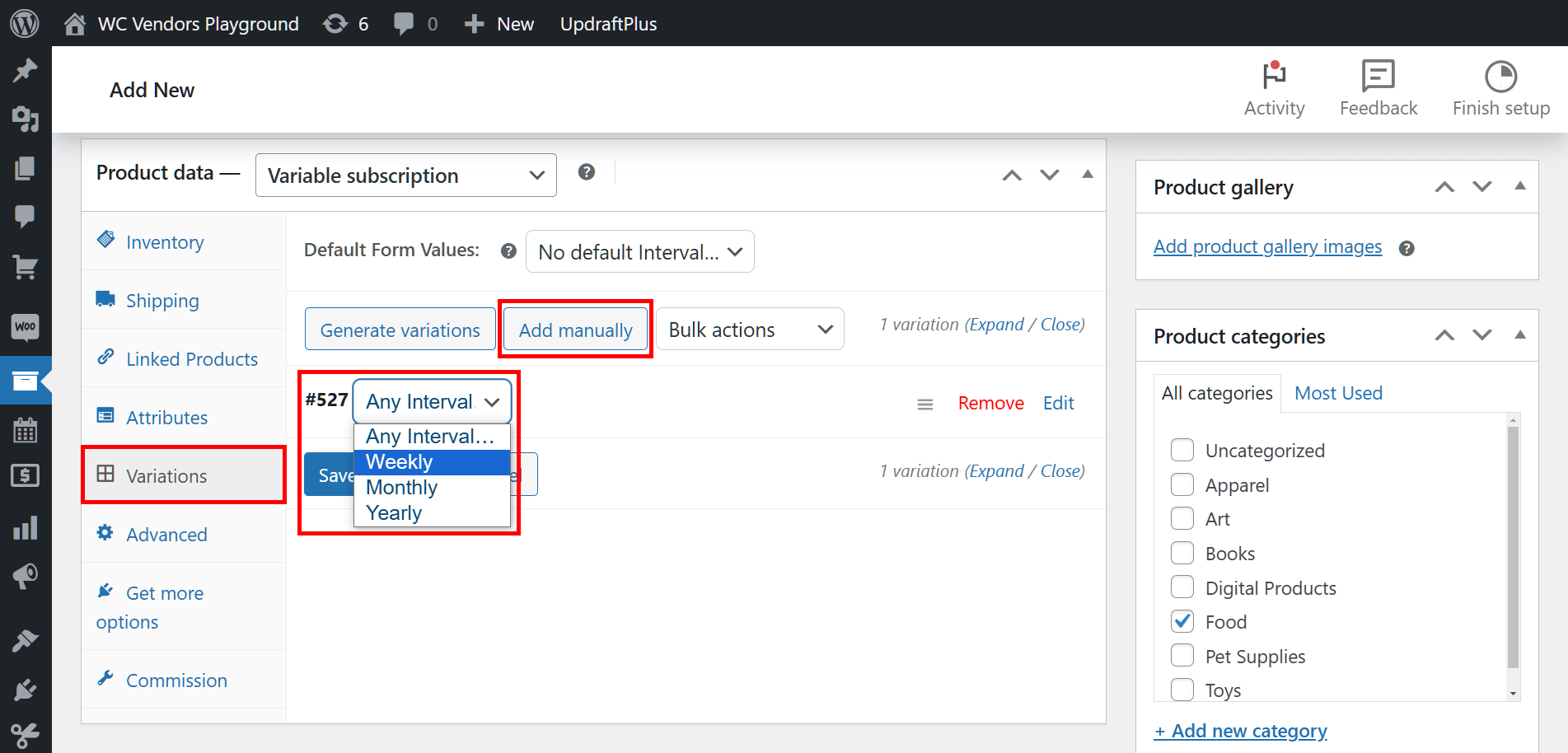
Teraz wybierz przycisk Edytuj wartości cechy. Pozwala to na dostęp do wielu opcji, które umożliwiają wprowadzenie informacji o wariacji produktu. Podaj wszystkie istotne informacje o produkcie, w tym jego obraz(y), opis itp.
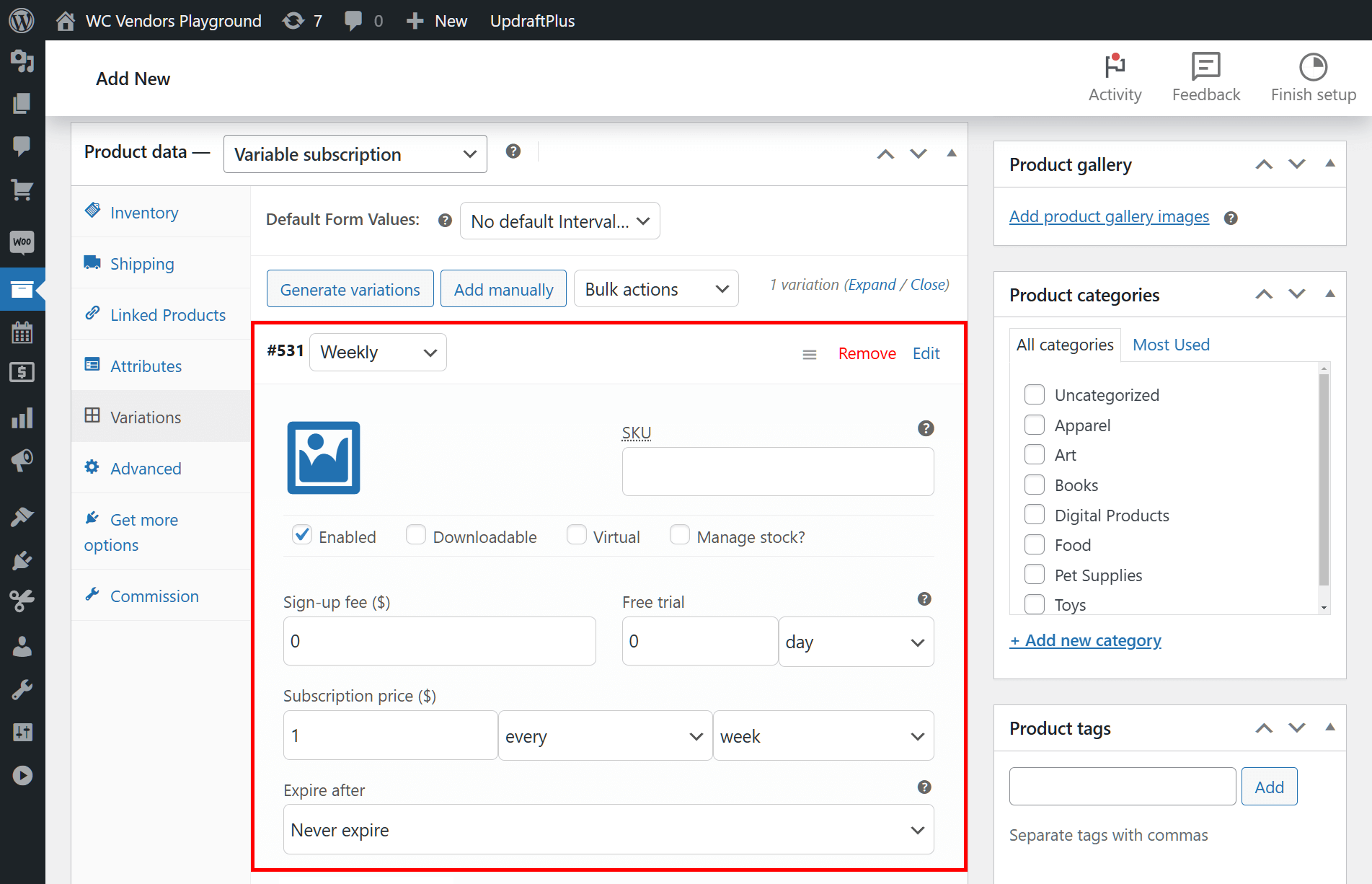
Dodatkowo możesz teraz ustawić Cenę subskrypcji ($), Wygasa po okresie, Opłatę za zapis ($) oraz Okres bezpłatnego okresu próbnego produktu. Jest to takie samo jak w Kroku 2 konfiguracji prostego produktu subskrypcyjnego.
Na koniec kliknij przycisk Zapisz zmiany.
Powtórz proces dla każdej cechy utworzonej w poprzednim kroku. Tworzy to wariacje dla Twojego produktu.
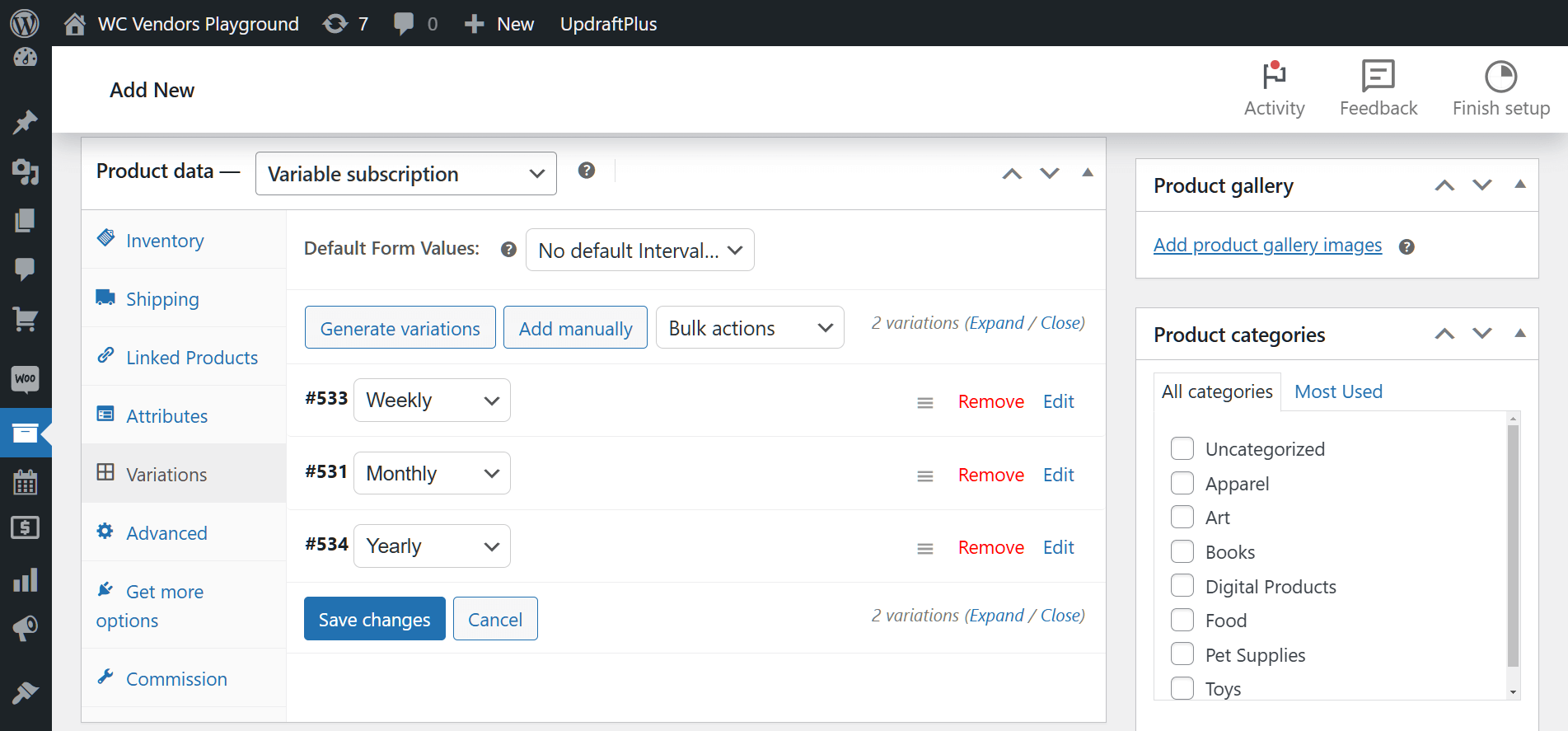
W naszym przykładzie wprowadziliśmy informacje o produkcie dla wariacji „Tygodniowo”, „Miesięcznie” i „Rocznie” produktu „Weź tego pomidora albo inaczej”. W rezultacie mamy teraz trzy wariacje naszej zmiennej subskrypcji, pozwalające klientom na jej cotygodniowy, comiesięczny lub roczny zakup.
Krok 4: Wybierz swojego sprzedawcę
Jest to podobne do Kroku 3 tworzenia prostego produktu subskrypcyjnego.
Krok 5: Opublikuj swój produkt
Jest to podobne do Kroku 4 tworzenia prostego produktu subskrypcyjnego.
I gotowe! Klienci mogą teraz kupić Twoją zmienną subskrypcję. Co więcej, mogą wybrać, jak często płacić za subskrypcję. Oba te elementy mogą znacznie pomóc w uzyskaniu ciągłego dochodu!
Poniżej możesz zobaczyć, jak zmienna subskrypcja pojawia się klientom na froncie marketplace.
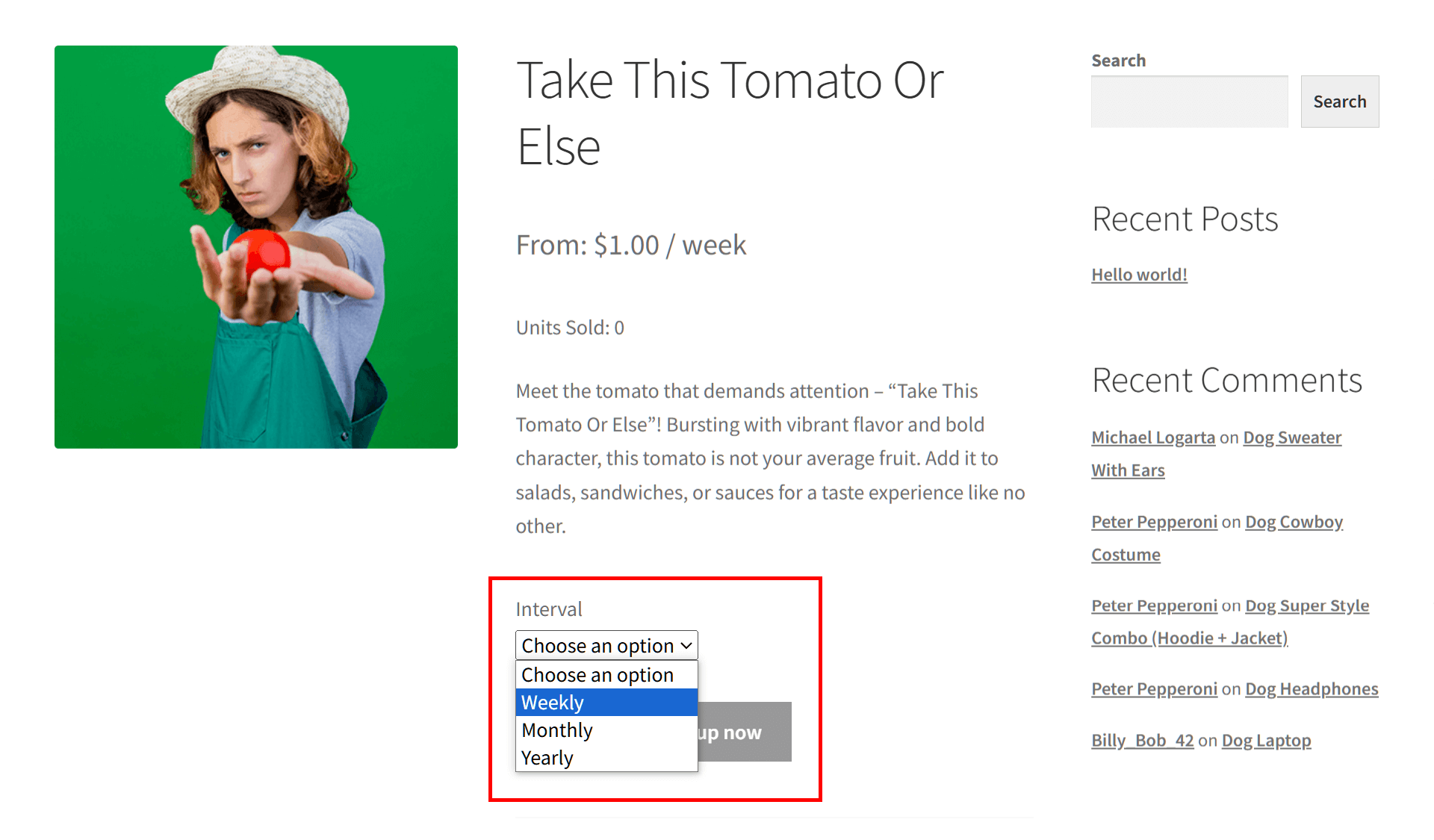
Jak pokazano, klientom prezentowane jest menu rozwijane, które pozwala im wybrać okres subskrypcji.
Gdy dokonają wyboru, wszystko, co musi zrobić klient, aby skorzystać z subskrypcji, to kliknąć przycisk „Zapisz się teraz”.
Więcej informacji na temat wariantów produktów znajdziesz w naszym obszernym przewodniku „Warianty produktów: jak zdywersyfikować ofertę swojego rynku”.

V. Jak sprzedawcy mogą tworzyć produkty subskrypcyjne WooCommerce
Oczywiście, jako operator rynku, masz wiele na głowie. Dlatego warto pozwolić swoim sprzedawcom na samodzielne tworzenie produktów subskrypcyjnych WooCommerce i przyczynić się do zapewnienia powtarzalnych przychodów dla Twojej platformy. Na szczęście, WC Vendors pozwala sprzedawcom robić to za pośrednictwem ich panelu pro.
Kroki są niezwykle podobne do opisanych powyżej. Jedyna różnica polega na tym, że sprzedawcy muszą wykonać te kroki za pośrednictwem wspomnianego panelu.
Zanim jednak pokażemy Ci, jak sprzedawcy mogą tworzyć produkty subskrypcyjne WooCommerce, Ty, jako sprzedawca na rynku, powinieneś włączyć kilka opcji.
Opcja 1: Zezwól sprzedawcom na tworzenie atrybutów
Domyślnie sprzedawcy nie mogą używać panelu do tworzenia atrybutów. Innymi słowy, będziesz musiał tworzyć atrybuty dla nich. Może to być dużo pracy.
Na szczęście możesz włączyć opcję, która pozwala sprzedawcom tworzyć atrybuty za pośrednictwem panelu.
Najpierw przejdź do swojego panelu WordPress, a następnie kliknij WC Vendors > Ustawienia > Formularze > Produkt.
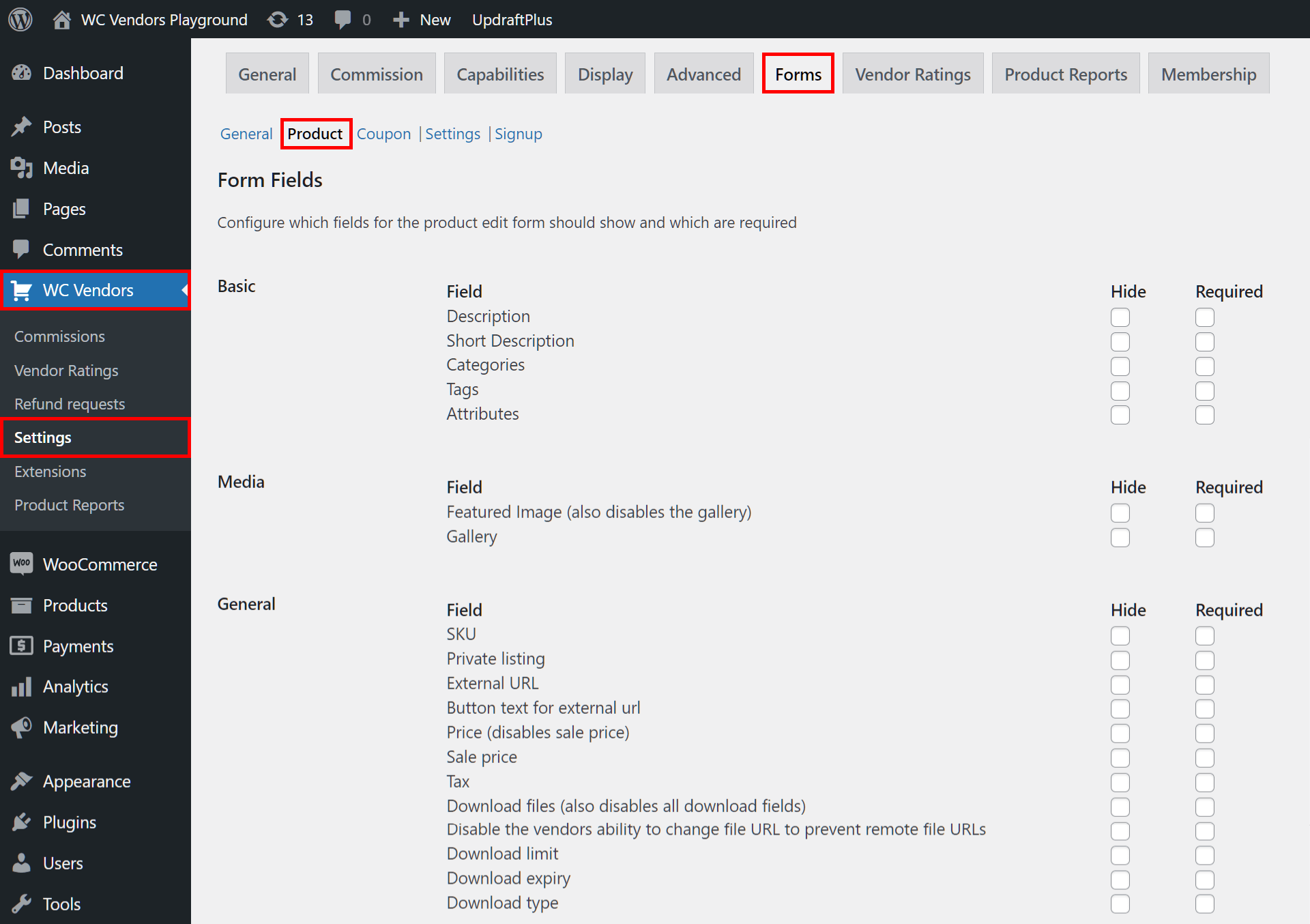
Teraz przewiń w dół do opcji Terminy atrybutów i włącz ją, zaznaczając pole wyboru.
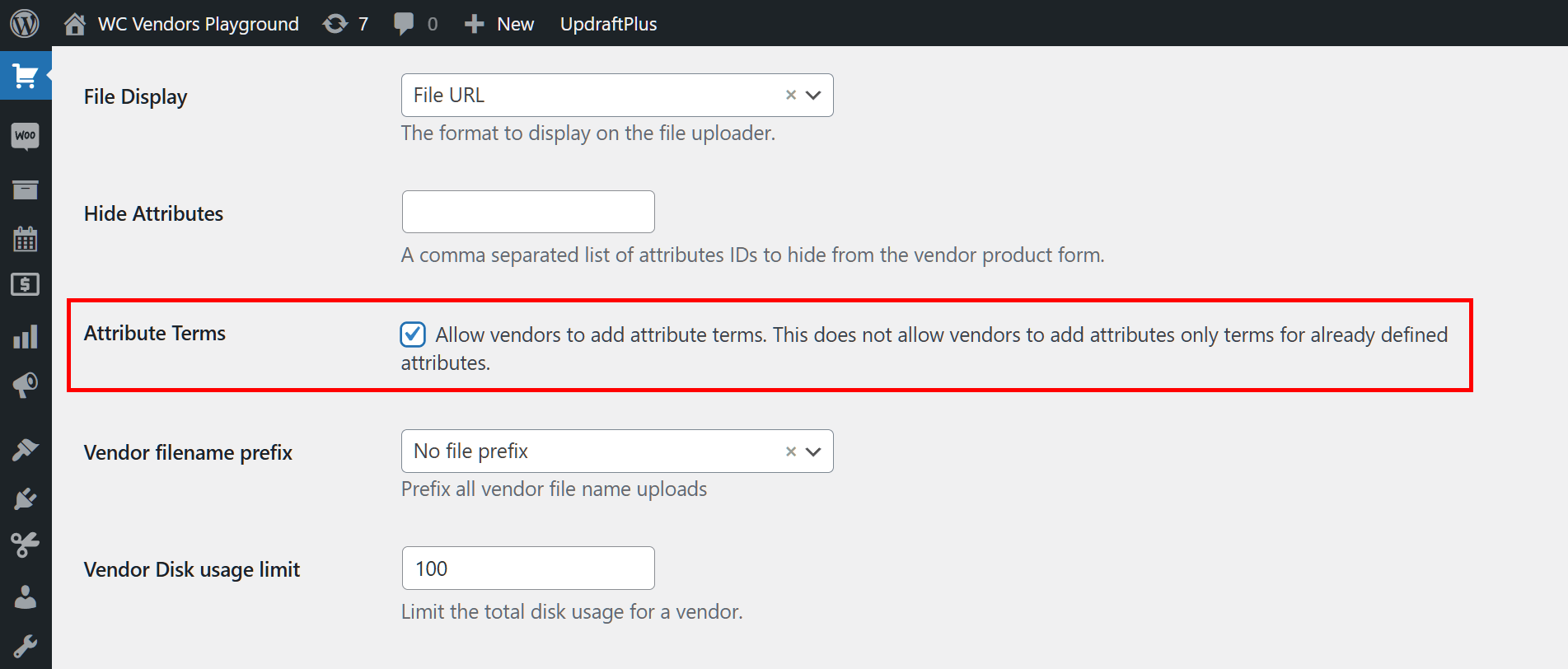
Gdy to zrobisz, kliknij przycisk Zapisz zmiany na dole strony. Teraz sprzedawcy mogą samodzielnie używać panelu pro do tworzenia atrybutów, takich jak „Tygodniowy”, „Miesięczny” i „Roczny”. Innymi słowy, mogą pomóc w generowaniu regularnych dochodów dla Twojego rynku!
Opcja 2: Zezwól sprzedawcom na anulowanie subskrypcji
Domyślnie tylko klienci i operator rynku mogą anulować subskrypcje. Jednak, jeśli chcesz, możesz również dać tę możliwość sprzedawcom.
Najpierw wróć do swojego panelu WordPress i kliknij WC Vendors > Ustawienia > Uprawnienia > Subskrypcje. Następnie włącz opcję Anulowanie subskrypcji, zaznaczając pole wyboru.
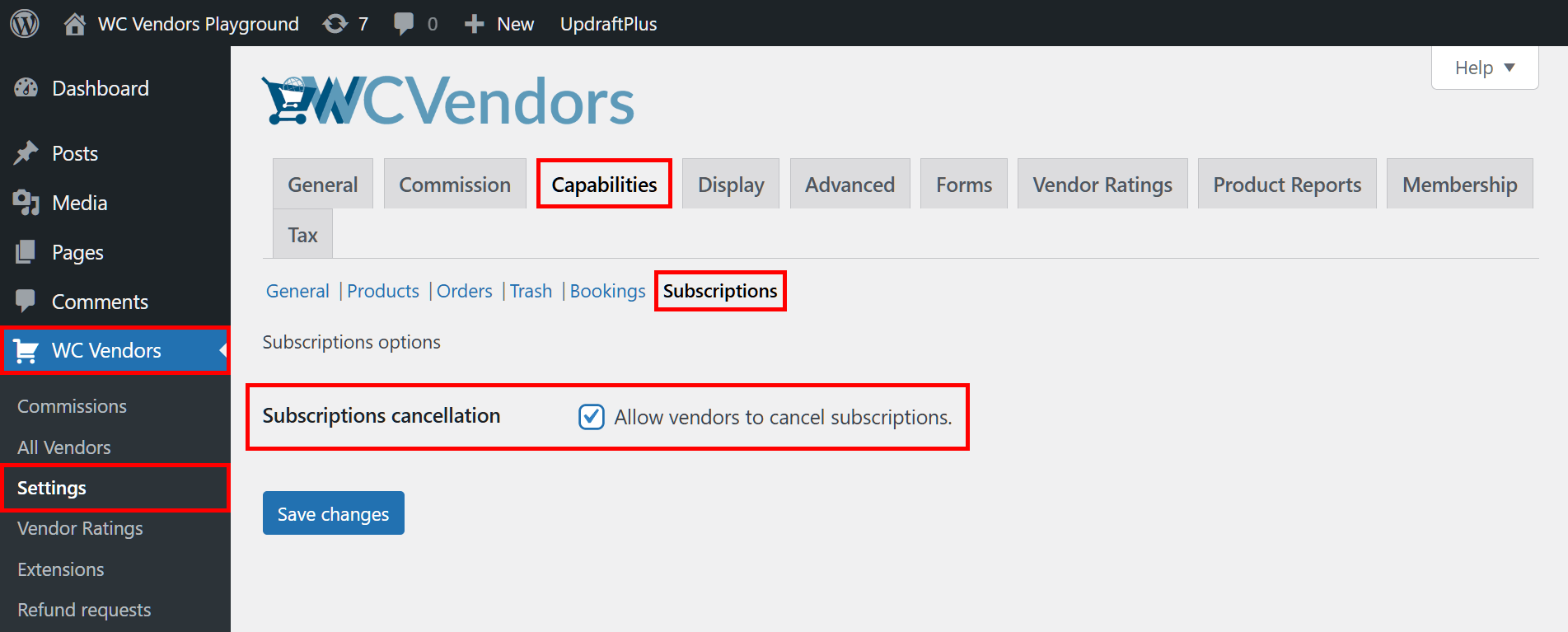
Na koniec kliknij przycisk Zapisz zmiany. I gotowe! Sprzedawcy mogą teraz samodzielnie anulować subskrypcje.
Używanie panelu Pro do tworzenia produktów subskrypcyjnych WooCommerce
Najpierw sprzedawca musi uzyskać dostęp do swojego panelu pro i kliknąć panel Produkty. Następnie musi kliknąć przycisk Dodaj produkt.
Przenosi ich to na stronę Dodaj produkt, która jest niezwykle podobna do strony Dodaj nowy produkt, której Ty, jako operator rynku, możesz użyć do tworzenia produktów subskrypcyjnych WooCommerce.
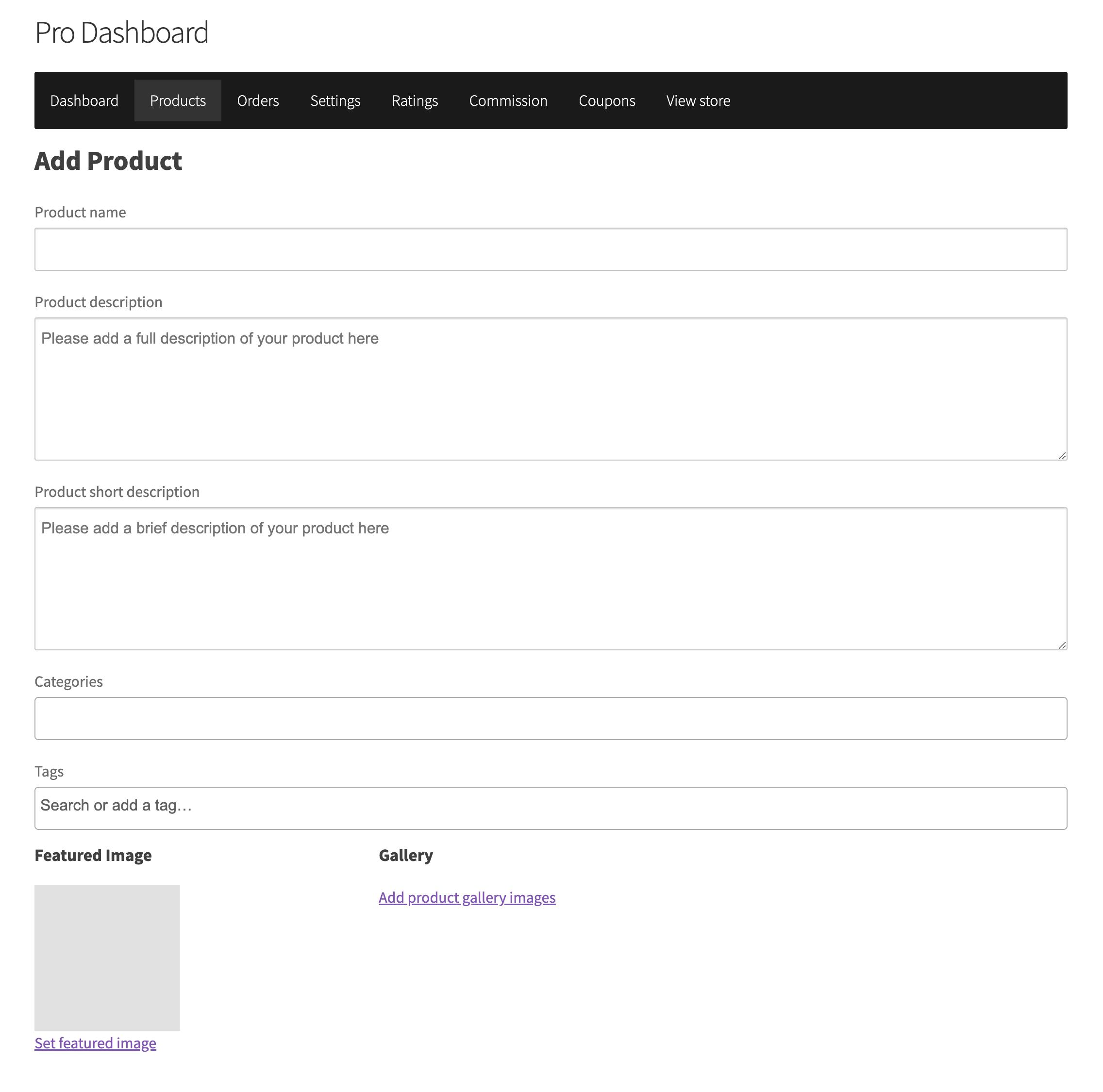
Sprzedawca musi wprowadzić informacje o produkcie. Oznacza to, że jeśli tworzy prostą subskrypcję produktu, musi również wybrać „Prosta subskrypcja” z listy rozwijanej. Podobnie, jeśli tworzy zmienną subskrypcję produktu, musi wybrać „Zmienna subskrypcja”, a następnie kliknąć panele Atrybuty i Warianty, aby wykonać te same kroki, które wykonałeś.
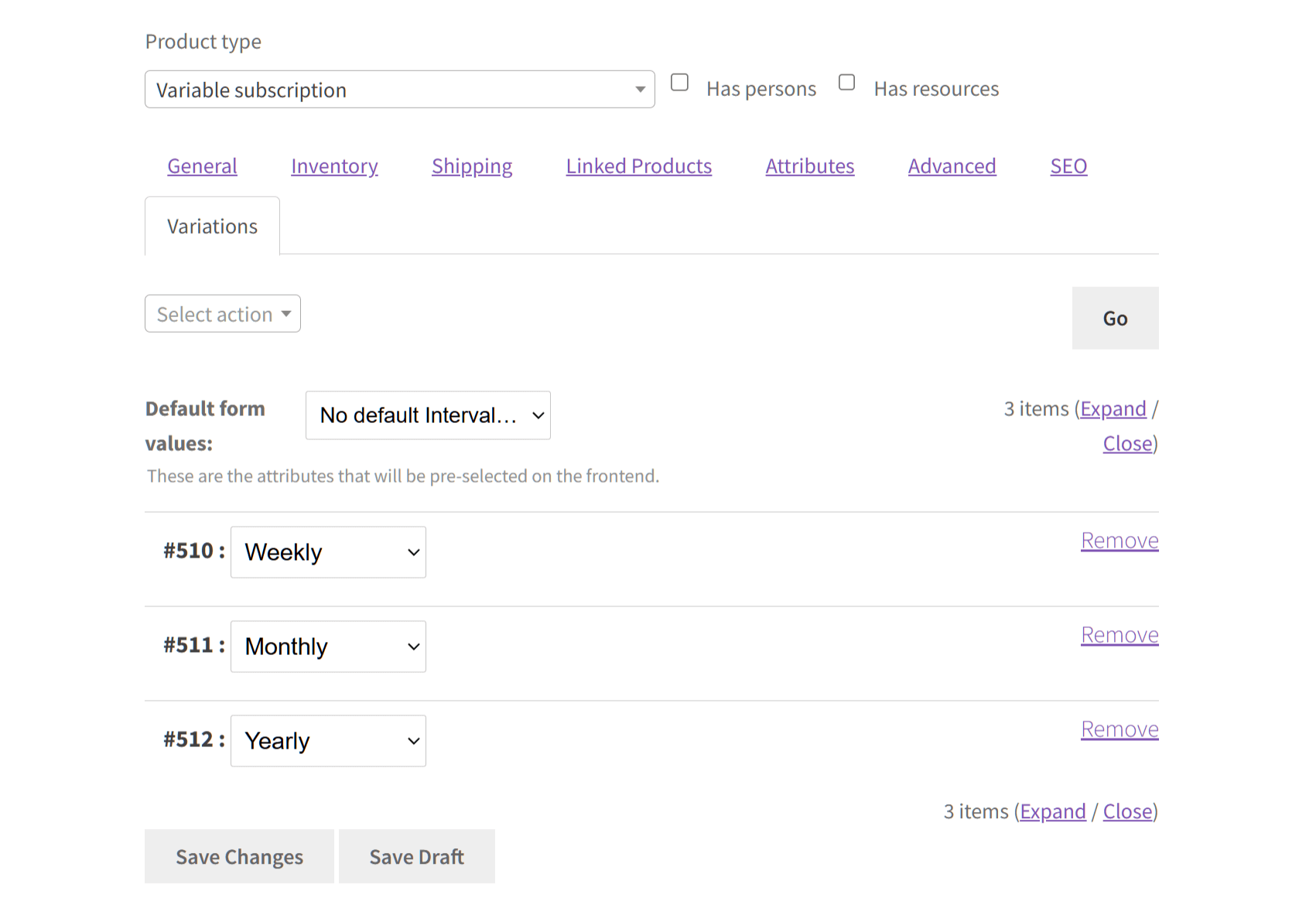
To wszystko! Z pomocą Twoich sprzedawców Twój marketplace wkrótce będzie cieszył się powtarzalnymi przychodami.
VI. Zarządzanie produktami subskrypcyjnymi WooCommerce
Załóżmy, że klienci kupili już Twoje produkty subskrypcyjne WooCommerce. Jak nimi zarządzać?
Jako operator marketplace możesz zarządzać produktami subskrypcyjnymi WooCommerce za pośrednictwem zaplecza marketplace. Po prostu przejdź do swojego panelu WordPress i kliknij WooCommerce > Subskrypcje. Spowoduje to przejście do strony Subskrypcje, która zawiera listę wszystkich Twoich produktów subskrypcyjnych, zarówno przeszłych, jak i obecnych.
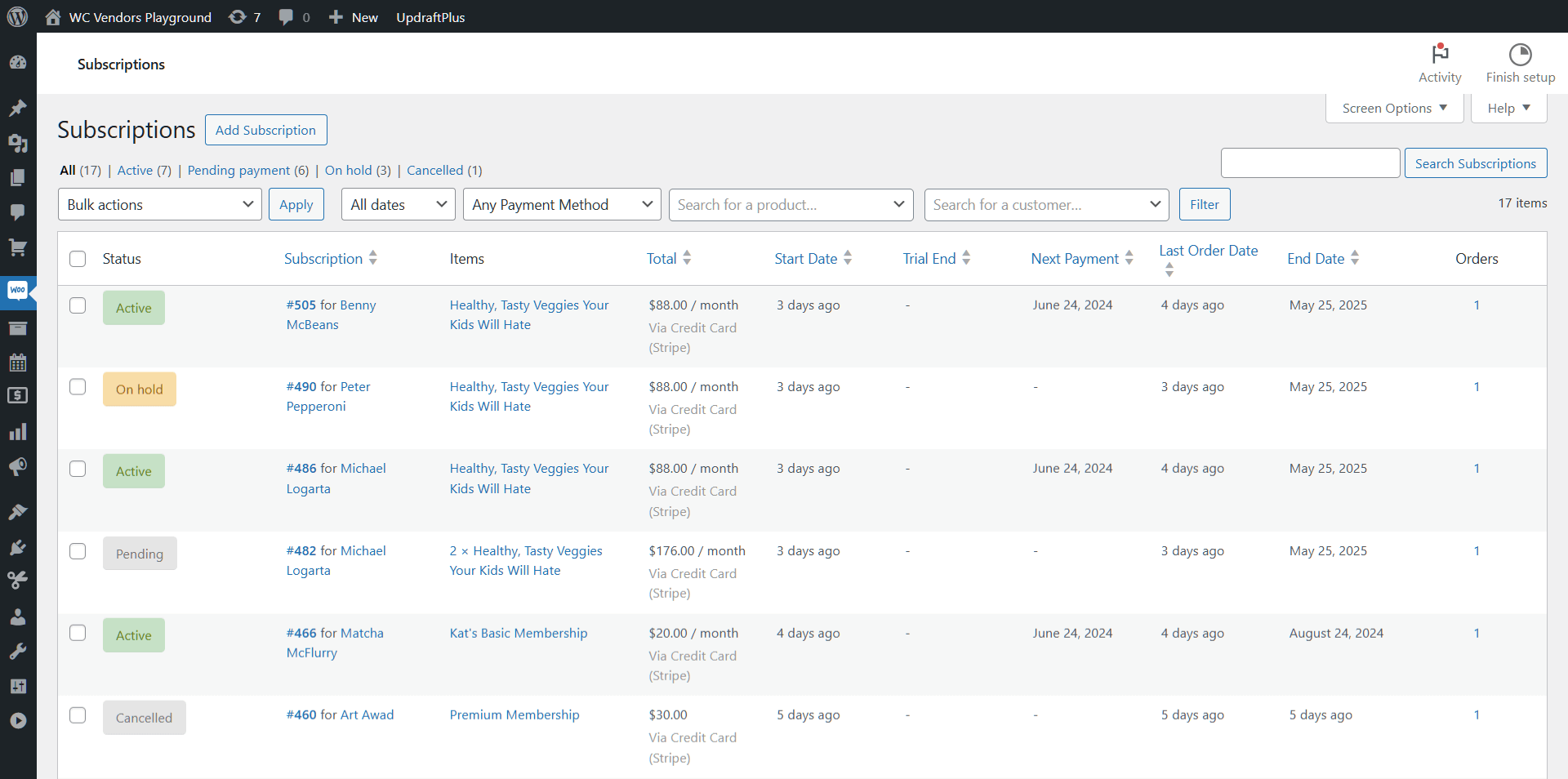
Wszystkie opłacone produkty subskrypcyjne WooCommerce są oznaczone jako „Aktywne”. Możesz reaktywować lub anulować wygasłe subskrypcje, usuwać anulowane subskrypcje lub zawieszać oczekujące subskrypcje.
Jeśli chodzi o Twoich sprzedawców, mogą oni zarządzać produktami subskrypcyjnymi za pomocą panelu pro. Wszystko, co muszą zrobić, to kliknąć panel Subskrypcje, który przeniesie ich na stronę podobną do opisanej powyżej. I tak jak ta strona, sprzedawcy mogą wykorzystać tę przestrzeń do obserwowania, odnawiania lub anulowania produktów subskrypcyjnych.
Gratulacje! Ty i Twoi sprzedawcy jesteście teraz gotowi do tworzenia, zarządzania i sprzedaży zarówno prostych, jak i zmiennych produktów subskrypcyjnych WooCommerce!
Podsumowanie
Produkty subskrypcyjne WooCommerce stanowią cenną okazję dla firm do budowania trwałych relacji z klientami i cieszenia się przewidywalnymi, powtarzalnymi strumieniami przychodów. Wdrażając model subskrypcyjny, Twój marketplace może oferować szeroką gamę produktów i usług, zapewniając zaspokojenie bieżących potrzeb klientów.
Podsumowując, jako właściciel marketplace, możesz używać WC Vendors do tworzenia prostych produktów subskrypcyjnych WooCommerce dla swoich sprzedawców. Wszystko, co musisz zrobić, to wykonać następujące kroki:
Dodatkowo możesz tworzyć zmienne produkty subskrypcyjne, wykonując następujące kroki:
- Utwórz produkt
- Utwórz zmienną subskrypcję
- Sfinalizuj warianty produktu
- Wybierz swojego sprzedawcę
- Opublikuj swój produkt
Nie zapominaj, że Twoi sprzedawcy również mogą tworzyć produkty subskrypcyjne WooCommerce.
Ponadto, zarówno Ty, jak i Twoi sprzedawcy możecie zarządzać produktami subskrypcyjnymi WooCommerce Waszego marketplace.
Masz jakieś pytania dotyczące produktów subskrypcyjnych WooCommerce? Daj nam znać w komentarzach!
