
Stripe Connect to jedno z najpopularniejszych rozwiązań płatniczych do przesyłania płatności bezpośrednio do sprzedawców. Kiedy klient dokonuje zakupu u sprzedawcy, który jest połączony przez Stripe Connect, płatność jest automatycznie dzielona. Sprzedawca otrzymuje swoją prowizję, a administrator strony otrzymuje część zysków na podstawie ustawień.
Ta dokumentacja przeprowadzi Cię przez proces konfiguracji Stripe Connect z wtyczką WC Vendors.
Aby rozpocząć, musisz zakupić wtyczkę Stripe Connect Commissions & Gateway. Możesz ją uzyskać, klikając tutaj.
Funkcje
- Sprzedawcy mogą łączyć swoje standardowe konta Stripe z platformą
- Obsługiwane są bezpośrednie i oddzielne obciążenia
- Administratorzy mogą skonfigurować bramkę płatności dla transakcji testowych i rzeczywistych
- Administratorzy mogą wymagać od sprzedawców połączenia swoich kont, zanim sprzedawcy będą mogli dodawać lub edytować produkty.
- Płatności są przetwarzane natychmiast i nie można ich zaplanować na tym etapie.
- Obsługa WooCommerce Subscriptions.
- Zgodność z SCA
- Obsługa zwrotów (wymagany WC Vendors Pro)
Instalacja
- W WordPress Panelu administracyjnym przejdź do Wtyczki > Dodaj nową > Wyślij
- Kliknij Wybierz plik i znajdź pobrany plik ZIP
- Aktywuj rozszerzenie poprzez menu ‘Wtyczki’ w WordPress
- Przejdź do WooCommerce > Ustawienia > Bramki płatności > Stripe Connect, aby skonfigurować wtyczkę
Opcje wtyczki
Opcje wtyczki są konfigurowane na ekranie WooCommerce > Płatności – Stripe Connect. Dostępne są następujące opcje konfiguracji.
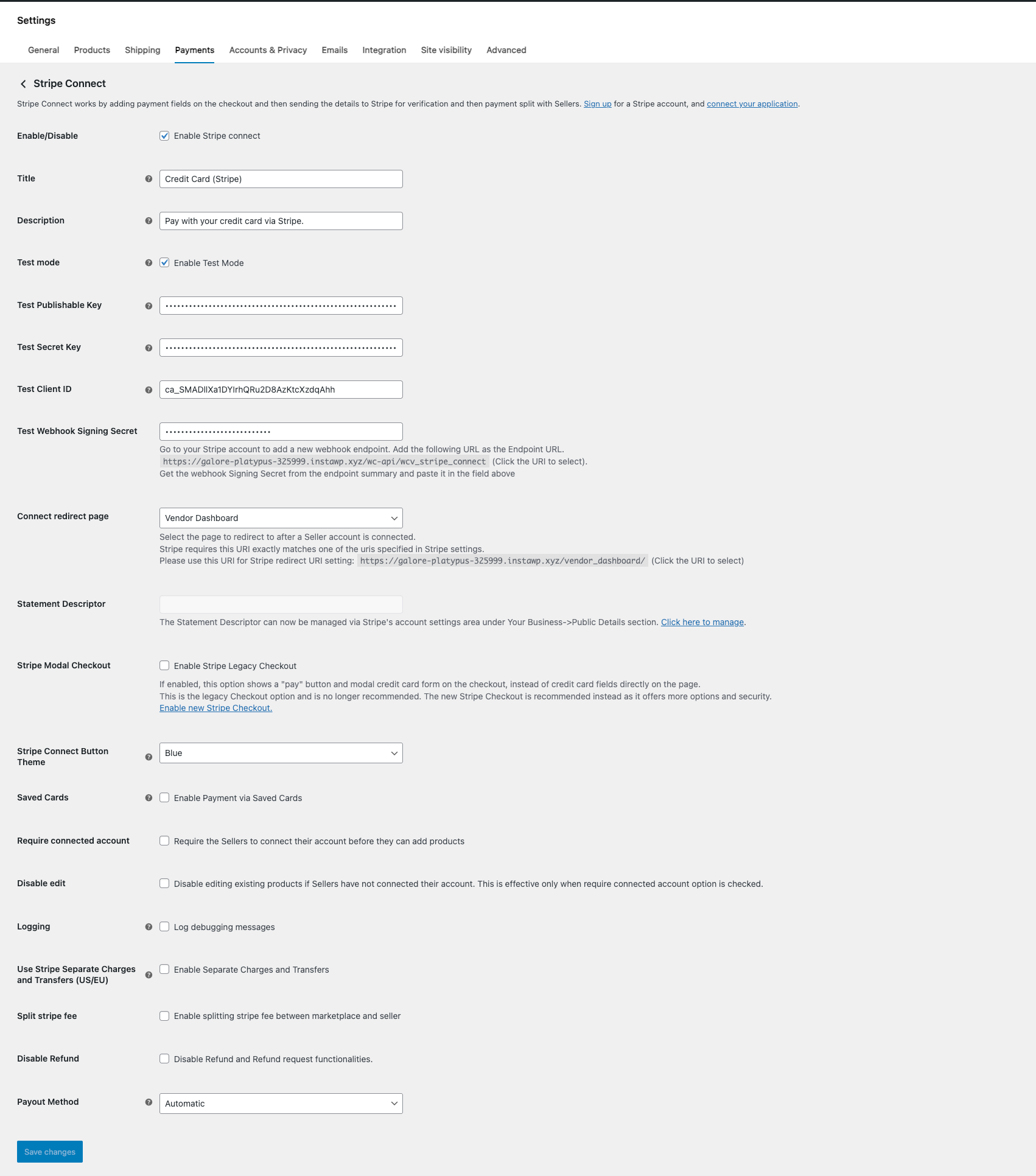
- Włącz/Wyłącz – Włącza bramkę płatności
- Tytuł – Tytuł płatności wyświetlany na stronie realizacji zakupu
- Opis – Opis wyświetlany na stronie realizacji zakupu
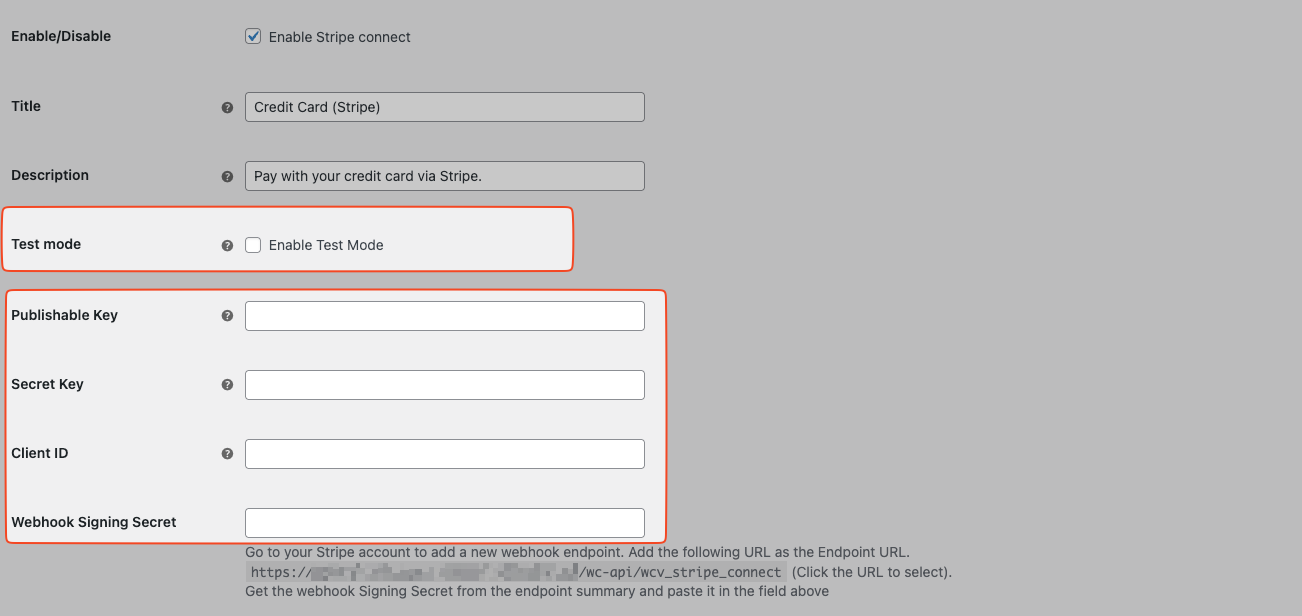
- Tryb testowy – Włącz ten tryb, aby ustawić bramkę w trybie testowym. Powinieneś używać tego trybu przed uruchomieniem swojego rynku
- Klucz publikowalny – Ten klucz API jest wymagany zarówno w trybie rzeczywistym, jak i testowym
- Klucz tajny – Ten klucz API jest wymagany zarówno w trybie rzeczywistym, jak i testowym
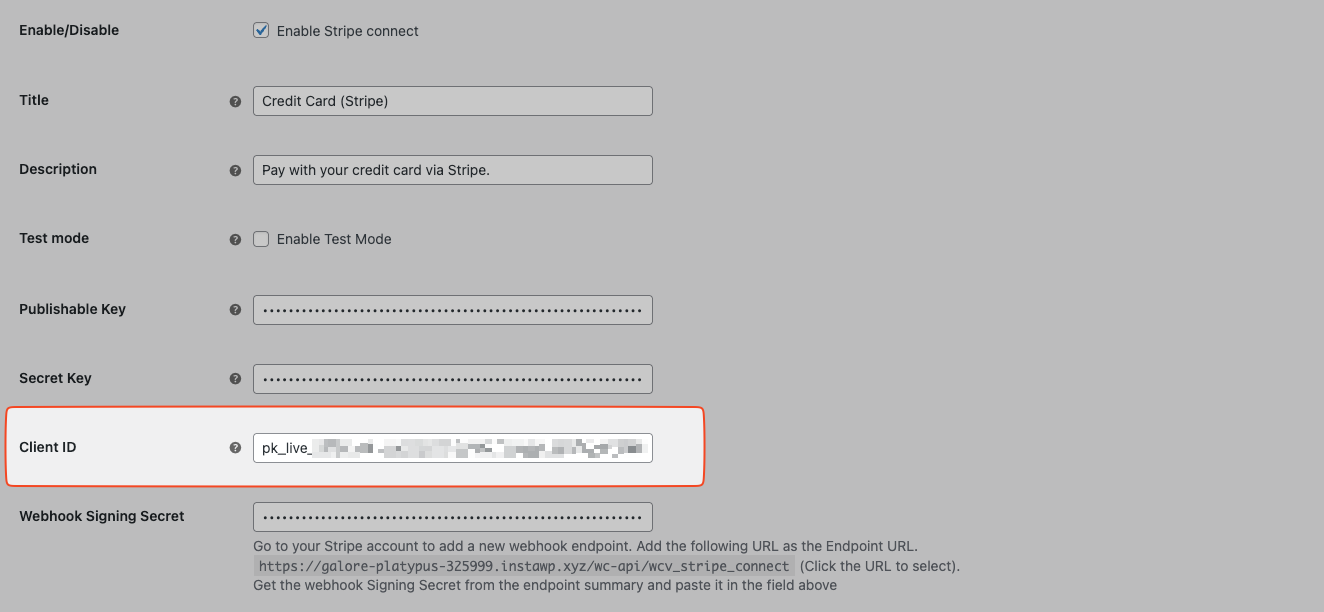
- Identyfikator klienta – Identyfikator klienta jest wymagany zarówno w trybie rzeczywistym, jak i testowym
- Secret do podpisywania Webhook – Użyj tego sekretu, aby zweryfikować, że zdarzenia pochodzą ze Stripe.
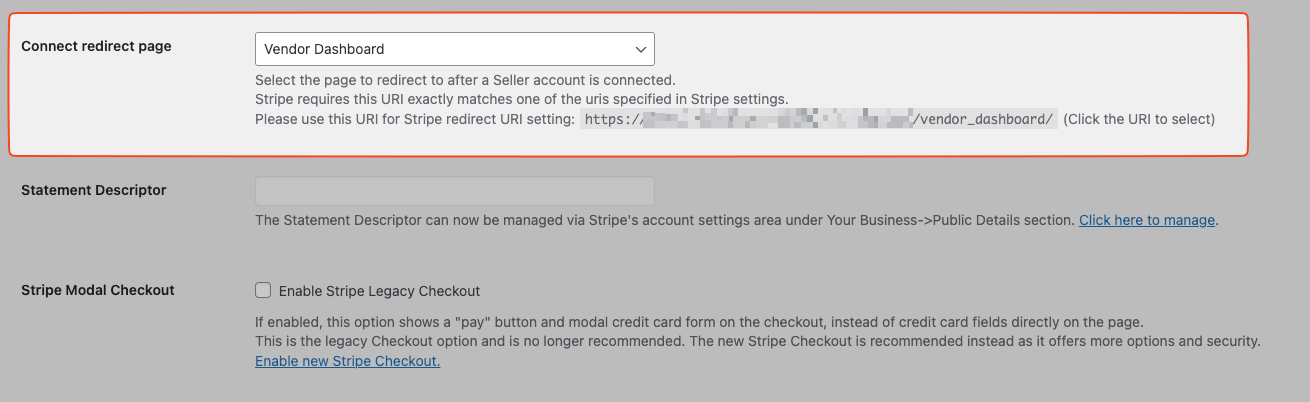
- Strona przekierowania połączenia – Jest to strona, na którą sprzedawcy zostaną przekierowani po połączeniu z Twoim rynkiem. Zalecamy strony Panelu lub Moje konto.
- Deskryptor wyciągu – Jest to opis wyświetlany na wyciągach bankowych/kredytowych klienta
- Stripe Checkout – Włącz nową opcję płatności Stripe
- Motyw przycisku Stripe Connect – Jest to kolor przycisku, który sprzedawcy zobaczą w swoim panelu
- Zapisane karty – Włącz tę opcję, aby umożliwić klientowi zapisanie danych płatności na Twojej platformie. Nie przechowuje ona informacji o karcie kredytowej na Twoim rynku, a jedynie odniesienie.
- Wymagaj połączonego konta – Sprawi to, że sprzedawcy będą musieli mieć połączone konto, zanim będą mogli dodawać produkty.
- Wyłącz edycję – Jeśli opcja wymaganego połączonego konta jest zaznaczona, uniemożliwi to edycję istniejących produktów.
- Logowanie – Włączy to logowanie debugowania, co może być przydatne, jeśli masz problemy z płatnościami. Logi można znaleźć w sekcji WooCommerce > Status > Logi.
- Użyj oddzielnych opłat i przelewów Stripe – Zmieni to domyślną metodę naliczania opłat z Bezpośrednich opłat na Oddzielne opłaty i przelewy.
- Podziel opłatę Stripe – Pozwala to rynkowi podzielić opłaty Stripe między rynek a sprzedawcę. Domyślnie wszystkie opłaty są naliczane sprzedawcy.
- Wyłącz zwrot – Wyłączy to system zwrotów.
- Metoda wypłaty – Pozwoli to wybrać metody płatności automatycznie/ręcznie/według harmonogramu
Co zobaczą klienci podczas wybierania metod płatności
Po skonfigurowaniu bramki płatności, przy kasie, kupujący zobaczą:
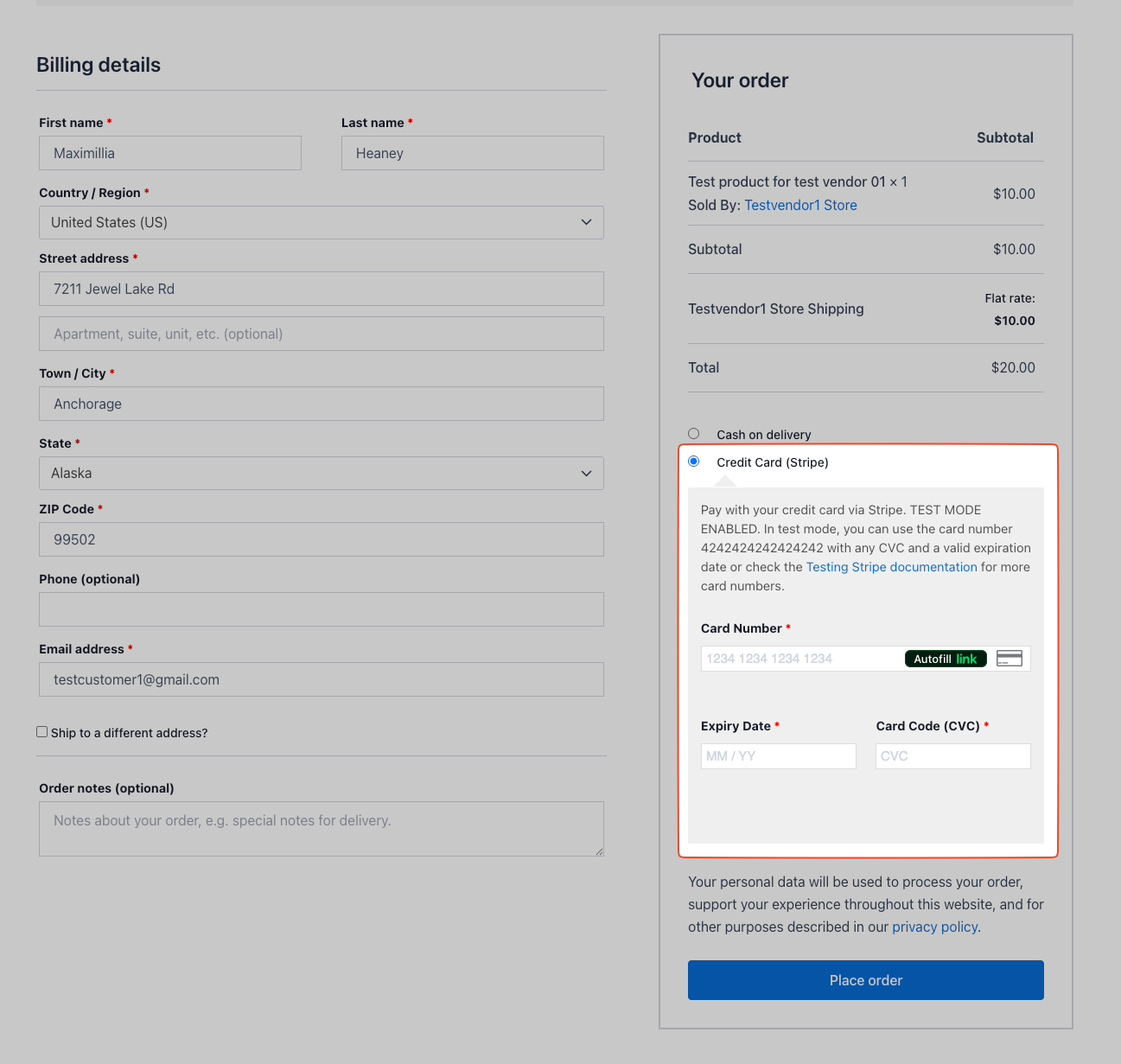
Tekst TRYB TESTOWY będzie widoczny tylko wtedy, gdy masz włączony tryb testowy. Po przejściu do trybu na żywo tekst ten zniknie.
Co zobaczą sprzedawcy
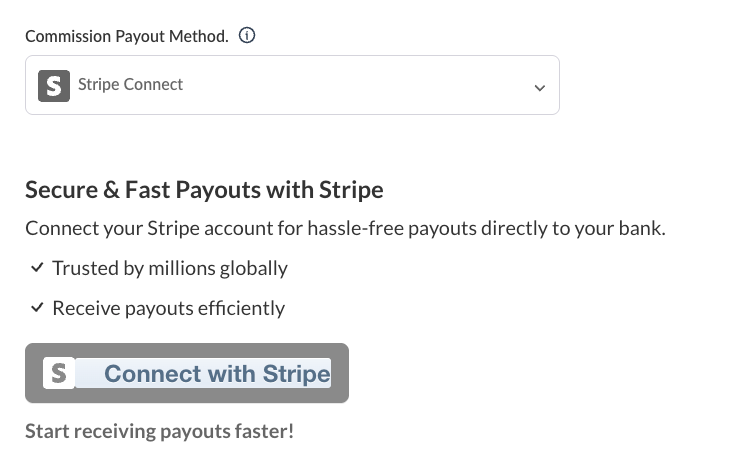
Sprzedawcy muszą połączyć swoje konta ze Stripe, zanim będą mogli otrzymywać płatności za pośrednictwem Stripe. Mogą to zrobić w swojej Dashboard Sprzedawcy > Ustawienia > zakładka Wypłaty.

Gdy sprzedawca kliknie przycisk Połącz ze Stripe, Stripe poprosi go o dane logowania, a jeśli nie ma jeszcze konta, poprosi o jego utworzenie. Po wykonaniu tej czynności zostanie on przekierowany z powrotem na Twoją stronę i pomyślnie połączony ze Stripe. Po połączeniu przycisk Połącz ze Stripe zmienia się w link „Rozłącz ze Stripe”, jeśli sprzedawca zdecyduje się dezaktywować Płatności Stripe dla swojego konta sprzedawcy.
Po tym, jak sprzedawca otrzyma zamówienie opłacone za pomocą Stripe, jego sprzedaż pojawi się w jego panelu Stripe na stripe.com. Sprzedaż nadal będzie widoczna w panelu sprzedawcy Twojej witryny. Zobaczą całkowitą cenę zakupu i kwotę otrzymaną po prowizji.
Wymagaj połączonego konta
Możesz wymagać od sprzedawców połączenia ich kont Stripe, zanim będą mogli dodawać lub edytować produkty. Kiedy sprzedawca się zaloguje, zobaczy na ekranie powiadomienie, że musi połączyć swoje konto, zanim będzie mógł dodawać produkty.
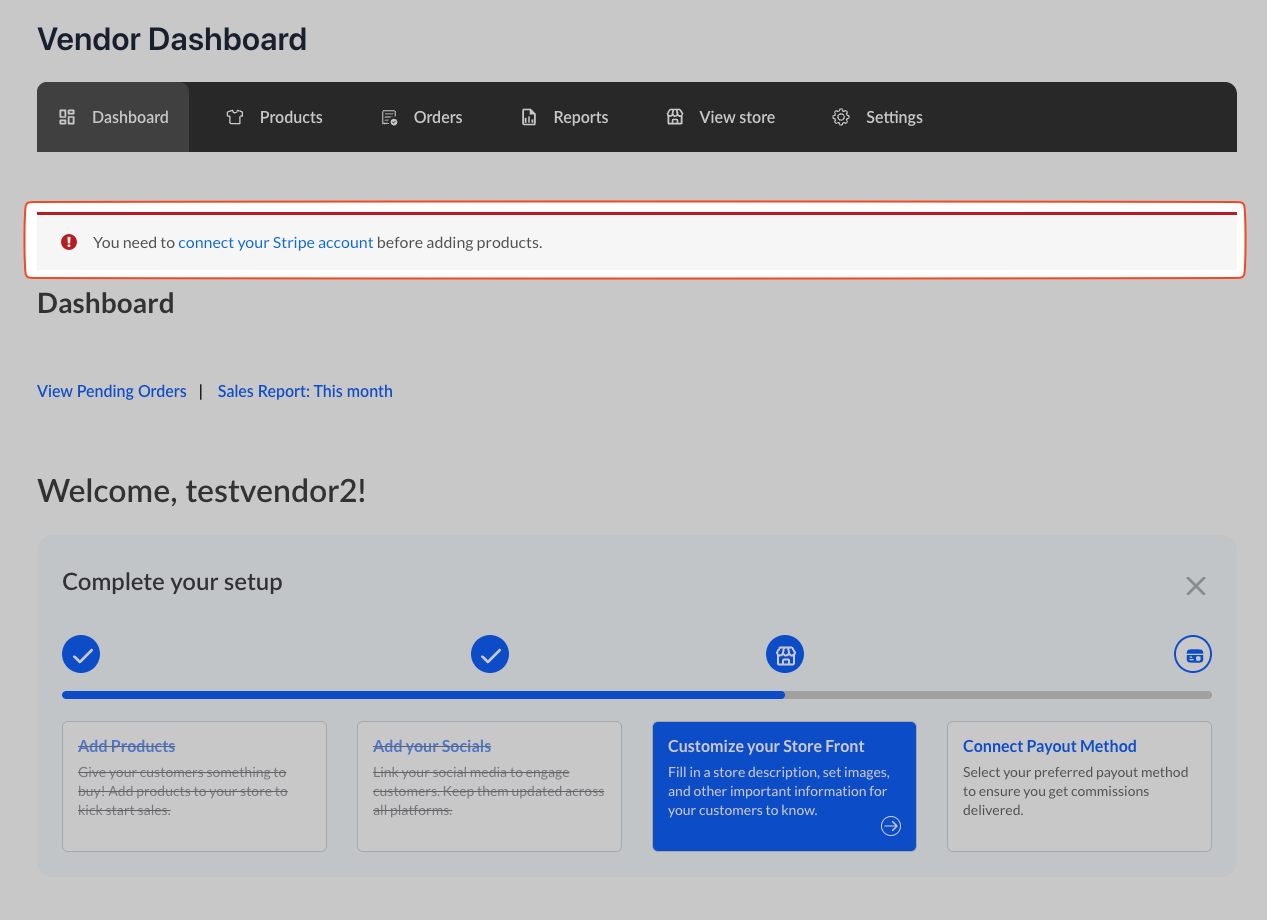
Wymusi to na sprzedawcach połączenie ich kont, zanim będą mogli dodawać produkty i przetwarzać sprzedaż.
Konfiguracja
Z ekranu opcji wtyczki w sekcji WooCommerce > Płatności – Stripe Connect. Klikniesz przycisk zarządzaj. Stąd dostępne są różne opcje, które muszą zostać skonfigurowane, aby wtyczka działała poprawnie.
Wtyczka wymaga ustawienia kluczy API i identyfikatorów klienta, aby móc komunikować się z platformą Stripe Connect. Będziesz musiał skonfigurować swoje konto Stripe, aby upewnić się, że możesz przetwarzać płatności od klientów i wypłacać prowizje swoim sprzedawcom.
Uwaga
Jeśli te informacje są niekompletne lub nieprawidłowe, Twoja bramka nie będzie działać i nie będziesz mógł połączyć kont swoich sprzedawców z Twoim rynkiem.
Musisz wykonać poniższe czynności, aby upewnić się, że Twoje konto Stripe jest poprawnie skonfigurowane.
- Klucze API
- Identyfikatory klienta
- URI zwrotny
- Sekret podpisywania webhooka
- Branding
Twoje konto Stripe może być w jednym z dwóch trybów
- Tryb na żywo – Przetwarzanie płatności od klientów i wysyłanie wypłat prowizji do sprzedawców. Jest to tryb, którego używasz podczas uruchamiania swojego rynku.
- Tryb testowy – Testowanie, czy integracja i rynek działają poprawnie. Odbywa się to przed uruchomieniem Twojego rynku.
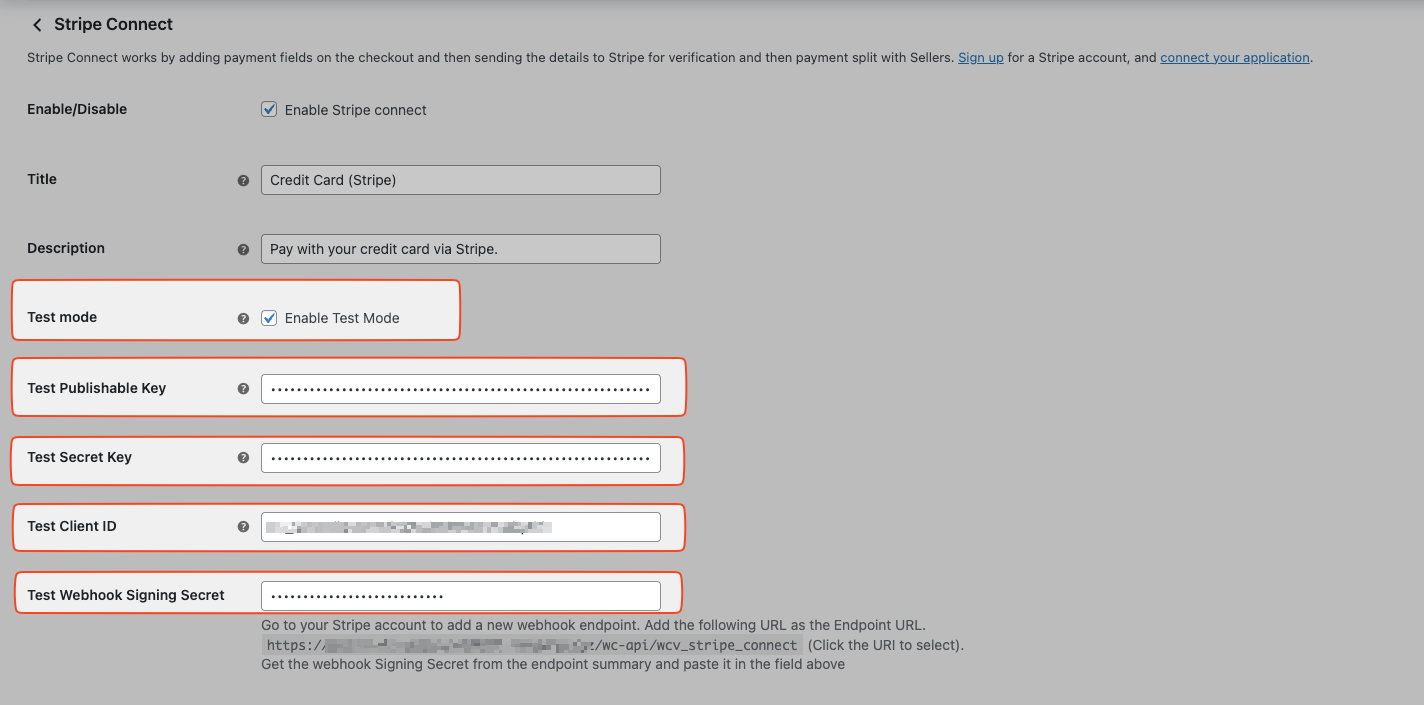
Panel Stripe – Tryb na żywo i testowy
Twoje konto Stripe może być w jednym z dwóch trybów: na żywo i testowym. Jest to konfigurowane za pomocą przełącznika w prawym górnym rogu interfejsu. W trybie testowym pojawi się pomarańczowe powiadomienie z napisem „Dane testowe”.
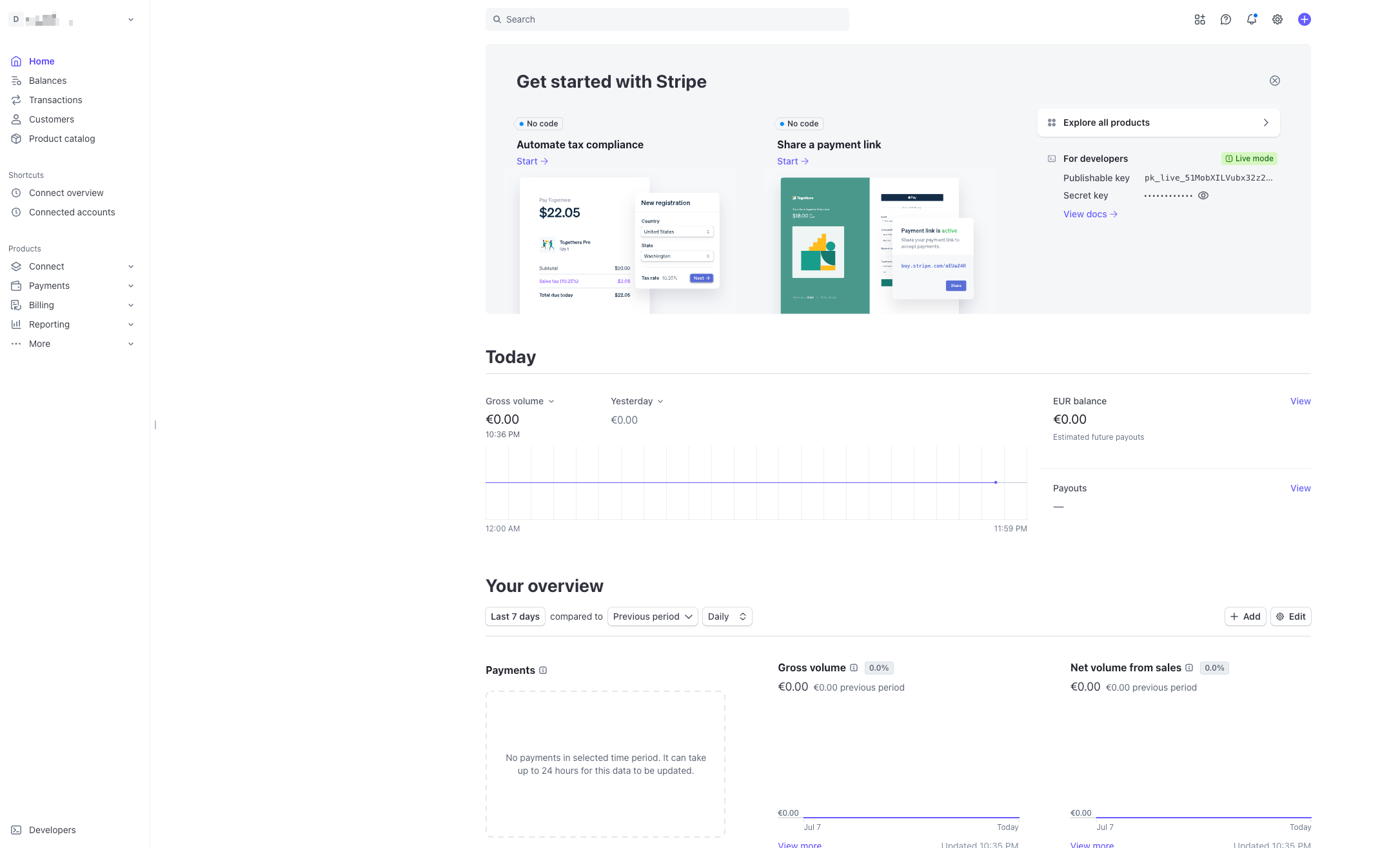
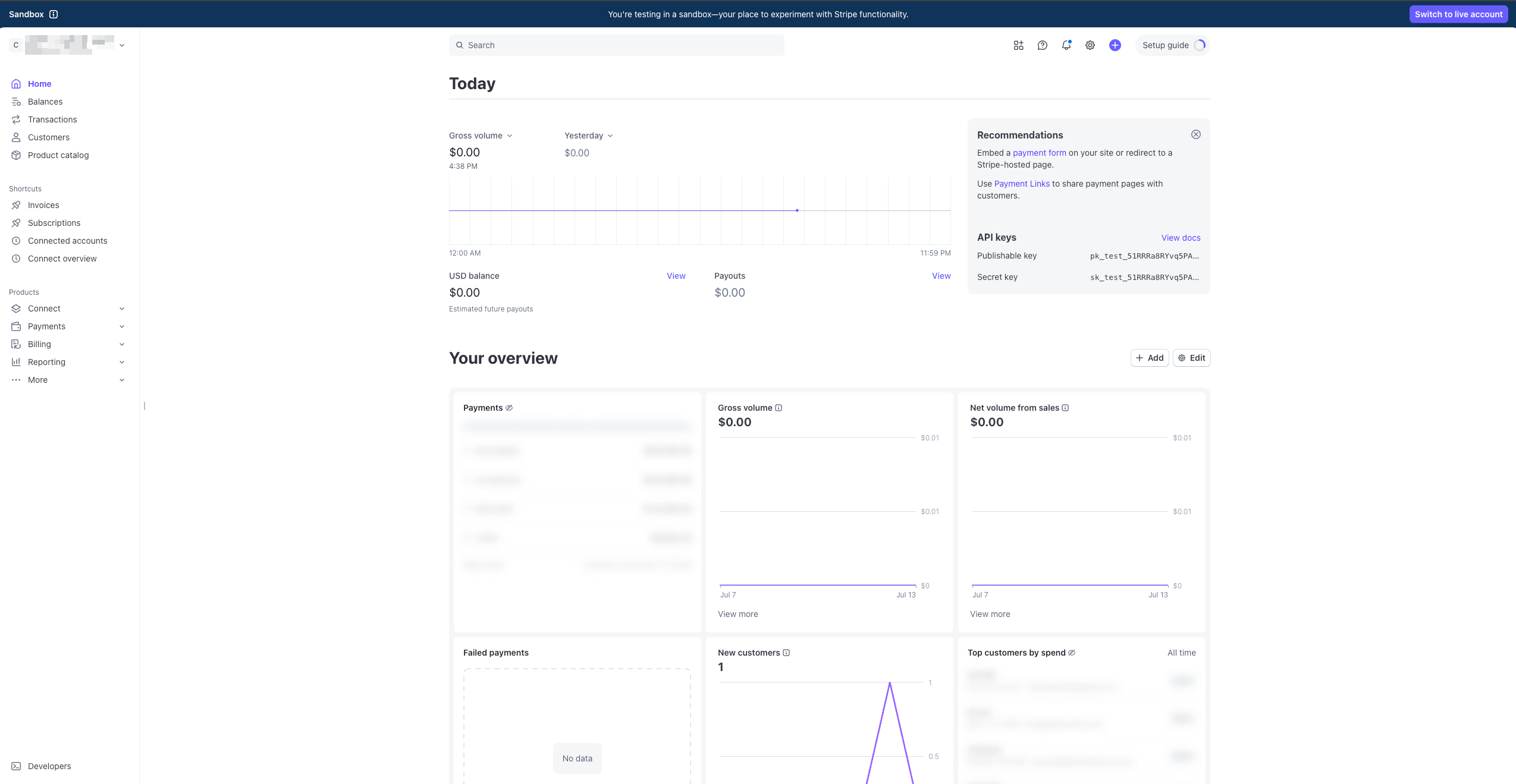
Zmieni to Twoje widoki między Twoją bieżącą konfiguracją a konfiguracją testową. To ustawienie dotyczy całego Twojego konta Stripe, w tym kluczy API i konfiguracji Stripe Connect.
Klucze API
Będziesz musiał uzyskać klucze API zarówno dla środowiska na żywo, jak i testowego. Zaloguj się do stripe.com (lub utwórz konto, jeśli jeszcze go nie masz), aby zebrać swoje różne klucze.
Uzyskaj klucze API na żywo z konta Stripe
Będziesz musiał uzyskać swoje klucze API na żywo ze swojego konta Stripe.
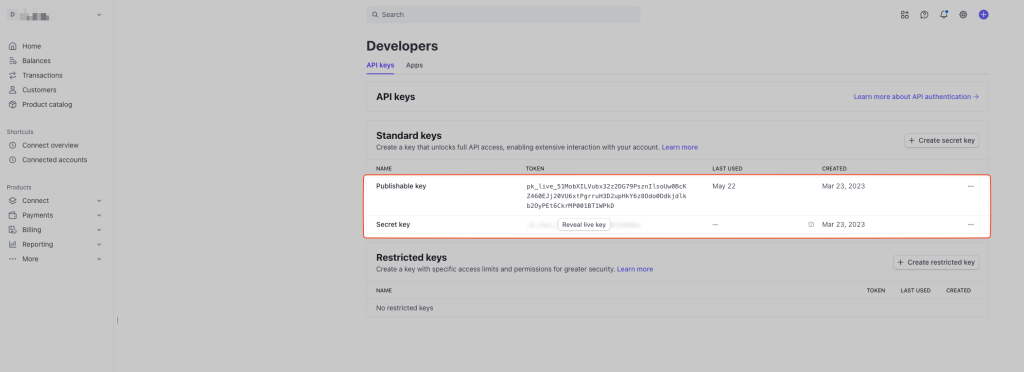
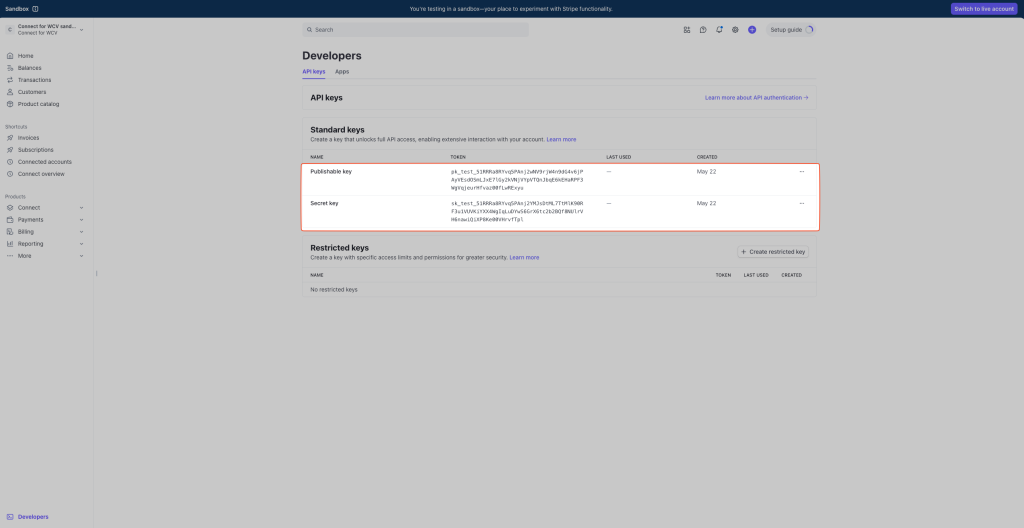
- Zaloguj się do Stripe
- Kliknij menu Deweloperzy, w lewym dolnym rogu panelu Stripe
- Kliknij Klucze API w menu po lewej stronie
- Kliknij „Odkryj token klucza na żywo”
- Skopiuj token klucza na żywo
- Wklej tajny klucz w ustawieniach wtyczki WordPress
- Skopiuj klucz publikowalny
- Wklej klucz publikowalny do ustawień wtyczki w panelu administracyjnym WordPress.
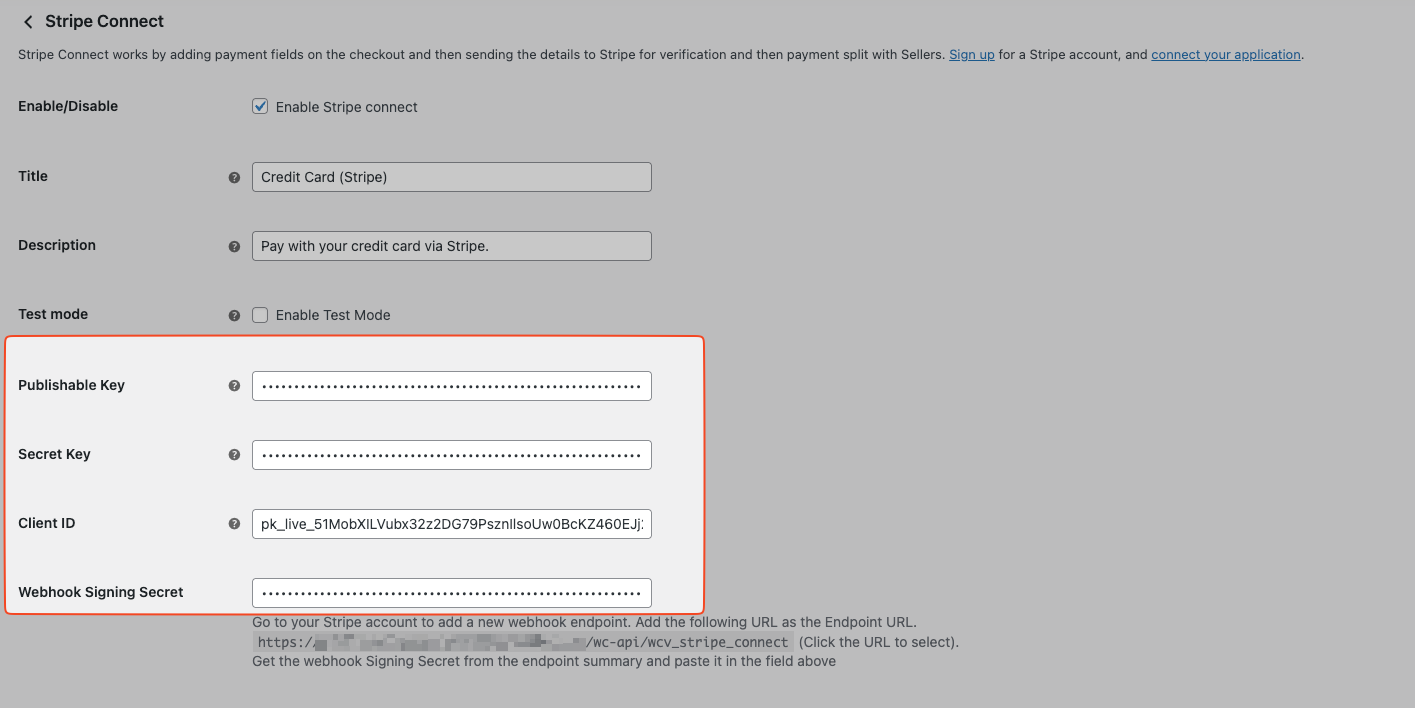
Konfiguracja wtyczki – Klucze API na żywo
Wklej tutaj klucze Secret i Publishable
Na swoim rynku przejdź do: Panel administratora WordPress > WooCommerce > Ustawienia > Bramki płatności > Stripe Connect
Pobierz testowe klucze API z konta Stripe
Będziesz musiał pobrać swoje testowe klucze API z konta Stripe.
- Zaloguj się do Stripe
- Kliknij menu Developers w lewym dolnym rogu panelu Stripe.
- Kliknij Klucze API w menu po lewej stronie
- Kliknij „Reveal test key token”
- Skopiuj token klucza testowego
- Wklej klucz Secret w ustawieniach wtyczki w panelu administracyjnym WordPress
- Skopiuj klucz publikowalny
- Wklej klucz Publishable w ustawieniach wtyczki w panelu administracyjnym WordPress
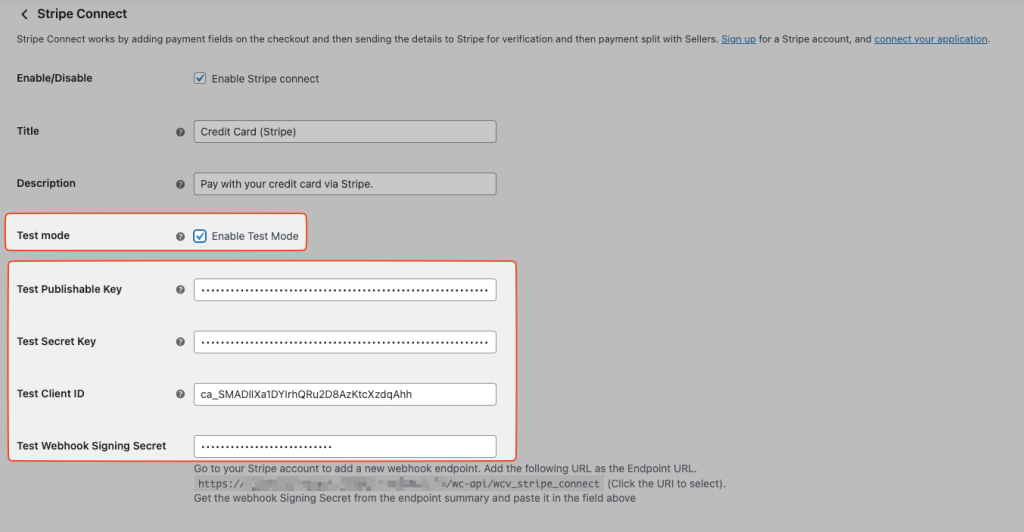
Konfiguracja wtyczki – Testowe klucze API
Na swoim rynku przejdź do: wp-admin > WooCommerce > Ustawienia > Bramki płatności > Stripe Connect
Wklej tutaj klucze Secret i Publishable
Da ci to informacje o kluczach secret i publishable, ale nie o identyfikatorze klienta.
Identyfikator klienta
Po skonfigurowaniu kluczy na żywo i testowych, będziesz musiał skonfigurować identyfikator klienta Connect. Kliknij ikonę ustawień (koło zębate) w prawym górnym rogu panelu Stripe. Następnie kliknij Ustawienia w sekcji Connect. Jeśli jeszcze nie skonfigurowałeś Connect, będziesz musiał kliknąć pozycję menu Connect i kliknąć „rozpocznij”. Po utworzeniu aplikacji będziesz musiał pobrać swoje identyfikatory klientów na żywo i testowe.
Pobierz identyfikator klienta na żywo z konta Stripe
Będziesz musiał pobrać swój Identyfikator klienta na żywo z konta Stripe.
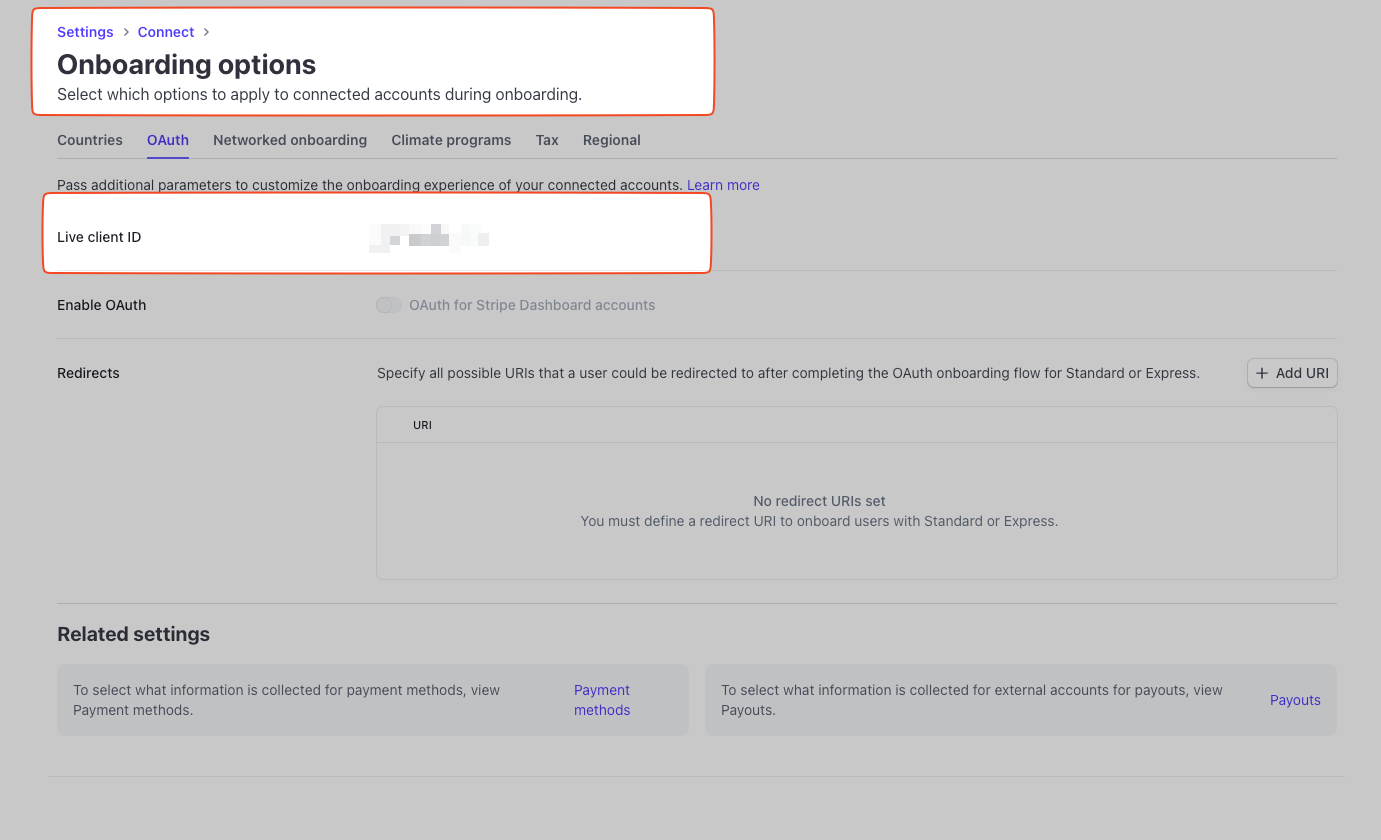
- Kliknij Ustawienia w podmenu, aby połączyć
- Następnie kliknij Ustawienia w sekcji Connect
- Upewnij się, że przełącznik trybu testowego nie jest włączony.
- Przewiń w dół do sekcji Integracja i skopiuj Identyfikator klienta w trybie na żywo
- Wklej identyfikator klienta w ustawieniach wtyczki w WordPress
Konfiguracja wtyczki dla Identyfikatora klienta na żywo
Na swoim rynku przejdź do: Panel administratora WordPress > WooCommerce > Ustawienia > Bramki płatności > Stripe Connect
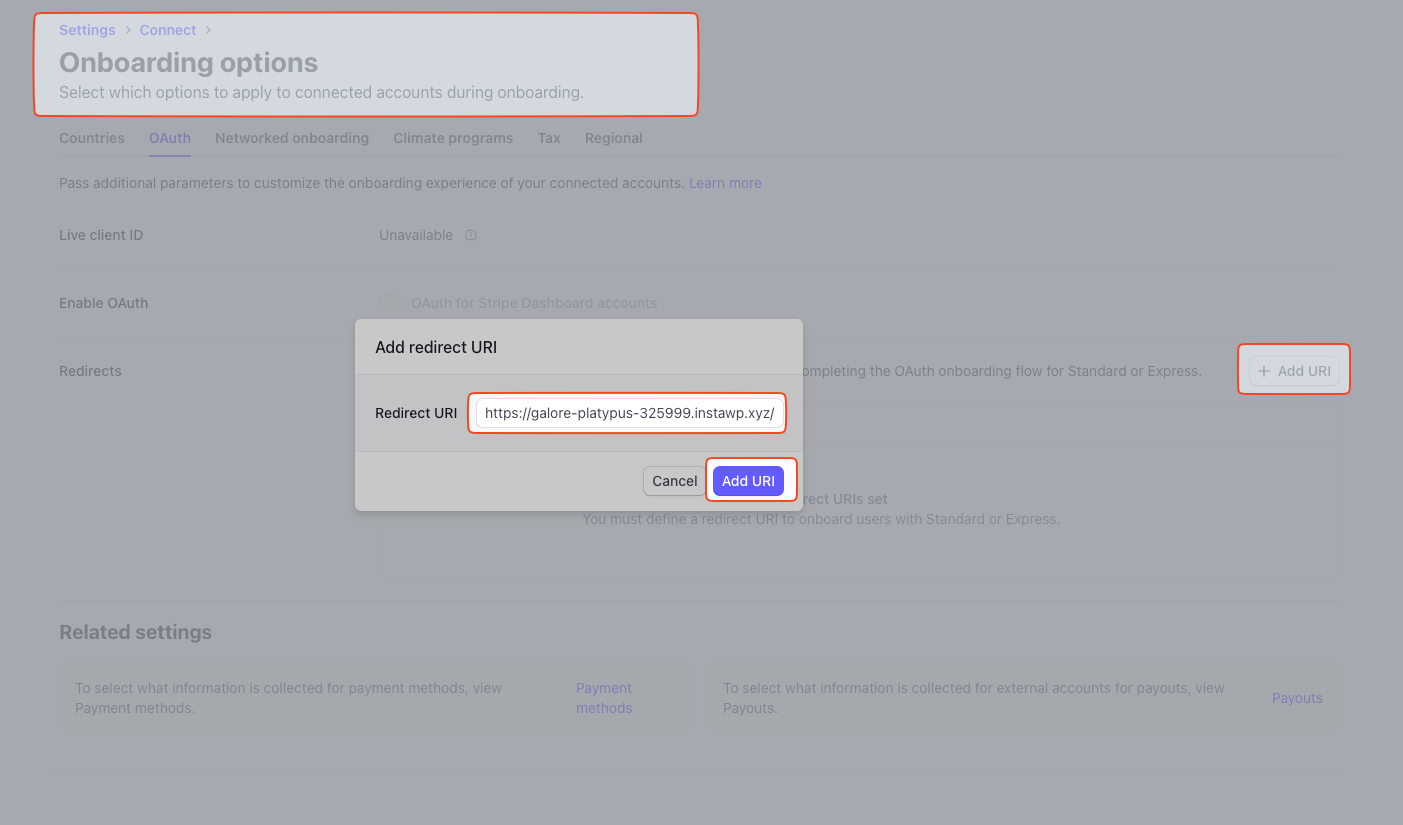
Ustaw URI powrotu na żywo na koncie Stripe
URI powrotu instruuje Stripe, na którą stronę Twojego rynku ma zostać przekierowane połączone konto. Ustawiasz stronę przekierowania na stronie ustawień Stripe Connect w panelu administracyjnym WordPress. Domyślnie jest ona ustawiona na stronę panelu sprzedawcy.
Uwaga:
Upewnij się, że URI przekierowania jest poprawnie ustawione na podstawie adresu URL wybranej strony. Jeśli nie zostanie poprawnie ustawione, Stripe Connect nie będzie działać.
- Na tym samym ekranie ustawień Stripe Connect masz URI przekierowania
- Kliknij Dodaj URI przekierowania
- Wprowadź adres URL swojej strony WooCommerce Moje konto (przykład: https://nazwadomeny.pl/moje-konto)
- Kliknij Dodaj URI
Pobierz identyfikator klienta testowego z konta Stripe
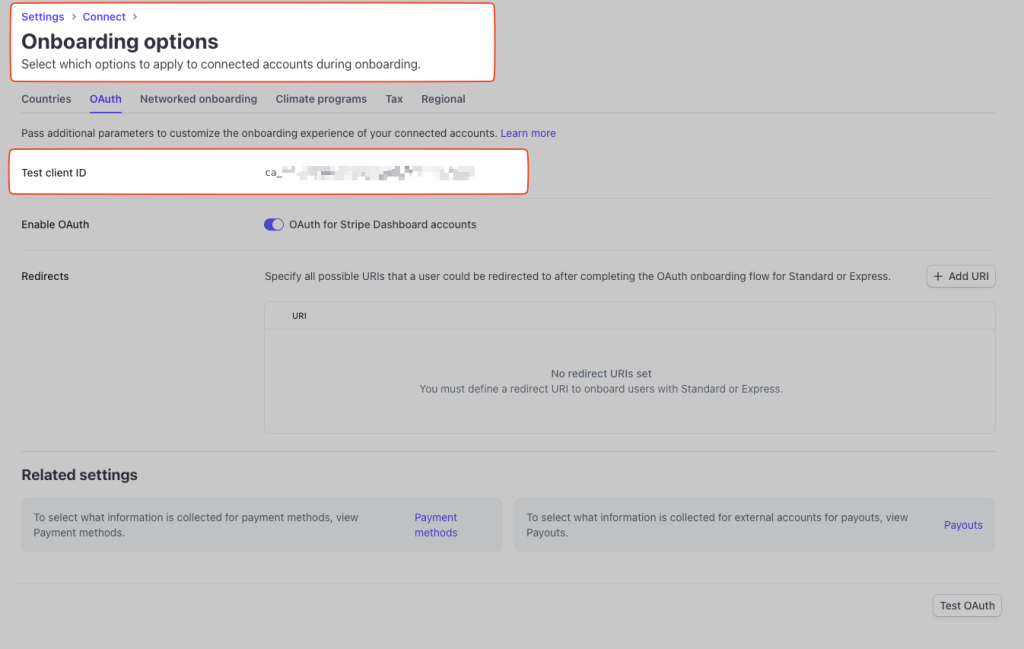
Będziesz musiał uzyskać Test Client ID ze swojego konta Stripe.
- Kliknij Ustawienia w podmenu, aby połączyć
- Następnie kliknij Ustawienia w sekcji Connect
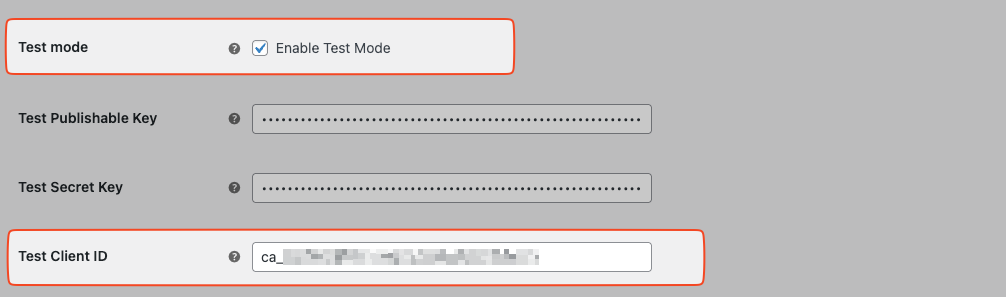
- Upewnij się, że przełącznik trybu testowego został włączony.
- Przewiń w dół do sekcji Integracja i skopiuj Identyfikator klienta w trybie testowym
- Wklej identyfikator klienta w ustawieniach wtyczki w WordPress, gdy tryb testowy jest włączony.
Konfiguracja wtyczki dla identyfikatora klienta testowego
Na swoim rynku przejdź do: Panel administratora WordPress > WooCommerce > Ustawienia > Bramki płatności > Stripe Connect
Ustaw adres URI powrotu testowego na koncie Stripe
Adres URI powrotu instruuje Stripe, gdzie na Twoim rynku ma zwrócić połączone konto. Ustawiasz swoją stronę przekierowania na stronie ustawień Stripe Connect w panelu administracyjnym WordPress. Domyślnie jest ona ustawiona na stronę pulpitu sprzedawcy. Musi być ona ustawiona również dla trybu testowego.
Uwaga
Upewnij się, że Twój adres URI przekierowania jest poprawnie ustawiony na podstawie adresu URL wybranej strony. Jeśli nie zostanie poprawnie ustawiony, Stripe Connect nie będzie działać. Musi on pasować dokładnie, włącznie z ukośnikiem na końcu adresu URL.
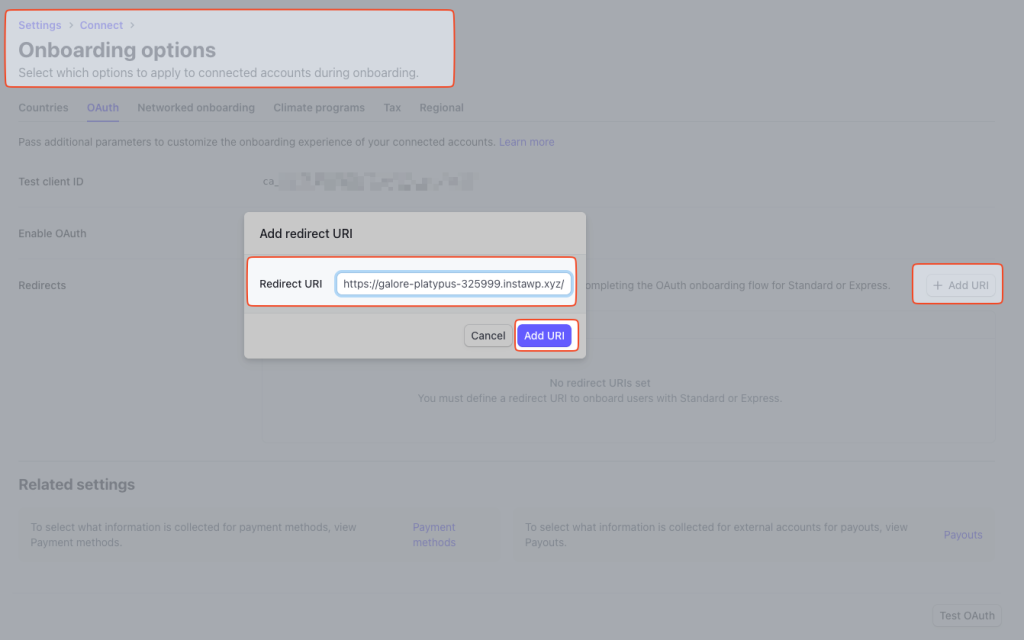
- Na tym samym ekranie konfiguracji Stripe Connect, w sekcji Integracja
- Kliknij Dodaj URI
- Wprowadź adres URL swojej strony WooCommerce Moje konto (https://nazwadomeny.pl/moje-konto/)
- Kliknij Dodaj URI
Uwaga
Upewnij się, że Twój adres URI przekierowania jest poprawnie ustawiony na podstawie adresu URL wybranej strony. Jeśli nie zostanie poprawnie ustawiony, Stripe Connect nie będzie działać. Musi on pasować dokładnie, włącznie z ukośnikiem na końcu adresu URL
Podsumowanie
Po skonfigurowaniu kluczy API i identyfikatorów klientów oraz obu adresów URI powrotu, będziesz gotowy do testowania lub przetwarzania płatności.
Motyw przycisku Stripe Connect
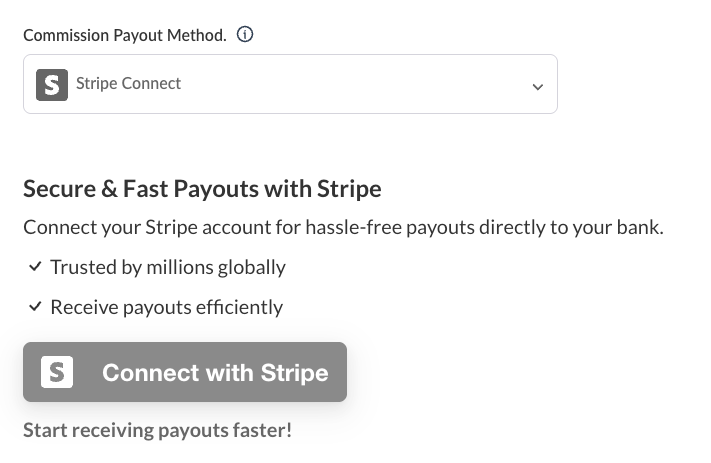
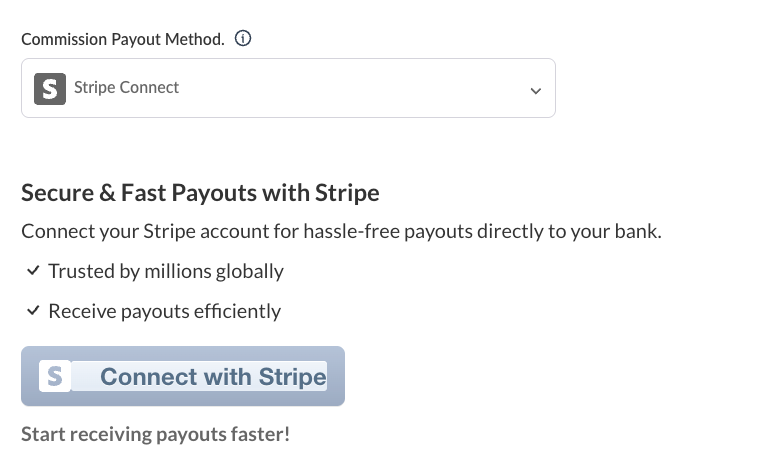
W wersji 2.x i nowszych dostępna jest nowa opcja, która pozwala na zmianę koloru przycisku Stripe Connect, który widzą sprzedawcy. Zamiast tylko ciemnoniebieskiej opcji, którą zwykle widzisz, masz łącznie 4 różne opcje.
Obsługa obciążeń Stripe
Bezpośrednie obciążenia
Wtyczka obsługuje bezpośrednie obciążenia za pomocą standardowych kont Stripe i jest to domyślne zachowanie wtyczki we wszystkich wersjach. Bezpośrednie obciążenia są naliczane bezpośrednio na połączone konto. Podczas korzystania z bezpośrednich obciążeń należy wziąć pod uwagę następujące kwestie:
- Połączone konto jest odpowiedzialne za koszty opłat Stripe, zwrotów i obciążeń zwrotnych
- Sama płatność pojawia się jako obciążenie na koncie połączonym, a nie na koncie Twojej platformy
- Obciążenia bezpośrednio zwiększają saldo połączonego konta
- Saldo Twojej platformy jest zwiększane tylko poprzez opłaty aplikacyjne
Oddzielne opłaty i przelewy
Uwaga
Stripe obsługuje oddzielne opłaty i przelewy w następujących regionach: Australia, Kanada, Europa, Japonia, Malezja, Nowa Zelandia, Singapur i USA. Oddzielne opłaty i przelewy są obsługiwane, jeśli zarówno Twoja platforma, jak i połączone konto znajdują się w tym samym regionie (na przykład oba w Australii).
Wprowadziliśmy oddzielne opłaty i przelewy w wersji 2.0 wtyczki. Zaznacz tę opcję, aby włączyć Oddzielne Opłaty i Przelewy, co pozwala na bardziej zaawansowane funkcje płatności, w tym karty 3D Secure. Zapewnia to również, że wtyczka jest gotowa na SCA.
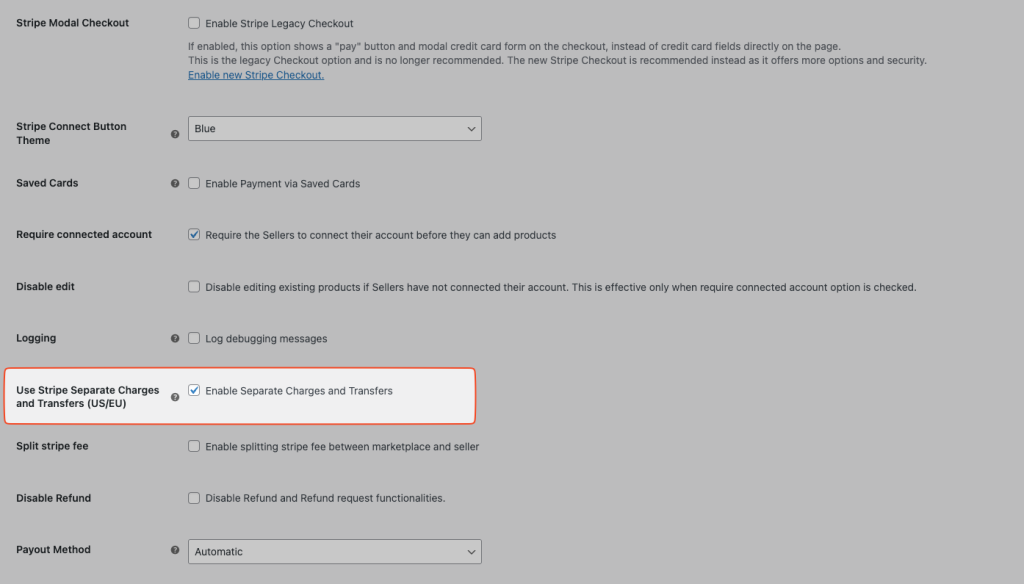
Podczas korzystania z oddzielnych opłat i przelewów należy wziąć pod uwagę następujące kwestie
- Twoje konto platformy jest odpowiedzialne za koszty opłat Stripe, zwrotów i obciążeń zwrotnych oraz obsługę tych kwestii dla połączonego konta
- Sama płatność pojawia się jako obciążenie na Twoim koncie platformy, z osobną, ręczną alokacją do połączonego konta, co zmniejsza saldo Twojej platformy i zwiększa saldo połączonego konta
- Środki z obciążeń mogą być alokowane do więcej niż jednego połączonego konta
- Opłaty platformy są zarabiane poprzez alokację mniejszej niż całkowita kwota obciążenia do połączonego konta
Więcej informacji na temat różnych typów obciążeń można znaleźć w Dokumentacji Stripe dostępnej tutaj – https://stripe.com/docs/connect/charges#choosing-approach
Branding
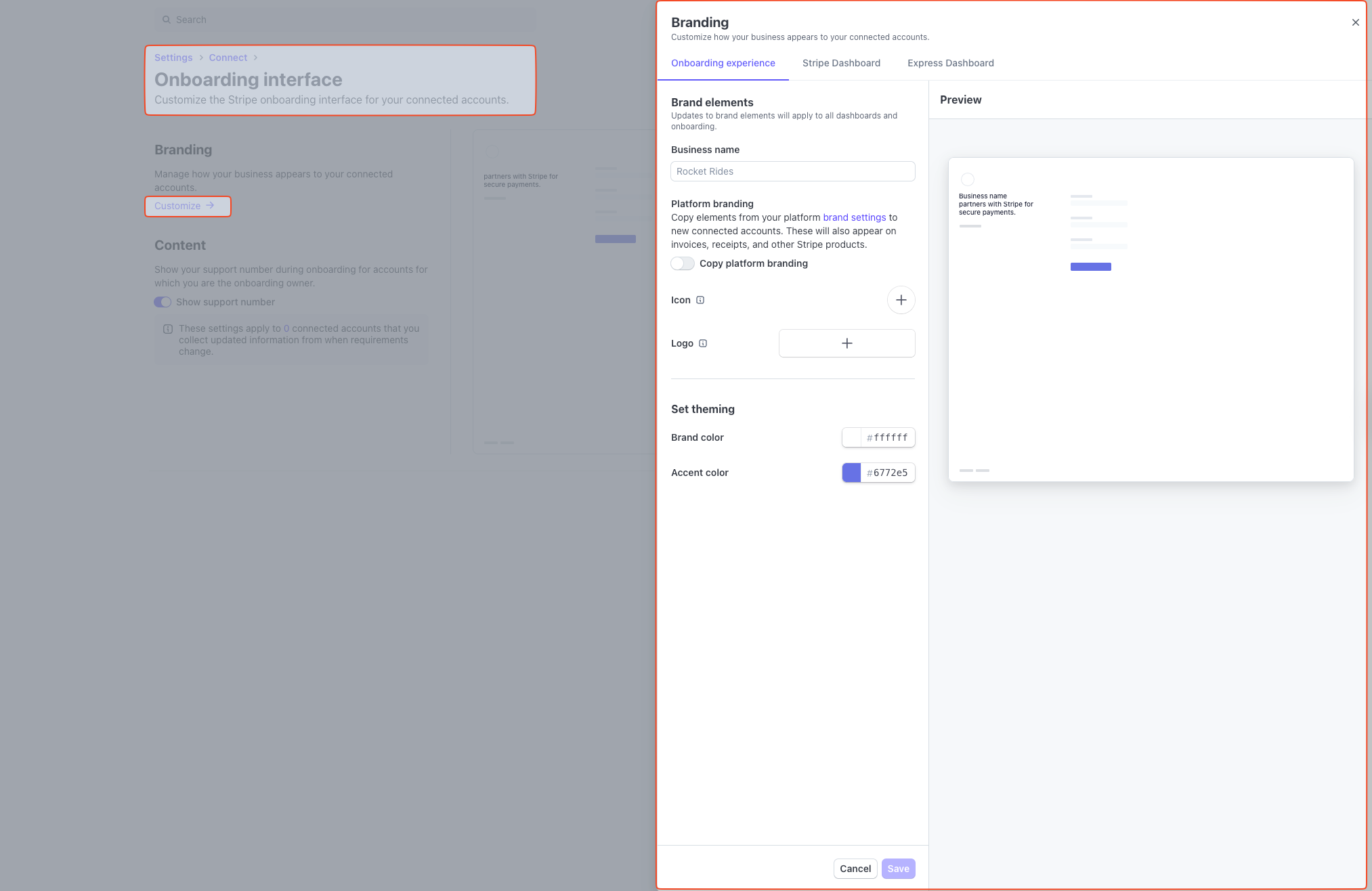
Stripe udostępnia pewne ustawienia, dzięki czemu możesz skonfigurować stronę docelową, gdy sprzedawcy klikną „połącz”. Pozwala to na zmianę podstawowych kolorów, dodanie nazwy Twojego rynku i logo. Jest to opcjonalne i zależy od Ciebie.
Testowanie bramki
Aby przetestować bramkę Stripe przy kasie, użyj numeru karty kredytowej „4242424242424242” z dowolną ważną datą ważności i dowolnym kodem CVC. Bramka musi być w trybie testowym, aby to zadziałało.
Testowanie 3d Secure
Aby przetestować 3d Secure dla kont Stripe w USA i UE, możesz użyć następującego numeru testowej karty kredytowej: 4000 0027 6000 3184 z dowolną ważną datą ważności i dowolnym kodem CVC.
Rozwiązywanie problemów
Prowizje sprzedawców będą wypłacane tylko wtedy, gdy kwota prowizji przekroczy 0,50 USD. Jest to ograniczenie Stripe Connect. Dotyczy to zarówno trybu testowego, jak i produkcyjnego.
Podsumowanie
To wszystko! Zakończyłeś konfigurację konta Stripe.com w swoim sklepie. Jeśli przełączasz się z trybu testowego na produkcyjny, upewnij się, że robisz to na Stripe.com i w Ustawieniach bramki Stripe WooCommerce, ponieważ ustawienia muszą być zgodne na obu stronach.
Problemy z kontem Stripe?
Jeśli masz jakiekolwiek problemy z kontem Stripe, skontaktuj się ze Stripe. Nie możemy pomóc w konfiguracji Twojego konta Stripe.
Potrzebujesz pomocy?
Jeśli masz pytanie lub napotkasz jakiekolwiek problemy, jesteśmy tutaj, aby pomóc.
- Użytkownicy premium: Otwórz zgłoszenie wsparcia
- Użytkownicy darmowi: Odwiedź nasze forum społecznościowe