
Wymagania:
WC Vendors Stripe Connect Wersja 2.1 lub nowsza.
Chcesz decydować, kiedy Twoi sprzedawcy otrzymują wypłaty. Dzięki WC Vendors Stripe Connect, udział każdego sprzedawcy trafia na jego saldo Stripe natychmiast po dokonaniu płatności przez klienta, a ustawienie wypłaty decyduje, kiedy te pieniądze trafią na jego konto bankowe. Ten artykuł pokazuje, jak wybrać harmonogram wypłat i co oznacza każda opcja.
Gdzie ustawić harmonogram wypłat
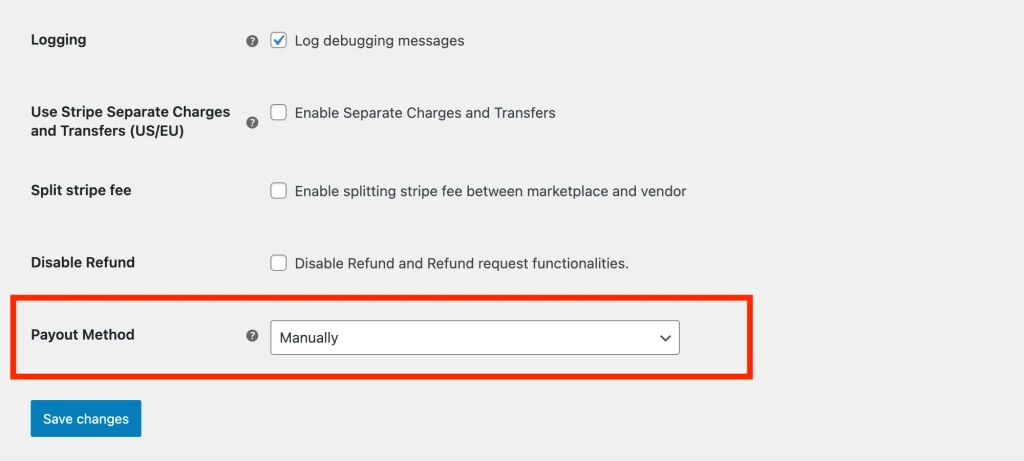
- Przejdź do WooCommerce > Ustawienia > Płatności i otwórz Stripe Connect.
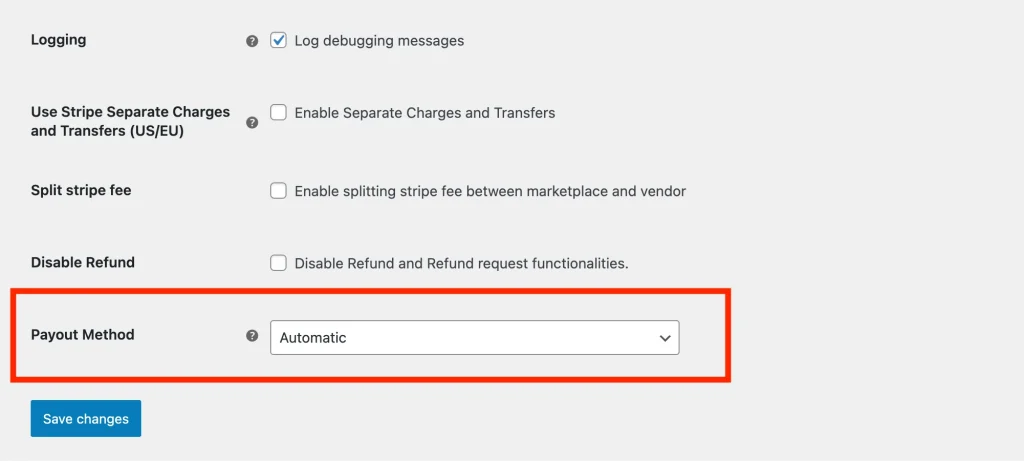
- W sekcji Metoda wypłaty wybierz Automatyczna (domyślna), Automatyczny harmonogram lub Ręcznie.
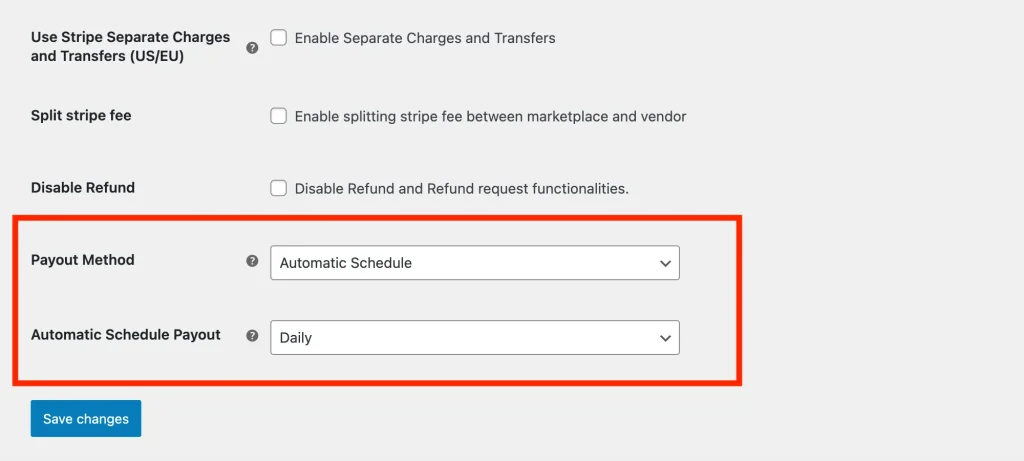
- Jeśli wybrałeś Automatyczny harmonogram, wybierz Codziennie, Tygodniowo, Co 2 tygodnie lub Miesięcznie w sekcji Automatyczny harmonogram wypłat.
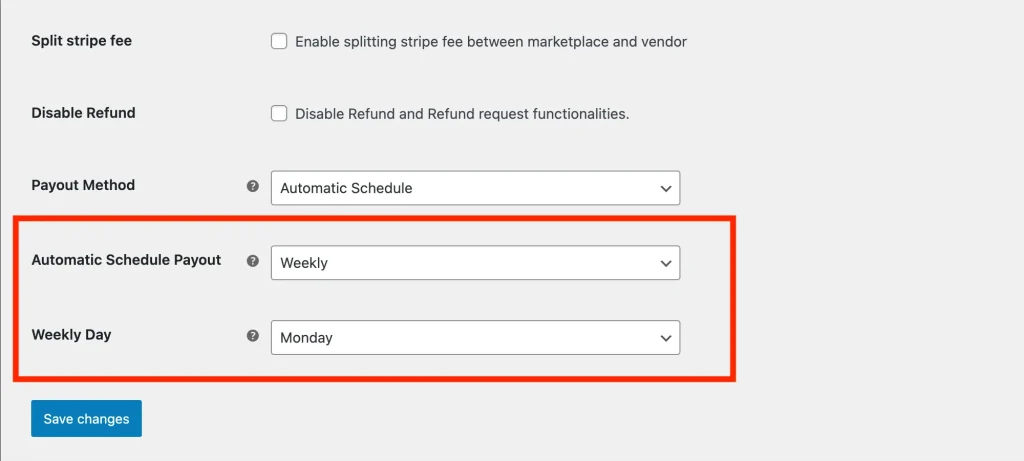
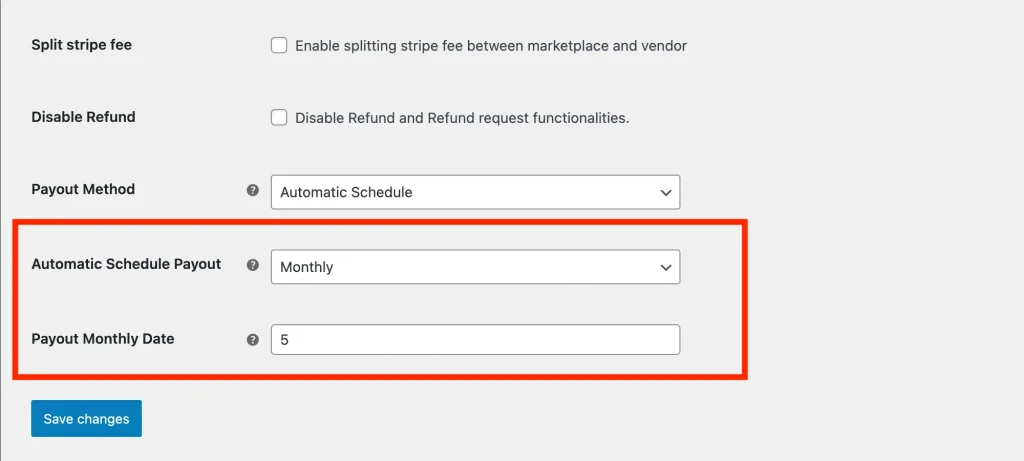
- Dla opcji Tygodniowo wybierz dzień w sekcji Dzień tygodnia. Dla opcji Miesięcznie wpisz dzień w sekcji Data miesięcznej wypłaty.
- Kliknij Zapisz zmiany.
Nowe ustawienie dotyczy sprzedawców, gdy połączą swoje konto Stripe. Zobacz Ustawienie sprzedawcy dla sprzedawców, którzy są już połączeni.
Wypłata automatyczna
Jest to domyślna metoda wypłaty.
Gdy klient płaci za zamówienie przy kasie, udział sprzedawcy trafia bezpośrednio na jego saldo Stripe, a Twoja prowizja pozostaje na marketplace. Wtyczka nie zmienia harmonogramu wypłat sprzedawcy przez Stripe, więc Stripe wypłaca pieniądze na konto bankowe sprzedawcy zgodnie z harmonogramem, którego jego własne konto Stripe już używa.
Zaplanowana wypłata
Wybierz Automatyczny harmonogram, aby kontrolować, jak często sprzedawcy są wypłacani na ich konto bankowe. Daje to czas na realizację zamówienia, recenzje, zwroty lub inne potrzeby biznesowe, zanim pieniądze opuszczą saldo Stripe sprzedawcy.
Udział sprzedawcy nadal trafia na jego saldo Stripe natychmiast po dokonaniu płatności przez klienta. Status zamówienia, wysyłka oraz oznaczenie zamówienia jako odebrane przez sprzedawcę lub klienta nie zmieniają tego. Harmonogram kontroluje jedynie, kiedy Stripe przenosi to saldo na konto bankowe sprzedawcy.
Wypłaty następują tylko dla zamówień, za które klient zapłacił.
Gdy sprzedawca się połączy, wtyczka wysyła Twój harmonogram do konta Stripe sprzedawcy, a Stripe wypłaca zgodnie z tym harmonogramem. Opcja Co 2 tygodnie działa nieco inaczej, ponieważ Stripe nie oferuje harmonogramu dwutygodniowego. Szczegóły poniżej.
Do wyboru są cztery harmonogramy:
- Codziennie
- Tygodniowo
- Co 2 tygodnie
- Miesięcznie
Codziennie
Środki są automatycznie wypłacane sprzedawcom codziennie, w cyklu od 2 do 7 dni, w zależności od kraju i profilu ryzyka konta Stripe sprzedawcy.
Harmonogramy dzienne są odpowiednie dla marketplace o dużej liczbie transakcji lub dla marketplace, gdzie szybki przepływ gotówki do sprzedawców jest ważny.
Tygodniowo
Środki są wypłacane jednego dnia tygodnia, na przykład w każdy poniedziałek lub piątek. Wybierz dzień w sekcji Dzień tygodnia. Domyślnie jest to poniedziałek.
Co 2 tygodnie
Stripe nie ma harmonogramu wypłat co dwa tygodnie, więc WC Vendors Stripe Connect uruchamia ten samodzielnie. Kiedy sprzedawca się połączy, ustawia jego wypłaty Stripe na ręczne. Następnie sprawdza raz dziennie i wypłaca dostępny saldo sprzedawcy, gdy minie 14 dni od jego ostatniej wypłaty. W przypadku sprzedawcy, który łączy się po raz pierwszy, pierwsza wypłata następuje 14 dni po połączeniu. Rozłączenie i ponowne połączenie nie resetuje 14 dni.
Co dwa tygodnie wymaga WC Vendors Stripe Connect w wersji 2.2.4 lub nowszej.
Miesięcznie
Wprowadź dzień miesiąca, od 1 do 31, w polu Data miesięcznej wypłaty. Na przykład, wprowadź 5, aby wypłacać sprzedawcom 5. dnia każdego miesiąca.
Jeśli wybrana data nie istnieje w danym miesiącu (na przykład 30 lutego), Stripe przetworzy wypłatę ostatniego dnia tego miesiąca.
Przy każdym harmonogramie udział sprzedawcy trafia do jego salda Stripe przy kasie. Harmonogram decyduje tylko o tym, kiedy to saldo trafi na konto bankowe sprzedawcy. Dla opcji Codziennie, Tygodniowo i Miesięcznie, Stripe uruchamia harmonogram. Dla opcji Co dwa tygodnie, wtyczka ją uruchamia.
Wypłata ręczna
Wybierz Ręcznie, aby samodzielnie realizować każdą wypłatę. Wtyczka ustawia harmonogram wypłat Stripe sprzedawcy na ręczny, a Ty logujesz się do Stripe, aby realizować płatności. Stripe ustala limit czasu na realizację wypłat ręcznych, który zależy od kraju sprzedawcy. Zobacz dokumentację Stripe dotyczącą wypłat ręcznych.
Daje to największą kontrolę, ale musisz interweniować za każdym razem, gdy potrzebna jest wypłata. Udział sprzedawcy nadal trafia do jego salda Stripe, gdy klient płaci, więc to ustawienie kontroluje, kiedy pieniądze trafiają na jego konto bankowe.
Ustawienie sprzedawcy
Sprzedawcy muszą połączyć swoje konto Stripe z poziomu Panel Sprzedawcy > Ustawienia > Wypłaty.
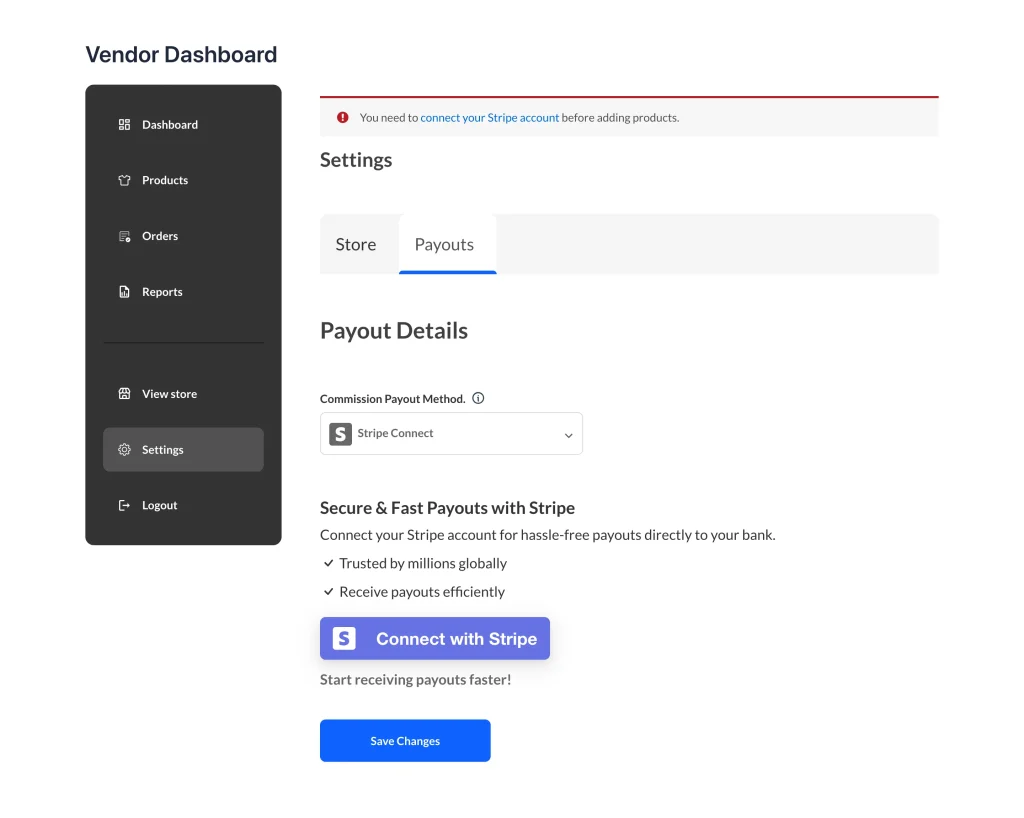
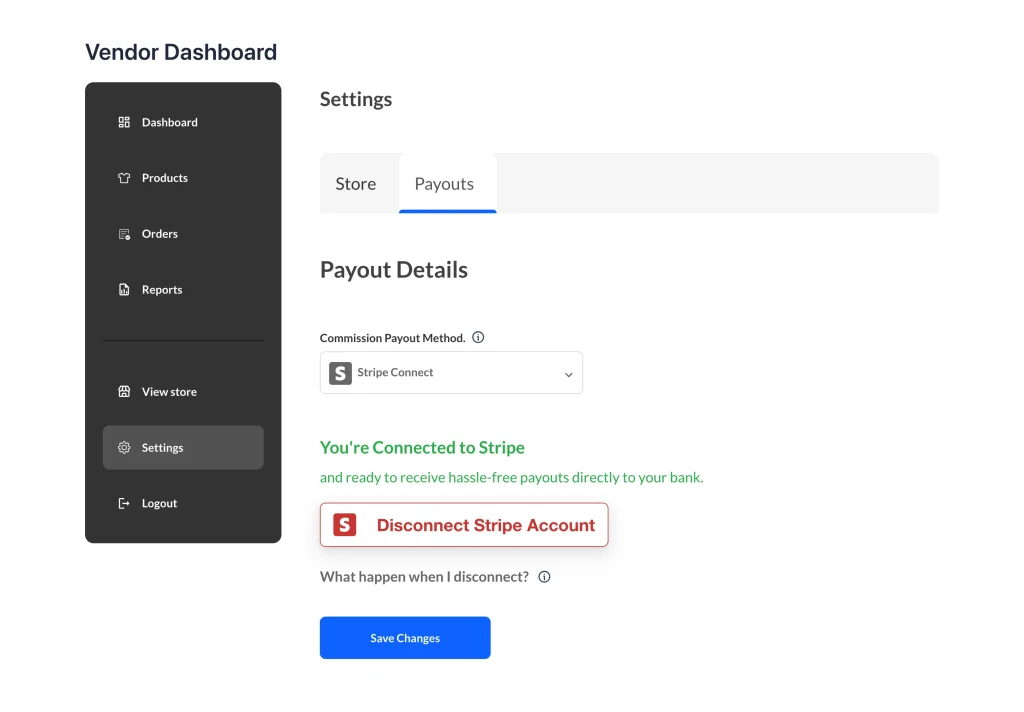
Kiedy sprzedawca połączy swoje konto Stripe, wtyczka zastosuje Twoje aktualne ustawienie Harmonogram automatyczny lub Ręcznie do konta Stripe tego sprzedawcy.
Harmonogram jest stosowany w momencie połączenia sprzedawcy. Jeśli później zmienisz ustawienie wypłaty, sprzedawcy, którzy są już połączeni, zachowają swój stary harmonogram, dopóki nie rozłączą się i ponownie nie połączą swojego konta Stripe. Jeśli Twoje nowe ustawienie to Automatyczny, ponowne połączenie nie zmieni harmonogramu wypłat Stripe sprzedawcy, ponieważ wtyczka nie wysyła harmonogramu dla opcji Automatyczny. Zamiast tego zmień go w Stripe na koncie tego sprzedawcy.
Co dwa tygodnie jest wyjątkiem, ponieważ wtyczka uruchamia go za pomocą codziennego zadania, które odczytuje Twoje zapisane ustawienie Automatyczne wypłaty według harmonogramu:
- Gdy przełączysz się na Co 2 tygodnie, zadanie zaczyna obejmować każdego podłączonego sprzedawcę, który otrzymuje płatności przez Stripe, w tym sprzedawców, którzy połączyli się w ramach innego harmonogramu lub w ramach Ręcznie. Ich harmonogram wypłat Stripe nie zmienia się, dopóki ponownie się nie połączą, więc sprzedawca korzystający z codziennych wypłat Stripe zachowuje je. Jeśli wtyczka nie ma daty połączenia dla sprzedawcy, liczy 14 dni od daty rejestracji sprzedawcy. Zatem sprzedawca, który zarejestrował się ponad 14 dni temu, może otrzymać wypłatę podczas pierwszego codziennego sprawdzania po przełączeniu.
- Gdy zmienisz Automatyczny harmonogram wypłat z Co 2 tygodnie, zadanie zostanie zatrzymane. Samo zmienienie Metody wypłaty nie wystarczy, dlatego postępuj zgodnie z Jak zatrzymać wypłaty co 2 tygodnie. Sprzedawcy, którzy połączyli się w ramach Co 2 tygodnie, nadal mają ustawione wypłaty Stripe na ręczne, więc nie otrzymują żadnych wypłat, dopóki ponownie się nie połączą lub nie zwolnisz wypłat w Stripe.
Po każdej zmianie na Co 2 tygodnie lub z tej opcji, poproś podłączonych sprzedawców o ponowne odłączenie i podłączenie ich konta Stripe.
Możesz przejrzeć harmonogram wypłat dla każdego podłączonego sprzedawcy w Panelu Stripe. Otwórz stronę Połączone konta, a następnie kliknij konto sprzedawcy.
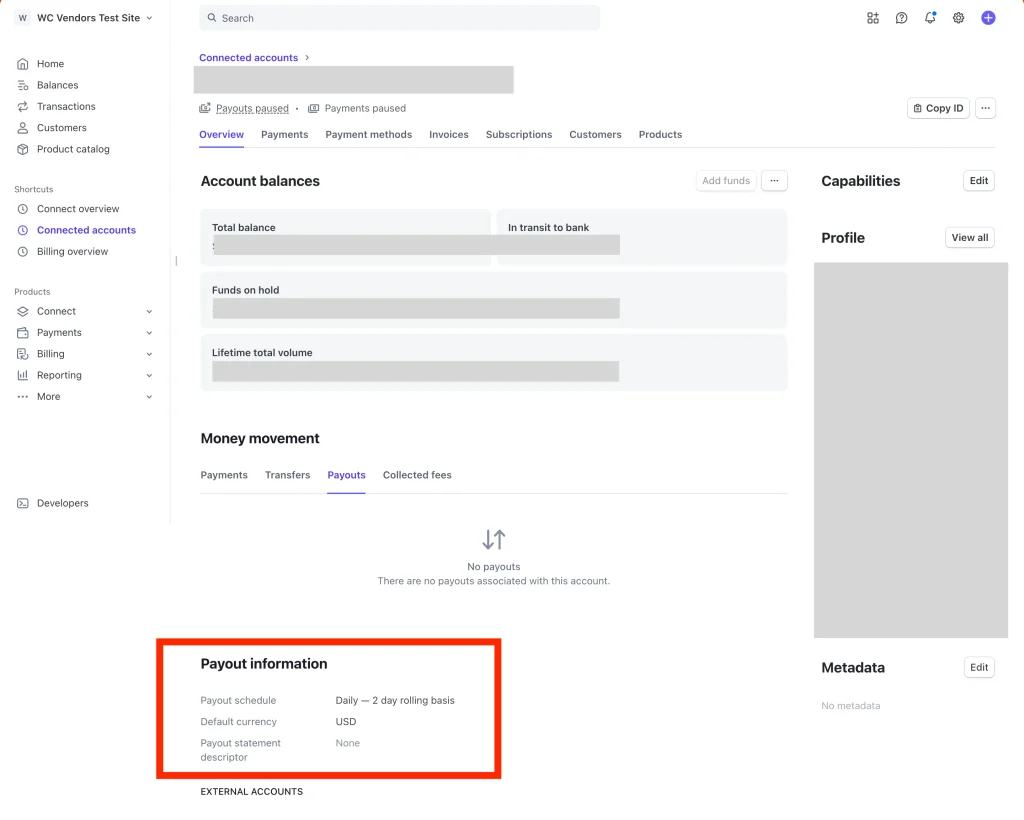
Zobacz dokumentację Stripe dotyczącą harmonogramów wypłat, aby uzyskać więcej informacji.
Jak zatrzymać wypłaty co 2 tygodnie
Dwutygodniowe zadanie sprawdza ustawienie Automatyczny harmonogram wypłat. To ustawienie pozostaje zapisane, nawet gdy jest ukryte, ponieważ wybrałeś inną Metodę wypłaty. Zmień je najpierw:
- Przejdź do WooCommerce > Ustawienia > Płatności i otwórz Stripe Connect.
- Ustaw Metodę wypłaty na Automatyczny harmonogram.
- W Automatyczny harmonogram wypłat wybierz Codziennie. Tygodniowo i Miesięcznie również zatrzymują zadanie, ale każde z nich dodaje pole, które musisz wypełnić.
- Kliknij Zapisz zmiany.
- Jeśli zamiast tego chcesz Automatycznie lub Ręcznie, zmień teraz Metodę wypłaty i ponownie kliknij Zapisz zmiany.
- Poproś sprzedawców, którzy połączyli się w ramach Co 2 tygodnie, o ponowne odłączenie i podłączenie ich konta Stripe. Dopóki tego nie zrobią, ich wypłaty Stripe pozostaną ręczne i nie otrzymają żadnych wypłat. Jeśli wybrałeś Automatycznie, zamiast tego zmień ich harmonogram wypłat w Stripe.
Rozwiązywanie problemów
Sprzedawcy nadal otrzymują płatności według starego harmonogramu
Poproś sprzedawcę o ponowne odłączenie i podłączenie jego konta Stripe z Panel Sprzedawcy > Ustawienia > Wypłaty. Jeśli Twoje nowe ustawienie to Automatycznie, zamiast tego zmień harmonogram w Stripe na koncie tego sprzedawcy. Zobacz Ustawienie sprzedawcy, dlaczego.
Sprzedawcy przestali otrzymywać wypłaty po zmianie z Co 2 tygodnie
Poproś tych sprzedawców o ponowne odłączenie i podłączenie ich konta Stripe lub zwolnij ich wypłaty w Panelu Stripe. Zobacz krok 6 Jak zatrzymać wypłaty co 2 tygodnie.
Sprzedawcy nadal otrzymują płatności co 2 tygodnie po zmianie Metody wypłaty
Wykonaj kroki opisane w sekcji Jak zatrzymać wypłaty co 2 tygodnie. Zadanie dwutygodniowe odczytuje zapisane ustawienie Automatyczny harmonogram wypłat, więc zmiana tylko Metody wypłaty nie zatrzyma jego działania.
Często zadawane pytania
Czy mogę wstrzymać wypłaty dla sprzedawców do momentu wysłania lub otrzymania zamówienia?
Nie automatycznie. Udział sprzedawcy trafia na jego konto Stripe natychmiast po zapłaceniu przez klienta, jeszcze przed wysłaniem zamówienia. Status zamówienia, wysyłka i opcja Oznacz jako odebrane w WC Vendors Pro nie wpływają na moment wysłania tych pieniędzy.
Jeśli chcesz decydować, kiedy sprzedawcy otrzymują wypłaty, ustaw Metodę wypłaty na Ręcznie i zatwierdzaj każdą wypłatę w Stripe, gdy będziesz pewien, że zamówienie dotarło. Pieniądze są już wtedy na saldzie sprzedawcy w Stripe, więc ręczna wypłata kontroluje moment ich dotarcia do banku.
Czy zmiana ustawienia wypłat zaktualizuje sprzedawców, którzy są już podłączeni?
Nie dla opcji Codziennie, Tygodniowo, Miesięcznie lub Ręcznie. Wtyczka stosuje te ustawienia, gdy sprzedawca się podłącza, więc już podłączeni sprzedawcy muszą podłączyć się ponownie, a dla opcji Automatycznie wymagana jest zmiana w Stripe. Zobacz Ustawienia sprzedawcy. Opcja Co 2 tygodnie działa inaczej i wpływa na podłączonych sprzedawców natychmiast. Aby z niej zrezygnować, wykonaj kroki opisane w Jak zatrzymać wypłaty co 2 tygodnie.
Potrzebujesz pomocy?
Jeśli masz pytanie lub napotkasz jakiekolwiek problemy, jesteśmy tutaj, aby pomóc.
- Użytkownicy premium: Otwórz zgłoszenie wsparcia
- Użytkownicy darmowi: Odwiedź nasze forum społecznościowe