
WC Vendors Stripe Connect to rozszerzenie bramki płatności, które integruje Stripe Connect z Twoim marketplace dla wielu sprzedawców opartym na WC Vendors. Pozwala właścicielom marketplace automatycznie dzielić płatności między marketplace a sprzedawcami, upraszczając proces płatności i bezproblemowo zarządzając prowizjami. Stripe Connect obsługuje transfer środków bezpośrednio do sprzedawców, jednocześnie dbając o opłaty i zapewniając zgodność z wymogami podatkowymi i prawnymi.
Podsumowując, WC Vendors Stripe Connect służy dwóm celom: pozwala klientom na dokonywanie płatności za pomocą Stripe jako bramki oraz automatyzuje płatności lub wypłaty dla sprzedawców.
Co otrzymujesz i jakie konto Stripe łączą Twoi dostawcy
Stripe Connect to rozszerzenie bramki premium. Bezpłatny wtyczka WC Vendors dodaje podstawowe funkcje rynkowe, ale nie dzieli płatności do dostawców automatycznie. Automatyczny podział płatności, natychmiastowe wypłaty dla dostawców i zarządzanie prowizjami są częścią płatnej bramki Stripe Connect.
Twoi dostawcy łączą standardowe konto Stripe, a nie konto Express. Podczas połączenia łączą istniejące konto Stripe lub tworzą nowe, a Stripe zarządza tym kontem za nich. Połączenie odbywa się za pośrednictwem bezpiecznego przepływu OAuth Stripe, dzięki czemu każdy dostawca zachowuje pełny dostęp do własnego panelu Stripe.
Wymagania dotyczące konfiguracji
Należy pamiętać, że będziesz potrzebować zainstalowanego WC Vendors Pro wraz z WooCommerce.
Należy pamiętać, że będziesz potrzebować zainstalowanego WC Vendors Pro obok WooCommerce.
Aktywacja licencji
Po zainstalowaniu Stripe Connect, pierwszym krokiem jest aktywacja licencji. Jest to kluczowe, ponieważ zapewnia otrzymywanie ważnych aktualizacji funkcji i poprawek bezpieczeństwa, dopóki licencja pozostaje ważna. Licencję można aktywować w WC Vendors > Licencja > Stripe Connect.
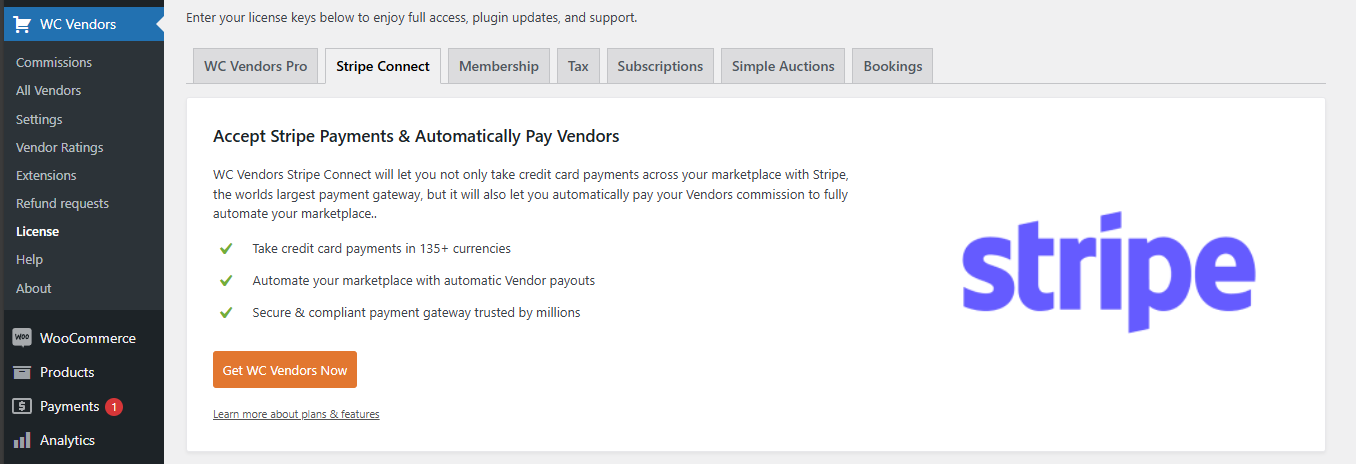
Włączanie Stripe Connect w WooCommerce
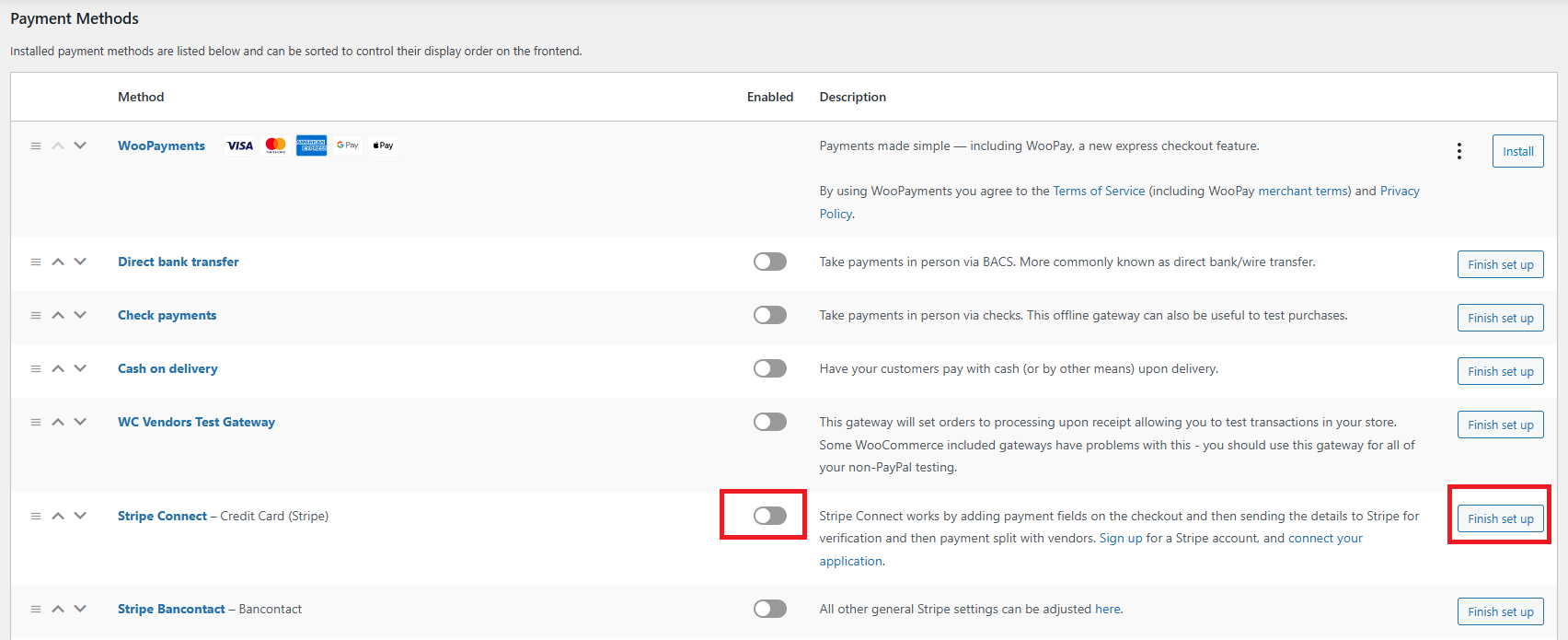
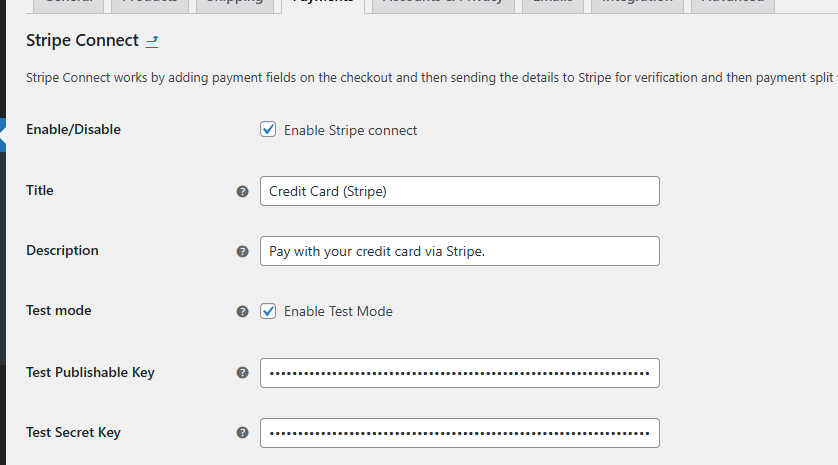
Świetnie! Teraz, gdy jest skonfigurowane, przejdź do WooCommerce > Ustawienia > Płatności i włącz Stripe Connect. Następnie kliknij przycisk Zakończ konfigurację, który przeniesie Cię do strony ustawień Stripe Connect.
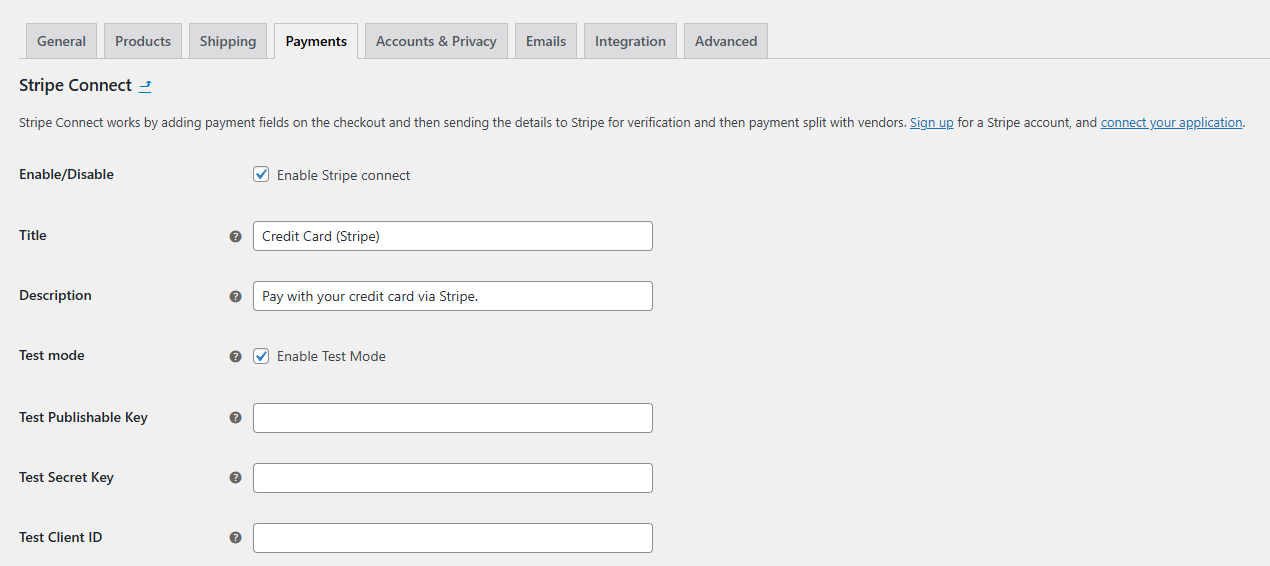
Stąd będziesz chciał ustawić go w trybie testowym lub trybie na żywo. Tryb na żywo zasadniczo oznacza, że wszystkie W tym momencie będziesz musiał wybrać między trybem testowym a trybem na żywo. W trybie na żywo wszystkie płatności są prawdziwe i jest on automatycznie włączany po odznaczeniu pola trybu testowego.
Uzyskiwanie kluczy API i identyfikatora klienta
Do skonfigurowania Stripe Connect potrzebne są trzy klucze:
- Klucz publikowalny
- Klucz tajny
- Identyfikator klienta
W tym przewodniku przeprowadzimy Cię przez konfigurację w trybie testowym. Nie martw się, kroki są takie same dla trybu na żywo. Wystarczy przełączać się między trybem testowym a trybem na żywo w razie potrzeby.

Dodatkowo, jeśli jeszcze tego nie zrobiłeś, upewnij się, że masz konto Stripe. Jeśli go nie masz, możesz zarejestrować się tutaj: Stripe Login | Zaloguj się do panelu Stripe.
Teraz, aby uzyskać swój Klucz publikowalny i Klucz tajny, przejdź do Deweloperzy > Klucze API, skopiuj zawartość i wklej ją na swojej stronie
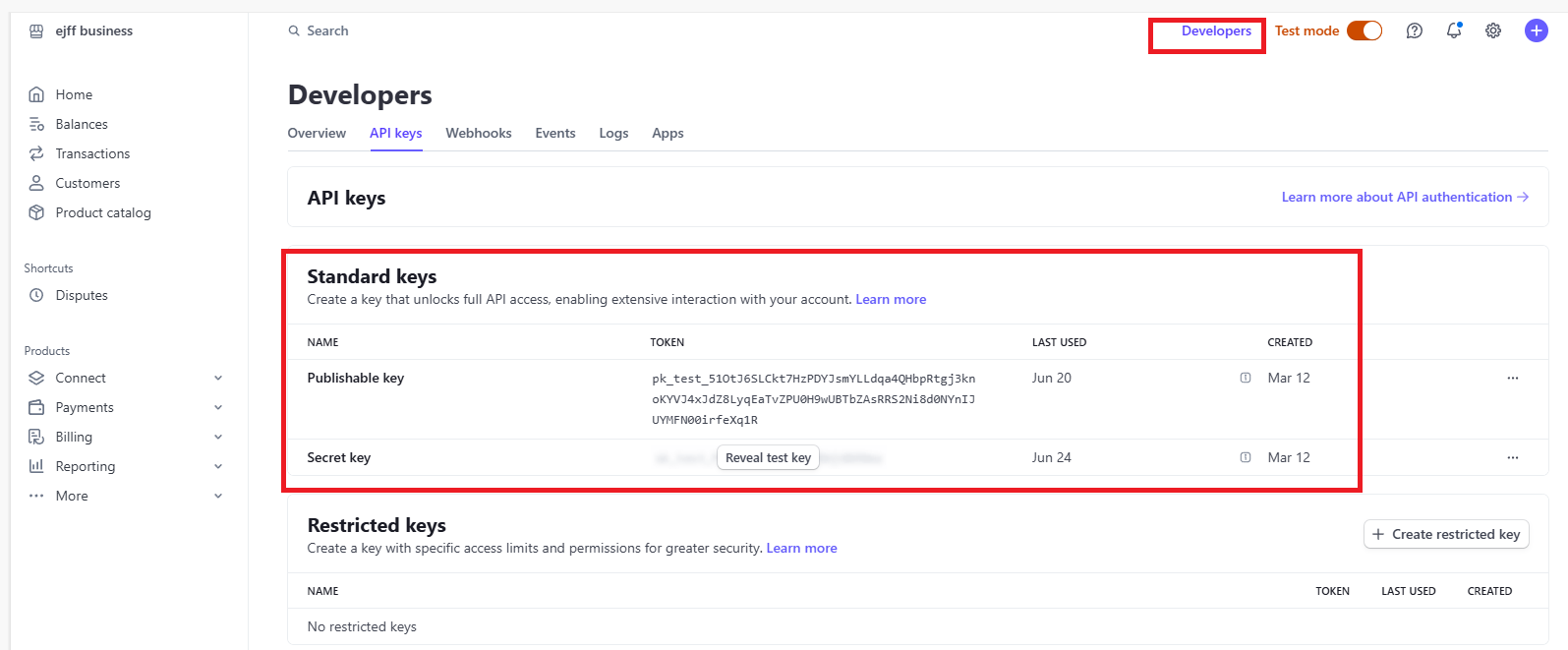
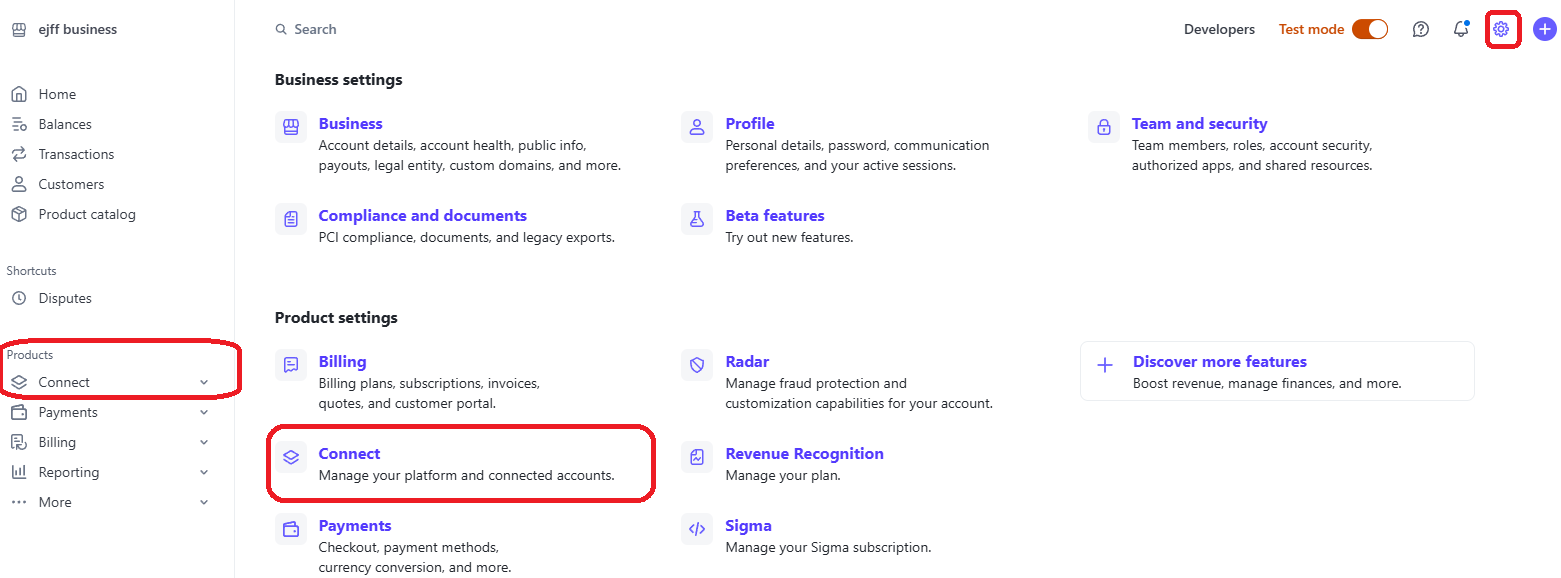
Identyfikator klienta można uzyskać w ustawieniach Połącz.
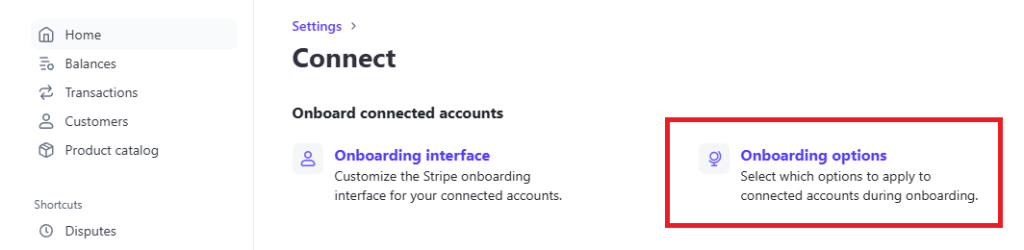
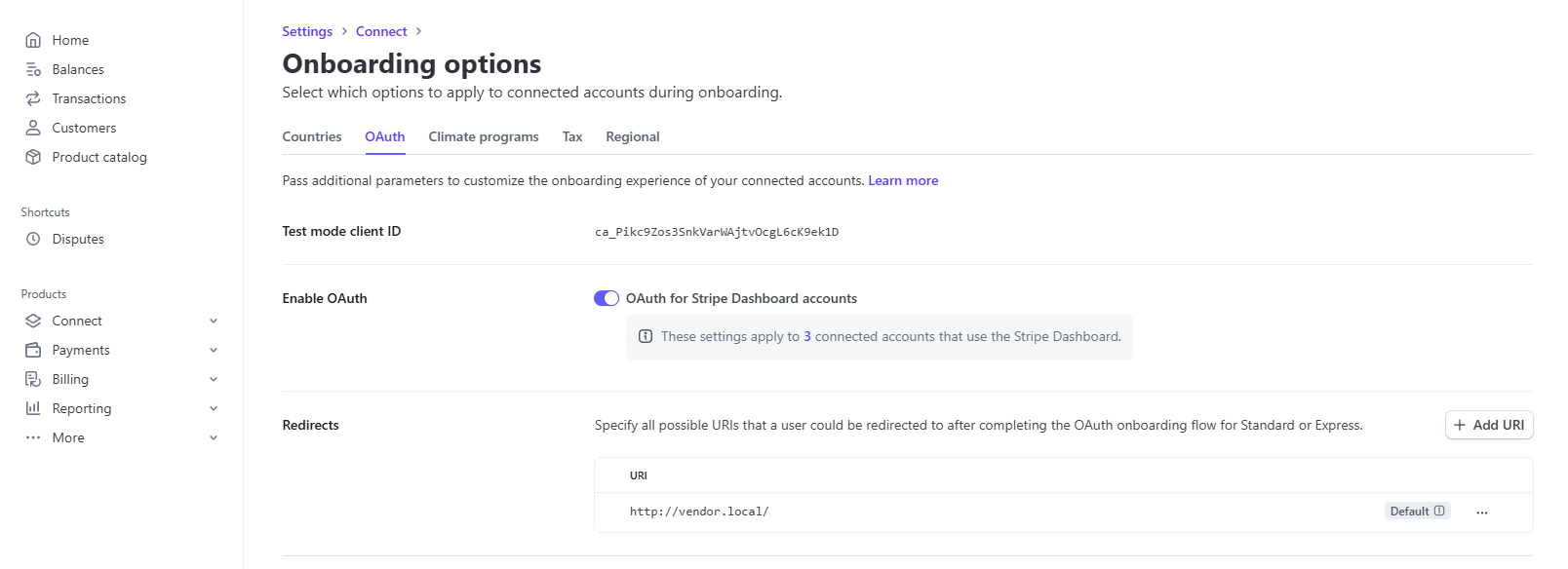
W opcjach konfiguracji, kliknij kartę OAuth, gdzie znajdziesz swój Client ID. Po jego wprowadzeniu wystarczy zapisać zmiany na swojej stronie wielodostawcowej i gotowe!
Skonfiguruj webhook
Stripe używa webhooków, aby w czasie rzeczywistym informować Twój sklep o płatnościach, zwrotach i innych zdarzeniach. Rejestrujesz adres URL webhooka Twojego sklepu w swoim koncie Stripe.
- Przejdź do WooCommerce → Ustawienia → Płatności → Stripe Connect.
- Znajdź swój adres URL webhooka w polu Webhook Signing Secret. Ma on format:
https://yourdomain.com/wc-api/wcv_stripe_connect. - W swoim panelu Stripe Webhooks kliknij Add endpoint.
- Wklej swój adres URL webhooka w pole Endpoint URL. Zastąp yourdomain.com swoją rzeczywistą domeną, a następnie kliknij Add endpoint.
- Na stronie podsumowania punktu końcowego kliknij Reveal obok Signing secret i skopiuj wartość.
- Wróć do ustawień WooCommerce i wklej ją w pole Webhook Signing Secret.
- Kliknij Zapisz zmiany.
Aby najpierw przetestować konfigurację, włącz Test mode i użyj pola Test Webhook Signing Secret z punktem końcowym w trybie testowym.
Skonfiguruj ustawienia wypłat
Wybierz, jak i kiedy wypłacane są prowizje sprzedawców. Te opcje znajdują się na tym samym ekranie ustawień Stripe Connect.
| Ustawienie | Opis | Domyślna |
|---|---|---|
| Metoda wypłaty | Automatycznie wypłaca sprzedawców według domyślnego harmonogramu Stripe. Ręcznie oznacza, że sam inicjujesz każdą wypłatę. Harmonogram automatyczny pozwala ustawić niestandardowy harmonogram. | Automatycznie |
| Automatyczny harmonogram wypłat | Dotyczy, gdy Metoda wypłaty jest ustawiona na Harmonogram automatyczny. Wybierz Codziennie, Tygodniowo, Co 2 tygodnie lub Miesięcznie. | Nie ustawiono |
| Dzień tygodnia | Dzień tygodnia, w którym wypłata ma nastąpić w harmonogramie Tygodniowym. | Poniedziałek |
| Data miesięcznej wypłaty | Dzień miesiąca (od 1 do 31), w którym wypłata ma nastąpić w harmonogramie Miesięcznym. | Nie ustawiono |
Łączenie kont Stripe dostawców
Na stronie dostawców będą oni mieli możliwość połączenia swoich kont Stripe. Pozwala to dostawcom na zarządzanie wypłatami poprzez połączenie ich osobistego konta Stripe, zapewniając automatyczne otrzymywanie płatności z rynku po połączeniu.
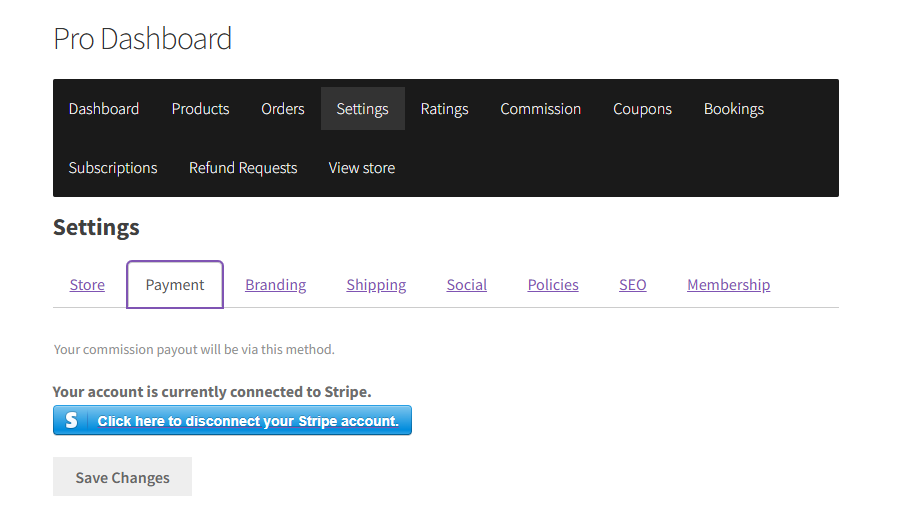
I to wszystko, teraz będzie to zależeć od tego, jak skonfigurowałeś wypłaty dla swojego rynku i jakie ustawienia są włączone:
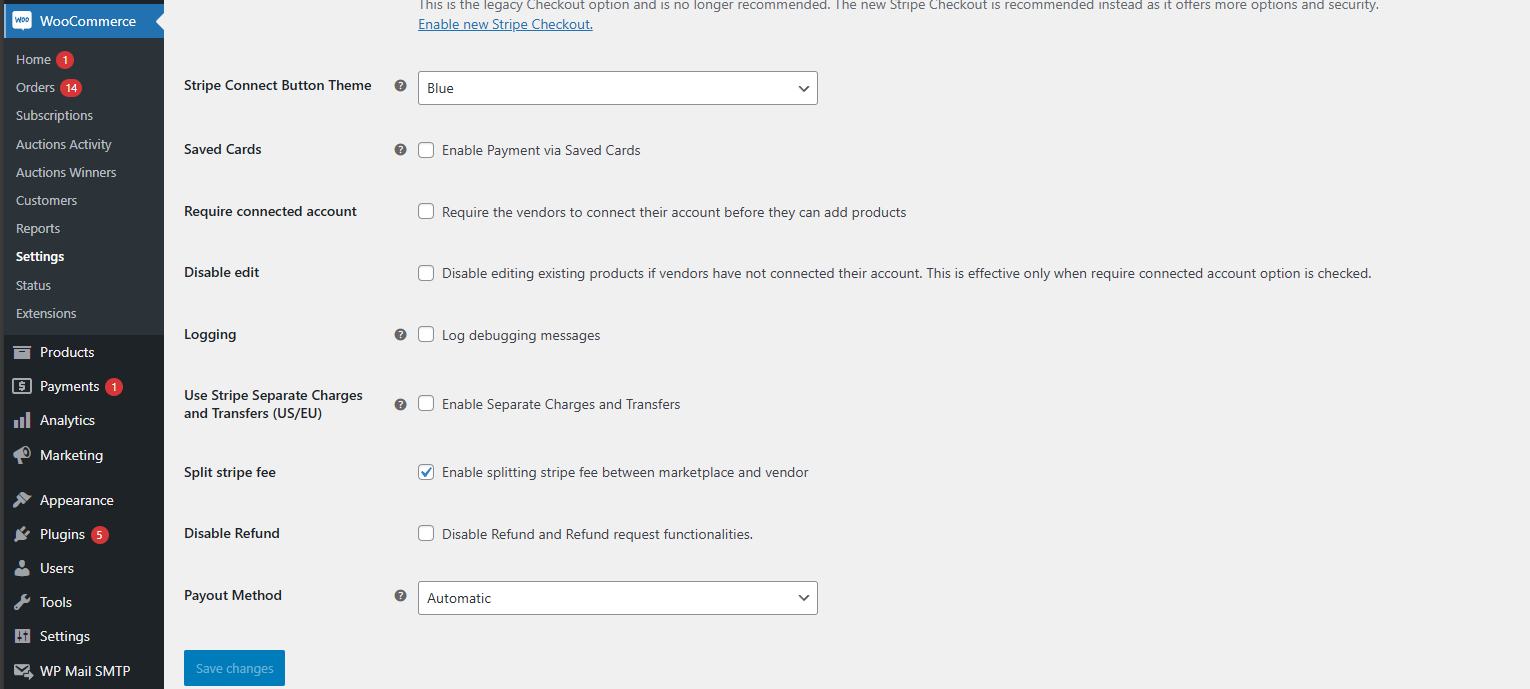
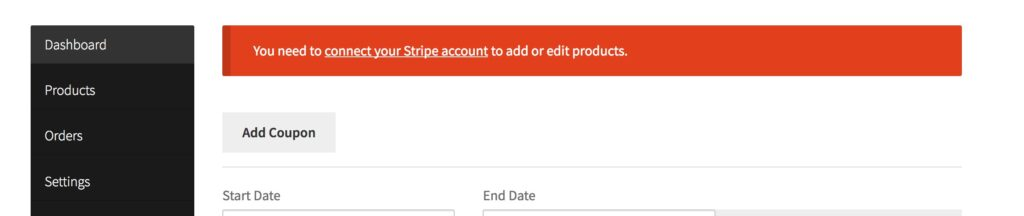
Wymagaj połączonego konta – Zaznacz tę opcję, jeśli chcesz, aby Twoi dostawcy najpierw mieli połączone konto Stripe Connect z Twoim rynkiem, zanim będą mogli dodawać jakiekolwiek produkty.
Podziel opłatę Stripe – Pozwala to rynkowi na podział opłat Stripe między rynek a dostawcę. Domyślnie wszystkie opłaty za bezpośrednie transakcje obciążają dostawcę.
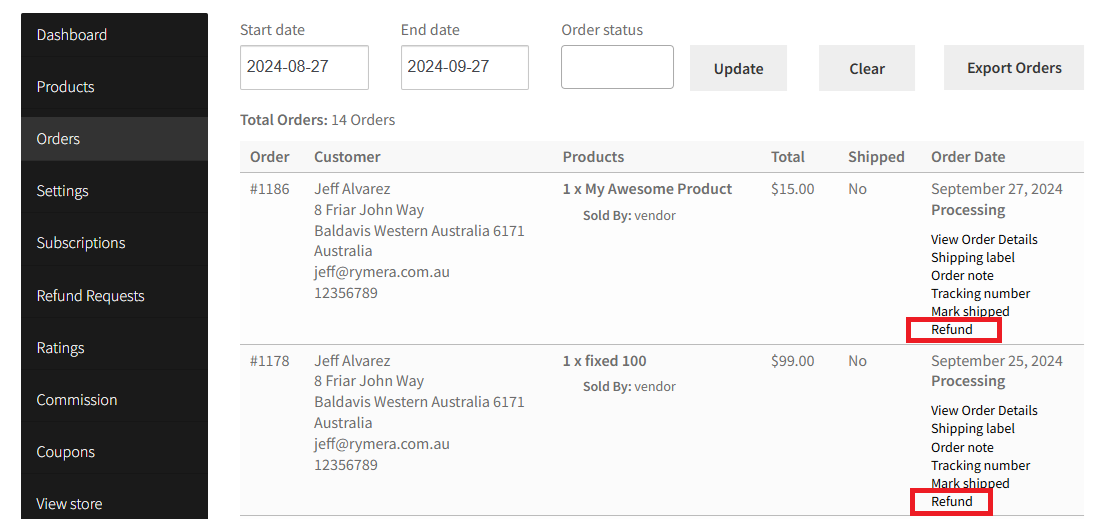
Wyłącz zwrot – Usuwa to lub uniemożliwia dostawcy zarządzanie zwrotami
Oddzielne opłaty i przelewy Stripe (US/EU) – Oznacza to po prostu, że domyślna metoda naliczania opłat zmienia się z Bezpośrednich opłat na Oddzielne opłaty i przelewy: Utwórz opłatę | Dokumentacja Stripe
Na swoim pulpicie nawigacyjnym każdy sprzedawca widzi przycisk Connect with Stripe z komunikatem „Twoje konto nie jest jeszcze połączone ze Stripe”. Kiedy go klikną, Stripe przeprowadza ich przez krótki proces autoryzacji, a następnie zwraca ich do Twojego sklepu z połączonym kontem.
Aby uniemożliwić sprzedawcom, którzy nie połączyli konta, wystawianie produktów, włącz Require connected account w ustawieniach Stripe Connect. Możesz również włączyć Disable edit, aby uniemożliwić im edycję istniejących produktów do czasu połączenia konta. Disable edit działa tylko wtedy, gdy Require connected account jest włączone.
Co dalej
Po skonfigurowaniu Stripe Connect, te przewodniki pomogą Ci w codziennych wypłatach:
- Jak ustawić harmonogramy wypłat dla sprzedawców
- Jak działają opłaty za przetwarzanie Stripe w WC Vendors
- Jak włączyć wypłaty transgraniczne dla międzynarodowych sprzedawców
- Jak działają prośby o zwrot w WC Vendors Stripe Connect
Często zadawane pytania
Czy moi sprzedawcy potrzebują własnych kont Stripe?
Tak. Każdy sprzedawca tworzy konto Stripe i łączy je ze swojego pulpitu sprzedawcy. Stripe używa tego konta do wysyłania im prowizji bezpośrednio.
Czy mogę przetestować konfigurację przed uruchomieniem?
Tak. Włącz Test mode w ustawieniach Stripe Connect i wprowadź swoje klucze testowe API Stripe (te zaczynające się od pk_test_, sk_test_ oraz testowy Client ID). Sprzedawcy również mogą łączyć konta testowe. Kiedy będziesz gotowy, przełącz się na swoje klucze produkcyjne i wyłącz tryb testowy.
Potrzebujesz pomocy?
Jeśli masz pytanie lub napotkasz jakiekolwiek problemy, jesteśmy tutaj, aby pomóc.
- Użytkownicy premium: Otwórz zgłoszenie wsparcia
- Użytkownicy darmowi: Odwiedź nasze forum społecznościowe