
Chcesz, aby nowi sprzedawcy aplikowali za pomocą formularza, który kontrolujesz, i logowali się ze swojej własnej strony? WC Vendors Signup dodaje kreator formularzy, stronę rejestracji sprzedawcy i stronę logowania sprzedawcy do Twojego marketplace. Ten przewodnik omawia, co robi wtyczka i jak ją skonfigurować.
Wymagania
- WC Vendors zainstalowany i aktywny.
- WooCommerce 10.0 lub nowszy.
- WordPress 6.8 lub nowszy i PHP 7.4 lub nowszy.
Kluczowe funkcje WC Vendors Signup
Kreator formularzy w panelu administracyjnym WordPress
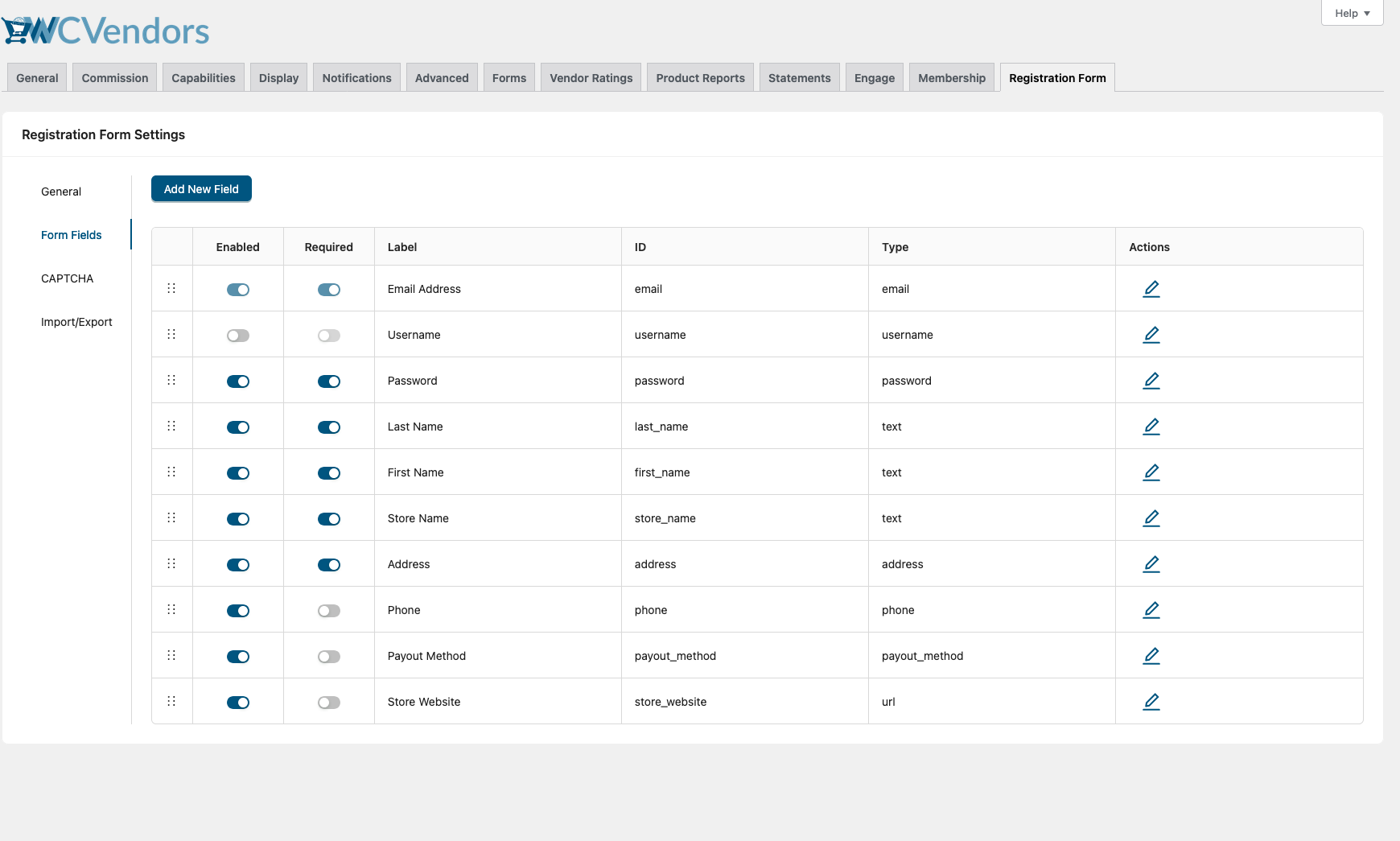
Zbuduj formularz rejestracji sprzedawcy z poziomu swojego panelu. Dodaj niestandardowe pola, takie jak pola tekstowe, listy rozwijane, pola wyboru lub pola do przesyłania plików, aby zebrać potrzebne informacje przed zatwierdzeniem sprzedawcy. Przeciągnij pola, aby zmienić ich kolejność, i oznacz każde pole jako wymagane lub opcjonalne.
Strona rejestracji sprzedawcy
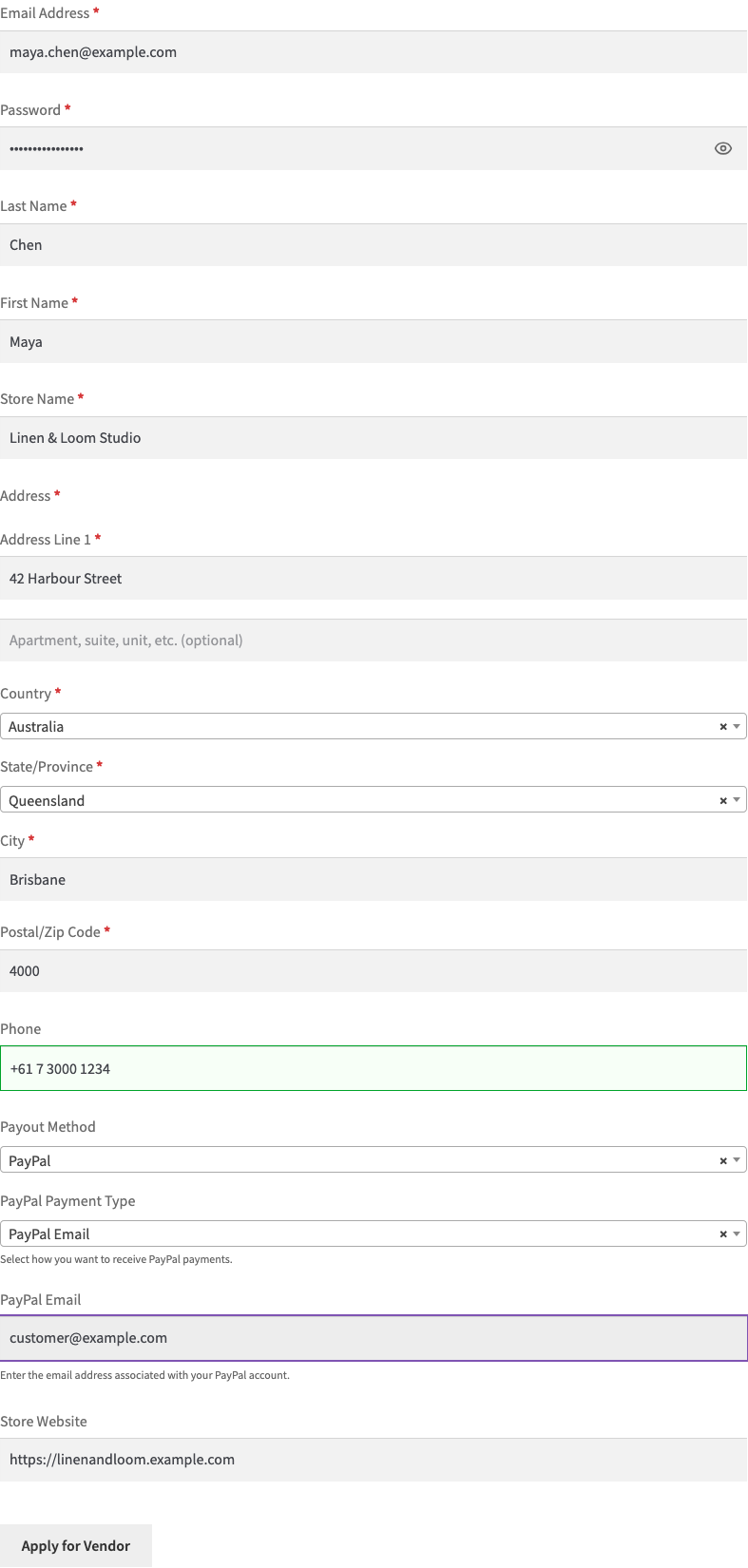
Wtyczka tworzy stronę Rejestracja Sprzedawcy po jej aktywacji. Sprzedawcy aplikują za pośrednictwem tej strony za pomocą formularza, który zbudowałeś. Szczegóły znajdziesz w Jak dodać dedykowaną stronę rejestracji sprzedawcy.
Strona logowania sprzedawcy
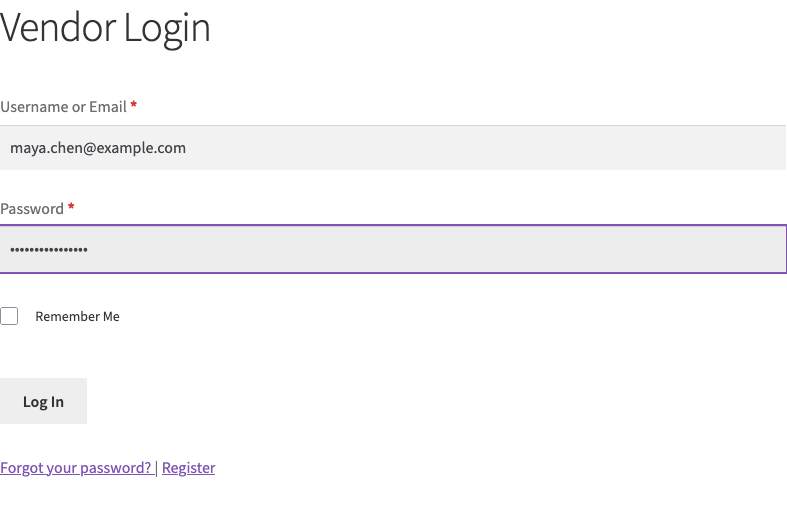
Wtyczka tworzy również stronę Logowanie Sprzedawcy. Sprzedawcy logują się za pomocą swojej nazwy użytkownika lub adresu e-mail i hasła. Jeśli używasz WC Vendors Pro, ustawienie Przekierowanie po zalogowaniu sprzedawcy decyduje, czy wylądują w Moje Konto, czy w panelu sprzedawcy. Bez WC Vendors Pro lądują w Moje Konto. Szczegóły znajdziesz w Jak dodać dedykowaną stronę logowania sprzedawcy.
Integracja z WC Vendors
Każda rejestracja tworzy konto sprzedawcy w WC Vendors. Jeśli włączona jest ręczna akceptacja, konto oczekuje jako zgłoszenie oczekujące, dopóki go nie zatwierdzisz. Następnie sprzedawca może zarządzać produktami, zamówieniami i ustawieniami sklepu bez dodatkowej konfiguracji.
Jak skonfigurować WC Vendors Signup
1. Zainstaluj i aktywuj wtyczkę
- Przejdź do Wtyczki > Dodaj wtyczkę.
- Prześlij i zainstaluj wtyczkę WC Vendors Signup.
- Aktywuj wtyczkę.
2. Aktywuj swoją licencję
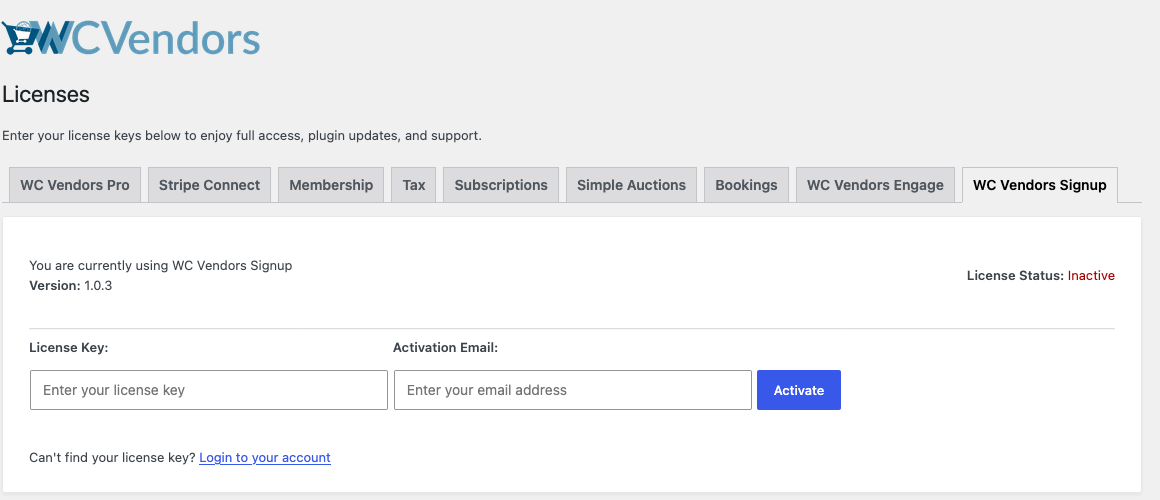
- Przejdź do WC Vendors > Licencja.
- Otwórz zakładkę WC Vendors Signup.
- Wprowadź swój Klucz licencyjny i Adres e-mail aktywacyjny.
- Kliknij Aktywuj.
3. Zbuduj swój formularz rejestracji sprzedawcy
- Przejdź do WC Vendors > Ustawienia > Formularz rejestracji.
- Otwórz zakładkę Pola formularza.
- Kliknij Dodaj nowe pole.
- Wybierz Typ pola, a następnie wpisz Etykietę pola.
- Kliknij Zapisz zmiany.
4. Skonfiguruj strony rejestracji i logowania
Wtyczka tworzy dla Ciebie strony Rejestracja Sprzedawcy i Logowanie Sprzedawcy. Aby użyć innych stron:
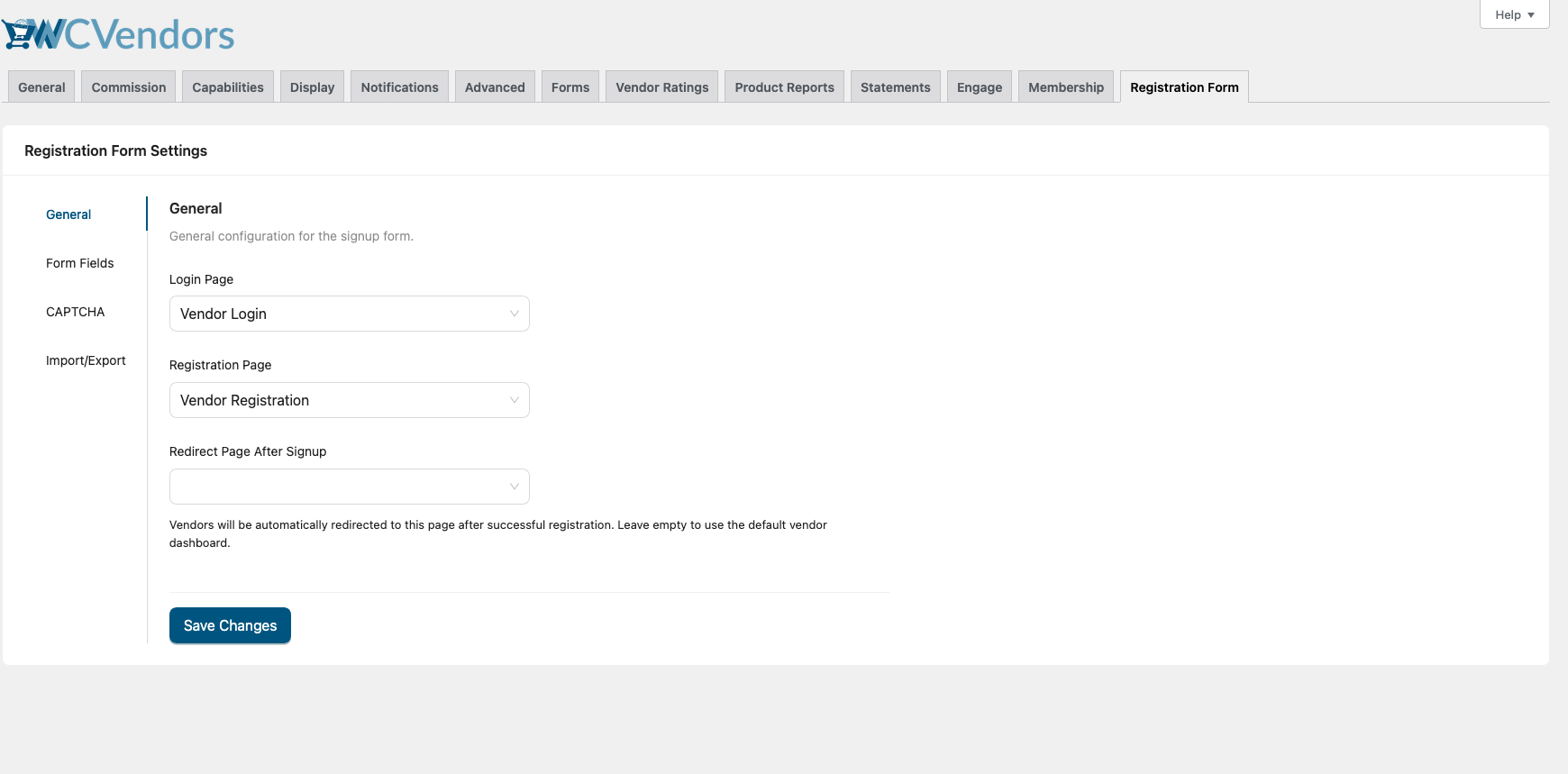
- Przejdź do WC Vendors > Ustawienia > Formularz rejestracji. Otworzy się zakładka Ogólne.
- Wybierz swoje strony w ustawieniach Strona logowania i Strona rejestracji.
- Kliknij Zapisz zmiany.
5. Dodaj strony do swojego menu
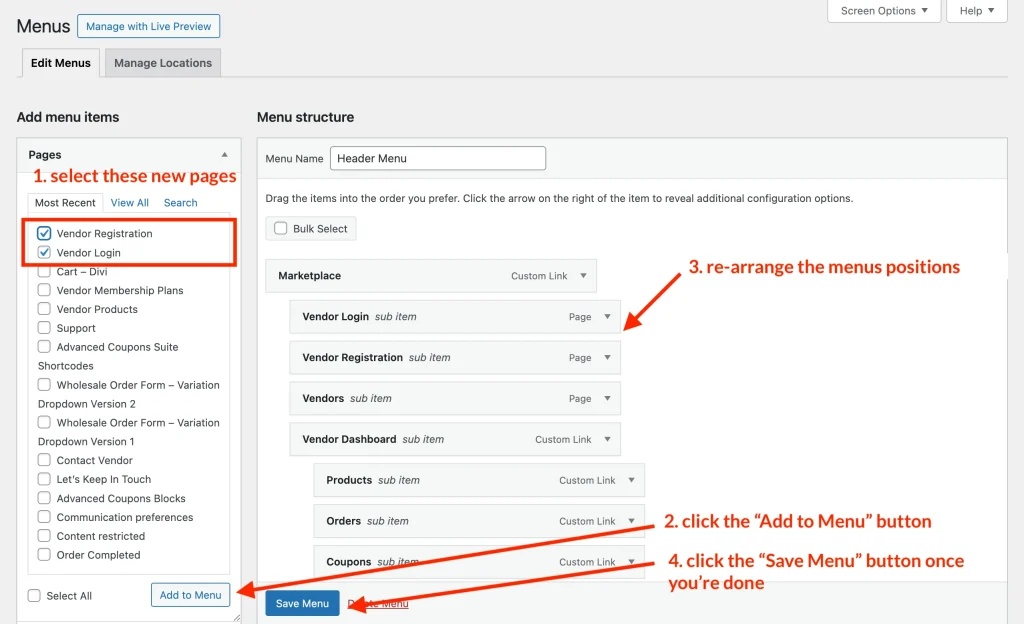
- Przejdź do Wygląd > Menu.
- Dodaj strony Rejestracja Sprzedawcy i Logowanie Sprzedawcy do swojego menu nawigacyjnego.
- Kliknij Zapisz menu.
Jeśli Twoja witryna używa motywu blokowego, nie ma ekranu Menu. Zamiast tego przejdź do Wygląd > Edytor > Nawigacja.
6. Przetestuj przepływ
- Wyloguj się lub otwórz okno prywatnej przeglądarki.
- Odwiedź stronę Rejestracja sprzedawcy i prześlij testową rejestrację.
- Odwiedź stronę Logowanie sprzedawcy i zaloguj się przy użyciu konta testowego.
Co dalej
Aby przejrzeć nowe zgłoszenia, przejdź do WC Vendors > Wszyscy sprzedawcy. Aby automatycznie zatwierdzać sprzedawców, przejdź do WC Vendors > Ustawienia > Ogólne i odznacz Ręcznie zatwierdzaj wszystkie zgłoszenia sprzedawców w sekcji Zatwierdzanie sprzedawców.
Następnie udostępnij strony rejestracji i logowania w swojej witrynie, aby rozpocząć wdrażanie sprzedawców.
Potrzebujesz pomocy?
Jeśli masz pytanie lub napotkasz jakiekolwiek problemy, jesteśmy tutaj, aby pomóc.
- Użytkownicy premium: Otwórz zgłoszenie wsparcia
- Użytkownicy darmowi: Odwiedź nasze forum społecznościowe