
Wymagania
Chcesz kontrolować, ile produktów sprzedawcy mogą wystawiać, ograniczać wykorzystanie przestrzeni dyskowej lub pobierać opłaty za dodatkowe przywileje sprzedażowe? WC Vendors Membership pozwala zarządzać dostępem sprzedawców poprzez konfigurowalne plany subskrypcji. Aby z niego efektywnie korzystać, będziesz również potrzebować wtyczki WooCommerce Subscriptions, ponieważ to ona zasila funkcjonalność członkostwa.
Podsumowując, potrzebujesz następujących rzeczy:
- WC Vendors Membership: Dostępne od WC Vendors
- Subskrypcja WooCommerce: Dostępna w WooCommerce
Używanie tych narzędzi razem pozwala tworzyć członkostwa dla sprzedawców oparte na subskrypcji, z określonymi ograniczeniami i korzyściami dostosowanymi do struktury Twojego rynku.
Kluczowe funkcje i ograniczenia członkostwa
Każdy plan członkostwa sprzedawcy może zawierać predefiniowane zasady i ograniczenia, takie jak:
Limity produktów: Ogranicz całkowitą liczbę produktów, które sprzedawca może utworzyć.
Ustawienia prowizji: Wybierz typ prowizji i stawki, aby zaoferować bardziej konkurencyjne stawki dla członkostw wyższego poziomu.
Limity użycia miejsca na dysku: Zdefiniuj maksymalną ilość miejsca na serwerze (w MB), które sprzedawcy mogą wykorzystać na swoje obrazy produktów, pliki i inne dane.
Limity przesyłania plików: Ogranicz liczbę poszczególnych plików, które sprzedawca może przesłać (niezależnie od miejsca na dysku).
Ograniczenia kategorii: Kontroluj, z których kategorii produktów sprzedawcy mogą korzystać.
Tworzenie planów członkostwa dla sprzedawców
Konfiguracja planu członkostwa jest prosta:
- Przejdź do Produkty > Dodaj nowy
- W sekcji Dane produktu wybierz Członkostwo sprzedawcy
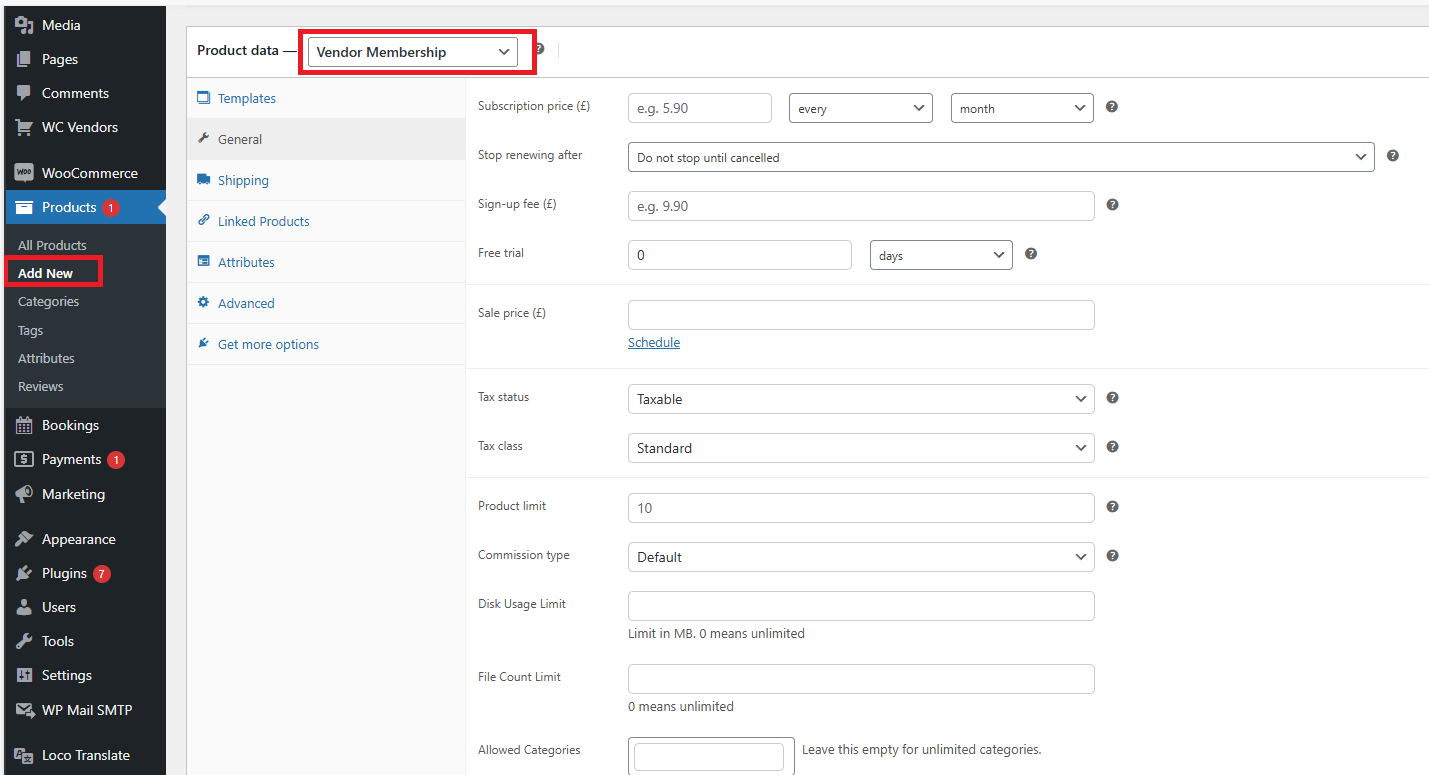
Stamtąd możesz skonfigurować:
- Koszt członkostwa
- Cykl rozliczeniowy i warunki odnowienia
- Opłaty za rejestrację
- Dostępność bezpłatnego okresu próbnego
Określisz również konkretne ograniczenia dla sprzedawców, takie jak:
Limit produktów: Maksymalna liczba produktów, które sprzedawca może wystawić.
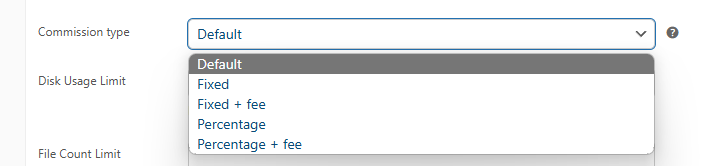
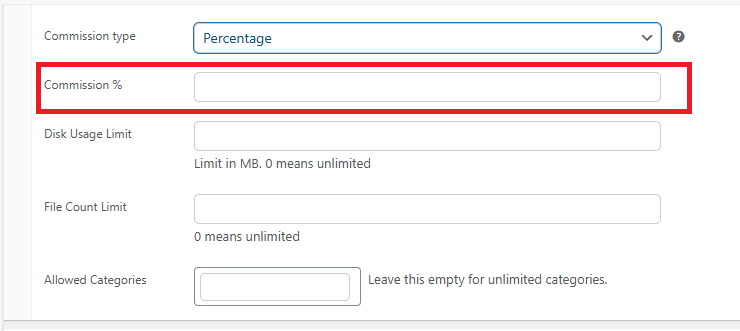
Typ prowizji: Tutaj możesz zdefiniować typ prowizji, którą otrzyma sprzedawca. Dodatkowo masz możliwość nadpisania domyślnych stawek prowizji dla każdego typu. Pozwala to oferować bardziej atrakcyjne struktury prowizji z planami członkostwa wyższego poziomu, zachęcając sprzedawców do aktualizacji w celu uzyskania lepszego potencjału zarobkowego.
Limit użycia dysku: Ustaw całkowitą przestrzeń dyskową, z której mogą korzystać sprzedawcy (w MB). Jeśli Twój serwer ma ograniczenia przestrzeni dyskowej, zaleca się wybranie wartości, która równoważy potrzeby sprzedawców z pojemnością Twojego serwera.
Limit liczby plików: Ustaw maksymalną liczbę plików, które sprzedawcy mogą przesłać do swojego sklepu.
Dozwolone kategorie: To ustawienie określa, które kategorie produktów sprzedawca może wykorzystać do swoich ofert.
Stany magazynowe: Od wersji 1.2.4, produkt członkostwa sprzedawcy ma również zakładkę Stany magazynowe w sekcji Dane produktu, z tymi samymi polami co każdy produkt subskrypcyjny: SKU, Zarządzanie stanem magazynowym, Ilość, Pozwól na zamówienia z braków, Próg niskiego stanu magazynowego, Status stanu magazynowego i Sprzedawaj pojedynczo. Stan magazynowy tutaj liczy miejsca w planie, a nie sprzedane jednostki. Ustaw Ilość na 20, na przykład, a tylko 20 sprzedawców może jednocześnie posiadać ten plan.
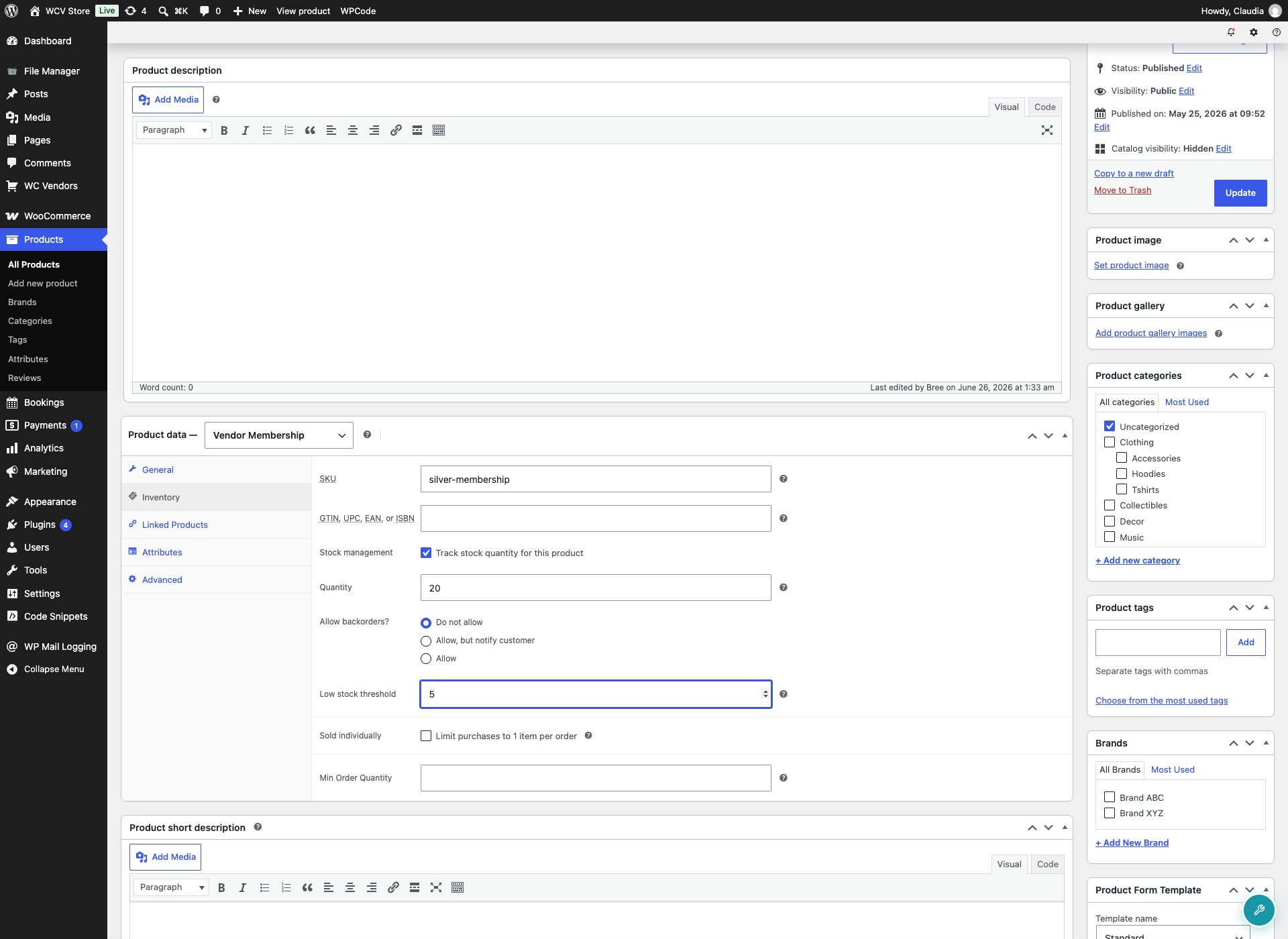
Gdy plan wyprzeda się, nadal pojawia się w panelu sprzedawcy i formularzu rejestracyjnym, ale jest wyłączony z etykietą „Brak w magazynie”. Sprzedawcy go widzą, po prostu nie mogą go wybrać. Własny aktualny plan sprzedawcy nigdy nie jest pokazywany jako wyprzedany, ale przejście na inny plan, który jest wyprzedany, jest zablokowane, tak samo jak dla nowego sprzedawcy. W zależności od metody płatności subskrypcji, aktualny plan pokazuje przycisk „Odnów teraz” dla wcześniejszego odnowienia, lub wyłączoną etykietę „Aktualny plan”, jeśli wcześniejsze odnowienie nie jest obsługiwane (subskrypcja i tak odnawia się normalnie). Zamówienia odnowienia nie zmniejszają stanu magazynowego, ponieważ odnawiający się sprzedawca już zajmuje swoje miejsce.
Wybór członkostwa sprzedawcy
Sprzedawcy mogą wybierać swoje plany członkostwa za pośrednictwem swojego panelu w sekcji Panel sprzedawcy > Ustawienia > Członkostwo.
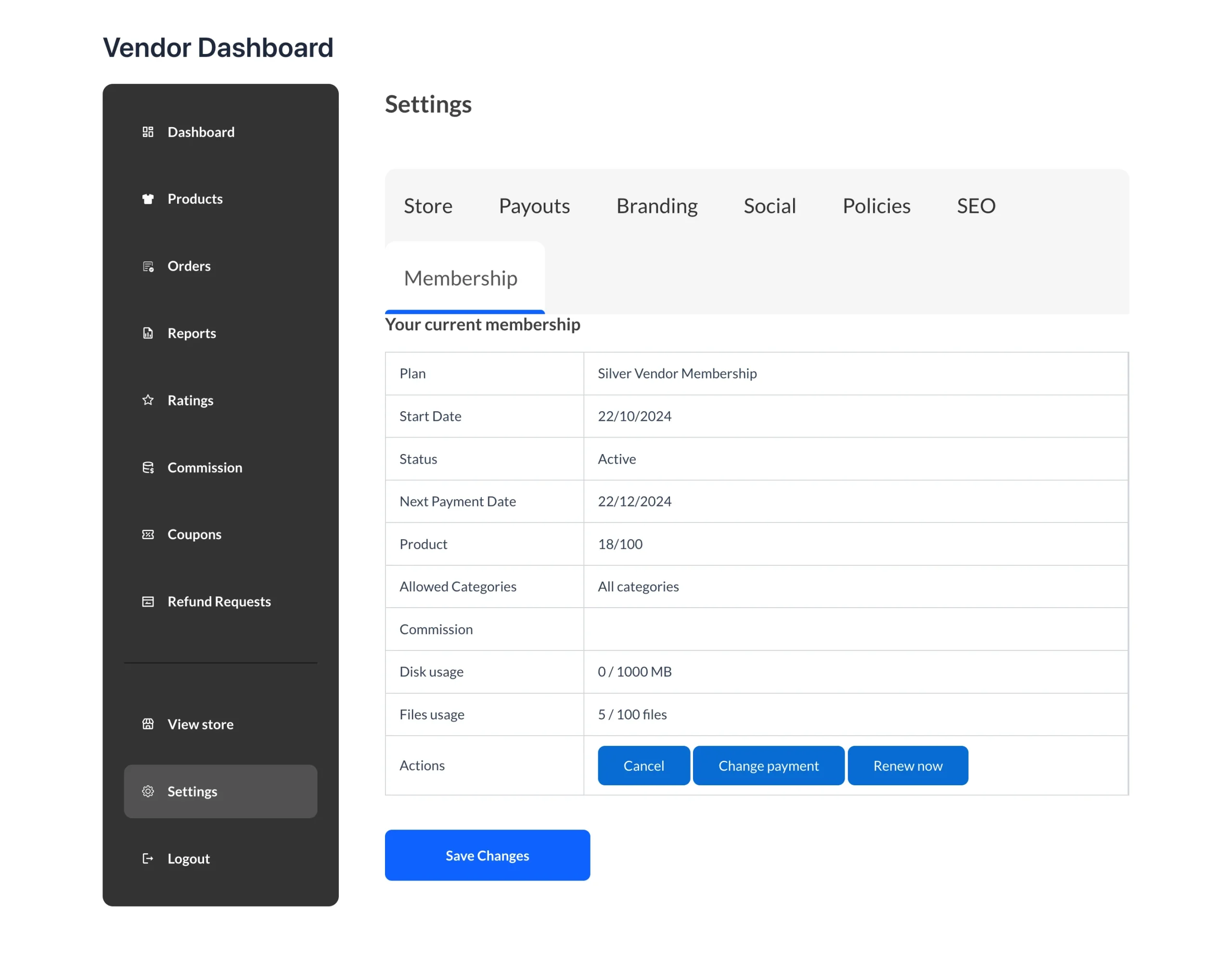
Możesz zastanawiać się nad różnicą między limitem dysku a liczbą plików, oto dodatkowe informacje. Wyobraź sobie, że mamy następujące ograniczenia:
- Limit dysku (MB): 10 MB
- Limit liczby plików: 5
Pozwoliłoby to sprzedawcy na przesłanie:
- Do 5 plików o łącznej wielkości do 10 MB, lub
- 1 plik o wielkości 10 MB
Jeśli sprzedawca spróbuje przesłać 1 plik o wielkości powyżej 10 MB lub więcej niż 5 plików (nawet jeśli łączna wielkość jest poniżej 10 MB), przesyłanie zostanie odrzucone. Podobnie, jeśli spróbuje przesłać więcej niż 5 plików (nawet jeśli łączna wielkość jest poniżej 10 MB), również zostanie odrzucone.
Przegląd ustawień członkostwa
Ustawienia członkostwa sprzedawcy można skonfigurować, przechodząc do WC Vendors > Ustawienia > Członkostwo.
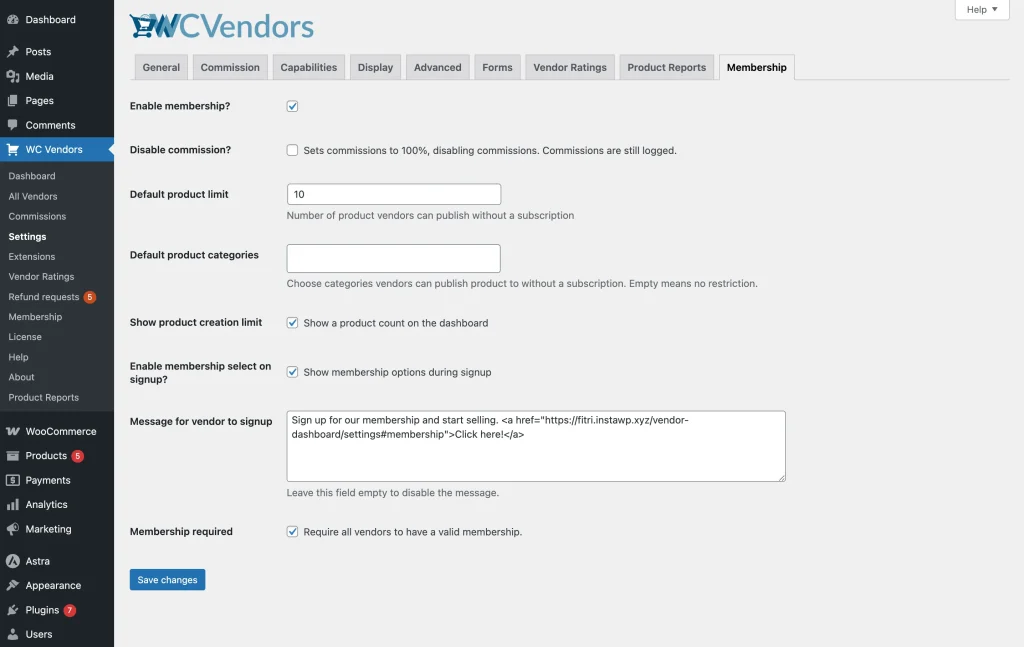
Tutaj możesz skonfigurować domyślny limit produktów i zastosować inne ograniczenia. Zobacz poniższą listę, aby uzyskać dalsze wyjaśnienia:
Wyłączyć prowizję?: Ta opcja ustawia prowizję sprzedawcy na 100% dla każdej aktywnej subskrypcji, co oznacza, że rynek nie będzie czerpał żadnych dochodów ze sprzedaży.
Domyślny limit produktów: Ta opcja określa liczbę produktów, które sprzedawca może utworzyć bez aktywnej subskrypcji WC Vendors Membership.
Domyślne kategorie produktów: To ustawienie określa, które kategorie produktów sprzedawca może wykorzystywać podczas tworzenia produktów bez aktywnej subskrypcji WC Vendors Membership. Pozostaw puste, aby nie ograniczać.
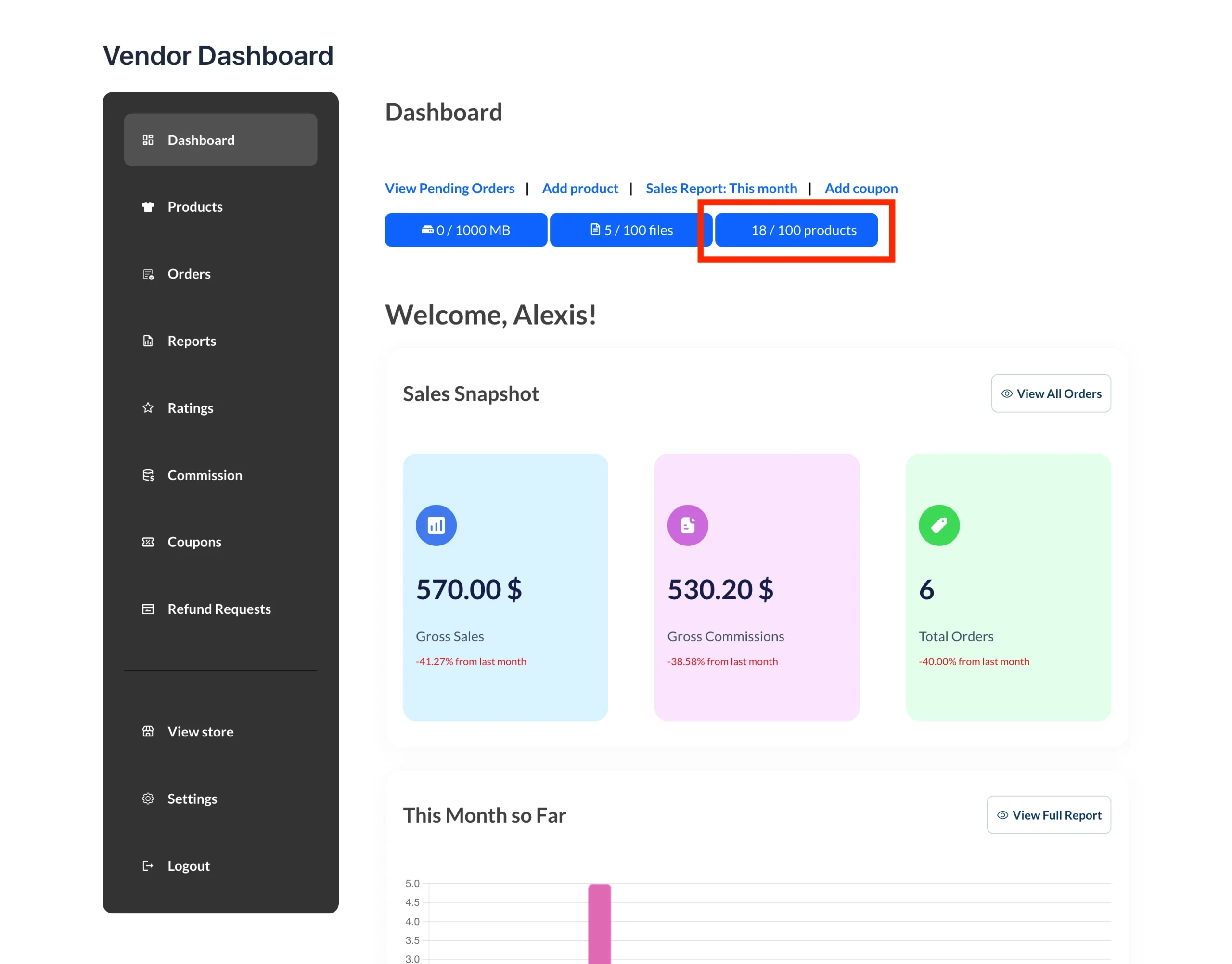
Wyświetl limit tworzenia produktów: Włącz to, aby wyświetlić limit produktów sprzedawcy w Panelu Sprzedawcy.
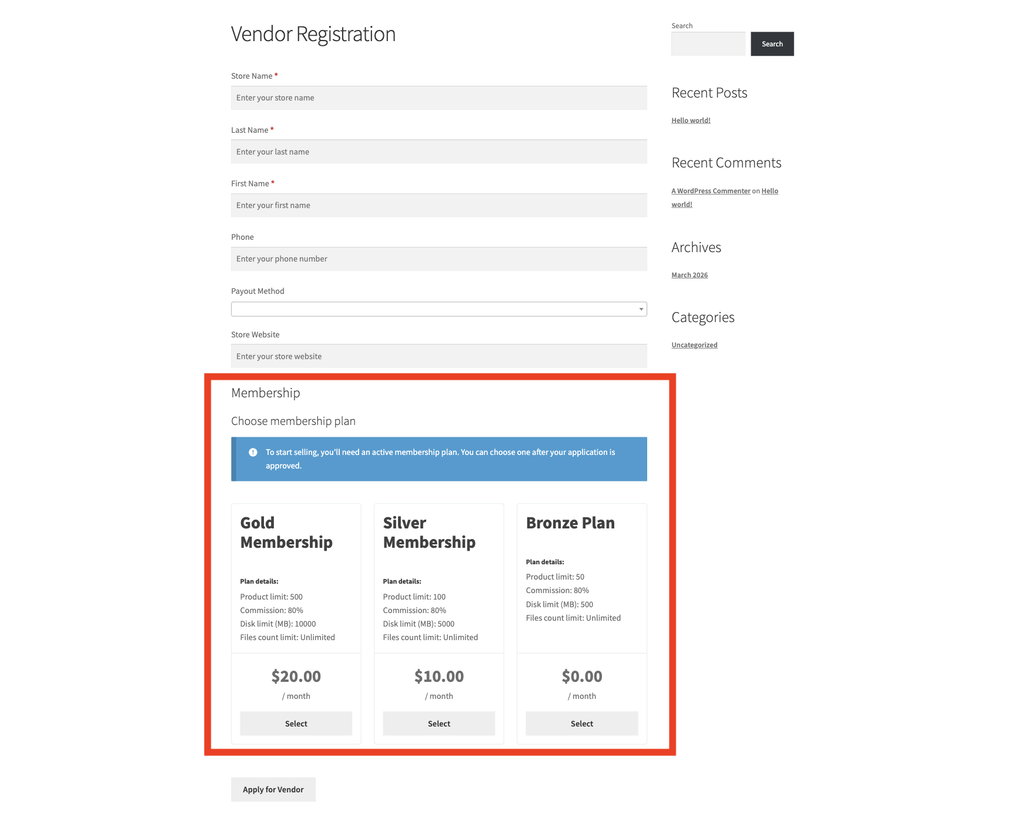
Włączyć wybór subskrypcji przy rejestracji?: Wyświetl opcje planu subskrypcji w formularzu rejestracji sprzedawcy natychmiast po jego utworzeniu, ale tylko wtedy, gdy istnieje co najmniej jeden produkt WC Vendors Membership.
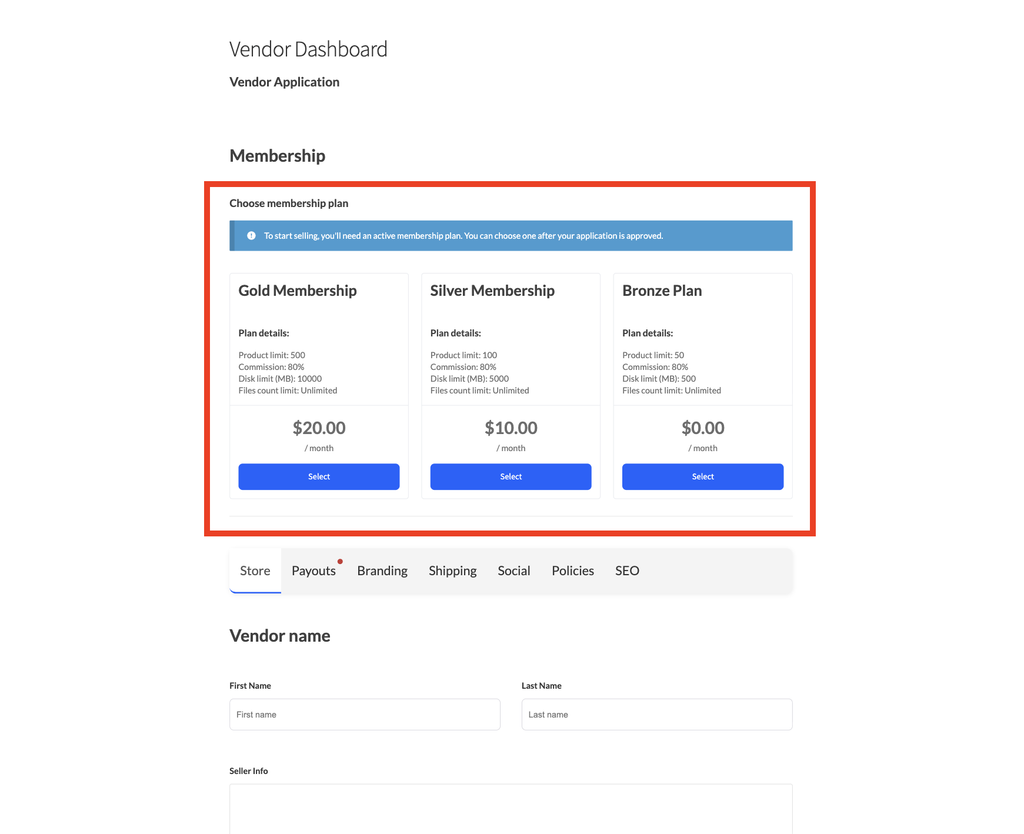
Działa to w wbudowanym formularzu rejestracji sprzedawcy WC Vendors Pro, jak pokazano powyżej. Jeśli używasz również oddzielnego dodatku WC Vendors Signup, wybór subskrypcji jest również wyświetlany na dedykowanej stronie rejestracji, jak pokazano poniżej.
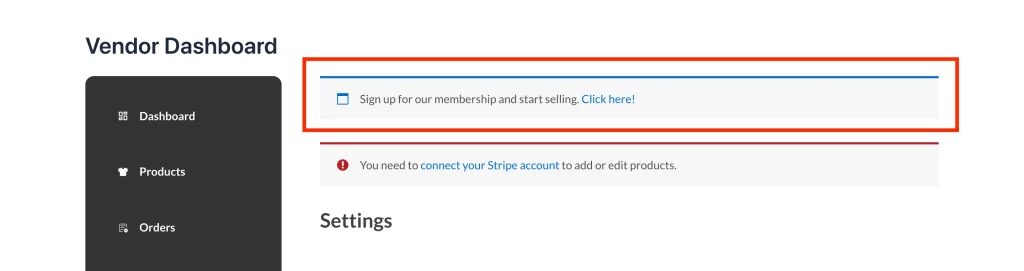
Wiadomość dla sprzedawcy przy rejestracji: Wyświetla powiadomienie zachęcające obecnych sprzedawców do zapisania się na subskrypcję. Możesz dostosować wiadomość do swoich preferencji. (Dokładna etykieta będzie zgodna z terminem używanym dla „sprzedawcy” na Twojej stronie.)
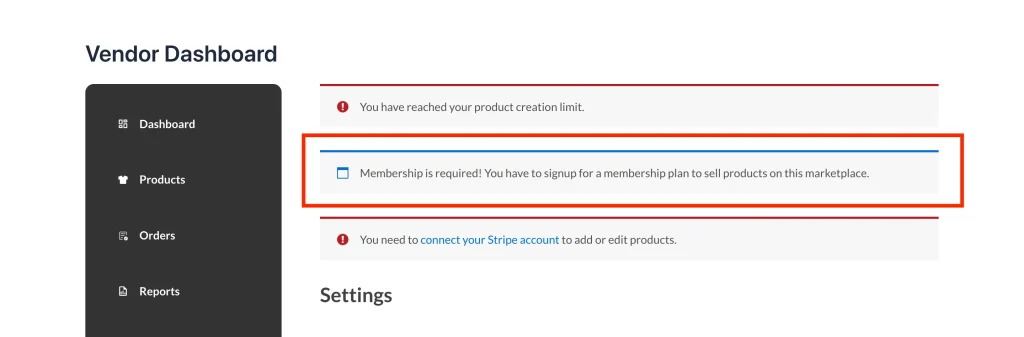
Wymagana subskrypcja: To ustawienie wymaga od sprzedawców posiadania aktywnej subskrypcji, zanim będą mogli sprzedawać produkty na Twoim rynku. Wyświetli również powiadomienie w panelu sprzedawcy.
Zarządzanie subskrypcjami sprzedawców przez administratora
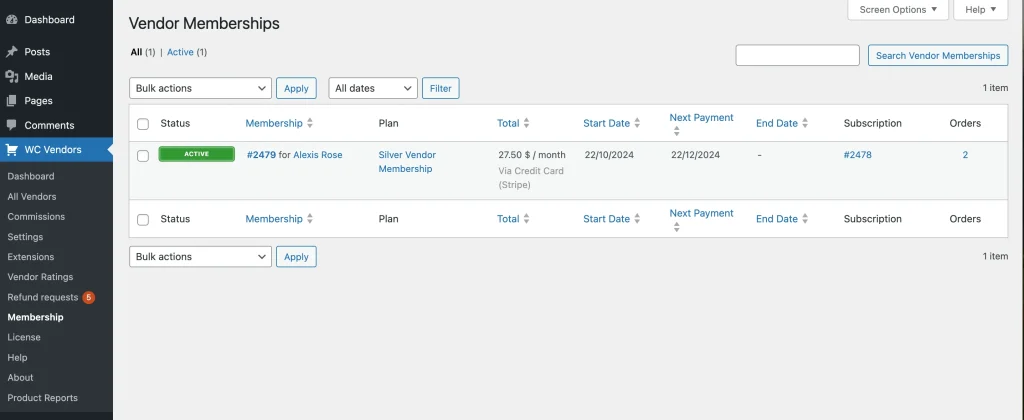
Administratorzy mogą łatwo zarządzać i monitorować subskrypcje sprzedawców za pośrednictwem panelu administracyjnego WordPress. Przejdź do WP Admin > WC Vendors > Membership (sam ekran nosi tytuł „Vendor Memberships”).
Tutaj znajdziesz kompleksowy przegląd wszystkich członkostw sprzedawców ze szczegółami, w tym:
- Status: Pokazuje, czy członkostwo jest obecnie aktywne, wygasłe, czy oczekujące.
- Członkostwo: Identyfikuje sprzedawcę, który posiada członkostwo.
- Plan: Wyświetla konkretny plan członkostwa przypisany do sprzedawcy.
- Suma: Wskazuje kwotę, którą sprzedawca zapłacił za członkostwo.
- Data rozpoczęcia: Oznacza datę rozpoczęcia członkostwa.
- Następna płatność: Podkreśla nadchodzącą datę płatności, aby śledzić odnowienia.
- Data zakończenia: Pokazuje, kiedy członkostwo wygaśnie.
- Subskrypcja: Podaje numer referencyjny powiązany z subskrypcją.
- Zamówienia: Liczy całkowitą liczbę zamówień powiązanych z członkostwem.
Ten interfejs pozwala administratorom śledzić subskrypcje sprzedawców, płatności i daty odnowienia, zapewniając sprawne zarządzanie rynkiem.
WC Vendors Membership daje Ci kontrolę i elastyczność w efektywnym zarządzaniu Twoim rynkiem. Oferując wielopoziomowe plany subskrypcji z dostosowanymi uprawnieniami, możesz zachęcać sprzedawców do ulepszeń, jednocześnie chroniąc zasoby Twojej platformy.
Rozwiązywanie problemów
Karty planów nie wyświetlają się na formularzu rejestracji. Upewnij się, że opcja „Włączyć wybór subskrypcji przy rejestracji?” jest włączona w WC Vendors > Ustawienia > Membership, i że istnieje co najmniej jeden produkt WC Vendors Membership. Jeśli którykolwiek z tych warunków nie jest spełniony, sekcja planów jest pomijana w formularzu, zamiast być wyświetlana jako pusta.
Zakładka „Inventory” nie pojawia się na moim produkcie WC Vendors Membership. Ustawienia zapasów dla subskrypcji zostały dodane w WC Vendors Membership 1.2.4. Zaktualizuj wtyczkę do wersji 1.2.4 lub nowszej, aby zobaczyć zakładkę.
Wybór planu nie pojawia się na formularzu dodatku WC Vendors Signup. Ta integracja wymaga WC Vendors Signup w wersji 1.0.2 lub nowszej. W starszej wersji sekcja planu nie pojawi się, bez żadnego błędu.
Często zadawane pytania
Czy ilość zapasów w planie subskrypcji ogranicza sprzedane jednostki czy sloty sprzedawców?
Ogranicza sloty sprzedawców, a nie sprzedane jednostki. Ustawienie ilości 20 na planie oznacza, że tylko 20 sprzedawców może posiadać ten plan jednocześnie.
Co się stanie, jeśli obecny plan sprzedawcy wyprzeda się?
Dla ich własnego planu nic się nie zmienia, nigdy nie jest oznaczony jako wyprzedany. Ale jeśli spróbują przełączyć się na inny plan, który również jest wyprzedany, ta zmiana jest blokowana, tak samo jak w przypadku nowego sprzedawcy, który go wybiera.
Czy wybór planu podczas rejestracji działa z jakimkolwiek formularzem rejestracyjnym?
Działa z wbudowanym formularzem rejestracji sprzedawcy. Jeśli używasz również oddzielnego dodatku WC Vendors Signup, wybór planu pojawi się również w jego formularzu rejestracyjnym, o ile opcja „Włącz wybór członkostwa podczas rejestracji?” jest włączona i istnieje co najmniej jeden produkt Członkostwo dla sprzedawcy.
Potrzebujesz pomocy?
- Użytkownicy Premium: Skontaktuj się z pomocą techniczną
- Użytkownicy darmowi: Zapytaj na forum pomocy WordPress.org