
Każde odnowienie członkostwa sprzedawcy tworzy nowe zamówienie w bazie danych WooCommerce. Na ruchliwym rynku szybko się one gromadzą. WC Vendors Membership pozwala automatycznie usuwać stare zamówienia odnowienia po każdej udanej płatności. Dzięki temu lista zamówień pozostaje łatwa do zarządzania bez żadnej ręcznej pracy. Ten artykuł przeprowadzi Cię przez proces włączania usuwania, wybierania trybu odpowiedniego dla Twojego sklepu, przeprowadzania jednorazowego masowego czyszczenia zamówień odnowienia z Twoich istniejących aktywnych członkostw oraz włączania opcjonalnej wiadomości e-mail informującej sprzedawców o zakończeniu odnowienia.
Wymagania
- WC Vendors, WC Vendors Pro, WC Vendors Membership w wersji 1.2.3 lub nowszej, WooCommerce i WooCommerce Subscriptions muszą być zainstalowane i aktywne na Twojej stronie.
- Potrzebujesz dostępu administratora do swojego panelu WordPress.
Jak włączyć przycinanie zamówień odnowienia
- Przejdź do WC Vendors → Ustawienia → Membership.
- Przewiń w dół do sekcji Przycinanie zamówień odnowienia.
- Zaznacz Przycinaj stare zamówienia odnowienia.
- Kliknij Zapisz zmiany.
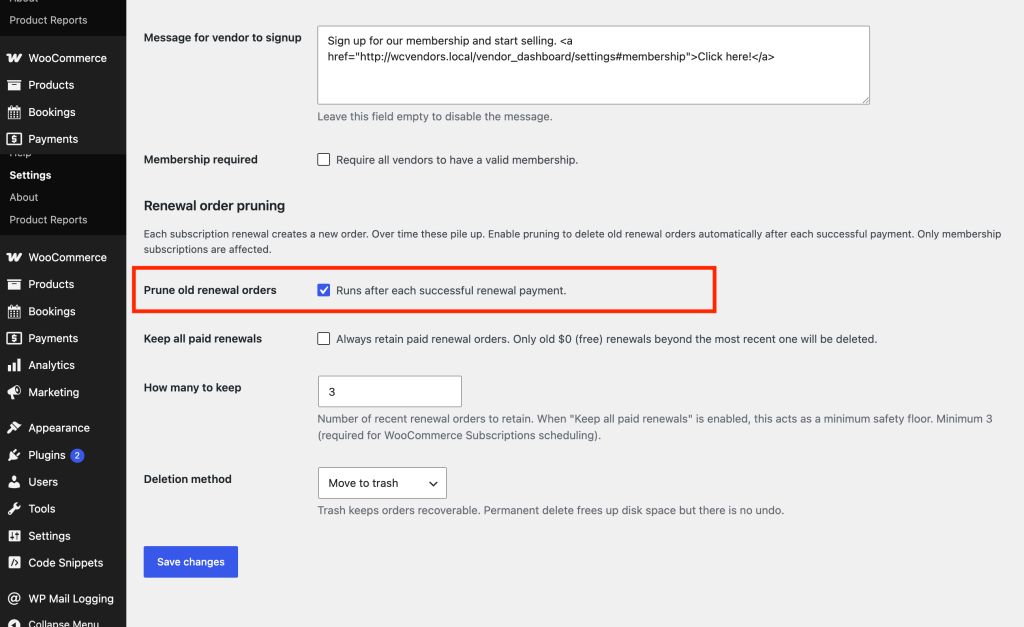
Gdy ta opcja jest włączona, wtyczka automatycznie przycina stare zamówienia odnowienia po każdej udanej płatności za subskrypcję. Nie jest potrzebny żaden cron job ani ręczny krok. Działa w tle za każdym razem, gdy odnawia się subskrypcja sprzedawcy.
Wybór tego, co przycinać
Dwa ustawienia kontrolują, które dokładnie zamówienia odnowienia zostaną usunięte. Możesz użyć jednego lub obu, w zależności od tego, jak chcesz zarządzać historią zamówień.
Zachowaj wszystkie opłacone odnowienia
Gdy zaznaczone jest Zachowaj wszystkie opłacone odnowienia, wtyczka zachowuje każde opłacone zamówienie odnowienia, w tym zamówienia o wartości 0$ opłacone kuponem 100%, i usuwa tylko zamówienia odnowienia o wartości 0$ (darmowe) starsze niż ostatnie. Użyj tej opcji, jeśli potrzebujesz pełnej historii płatności do celów księgowych lub raportowania; żadne opłacone zamówienie nie zostanie nigdy usunięte. Zapisana wartość Ile zachować nadal działa jako minimalna całkowita liczba do zachowania, więc niektóre starsze darmowe odnowienia mogą przetrwać przycinanie.
Gdy Zachowaj wszystkie opłacone odnowienia jest odznaczone, wtyczka zachowuje liczbę ostatnich zamówień odnowienia ustawioną w Ile zachować i usuwa resztę.
Ile zachować
Minimalna wartość to 3. WooCommerce Subscriptions używa liczby zamówień odnowienia wewnętrznie do planowania płatności. Spadek poniżej 3 może zakłócić ten proces. Domyślnie jest to 3; zwiększ ją, jeśli chcesz dłuższą historię pod ręką. To pole jest ukryte, gdy Zachowaj wszystkie opłacone odnowienia jest włączone, ale zapisana wartość nadal obowiązuje jako minimalny bezpieczny próg opisany powyżej.
Metoda usuwania
Ustaw Metoda usuwania na Przenieś do kosza, jeśli chcesz mieć siatkę bezpieczeństwa. Zamówienia w koszu można przywrócić. Wybierz Usuń na stałe, aby zwolnić miejsce na dysku, ale pamiętaj, że nie można tego cofnąć.
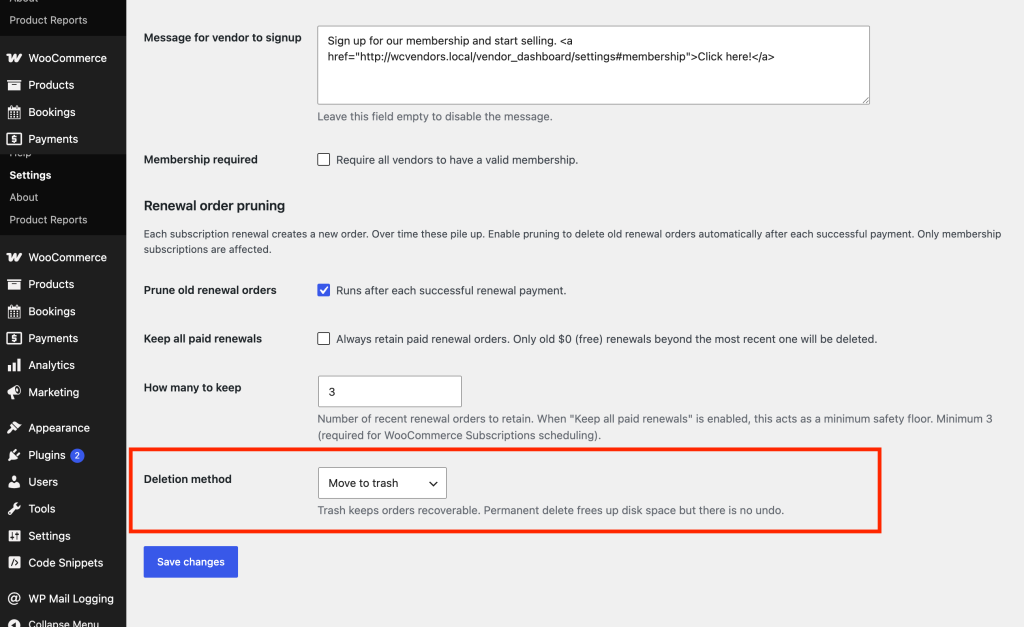
Po skonfigurowaniu tych opcji kliknij Zapisz zmiany.
Masowe czyszczenie istniejących zamówień
Włączanie przycinania wpływa tylko na odnowienia w przyszłości. Jeśli Twój sklep ma już za sobą miesiące lub lata starych zamówień odnowienia, użyj jednorazowego narzędzia do masowego czyszczenia, aby zastosować te same zasady przycinania do istniejących danych. Proces czyszczenia dotyczy tylko aktywnych subskrypcji członkostwa sprzedawcy. Zamówienia odnowienia w ramach anulowanych lub wygasłych członkostw pozostają nietknięte.
- Przejdź do WooCommerce → Status → Narzędzia.
- Znajdź Przycinaj zamówienia odnowienia członkostwa na liście.
- Kliknij Uruchom czyszczenie.
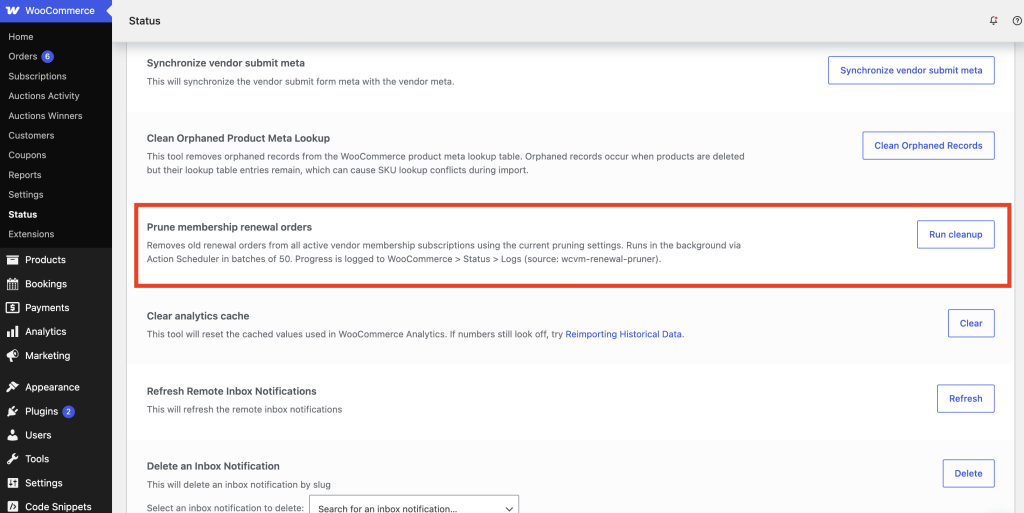
Czyszczenie działa w tle przy użyciu Action Scheduler, przetwarzając subskrypcje w partiach po 50. Twoja witryna pozostaje responsywna podczas jego działania. Po dodaniu zadania do kolejki pojawia się komunikat potwierdzający.
Monitorowanie postępu w dziennikach
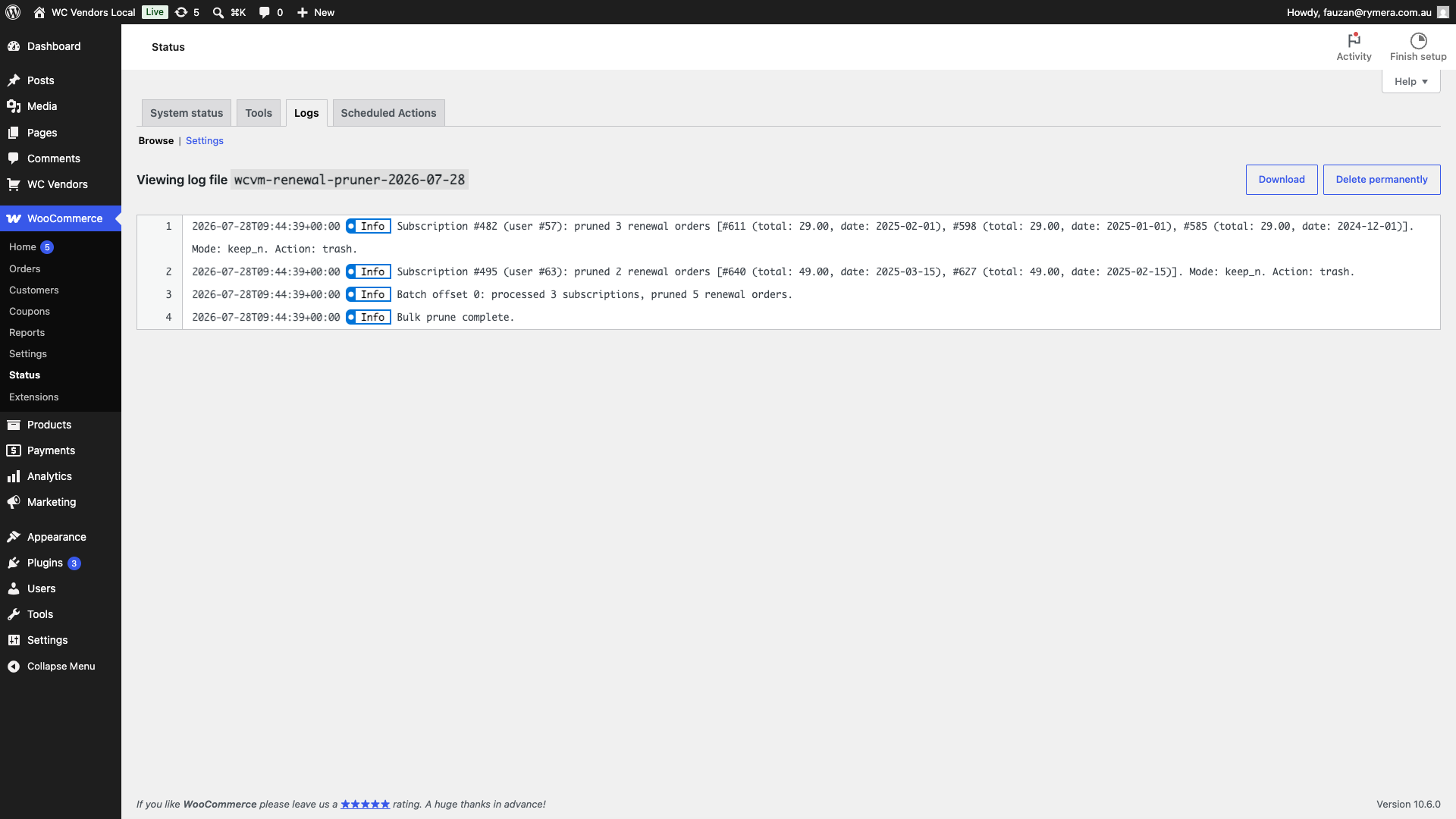
Zarówno automatyczne przycinanie, jak i masowe czyszczenie zapisują wpisy w dzienniku WooCommerce. Każdy wpis pokazuje identyfikator subskrypcji, liczbę przyciętych zamówień oraz identyfikator, łączną kwotę i datę każdego usuniętego zamówienia.
Aby sprawdzić postęp lub zobaczyć, co zostało usunięte:
- Przejdź do WooCommerce → Status → Dzienniki.
- Wybierz wcvm-renewal-pruner z listy źródeł.
Wysyłanie sprzedawcom wiadomości e-mail o zakończeniu odnowienia
Jest to oddzielne, opcjonalne ustawienie na tym samym ekranie. Nie jest częścią usuwania. Po włączeniu WC Vendors Membership wysyła sprzedawcy wiadomość e-mail, gdy jedno z jego płatnych zamówień odnowienia członkostwa zostanie oznaczone jako Zakończone. Darmowe odnowienia (0 USD) i początkowe zamówienie zapisu na członkostwo nigdy go nie wyzwalają. Wiadomość e-mail zawiera nazwę planu, kwotę odnowienia i datę następnego odnowienia.
- Przejdź do WC Vendors → Ustawienia → Membership.
- Zaznacz Wyślij sprzedawcom wiadomość e-mail o zakończeniu odnowienia. Jest wyłączone domyślnie.
- Kliknij Zapisz zmiany.
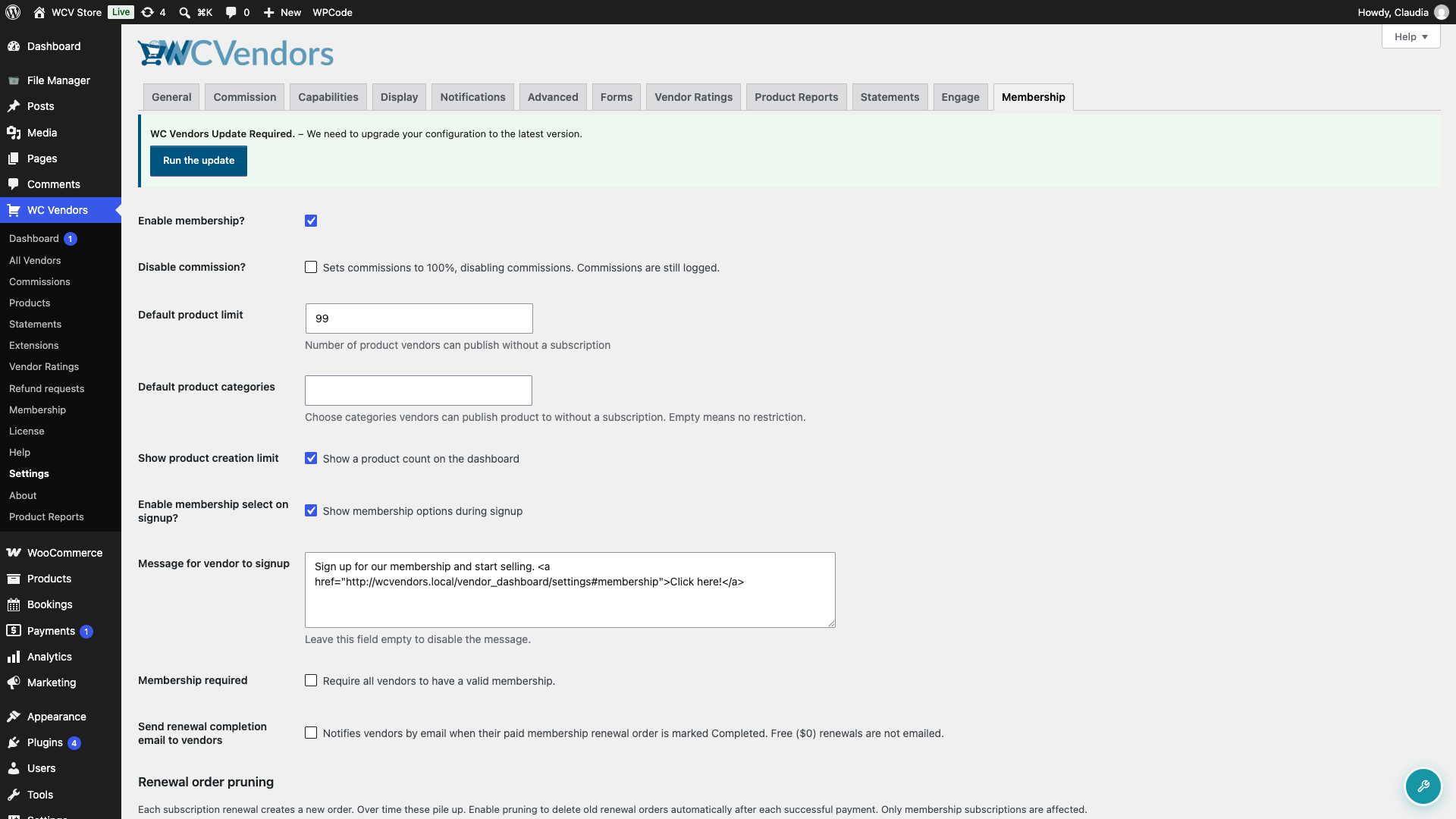
Ta wiadomość e-mail pojawia się również w sekcji WooCommerce → Ustawienia → E-maile jako Odnowienie członkostwa sprzedawcy zakończone, gdzie można dostosować jej temat, nagłówek i szablon. Nie ma tam oddzielnego przełącznika włączania/wyłączania. Powyższe pole wyboru Członkostwo jest jedynym kontrolerem włączania/wyłączania. To ustawienie wymaga WC Vendors Membership w wersji 1.2.4 lub nowszej.
Rozwiązywanie problemów
Zamówienia odnowienia nie są przycinane po płatności
Potwierdź, że Przycinaj stare zamówienia odnowienia jest zaznaczone i zapisane w sekcji WC Vendors → Ustawienia → Członkostwo → Przycinanie zamówień odnowienia. Sprawdź również, czy odnowiona subskrypcja jest subskrypcją członkostwa sprzedawcy. Funkcja nie dotyczy zwykłych subskrypcji WooCommerce.
Pole „Ile zachować” nie jest widoczne
To pole automatycznie się ukrywa, gdy zaznaczone jest Zachowaj wszystkie opłacone odnowienia. Odznacz Zachowaj wszystkie opłacone odnowienia, aby je ponownie wyświetlić.
Po masowym czyszczeniu nie pojawiają się żadne wpisy w dzienniku
Potwierdź, że zadanie zostało dodane do kolejki, sprawdzając, czy po kliknięciu Uruchom czyszczenie pojawiło się potwierdzenie „Czyszczenie dodane do kolejki”. Następnie przejdź do WooCommerce → Status → Zaplanowane akcje i poszukaj akcji wcvm_prune_renewal_batch. Jeśli Action Scheduler ma zaległości, zadanie może czekać w kolejce.
Sprzedawcy nie otrzymują wiadomości e-mail o zakończeniu odnowienia
Potwierdź, że Wyślij sprzedawcom wiadomość e-mail o zakończeniu odnowienia jest zaznaczone i zapisane w sekcji WC Vendors → Ustawienia → Członkostwo. Sprawdź również, czy zamówienie odnowienia zostało opłacone. Darmowe odnowienia (0 USD) i początkowe zamówienie zapisu nigdy nie wysyłają tej wiadomości e-mail. Poproś sprzedawcę, aby sprawdził również folder spamu.
Często zadawane pytania
Czy to wpłynie na subskrypcje niebędące członkostwem?
Nie. Przycinarka przetwarza tylko subskrypcje członkostwa sprzedawcy. Zwykłe subskrypcje WooCommerce dla innych typów produktów są całkowicie pomijane.
Czy mogę odzyskać przycięte zamówienia?
Jeśli ustawisz Metoda usuwania na Przenieś do kosza, tak, zamówienia w koszu można przywrócić. Jeśli wybrałeś Usuń na stałe, nie ma możliwości cofnięcia.
Czy mogę ustawić „Ile zachować” poniżej 3?
Nie. Minimalna wartość jest wymuszana na 3, niezależnie od wprowadzonej wartości. WooCommerce Subscriptions używa liczby zamówień odnowienia do planowania płatności. Spadek poniżej 3 może powodować problemy z aktywnymi subskrypcjami.
Czy darmowe odnowienia (0 USD) wyzwalają wiadomość e-mail o zakończeniu?
Nie. Wyzwalają je tylko płatne odnowienia. Darmowe odnowienia i początkowe zamówienie zapisu na członkostwo nigdy nie wysyłają tej wiadomości e-mail.
Potrzebujesz pomocy?
- Użytkownicy premium: Otwórz zgłoszenie wsparcia
- Użytkownicy darmowi: Odwiedź nasze forum społecznościowe