
Chcesz, aby sprzedawcy aplikowali za pośrednictwem własnej strony, z formularzem, który pyta dokładnie o to, czego potrzebujesz? WC Vendors Signup zapewnia stronę rejestracji sprzedawcy i formularz, który możesz dostosować. Ten artykuł pokazuje, jak zbudować formularz, skonfigurować stronę, dodać ją do menu i przetestować.
Wymagania wstępne
- WC Vendors zainstalowany i aktywny.
- WC Vendors Signup zainstalowany i aktywny.
- Tylko dla kroku 9: WC Vendors Membership w wersji 1.2.4 lub nowszej.
Kroki dodawania strony rejestracji sprzedawcy
1. Zbuduj swój niestandardowy formularz rejestracji sprzedawcy
- Przejdź do WC Vendors > Ustawienia > Formularz rejestracji.
- Otwórz zakładkę Pola formularza.
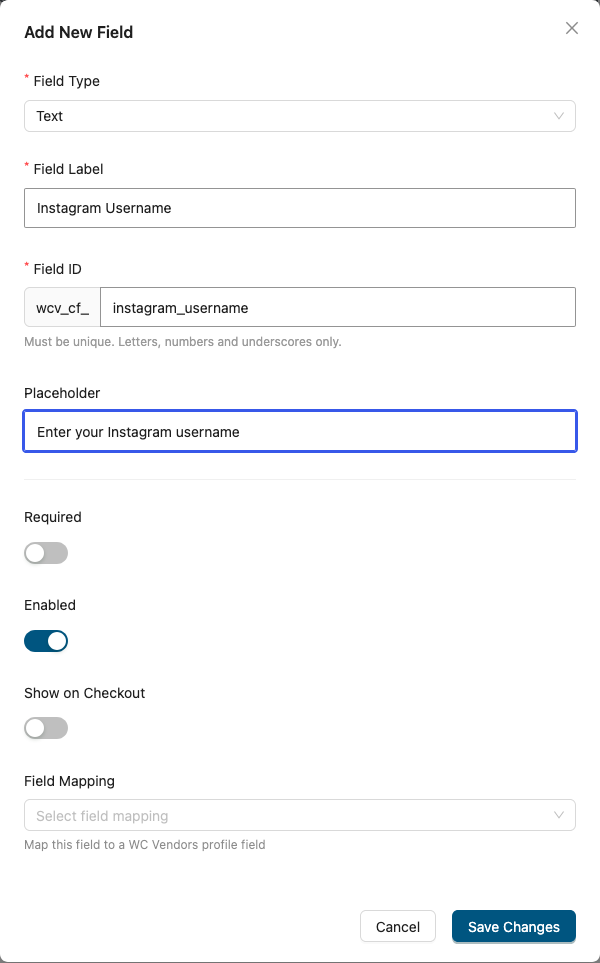
- Kliknij Dodaj nowe pole.
- Wybierz Typ pola, a następnie wpisz Etykietę pola.
- Kliknij Zapisz zmiany.
Użyj przełączników Włączone i Wymagane na liście pól, aby włączyć lub wyłączyć pole lub uczynić je wymaganym. Przeciągnij pole, aby zmienić jego pozycję w formularzu.
2. Dostępne pola formularza rejestracji sprzedawcy
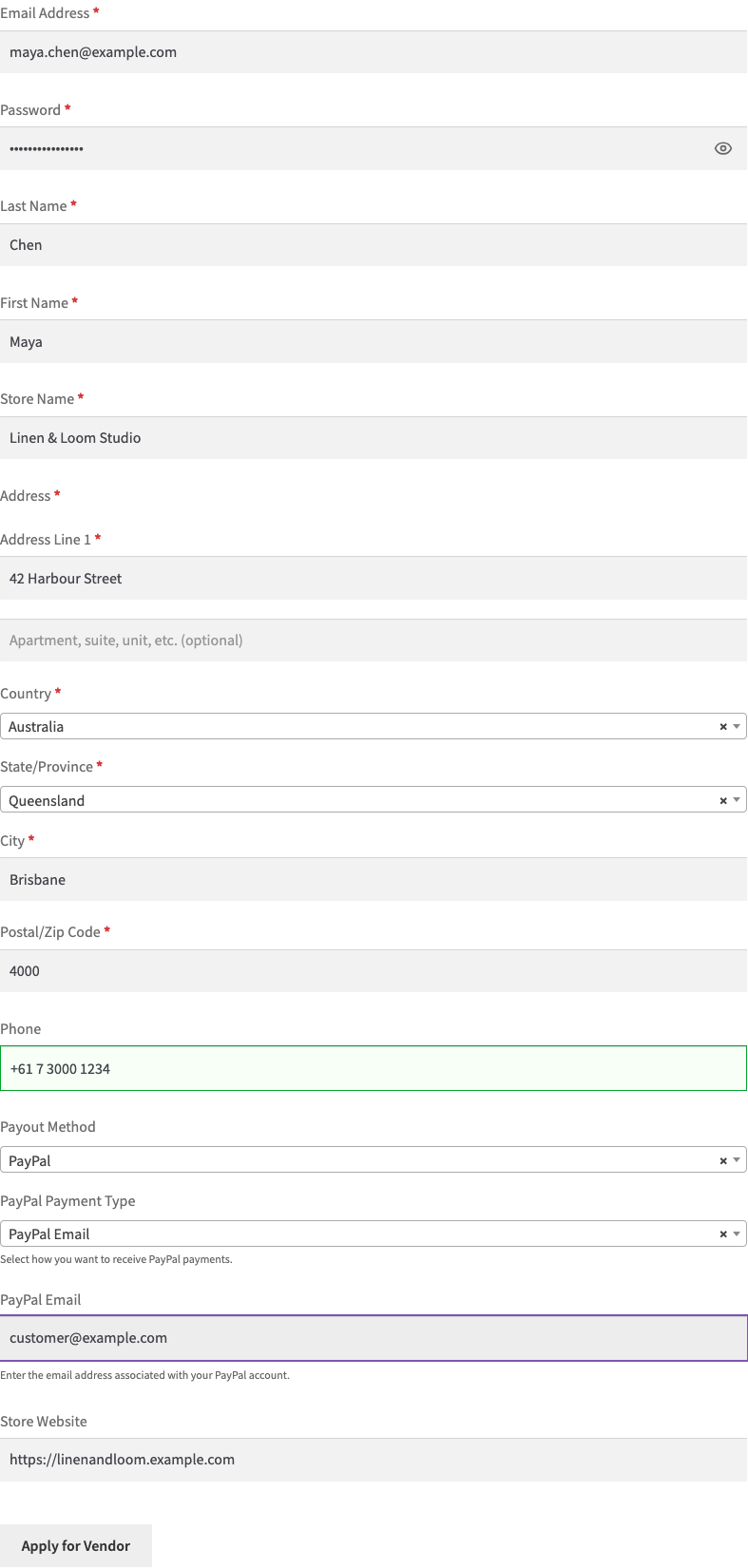
Wtyczka WC Vendors Signup zawiera zestaw domyślnych pól, które są uwzględnione w formularzu rejestracji sprzedawcy:
- Adres e-mail
- Hasło
- Imię
- Nazwisko
- Nazwa sklepu
- Adres
- Telefon
- Metoda wypłaty
- Strona internetowa sklepu
Są to podstawowe informacje potrzebne do utworzenia konta sprzedawcy. Dostępne jest również pole Nazwa użytkownika. Jest ono domyślnie wyłączone.
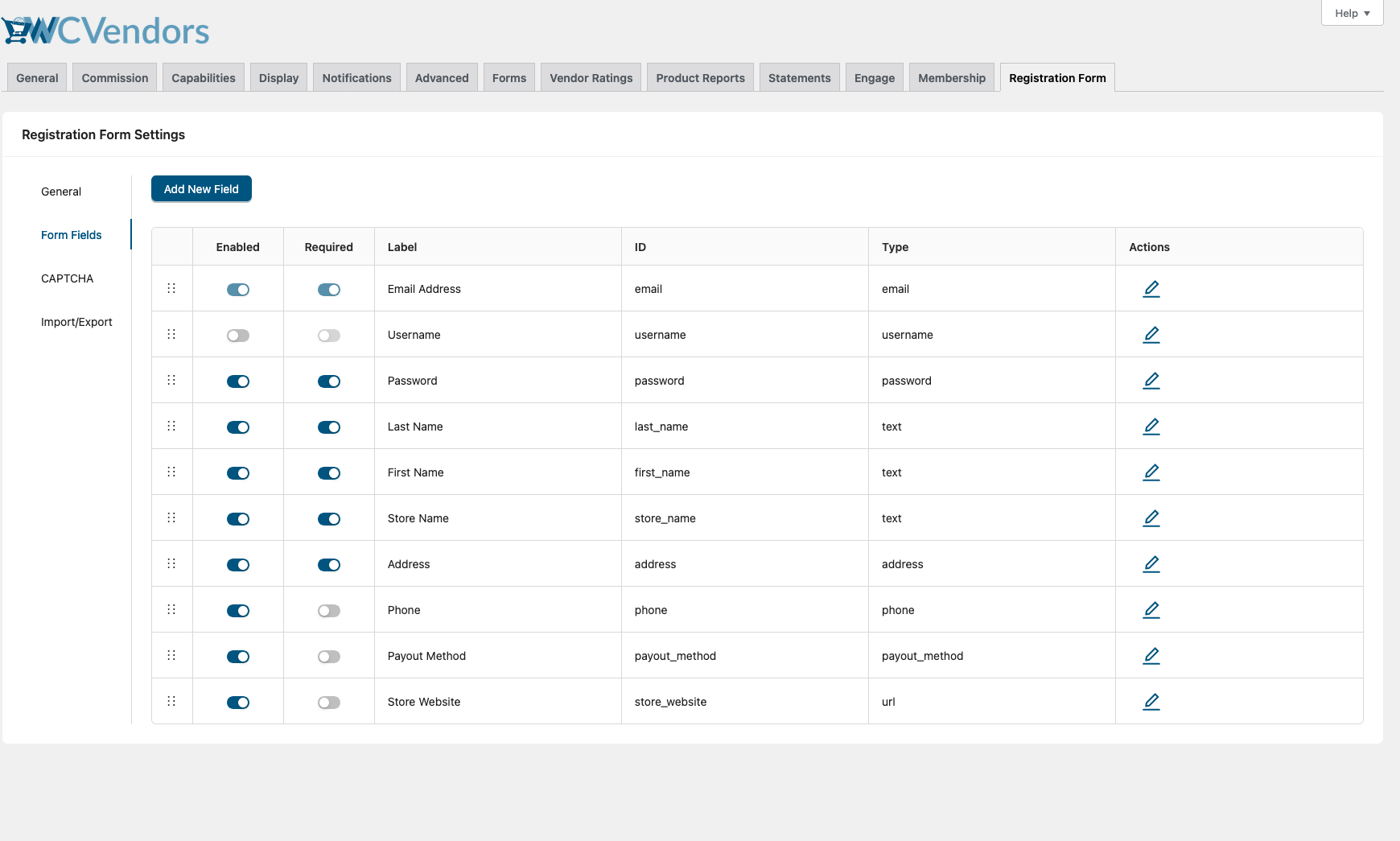
Oprócz domyślnych pól, możesz dodać własne niestandardowe pola, aby zebrać więcej informacji podczas rejestracji. Każde niestandardowe pole będzie miało identyfikator poprzedzony prefiksem wcv_cf_ (na przykład: wcv_cf_business_license).
Oto zestawienie dostępnych typów pól niestandardowych i sposobów ich wykorzystania:
- Tekst
Zbieraj krótkie, jednoliniowe dane, takie jak nazwa firmy lub stanowisko osoby kontaktowej. - Obszar tekstowy
Przydatne do dłuższych odpowiedzi, takich jak opis firmy lub specjalne wymagania. - Liczba
Akceptuje dane numeryczne, np. numer identyfikacji podatkowej lub liczba lat działalności. - Data
Zbieraj datę, na przykład datę rozpoczęcia działalności. - E-mail
Do zbierania dodatkowych adresów e-mail, takich jak kontakt do wsparcia. - Url
Świetne do zbierania linków, takich jak strony internetowe sprzedawców lub profile w mediach społecznościowych. - Wybór
Lista rozwijana. Sprzedawcy wybierają spośród predefiniowanych opcji, np. kategoria produktu (Odzież, Biżuteria, Żywność). - Radio
Najlepsze dla pytań z jednym wyborem, takich jak Czy już sprzedajesz online? (Tak/Nie). - Pole wyboru
Umożliwia wielokrotny wybór, np. platformy sprzedaży (Amazon, Etsy, eBay). - Ukryte
Zapisuje informacje w tle bez interwencji sprzedawcy, takie jak źródło polecenia. - Przesyłanie plików
Sprzedawcy mogą przesyłać pliki, takie jak licencja biznesowa lub certyfikat podatkowy. - Przesyłanie obrazów
Zbieraj logotypy sklepów lub przykładowe zdjęcia produktów. - Treść
Wyświetla tekst lub instrukcje w formularzu (nie pole wprowadzania). - Regulamin
Dodaje wymagane pole wyboru, aby sprzedawcy zaakceptowali Twoje zasady marketplace przed rejestracją.
3. Przypisz stronę rejestracji sprzedawcy
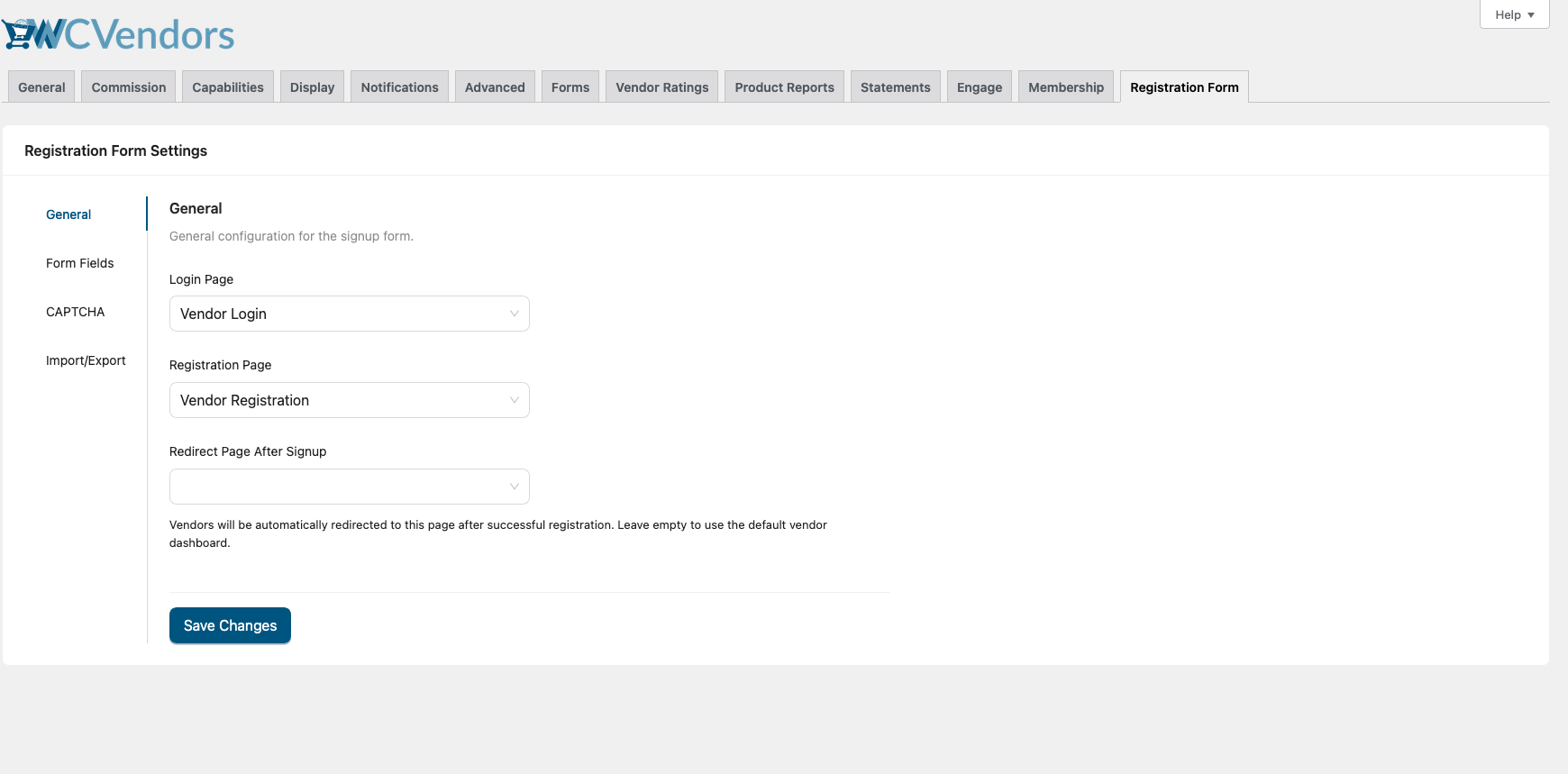
Po aktywacji wtyczki tworzy ona stronę Rejestracja sprzedawcy z formularzem rejestracyjnym. Jeśli opublikowana strona zawiera już skrócony kod formularza rejestracyjnego, wtyczka używa tej strony i nie tworzy nowej.
Aby użyć innej strony:
- Przejdź do WC Vendors > Ustawienia > Formularz rejestracji. Otworzy się zakładka Ogólne.
- Wybierz swoją stronę w ustawieniu Strona rejestracji.
- Kliknij Zapisz zmiany.
4. Osadź formularz rejestracji sprzedawcy w dowolnym miejscu
Aby wyświetlić formularz rejestracji sprzedawcy na dowolnej stronie, wpisie lub w obszarze widżetu, dodaj ten skrócony kod:
[wcv_registration_form]Pozwala to umieścić formularz tam, gdzie najlepiej pasuje do układu Twojej witryny lub procesu onboardingu.
5. Dostosuj stronę rejestracji
Możesz dodać dodatkową treść nad lub pod formularzem rejestracji sprzedawcy, edytując stronę rejestracji sprzedawcy w edytorze WordPress.
Na przykład, możesz dodać:
- Krótka wiadomość powitalna zachęcająca sprzedawców do dołączenia do Twojego rynku
- Instrukcje lub wskazówki dotyczące wypełnienia formularza rejestracyjnego
- Linki do ważnych stron, takich jak wytyczne dla sprzedawców lub regulamin
- Uwaga dotycząca procesu zatwierdzania lub kolejnych kroków po przesłaniu formularza
6. Dodaj stronę rejestracji sprzedawcy do swojego menu
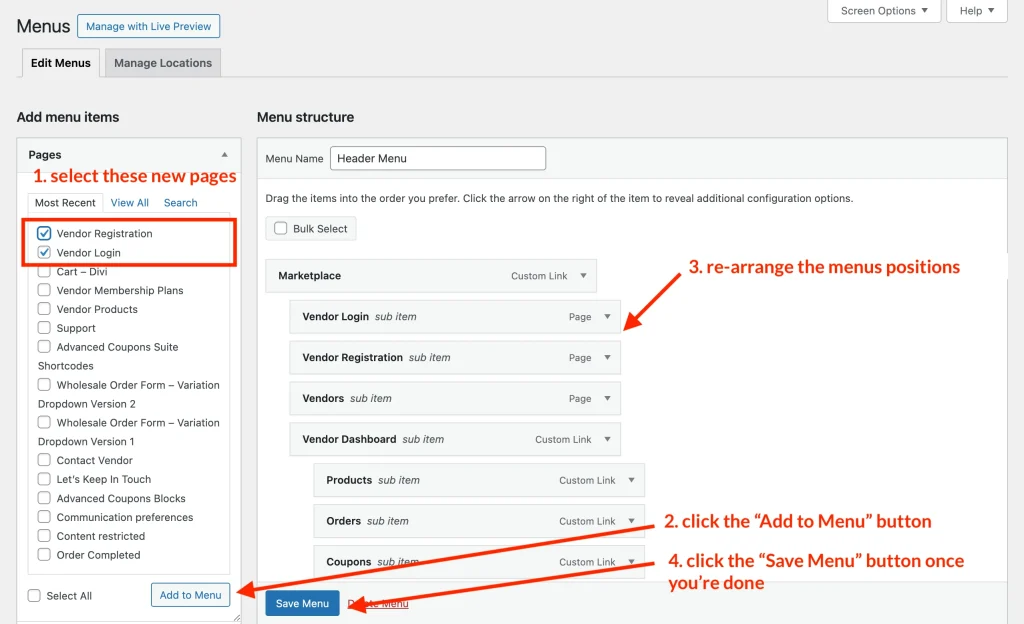
- Przejdź do Wygląd > Menu.
- Dodaj stronę Rejestracja sprzedawcy do menu nawigacyjnego swojej witryny, aby sprzedawcy mogli ją znaleźć.
Jeśli Twoja witryna używa motywu blokowego, nie ma ekranu Menu. Zamiast tego przejdź do Wygląd > Edytor > Nawigacja.
7. Przetestuj rejestrację sprzedawcy
- Odwiedź stronę Rejestracja sprzedawcy i prześlij testową rejestrację.
- Potwierdź, że dane zostały poprawnie przechwycone i sprzedawca został dodany do WC Vendors.
8. Zarządzaj sprzedawcami po rejestracji
Gdy sprzedawcy się zarejestrują, możesz zarządzać ich kontami w sekcji WC Vendors > Wszyscy sprzedawcy w swoim panelu WordPress. Stąd możesz przeglądać, zatwierdzać lub odrzucać nowe aplikacje sprzedawców.
Jeśli wolisz pominąć ręczne zatwierdzanie, możesz włączyć automatyczne zatwierdzanie, przechodząc do WC Vendors > Ustawienia > Ogólne i odznaczając Ręcznie zatwierdzaj wszystkie aplikacje sprzedawców w sekcji Zatwierdzanie sprzedawców.
9. Pozwól sprzedawcom wybrać plan członkowski (opcjonalnie)
Jeśli używasz WC Vendors Membership, sprzedawcy mogą wybrać plan członkowski bezpośrednio w formularzu rejestracyjnym. Wymaga to WC Vendors Signup w wersji 1.0.3 lub nowszej oraz WC Vendors Membership w wersji 1.2.4 lub nowszej.
- Przejdź do WC Vendors > Ustawienia > Członkostwo.
- Zaznacz Włącz wybór członkostwa przy rejestracji?
- Kliknij Zapisz zmiany.
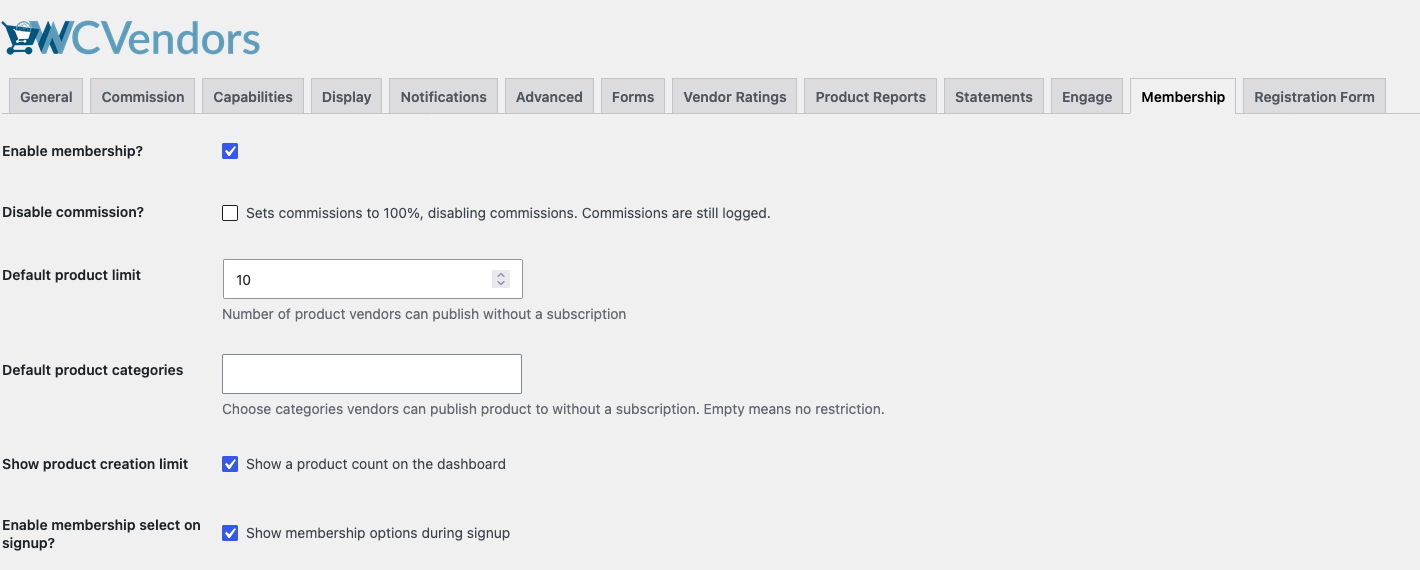
Opcje planu są wyświetlane tylko wtedy, gdy masz co najmniej jeden produkt członkowski. To, co stanie się po rejestracji sprzedawcy, zależy od Twojego ustawienia zatwierdzania:
- Ręczne zatwierdzanie wyłączone: sprzedawca przechodzi bezpośrednio do kasy, aby zapłacić za wybrany plan.
- Ręczne zatwierdzanie włączone: plan jest zapisywany, a członkostwo jest konfigurowane po zatwierdzeniu sprzedawcy.
Co dalej
Twoja strona rejestracji sprzedawcy jest gotowa. Sprzedawcy mogą teraz aplikować, aby sprzedawać na Twoim rynku.
Chcesz również dedykowaną stronę logowania? Zobacz Jak dodać dedykowaną stronę logowania dla sprzedawcy.
Rozwiązywanie problemów
Krótki kod wyświetla się jako zwykły tekst
Upewnij się, że strona używa kodu [wcv_registration_form], napisanego dokładnie w ten sposób, i że wtyczka WC Vendors Signup jest aktywna. WordPress wyświetla każdy nierozpoznany krótki kod jako zwykły tekst, więc zarówno literówka, jak i nieaktywna wtyczka powodują ten problem.
Potrzebujesz pomocy?
Jeśli masz pytanie lub napotkasz jakiekolwiek problemy, jesteśmy tutaj, aby pomóc.
- Użytkownicy premium: Otwórz zgłoszenie wsparcia
- Użytkownicy darmowi: Odwiedź nasze forum społecznościowe