
Jeśli prowadzisz rynek w Unii Europejskiej lub sprzedajesz klientom z UE, przejrzystość w zakresie podatku od wartości dodanej (VAT) jest często wymogiem prawnym. W szczególności rynki są często zobowiązane do wyświetlania zarejestrowanego numeru VAT sprzedawcy na stronach produktów, w witrynach sklepowych i na fakturach.
Ten przewodnik przeprowadzi Cię przez proces konfiguracji niestandardowego pola numeru VAT dla Twoich sprzedawców. Postępując zgodnie z tymi krokami, pozwolisz sprzedawcom zarządzać własnymi informacjami podatkowymi za pośrednictwem ich panelu i zapewnisz, że dane te zostaną automatycznie udostępnione klientom podczas procesu zakupu.
Dlaczego zbieranie numerów VAT sprzedawców jest ważne
Dla rynków działających zgodnie z przepisami podatkowymi UE, wyświetlanie numeru VAT sprzedawcy jest kluczową częścią zgodności. Zapewnia kupującemu przejrzystość i gwarantuje, że „tożsamość podatkowa” sprzedawcy jest jasna we wszystkich oficjalnych komunikatach, takich jak e-maile z zamówieniami i faktury.
Dostarczając dedykowane pole, osiągasz trzy rzeczy:
- Automatyzacja: Po skonfigurowaniu informacje przepływają z ustawień sprzedawcy do widoku klienta bez ręcznego wprowadzania.
- Zgodność: Spełniasz regionalne wymogi prawne dotyczące wyświetlania informacji o sprzedawcy.
- Profesjonalizm: Twoi sprzedawcy wydają się bardziej wiarygodni dla kupujących biznesowych (B2B).
Jak włączyć pola VAT dla sprzedawców
Aby umożliwić sprzedawcom dodawanie ich danych VAT, musisz dodać niestandardowe pole do strony ustawień Rejestracji Sprzedawcy.
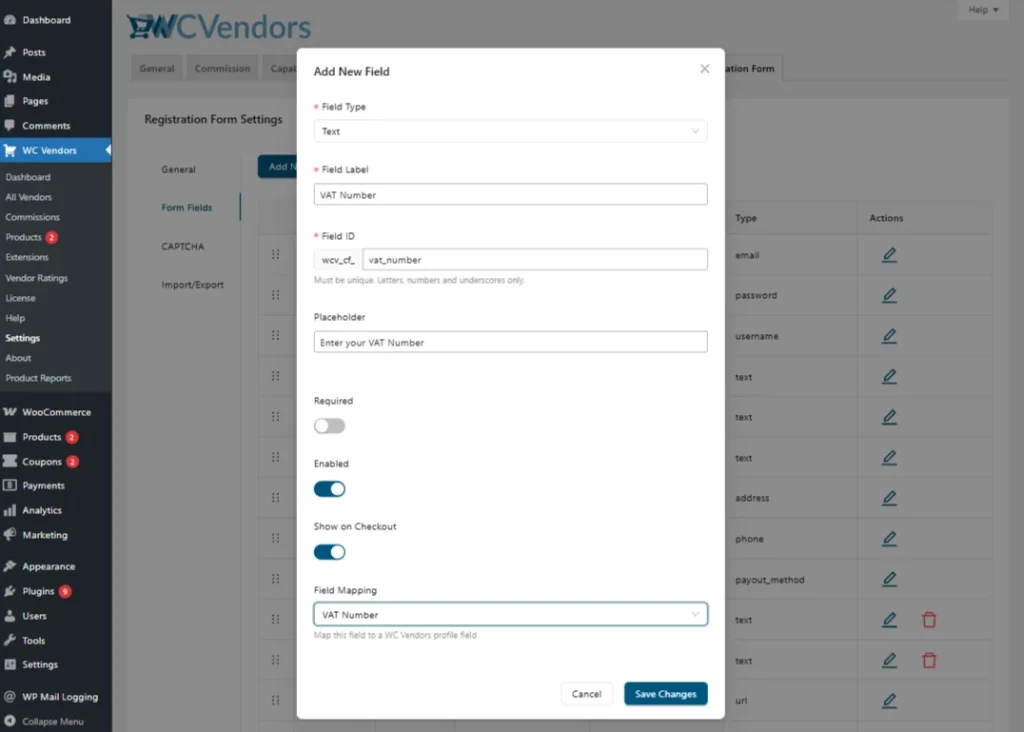
- Przejdź do Ustawień: Przejdź do WC Vendors → Ustawienia → Rejestracja Sprzedawcy.
- Dostęp do Pól Formularza: Kliknij zakładkę Pola Formularza, aby zarządzać polami, które sprzedawcy muszą wypełnić podczas rejestracji lub w Panelu Sprzedawcy (dla istniejących sprzedawców).
- Dodaj pole numeru VAT: kliknij przycisk Dodaj nowe pole, aby dodać pole numeru VAT.
- Skonfiguruj pole:
- Typ: Wybierz Tekst.
- Etykieta: Wpisz „Numer VAT”.
- Tekst zastępczy: Dodaj pomocną wskazówkę, na przykład „Wprowadź zarejestrowany numer VAT swojej firmy w celu zapewnienia zgodności z przepisami podatkowymi”.
- Włącz to pole.
- Włącz opcję „Pokaż przy kasie”, jeśli chcesz wyświetlić pole przy kasie.
- Mapowanie: Wybierz opcję „Numer VAT” z listy rozwijanej.
- Zapisz zmiany: Kliknij przycisk Zapisz ustawienia na dole strony.
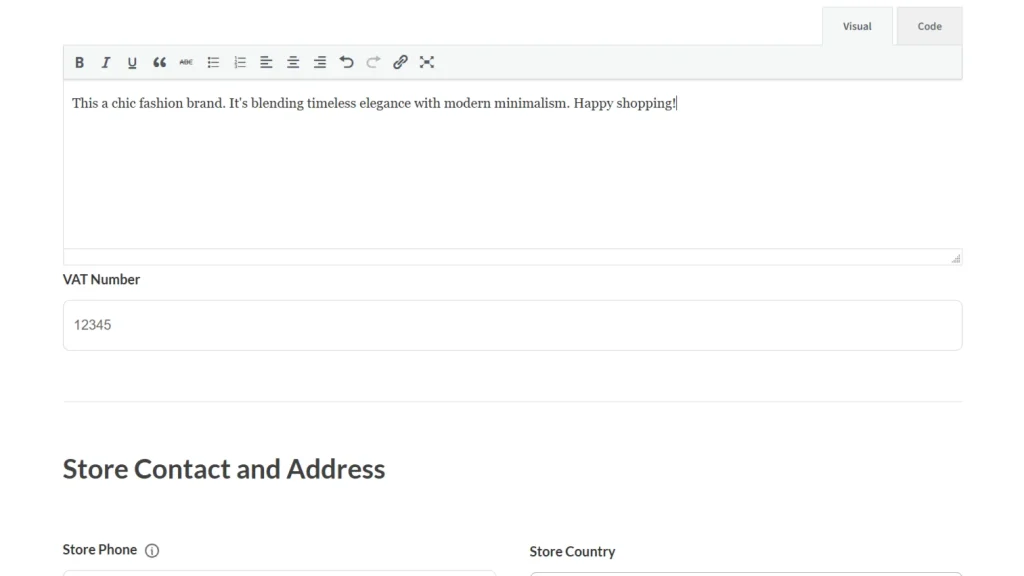
Po zapisaniu sprzedawcy zobaczą to pole w swoim Panelu Sprzedawcy w sekcji Ustawienia → Sklep w zakładce Opis sklepu, co pozwoli im wprowadzać i aktualizować swoje dane VAT w dowolnym momencie.
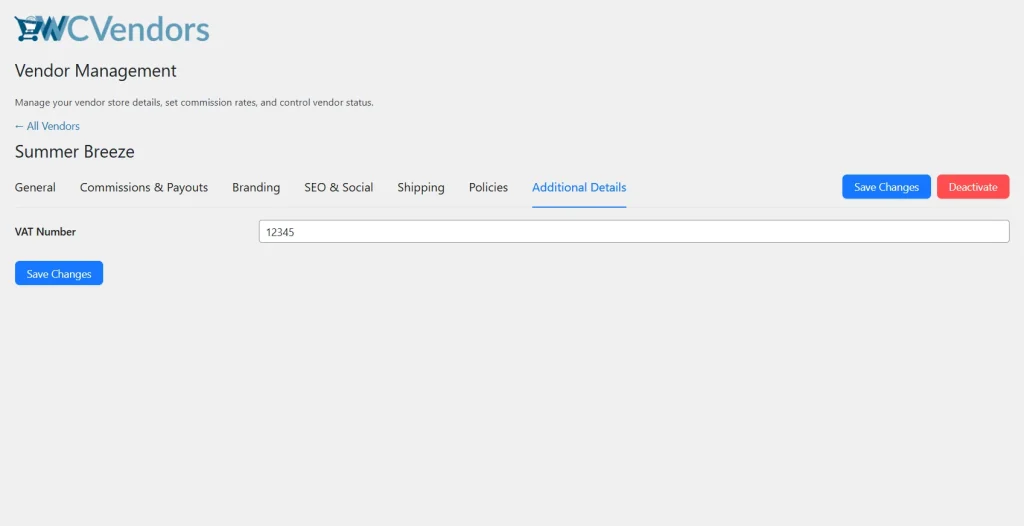
Jako administrator, możesz również zarządzać tym w ich imieniu, przechodząc do WC Vendors → Wszyscy Sprzedawcy, edytując konkretnego sprzedawcę i otwierając zakładkę Dodatkowe informacje.
💡 Wskazówka Pro:
Przed dodaniem numeru VAT możesz zweryfikować jego status za pomocą oficjalnego narzędzia walidacyjnego VIES UE. Więcej informacji na temat tego, dlaczego te numery są wymagane do sprzedaży online, znajdziesz w przewodniku po VAT UE dla e-commerce.
Wyświetlanie numerów VAT sprzedawców na Twojej stronie
Gdy sprzedawca wprowadzi swój numer VAT w swoim panelu, WC Vendors upraszcza Twoje wysiłki związane z przestrzeganiem przepisów, obsługując wyświetlanie za Ciebie. Nie ma dodatkowych skomplikowanych ustawień do przełączania; informacje są automatycznie integrowane z najważniejszymi obszarami Twojego rynku skierowanymi do klientów.
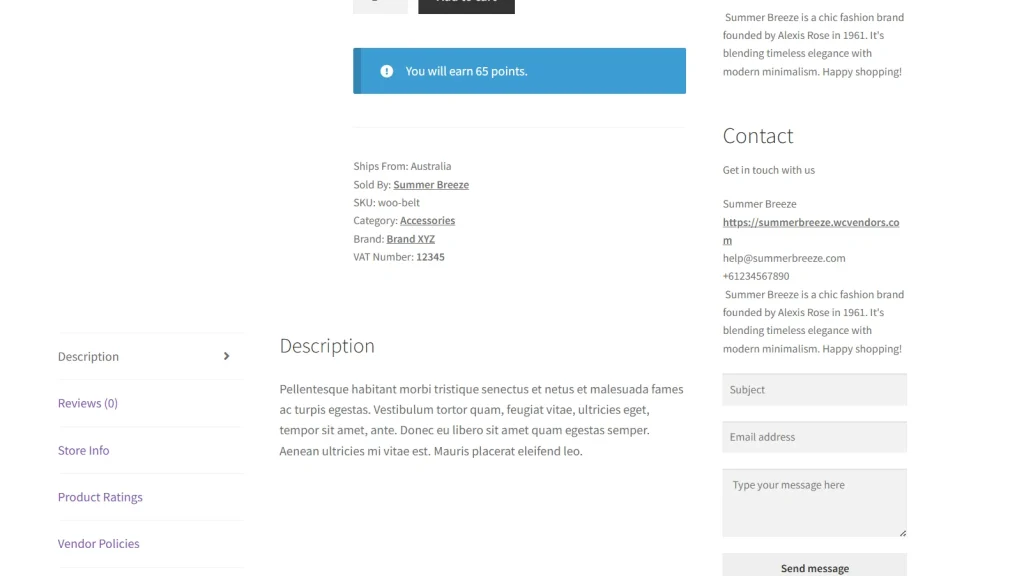
Aby zapewnić, że Twój rynek spełnia wymogi przejrzystości UE, numer VAT jest automatycznie uwzględniany w metadanych produktu.
Strona pojedynczego produktu: Numer VAT pojawi się w sekcji szczegółów produktu (obszar metadanych), gdy będzie dostępny dla danego sprzedawcy.
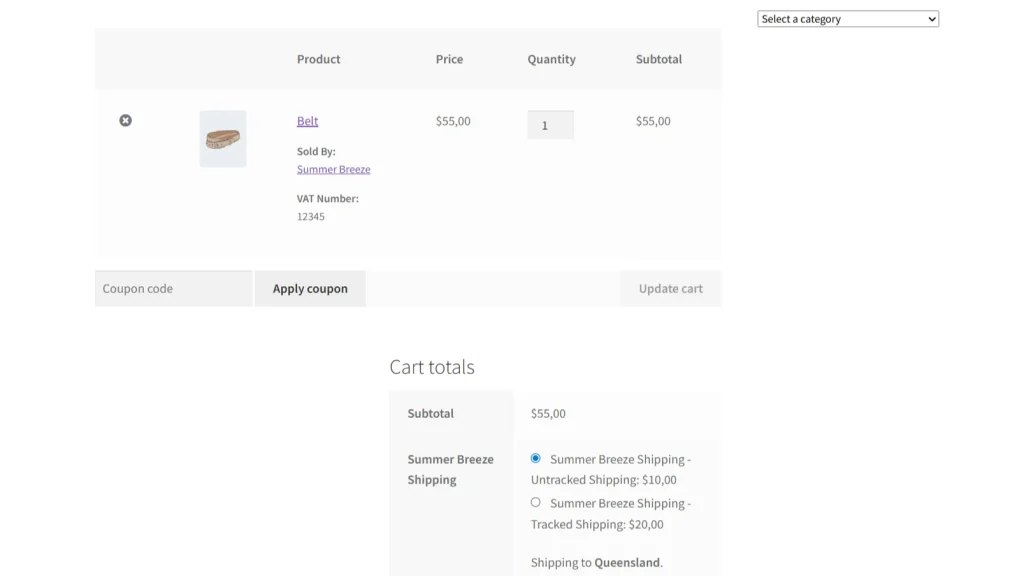
Strona koszyka: Klienci zobaczą również numer VAT sprzedawcy wymieniony pod nazwą produktu w koszyku, co zapewni jasny zapis podatkowy przed przejściem do płatności.
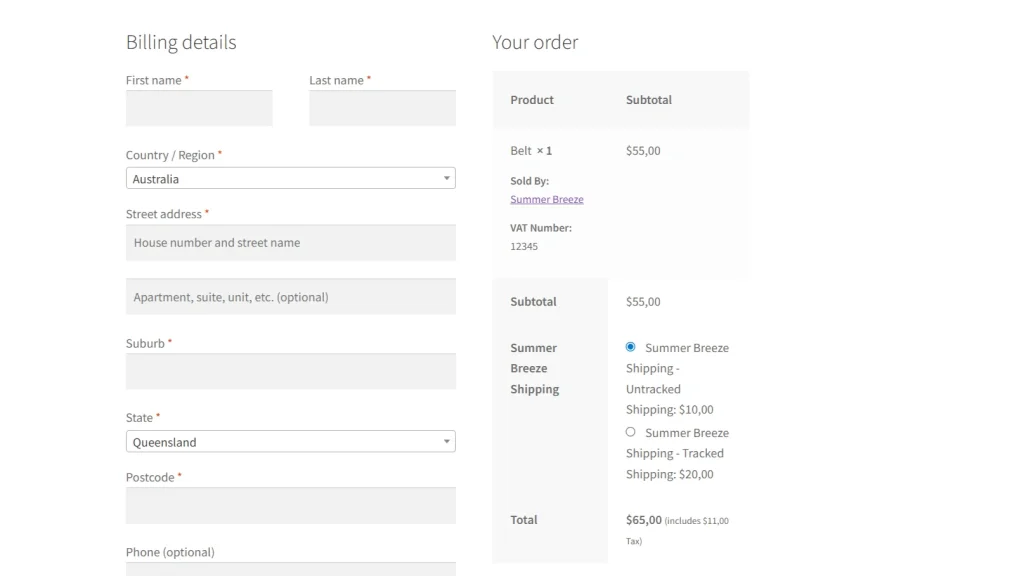
Strona realizacji zakupu: Jeśli opcja „Pokaż przy realizacji zakupu” jest włączona, numer VAT sprzedawcy będzie wyświetlany podczas ostatnich kroków płatności, zapewniając, że wszystkie niezbędne informacje podatkowe są widoczne przed złożeniem zamówienia.
Najlepsze praktyki dotyczące zgodności z VAT
- Uczyń pole opcjonalnym: Nie każdy sprzedawca ani klient będzie miał numer VAT. Upewnij się, że pole nie jest oznaczone jako „Wymagane”, chyba że Twój rynek specjalnie akceptuje tylko zarejestrowane firmy.
- Weryfikuj numery: Okresowo przypominaj swoim sprzedawcom o aktualności ich danych VAT.
- Przeprowadź zakup testowy: Po skonfigurowaniu pól wykonaj zakup testowy, aby upewnić się, że numer VAT pojawia się poprawnie na stronie produktu, stronie koszyka i stronie realizacji zakupu.
Podsumowanie konfiguracji VAT
Postępując zgodnie z tymi krokami, pomyślnie zautomatyzowałeś zbieranie i wyświetlanie numerów VAT sprzedawców. Ta konfiguracja zapewnia, że od momentu, gdy klient przegląda produkt aż do finalizacji zakupu, zachowana jest niezbędna przejrzystość podatkowa bez żadnej ręcznej pracy z Twojej strony.
Jeśli napotkasz jakiekolwiek problemy z niepojawiającymi się polami, sprawdź ponownie ustawienia formularza lub skontaktuj się z naszym zespołem wsparcia w celu uzyskania dalszej pomocy.
Potrzebujesz pomocy?
Jeśli masz pytanie lub napotkasz jakiekolwiek problemy, jesteśmy tutaj, aby pomóc.
- Użytkownicy premium: Otwórz zgłoszenie wsparcia
- Użytkownicy darmowi: Odwiedź nasze forum społecznościowe