
Jeśli korzystasz z WC Vendors Pro, domyślny proces rejestracji kieruje potencjalnych sprzedawców do obszernego formularza rejestracyjnego w Panelu Sprzedawcy. Jednakże, jeśli niektórzy właściciele sklepów wolą styl „Prosta rejestracja” znaleziony w darmowej wersji WC Vendors (szybkie pole wyboru na stronie Moje konto), aby proces dołączenia do rynku był jak najmniej uciążliwy.
Ten przewodnik jest przeznaczony dla właścicieli sklepów, którzy chcą uprościć proces wdrażania. Dowiesz się, jak użyć prostego fragmentu kodu, aby przekierować przyciski „Zostań sprzedawcą” do prostego układu, oraz jak uporządkować widok panelu dla użytkowników, którzy jeszcze nie złożyli wniosku.
Zrozumienie opcji rejestracji
Przed skonfigurowaniem przekierowania warto zrozumieć trzy sposoby rejestracji sprzedawców:
- WC Vendors Free (Prosta rejestracja): Podstawowe pole wyboru „Zostań sprzedawcą?” znajdujące się na stronie Moje konto WooCommerce.
- WC Vendors Pro: Wielostronicowy formularz rejestracyjny hostowany w Panelu Sprzedawcy.
- WC Vendors Signup: Dedykowana, samodzielna strona rejestracji sprzedawcy.
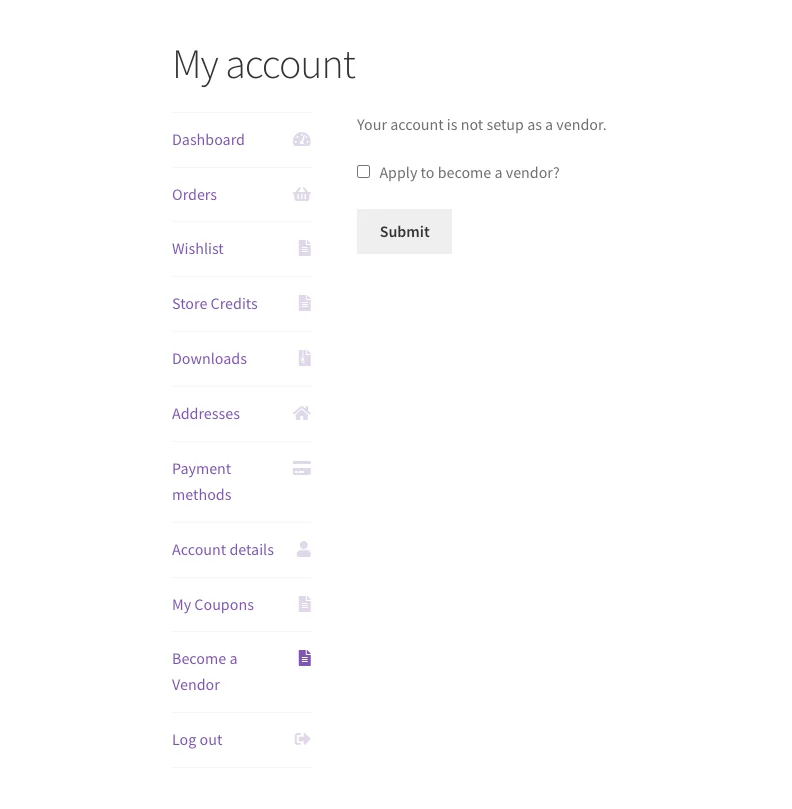
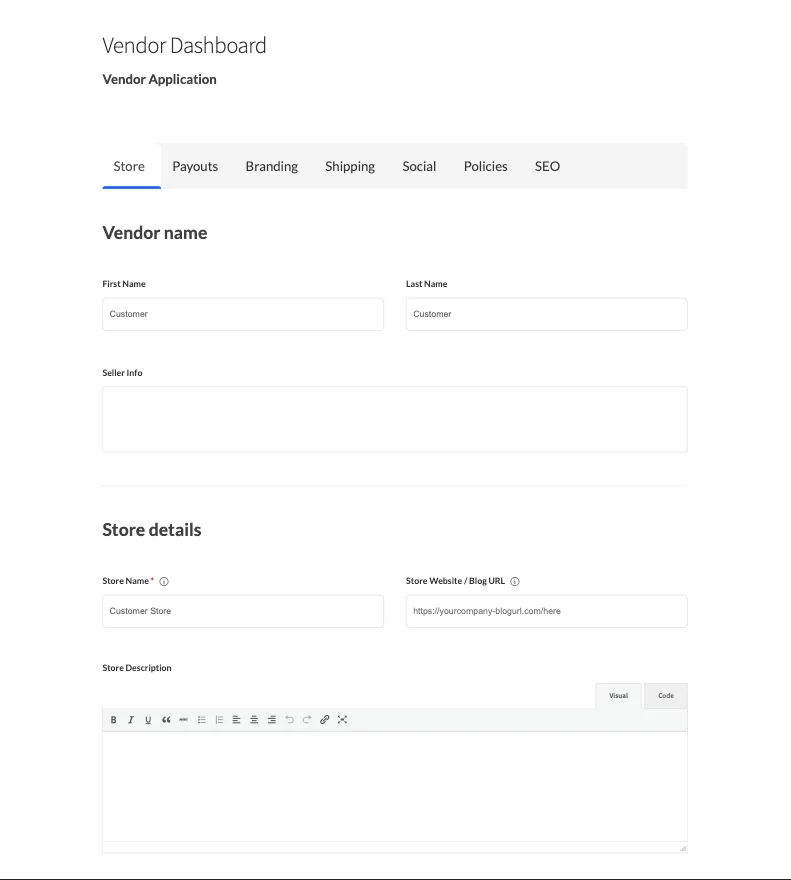
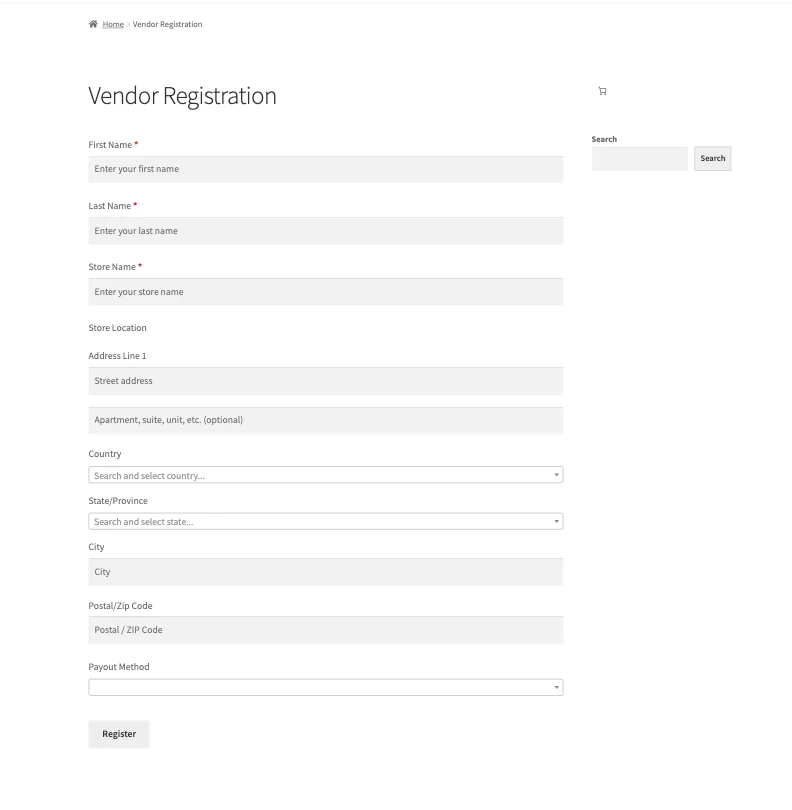
Krok 1: Przekierowanie do prostego układu
Aby korzystać z prostego układu z polem wyboru, musimy poinformować Twoją witrynę, aby wysyłała użytkowników do sekcji „Zostań sprzedawcą” na ich stronie konta, zamiast do Panelu Sprzedawcy.
Dodaj kod przekierowujący
Będziesz musiał dodać mały fragment kodu PHP do swojej witryny. Zmienia to adres URL przekierowania przycisku „Zostań sprzedawcą” z /vendor_dashboard/ na /my-account/become-a-vendor/.
Fragment kodu:
Możesz skopiować i wkleić oficjalny fragment tutaj:
Jak go zainstalować:
- Używanie WPCode (zalecane): Zainstaluj darmowy wtyczkę WPCode Lite, przejdź do Fragmenty kodu → + Dodaj fragment, wybierz Fragment PHP, wklej kod i ustaw go na Aktywny.
- Używanie functions.php: Alternatywnie, wklej kod na dole pliku functions.php swojego motywu potomnego.
Krok 2: Uporządkuj ręczny dostęp do panelu
Nawet przy aktywnym przekierowaniu, użytkownik może ręcznie wpisać adres URL Twojego panelu (np. mojastrona.com/vendor_dashboard/) w przeglądarce. Domyślnie WC Vendors Pro nadal będzie tam wyświetlać formularze rejestracyjne. Aby zachować spójność doświadczenia, możesz ukryć te dodatkowe pola i podtytuły.
Ukryj pola formularza
- Przejdź do WC Vendors → Ustawienia → Formularze → Rejestracja.
- Znajdź sekcje Zakładki i Sklep.
- Odznacz wszystkie pola w tych sekcjach.
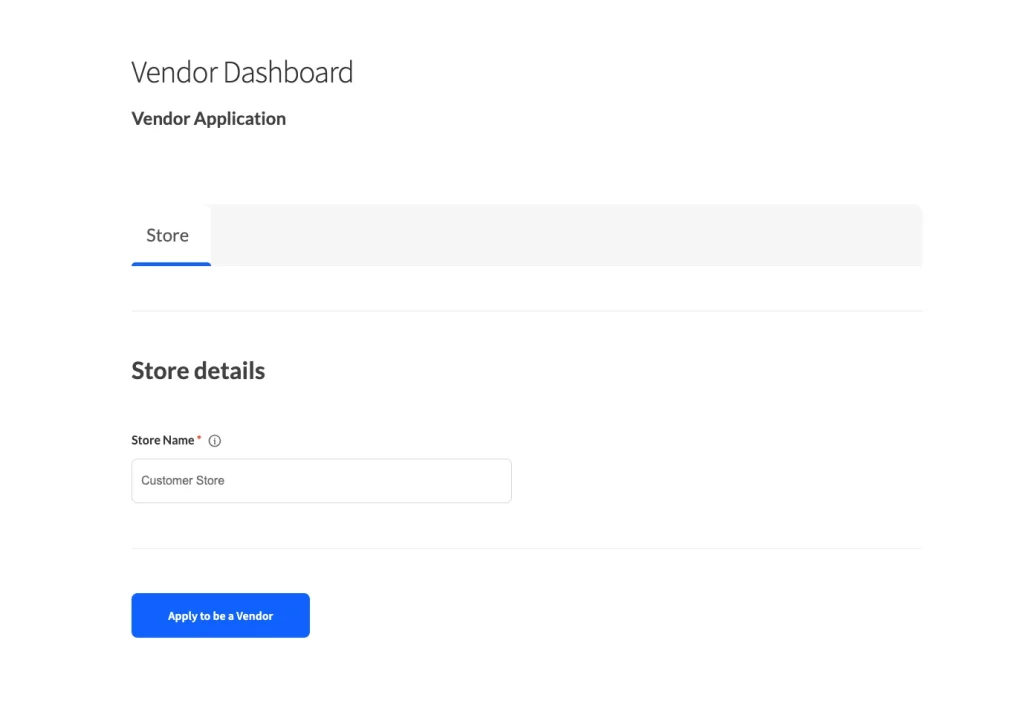
- Zapisz zmiany. Zapewnia to pozostawienie tylko pola „Nazwa sklepu”.
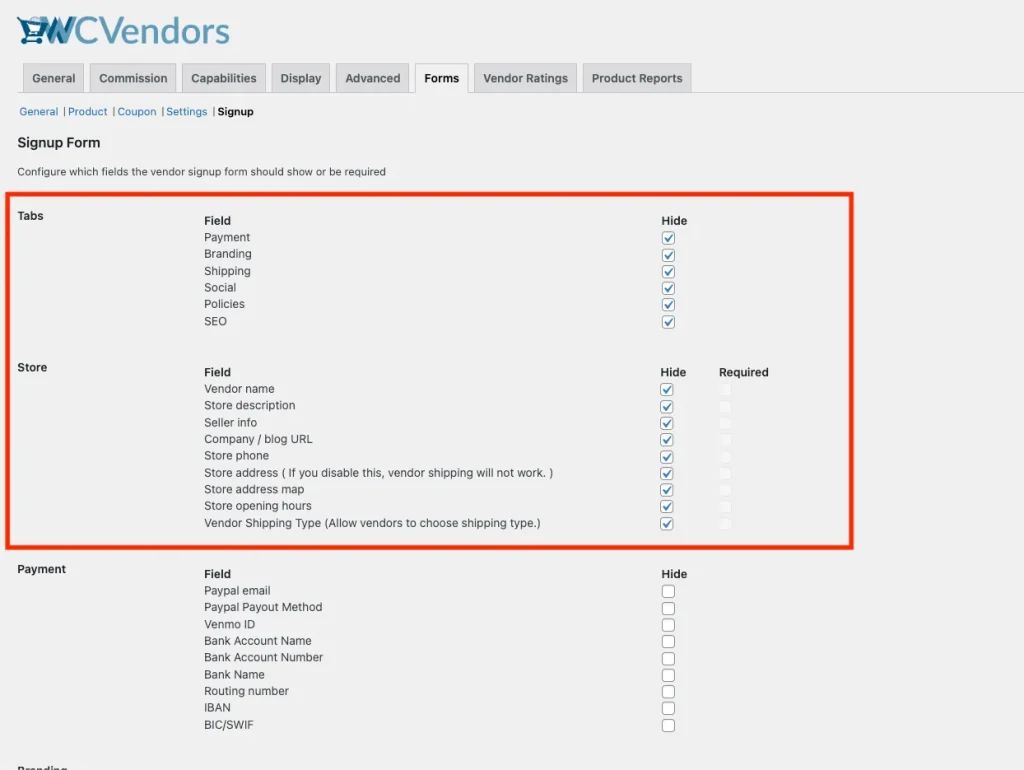
Ukryj podtytuł „Kontakt i adres sklepu”
Aby usunąć pozostały podtytuł dla naprawdę czystego wyglądu, dodaj następujący kod CSS do swojej witryny (poprzez Wygląd → Dostosuj → Dodatkowy CSS):
form:has(#_wcv_vendor_application_id) .tabs-content.active > div:last-child {
    display: none;
}
Co daje osiągnięcie tego: Teraz, jeśli użytkownik ręcznie odwiedzi pulpit nawigacyjny, zanim zostanie sprzedawcą, zobaczy tylko pole Nazwa sklepu (które jest wymagane), dzięki czemu dostęp ręczny będzie wyglądał tak prosto, jak pole wyboru na stronie konta.
Krok 3: Włącz pole wyboru rejestracji
Aby upewnić się, że prosty formularz rejestracyjny faktycznie pojawi się na stronie Moje konto:
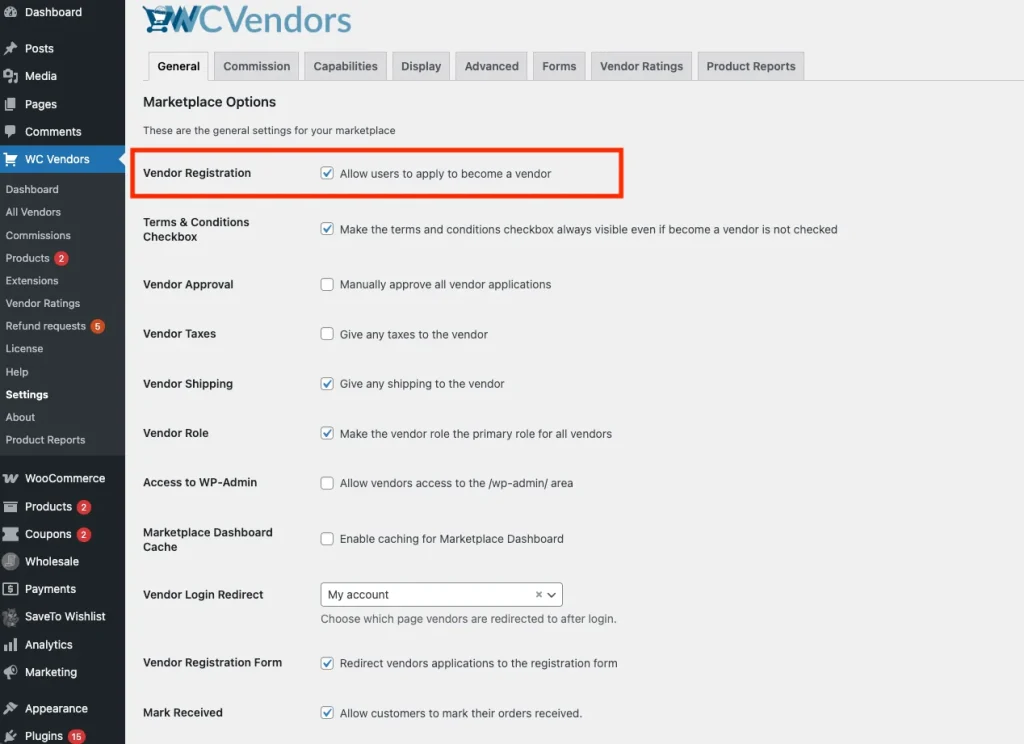
- Przejdź do WC Vendors → Ustawienia → Ogólne.
- Upewnij się, że Rejestracja sprzedawcy jest włączona.
- Zaloguj się jako standardowy klient i odwiedź stronę Moje konto, aby sprawdzić, czy zakładka i pole wyboru Zostań sprzedawcą są widoczne.
Gotowe!
Dzięki zastosowaniu tego przekierowania, oczyszczeniu pól formularza rejestracyjnego i dodaniu odrobiny CSS, połączyłeś łatwe wdrażanie WC Vendors Free z profesjonalną mocą WC Vendors Pro. Użytkownicy są teraz prowadzeni przez uproszczony proces aplikacji, niezależnie od tego, jak dotrą do obszaru rejestracji.
Oto co sprawdzić dalej
- Przetestuj proces rejestracji za pomocą konta testowego klienta.
- Dostosuj etykiety rejestracji w WC Vendors → Ustawienia → Wyświetlanie → Etykiety.
Potrzebujesz pomocy?
Jeśli masz pytanie lub napotkasz jakiekolwiek problemy, jesteśmy tutaj, aby pomóc.
- Użytkownicy premium: Otwórz zgłoszenie wsparcia
- Użytkownicy darmowi: Odwiedź nasze forum społecznościowe