
Klienci na rynku często nie wiedzą, kogo skontaktować w sprawie ich zamówienia. Możesz dodać nazwę sklepu, numer telefonu i adres e-mail każdego sprzedawcy do e-maili, które klienci otrzymują o swoim zamówieniu. Ten przewodnik pokazuje, jak włączyć tę opcję, które e-maile zawierają szczegóły i jak zrobić to samo dla e-maili z rezerwacjami.
Jest to ustawienie administratora w WC Vendors Pro. Twoi sprzedawcy nie muszą nic robić, poza aktualizowaniem szczegółów swojego sklepu.
Wymagania wstępne
- WC Vendors i WC Vendors Pro w wersji 2.0.0 lub nowszej, oba aktywne.
- Dla e-maili z rezerwacjami: WC Vendors WooCommerce Bookings w wersji 1.4.8 lub nowszej i WooCommerce Bookings.
Włącz szczegóły sprzedawcy w e-mailach z zamówieniami
- Przejdź do WC Vendors > Ustawienia.
- Kliknij kartę Wyświetlanie.
- Kliknij E-maile.
- W sekcji Szczegóły sprzedawcy w e-mailach z zamówieniami zaznacz Dołącz szczegóły sklepu sprzedawcy do e-maili z potwierdzeniem zamówienia klienta.
- Kliknij Zapisz zmiany.
Opcja jest domyślnie wyłączona. Sekcja E-maile pokazuje się tylko wtedy, gdy aktywny jest WC Vendors Pro. Jeśli zmieniłeś nazwę „Sprzedawca” w WC Vendors > Ustawienia > Wyświetlanie > Etykiety, ustawienie używa Twojego terminu, na przykład Szczegóły sprzedającego w e-mailach z zamówieniami.
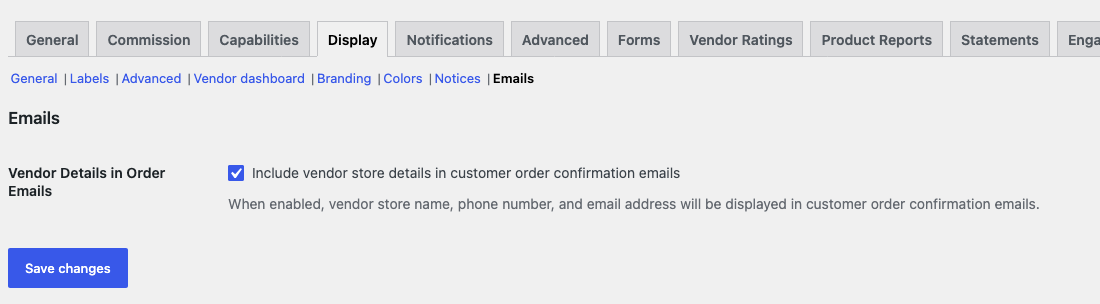
Aby uzyskać przegląd wszystkich ustawień wyświetlania, zobacz Ustawienia wyświetlania WC Vendors.
Co widzą klienci
Sekcja Informacje o sprzedawcy pojawia się poniżej tabeli zamówienia. Zawiera jeden wpis dla każdego sprzedawcy w zamówieniu, więc klient, który kupuje od dwóch sprzedawców, widzi dwa wpisy. Każdy wpis pokazuje nazwę sklepu sprzedawcy, numer telefonu sklepu i adres e-mail sprzedawcy jako klikalny link.
Numer telefonu jest wyświetlany tylko wtedy, gdy sprzedawca go zapisał. Adres e-mail to e-mail z konta użytkownika WordPress sprzedawcy. Produkty sprzedawane przez sam sklep, a nie przez sprzedawcę, nie mają wpisu.
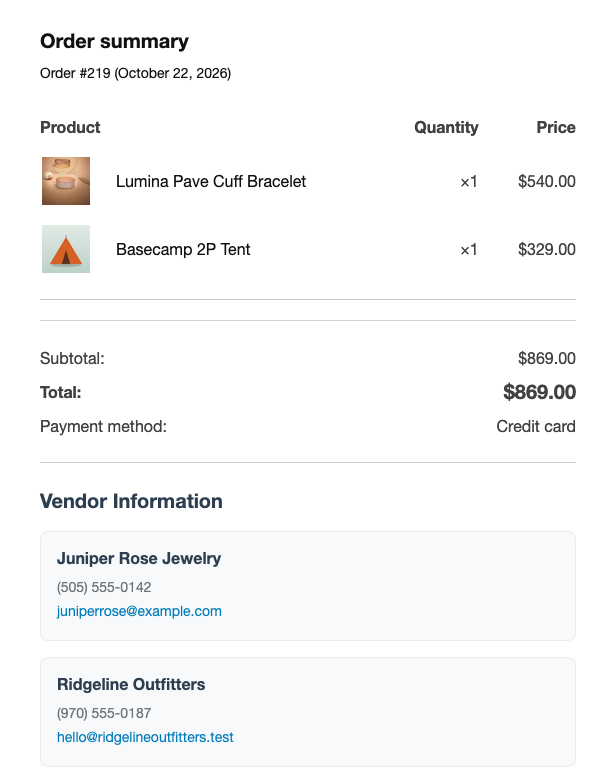
E-maile tekstowe otrzymują te same szczegóły pod nagłówkiem INFORMACJE O SPRZEDAWCY, z etykietami Telefon: i E-mail:.
Które e-maile zawierają szczegóły sprzedawcy
Tylko te e-maile do klientów z WooCommerce > Ustawienia > E-maile zawierają sekcję Informacje o sprzedawcy:
- Przetwarzanie zamówienia
- Zakończone zamówienie
- Zamówienie wstrzymane
- Szczegóły zamówienia, e-mail wysyłany do klienta ręcznie z ekranu zamówienia
Jeśli Twój sklep używa edytora e-maili blokowych WooCommerce, te e-maile mają inne nazwy: Potwierdzenie zamówienia, Zamówienie zrealizowane, Zamówienie wstrzymane i Żądanie płatności. Sekcja Informacje o sprzedawcy jest również wyświetlana w tych e-mailach.
E-maile administratora, takie jak Nowe zamówienie, nigdy nie zawierają tej sekcji. E-mail z fakturą dla poszczególnych sprzedawców to osobny e-mail z własnymi ustawieniami. Zobacz jak skonfigurować e-maile z fakturami dla poszczególnych sprzedawców.
Wyświetlaj szczegóły sprzedawcy w e-mailach z rezerwacjami klientów
Jeśli sprzedajesz produkty z możliwością rezerwacji za pomocą WC Vendors WooCommerce Bookings, możesz również dodać szczegóły dostawcy do e-maili z potwierdzeniem rezerwacji klienta. Ta opcja jest oddzielona od powyższego ustawienia e-maila zamówienia. Włączasz ją dla każdego e-maila z rezerwacją i działa ona niezależnie od tego, czy ustawienie e-maila zamówienia jest włączone, czy wyłączone.
- Przejdź do WooCommerce > Ustawienia > E-maile.
- Kliknij e-mail z rezerwacją klienta z WooCommerce Bookings, na przykład e-mail z potwierdzeniem rezerwacji.
- W sekcji Szczegóły dostawcy zaznacz Pokaż nazwę sklepu dostawcy, telefon i adres w tym e-mailu.
- Kliknij Zapisz zmiany.
- Powtórz dla każdego e-maila z rezerwacją, który powinien wyświetlać szczegóły.
Jeśli zmieniłeś nazwę „Dostawca” w WC Vendors > Ustawienia > Wyświetlanie > Etykiety, to ustawienie również użyje Twojego terminu, na przykład Szczegóły sprzedawcy.
Opcja jest domyślnie wyłączona w każdym e-mailu z rezerwacją. Te pięć e-maili z rezerwacją klienta ma ją włączoną:
- E-mail z potwierdzeniem rezerwacji
- E-mail z rezerwacją oczekującą na potwierdzenie
- E-mail z powiadomieniem o rezerwacji
- E-mail z anulowaną rezerwacją wysyłany do klienta
- E-mail z przypomnieniem o rezerwacji
E-mail z rezerwacją wyświetla tabelę Informacje o dostawcy z nazwą Sklepu dostawcy, Telefonem i Adresem. Nie wyświetla adresu e-mail. Nagłówek jest zgodny z Twoim terminem dla dostawcy, więc sklep, który nazywa dostawców „Sprzedawcami”, widzi Informacje o sprzedawcy. Puste wiersze są pomijane. Jeśli dostawca nie ma telefonu ani adresu sklepu, cała sekcja jest pomijana.
Rozwiązywanie problemów
Szczegóły dostawcy nie są wyświetlane w e-mailu zamówienia
Sprawdź, czy opcja Dołącz szczegóły sklepu dostawcy do e-maili z potwierdzeniem zamówienia klienta jest zaznaczona i zapisana. Następnie sprawdź typ e-maila: tylko cztery wymienione powyżej e-maile klienta otrzymują tę sekcję. Na koniec upewnij się, że produkt należy do dostawcy i że dostawca ma nazwę sklepu. Dostawca bez nazwy sklepu jest pomijany w tej sekcji. Możesz ją dodać w polu Nazwa sklepu w profilu użytkownika dostawcy w sekcji Użytkownicy.
Nagłówek Informacje o dostawcy jest wyświetlany bez żadnego dostawcy pod nim
Żaden dostawca w zamówieniu nie ma nazwy sklepu. Dodaj Nazwę sklepu do profilu użytkownika każdego dostawcy.
Numer telefonu jest brakujący
Dostawca nie zapisał numeru telefonu sklepu. Poproś dostawcę o dodanie go w polu Telefon sklepu w sekcji Ustawienia > Sklep w jego Panelu Dostawcy lub dodaj go sam w polu Telefon w sekcji Adres sklepu w profilu użytkownika dostawcy.
Szczegóły dostawcy nie są wyświetlane w e-mailu z rezerwacją
Zaznacz opcję Szczegóły dostawcy w tym e-mailu z rezerwacją w WooCommerce > Ustawienia > E-maile. Każdy e-mail z rezerwacją ma swoje własne pole wyboru. Jeśli jest zaznaczone, sprawdź, czy dostawca ma numer telefonu sklepu lub adres sklepu. Sprawdź również, czy produkt do rezerwacji należy do dostawcy.
Często zadawane pytania
Czy mogę zmienić adres e-mail wyświetlany w e-mailu z zamówieniem?
Nie z poziomu ustawień. E-mail z zamówieniem zawsze wyświetla adres e-mail z konta użytkownika WordPress sprzedawcy. Aby wyświetlić inny adres, zmień adres e-mail na koncie użytkownika sprzedawcy.
Czy etykieta „Sprzedawane przez” nie robi już tego?
Nie w pełni. Kiedy opcja Sprzedawane przez jest włączona w Ustawieniach etykiet, pokazuje, który sprzedawca sprzedaje każdy produkt. W sklepach korzystających z klasycznego procesu realizacji zakupu, nowe zamówienia otrzymują również wiersz „Sprzedawane przez” (lub Twoją niestandardową etykietę) w e-mailach z zamówieniami. Nigdy nie dodaje numeru telefonu ani adresu e-mail. Użyj ustawienia z tego przewodnika, gdy klienci potrzebują sposobu na skontaktowanie się ze sprzedawcą.
Czy sprzedawcy muszą coś włączyć?
Nie. Tylko administrator marketplace może włączyć te ustawienia. Sprzedawcy muszą jedynie aktualizować nazwę swojego sklepu, numer telefonu i adres.
Potrzebujesz pomocy?
Jeśli masz pytanie lub napotkasz jakiekolwiek problemy, jesteśmy tutaj, aby pomóc.
- Użytkownicy premium: Otwórz zgłoszenie wsparcia
- Użytkownicy darmowi: Odwiedź nasze forum społecznościowe