
Jeśli Twoi sprzedawcy potrzebują wysyłać faktury swoim klientom, WC Vendors Pro pozwala każdemu sprzedawcy wysłać fakturę PDF z jego panelu zamówień. Ten artykuł pokazuje, jak włączyć tę funkcję, dostosować e-mail i wybrać, co pojawi się na fakturze.
Czym są faktury e-mail dla poszczególnych sprzedawców?
Gdy ta funkcja jest włączona, przy każdym zamówieniu na liście zamówień sprzedawcy pojawia się przycisk Wyślij fakturę. Sprzedawca klika go, a klient otrzymuje e-mail z załączoną fakturą PDF. Faktura zawiera tylko pozycje tego sprzedawcy z zamówienia.
Jeśli klient kupił produkty od wielu sprzedawców w jednym zamówieniu, każdy sprzedawca może wysłać swoją własną, oddzielną fakturę. Klient otrzymuje jedną wiadomość e-mail od każdego sprzedawcy, z każdą fakturą PDF.
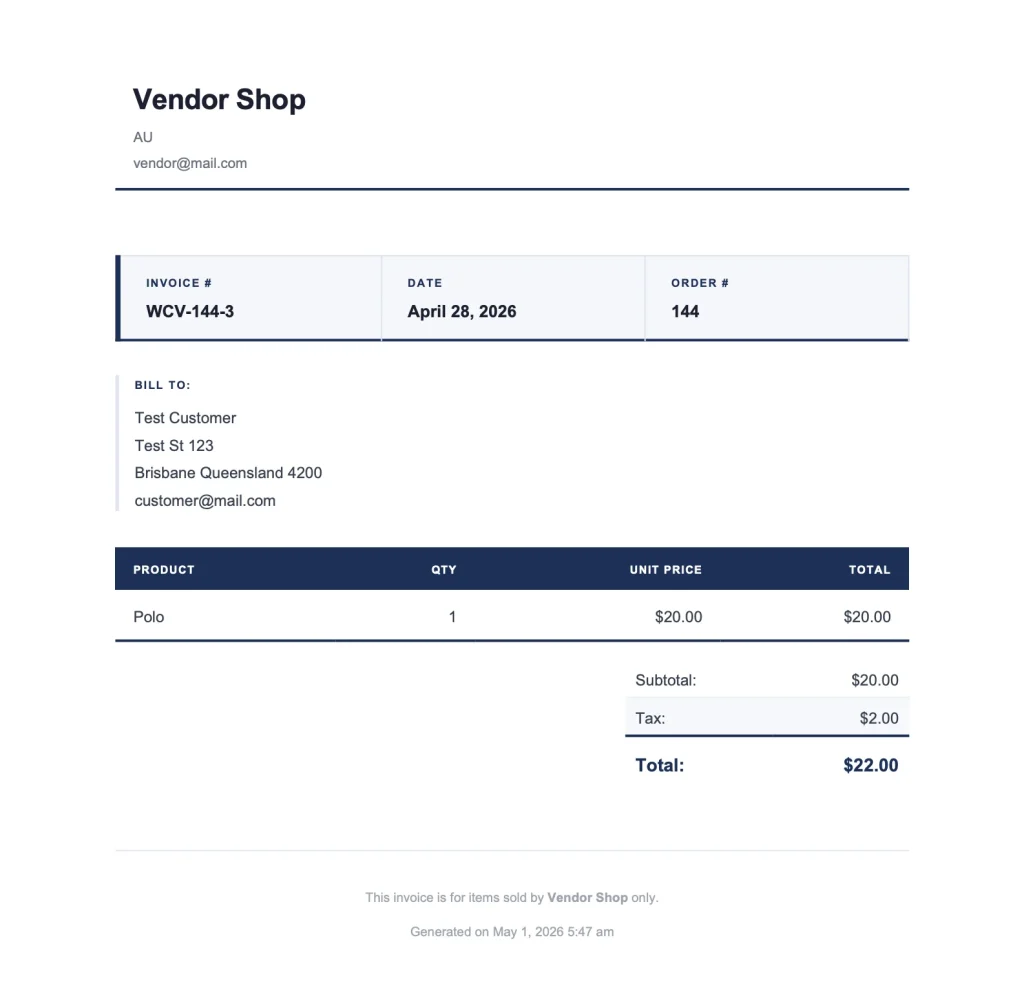
Domyślnie faktura PDF zawiera nazwę i logo sklepu sprzedawcy (jeśli ustawiono), jego dane kontaktowe, listę pozycji klienta od tego sprzedawcy oraz podsumowanie i kwotę całkowitą od tego sprzedawcy, a także wysyłkę i podatek, gdy Twoje ustawienia prowizji przekazują je sprzedawcy. Jako administrator możesz ukryć dowolne dane sprzedawcy lub zamiast tego wyświetlić dane Twojego marketplace w nagłówku PDF. Zobacz Krok 2 poniżej.
Wymagania
Przed włączeniem faktur dla sprzedawców potrzebujesz następujących rzeczy:
- Wersja WC Vendors Pro 2.0.9 lub nowsza, zainstalowana i aktywna
- WooCommerce zainstalowany i aktywny
- WC Vendors (darmowy) zainstalowany i aktywny
Krok 1: Włącz faktury PDF
Ta funkcja jest domyślnie wyłączona.
- W panelu administratora WordPress przejdź do WC Vendors → Ustawienia.
- Kliknij kartę Uprawnienia.
- Kliknij Faktura w podnawigacji pod zakładkami.
- Zaznacz Faktury PDF.
- Kliknij Zapisz zmiany.
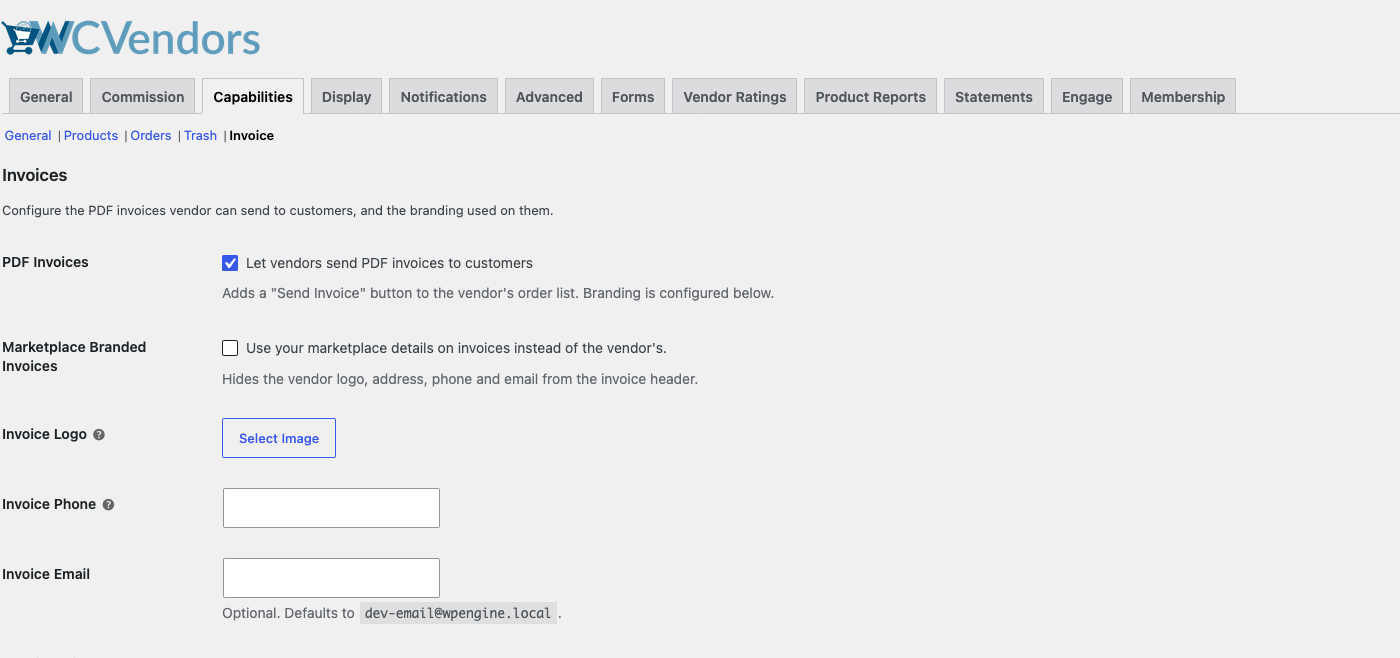
Sprzedawcy widzą teraz przycisk Wyślij fakturę przy swoich zamówieniach.
Krok 2: Wybierz, co pojawi się na fakturze (opcjonalnie)
Ta sama sekcja Faktura zawiera dwie dodatkowe grupy ustawień. Obie są opcjonalne.
- Faktury z marką Marketplace: wyświetla logo, nazwę i dane kontaktowe Twojego marketplace w nagłówku PDF zamiast danych sprzedawcy. Nazwa to tytuł Twojej witryny z Ustawienia → Ogólne. Adres to adres sklepu z WooCommerce → Ustawienia → Ogólne. Możesz ustawić Logo faktury, Telefon faktury i E-mail faktury. Jeśli pole Logo faktury pozostawisz puste, używane jest logo Twojej witryny. Jeśli pole Telefon faktury pozostawisz puste, numer telefonu nie będzie wyświetlany. Jeśli pole E-mail faktury pozostawisz puste, używany jest adres e-mail administratora WordPress. Stopka PDF nadal wymienia sprzedawcę: Ta faktura dotyczy tylko produktów sprzedanych przez [Nazwa sklepu]. To ustawienie zmienia tylko PDF. E-mail nadal używa danych sprzedawcy.
- Pola faktury: pola wyboru dla logo, nazwy sklepu, adresu sklepu, numeru telefonu i adresu e-mail. Wszystkie są domyślnie włączone. Odznacz pole, aby je ukryć. Logo jest wyświetlane tylko w nagłówku PDF. Pozostałe pola są wyświetlane zarówno w e-mailu, jak i w PDF.
Aby zmienić te ustawienia:
- Opcjonalnie: zaznacz Faktury z marką Marketplace, aby wyświetlić dane Twojego marketplace w nagłówku PDF.
- Opcjonalnie: w sekcji Pola faktury odznacz każde pole, które chcesz ukryć.
- Kliknij Zapisz zmiany.
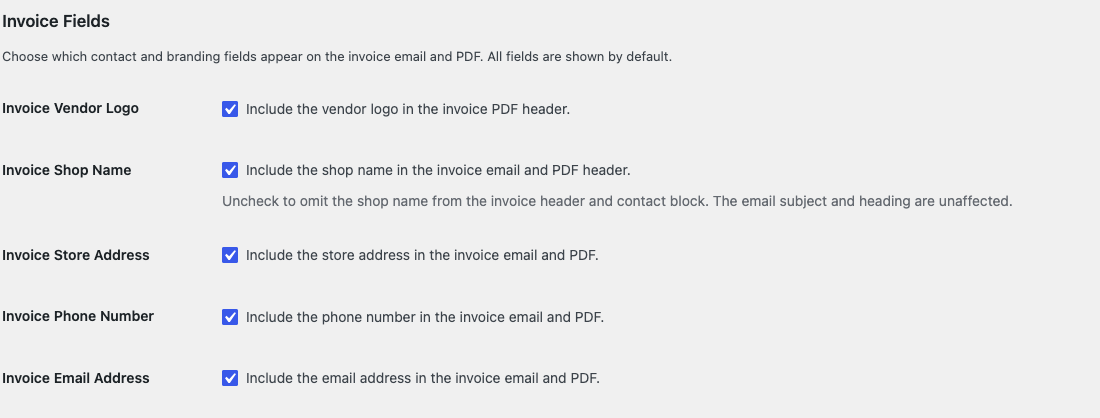
Ukrycie nazwy sklepu usuwa ją z nagłówka PDF i danych kontaktowych w e-mailu. Nazwa sklepu sprzedawcy nadal wyświetla się w tych miejscach:
- Temat wiadomości e-mail.
- Nagłówek wiadomości e-mail.
- Pierwsza linijka wiadomości e-mail, na przykład Twoja faktura od [Nazwa sklepu] za zamówienie nr [Numer zamówienia] jest w załączeniu.
- Uwaga pod listą produktów w wiadomości e-mail: Tylko produkty sprzedane przez [Nazwa sklepu].
- Stopka pliku PDF: Ta faktura dotyczy tylko produktów sprzedanych przez [Nazwa sklepu].
Pełną listę tych ustawień i tego, co każde z nich pokazuje, znajdziesz w Jak wysyłać oddzielne faktury PDF dla każdego sprzedawcy.
Krok 3: Dostosuj e-mail (opcjonalnie)
E-mail, który otrzymują klienci, używa domyślnego tematu i tekstu nagłówka. Możesz zmienić oba w ustawieniach e-mail WooCommerce. Ustawienie Faktury PDF w Kroku 1 kontroluje, czy sprzedawcy mogą wysyłać faktury.
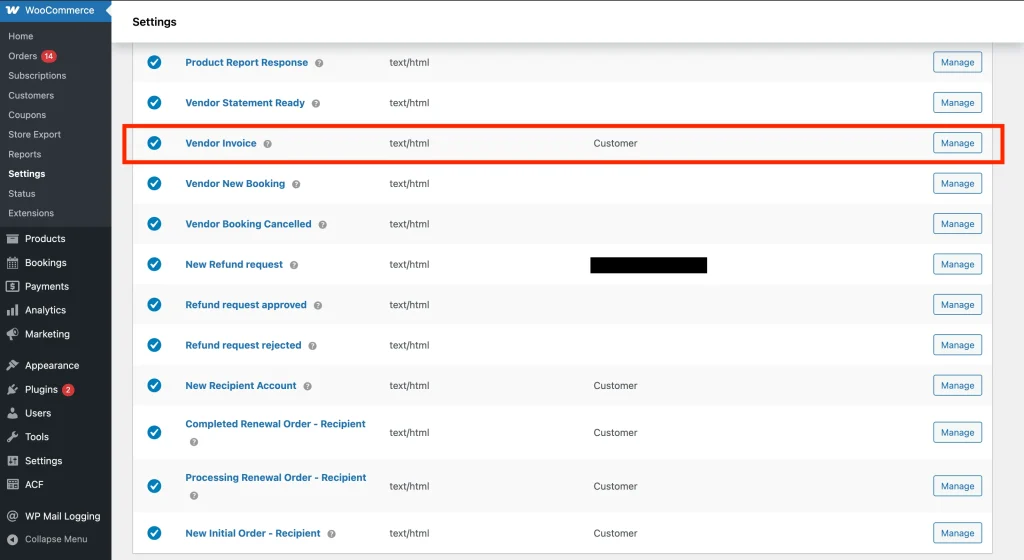
- Przejdź do WooCommerce → Ustawienia → E-maile.
- Znajdź Faktura sprzedawcy na liście e-maili i kliknij Zarządzaj.
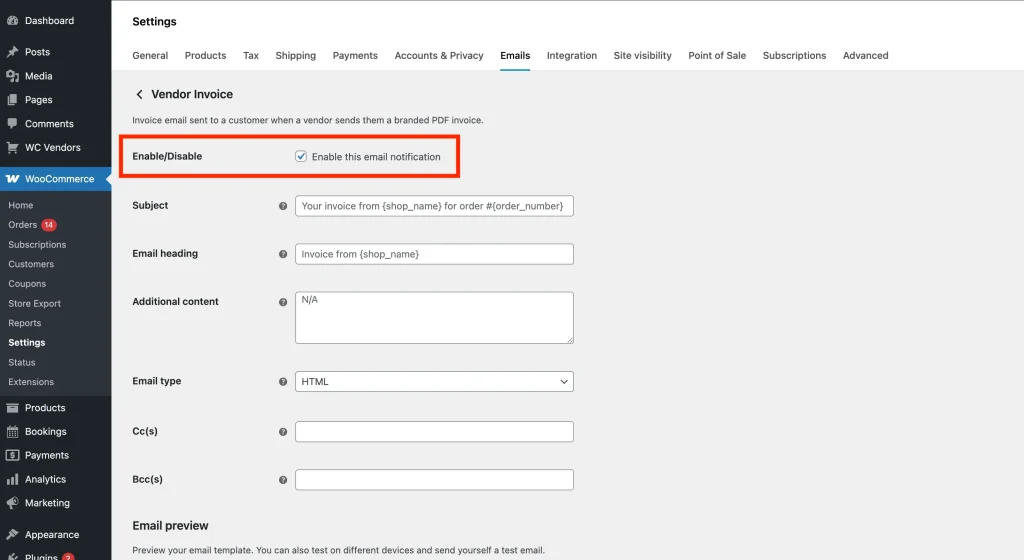
- Zaktualizuj pola Temat i Nagłówek e-mail zgodnie z potrzebami.
- Kliknij Zapisz zmiany, gdy skończysz.
Domyślne wartości i dostępne symbole zastępcze:
- Domyślny temat: Twoja faktura od {shop_name} za zamówienie #{order_number}
- Domyślny nagłówek: Faktura od {shop_name}
{shop_name}: nazwa sklepu sprzedawcy, ustawiona w jego profilu. Zawsze wyświetla nazwę sklepu sprzedawcy, nawet jeśli używasz brandingu rynku lub ukrywasz pole nazwy sklepu.{order_number}: numer zamówienia WooCommerce zawierający produkty sprzedawcy
Jak sprzedawcy wysyłają faktury
Sprzedawcy wysyłają faktury ręcznie. Nie są wysyłane automatycznie po złożeniu zamówienia. Po włączeniu funkcji przycisk Wyślij fakturę pojawia się w każdym wierszu zamówienia w panelu zamówień sprzedawcy.
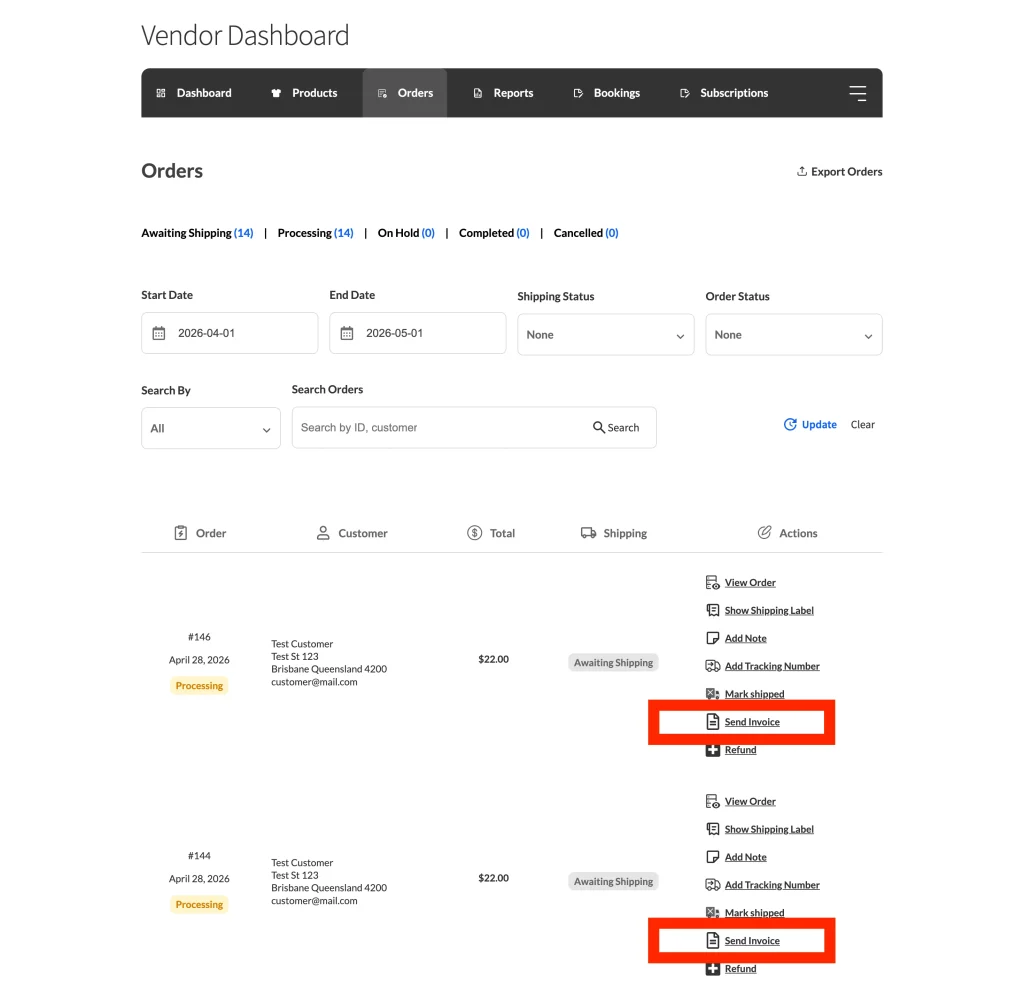
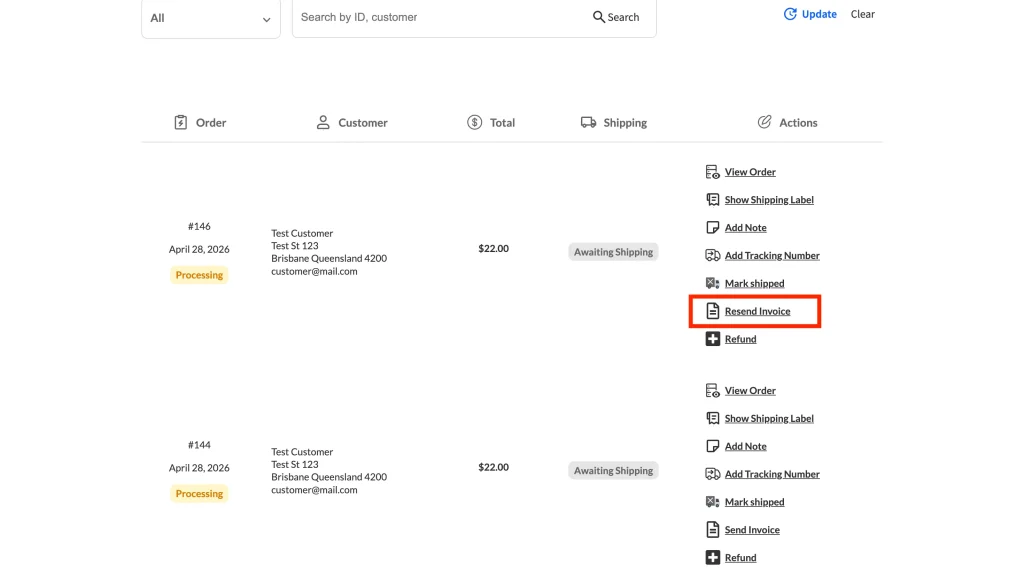
Sprzedawca klika Wyślij fakturę, aby wysłać wiadomość e-mail do klienta. Po wysłaniu przycisk zmienia się na Wyślij ponownie fakturę, dzięki czemu sprzedawca może ją wysłać ponownie w razie potrzeby.
Co otrzymuje klient
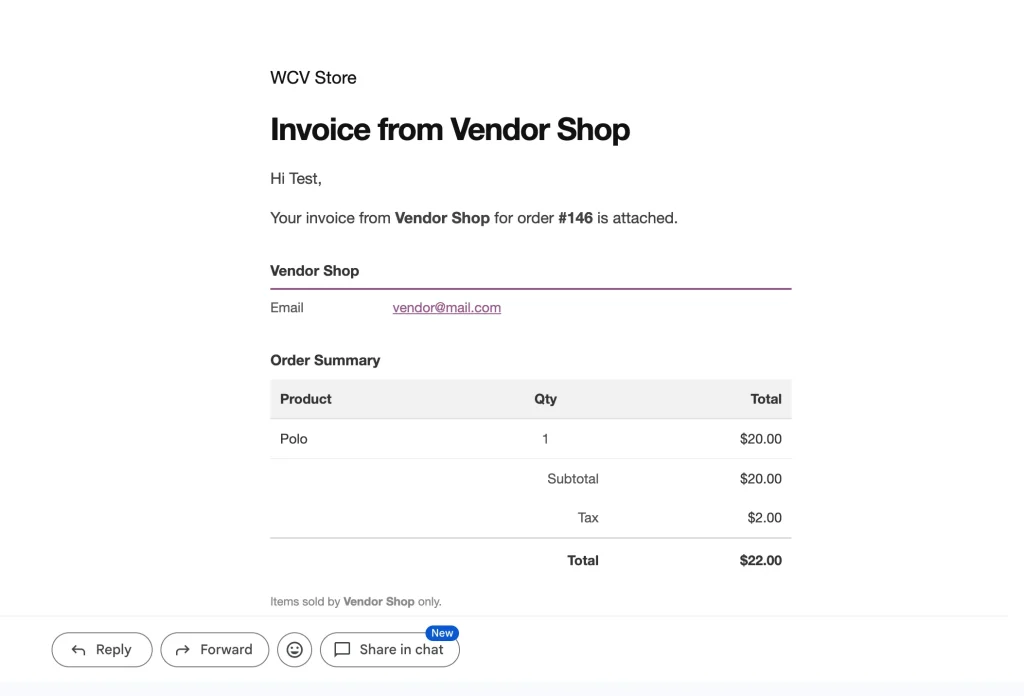
Gdy sprzedawca wysyła fakturę, klient otrzymuje e-mail z tematem Twoja faktura od [Nazwa sklepu sprzedawcy] dla zamówienia #[Numer zamówienia]. Faktura PDF jest dołączona do e-maila. E-mail pochodzi od nadawcy e-maili WooCommerce Twojego rynku, czyli nazwy „Od” i adresu „Od” w WooCommerce → Ustawienia → E-maile. Nie pochodzi z własnego adresu e-mail sprzedawcy.
Treść e-maila potwierdza, że faktura pochodzi od tego sprzedawcy. Pokazuje dane kontaktowe sprzedawcy: adres i numer telefonu z jego profilu sklepu oraz adres e-mail jego konta. Każde pole, które odznaczysz w sekcji Pola faktury, nie będzie wyświetlane.
Dołączony plik PDF pokazuje logo, pełne zestawienie produktów klienta od tego sprzedawcy oraz jego podsumowanie i całkowitą kwotę, a także koszty wysyłki i podatki, jeśli Twoje ustawienia prowizji przekazują je sprzedawcy. Logo i dane kontaktowe w nagłówku pochodzą z profilu sklepu sprzedawcy lub z danych Twojego rynku, jeśli włączono opcję Faktury z marką rynku.
Informacje o sklepie sprzedawcy na fakturze
Faktura pobiera nazwę sklepu sprzedawcy, logo, adres i numer telefonu z jego profilu. Adres e-mail na fakturze to adres e-mail konta WordPress sprzedawcy. Jeśli sprzedawca nie uzupełnił swojego profilu, te pola będą puste lub brakujące na fakturze.
Zachęć swoich sprzedawców do wypełnienia profilu sklepu przed wysłaniem faktur. Mogą to zrobić ze swojego panelu sprzedawcy w sekcji Ustawienia.
Rozwiązywanie problemów
Przycisk Wyślij fakturę nie pojawia się przy zamówieniach sprzedawcy.
Przejdź do WC Vendors → Ustawienia → Uprawnienia → Faktura i upewnij się, że opcja Faktury PDF jest zaznaczona. Sprawdź również, czy sprzedawca ma co najmniej jedno zamówienie zawierające jego produkty.
Klient nie otrzymał e-maila z fakturą.
Przejdź do WC Vendors → Ustawienia → Uprawnienia → Faktura i upewnij się, że opcja Faktury PDF jest zaznaczona. Następnie sprawdź konfigurację wysyłania poczty przez Twój sklep (konfiguracja SMTP lub poczty hosta).
W pliku PDF brakuje logo lub danych kontaktowych sprzedawcy.
Najpierw przejdź do WC Vendors → Ustawienia → Uprawnienia → Faktura i sprawdź, czy pole jest zaznaczone w sekcji Pola faktury. Jeśli tak, sprzedawca musi uzupełnić profil swojego sklepu z poziomu pulpitu sprzedawcy w sekcji Ustawienia. Zobacz sekcję Informacje o sklepie sprzedawcy na fakturze powyżej.
Plik PDF wyświetla dane mojego rynku zamiast danych sprzedawcy.
Przejdź do WC Vendors → Ustawienia → Uprawnienia → Faktura, odznacz Faktury oznaczone marką rynku i kliknij Zapisz zmiany.
Często zadawane pytania
Czy sprzedawcy wysyłają faktury ręcznie, czy są wysyłane automatycznie?
Ręcznie. Przycisk Wyślij fakturę pojawia się przy każdym zamówieniu na liście zamówień sprzedawcy po włączeniu tej funkcji. Klient otrzymuje fakturę dopiero wtedy, gdy sprzedawca kliknie przycisk.
Co się stanie, jeśli klient kupi produkty od wielu sprzedawców w jednym zamówieniu?
Każdy sprzedawca obsługuje swoją fakturę oddzielnie. Klient otrzymuje jeden e-mail z fakturą od każdego sprzedawcy, zawierający tylko produkty tego konkretnego sprzedawcy. Sprzedawcy wysyłają je niezależnie od siebie.
Czy mogę dostosować wygląd faktury PDF?
Tak, korzystając z systemu nadpisywania szablonów WooCommerce. Skopiuj plik templates/invoices/pdf-invoice.php z folderu wtyczki WC Vendors Pro do swojego motywu pod ścieżką wc-vendors/invoices/pdf-invoice.php. Zmiany wprowadzone tam nie zostaną nadpisane podczas aktualizacji wtyczki.
Potrzebujesz pomocy?
Jeśli masz pytanie lub napotkasz jakiekolwiek problemy, jesteśmy tutaj, aby pomóc.
- Użytkownicy premium: Otwórz zgłoszenie wsparcia
- Użytkownicy darmowi: Odwiedź nasze forum społecznościowe