
Gdy klient złoży zamówienie u wielu sprzedawców, każdy sprzedawca może wysłać mu osobną fakturę PDF obejmującą tylko jego produkty. WC Vendors Pro pozwala sprzedawcom robić to bezpośrednio z ich pulpitu. Ten przewodnik pokazuje, jak włączyć tę funkcję, wybrać branding i dane kontaktowe na fakturze oraz wysyłać faktury z pulpitu sprzedawcy.
Czego będziesz potrzebować
- WooCommerce, zainstalowany i aktywny
- WC Vendors (bezpłatny), zainstalowany i aktywny
- WC Vendors Pro w wersji 2.0.9 lub nowszej, zainstalowany i aktywny
- Dostęp do panelu administratora WordPress w celu włączenia funkcji
Krok 1: Włącz faktury PDF
Ta funkcja jest domyślnie wyłączona. Administrator musi ją włączyć, zanim sprzedawcy będą mogli z niej korzystać.
- W panelu administratora WordPress przejdź do WC Vendors → Ustawienia.
- Kliknij kartę Uprawnienia.
- Kliknij Faktura w podnawigacji pod zakładkami.
- Zaznacz Faktury PDF.
- Kliknij Zapisz zmiany.
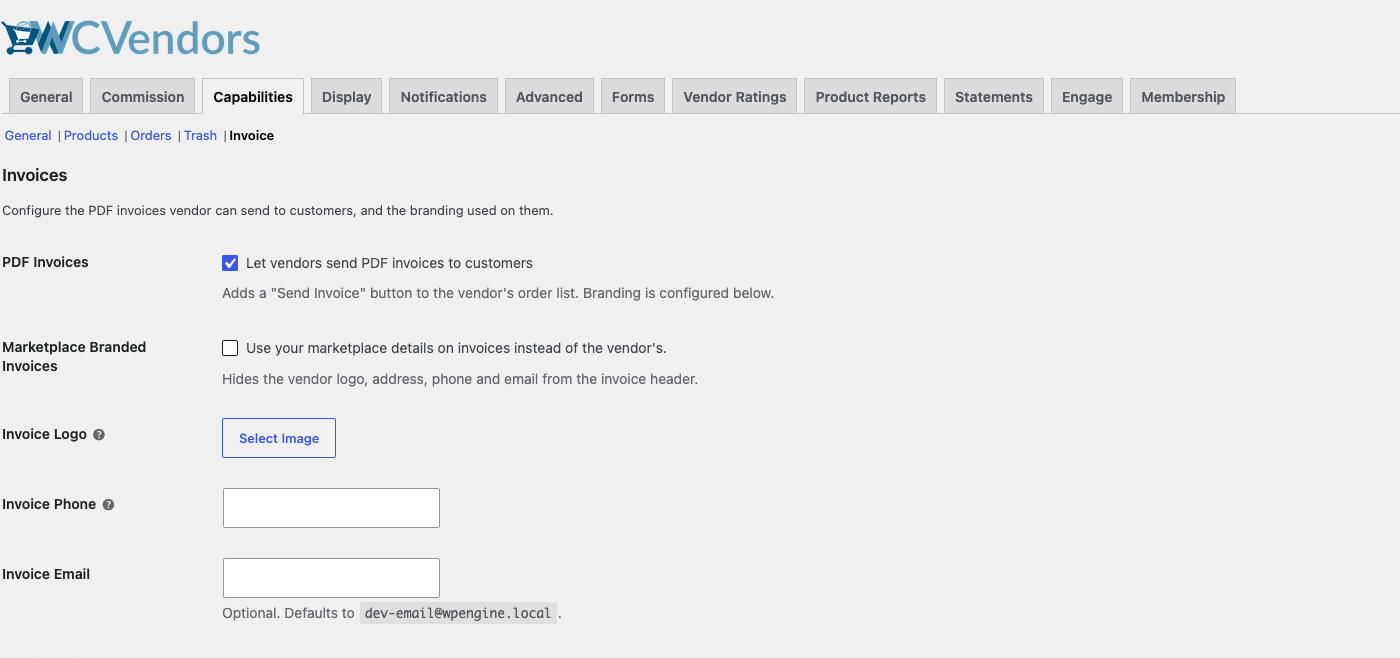
Po włączeniu sprzedawcy widzą akcję Wyślij fakturę przy każdym zamówieniu na swoim pulpicie.
Opcjonalnie: Użyj faktur z brandingiem marketplace
Domyślnie nagłówek faktury zawiera własne logo sprzedawcy, nazwę sklepu i dane kontaktowe. Jeśli chcesz, aby każda faktura nosiła zamiast tego markę Twojego marketplace, włącz branding marketplace. Ustawienia te znajdziesz w tej samej sekcji Faktura, pod polem wyboru Faktury PDF.
- Zaznacz Faktury z brandingiem marketplace.
- Opcjonalnie: Obok Logo faktury kliknij Wybierz obraz.
- W bibliotece mediów wybierz logo, które chcesz umieścić na fakturach i kliknij Wybierz obraz.
- Opcjonalnie: Wpisz numer w polu Telefon faktury.
- Opcjonalnie: Wpisz adres w polu E-mail faktury.
- Kliknij Zapisz zmiany.
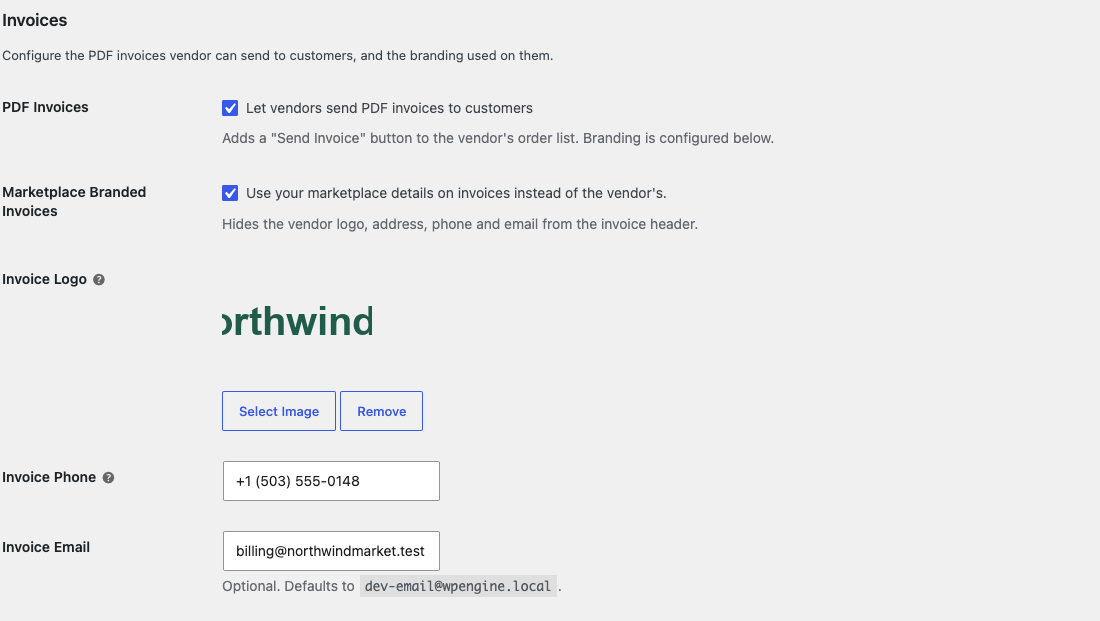
Przy włączonym tym ustawieniu, nagłówek faktury PDF używa tych danych marketplace:
- Nazwa: tytuł Twojej witryny z Ustawienia → Ogólne w WordPress.
- Logo: obraz Logo faktury. Jeśli pozostawisz puste, używane jest logo Twojej witryny.
- Adres: adres sklepu z WooCommerce → Ustawienia → Ogólne.
- Telefon: numer Telefon faktury. Jeśli pozostawisz puste, numer telefonu nie będzie wyświetlany.
- E-mail: adres E-mail faktury. Jeśli pozostawisz puste, używany jest Twój adres e-mail administratora WordPress.
Stopka PDF nadal zawiera nazwę sprzedawcy: Ta faktura dotyczy tylko produktów sprzedanych przez [nazwa sklepu sprzedawcy]. Branding marketplace zmienia tylko PDF. E-mail zawierający PDF nadal używa nazwy sklepu sprzedawcy i wyświetla jego dane kontaktowe.
Opcjonalnie: Wybierz, które pola pojawią się na fakturze
Sekcja Pola faktury, poniżej ustawień brandingu, kontroluje, które dane kontaktowe pojawią się na fakturze. Wszystkie pola są domyślnie włączone. Odznacz pole, aby je ukryć, a następnie kliknij Zapisz zmiany.
- Logo sprzedawcy faktury: wyświetla logo w nagłówku PDF.
- Nazwa sklepu faktury: wyświetla nazwę sklepu w nagłówku PDF i w danych kontaktowych e-mail.
- Adres sklepu faktury: wyświetla adres sklepu w e-mailu i PDF.
- Numer telefonu faktury: wyświetla numer telefonu w e-mailu i PDF.
- Adres e-mail faktury: pokazuje adres e-mail w wiadomości e-mail i pliku PDF.
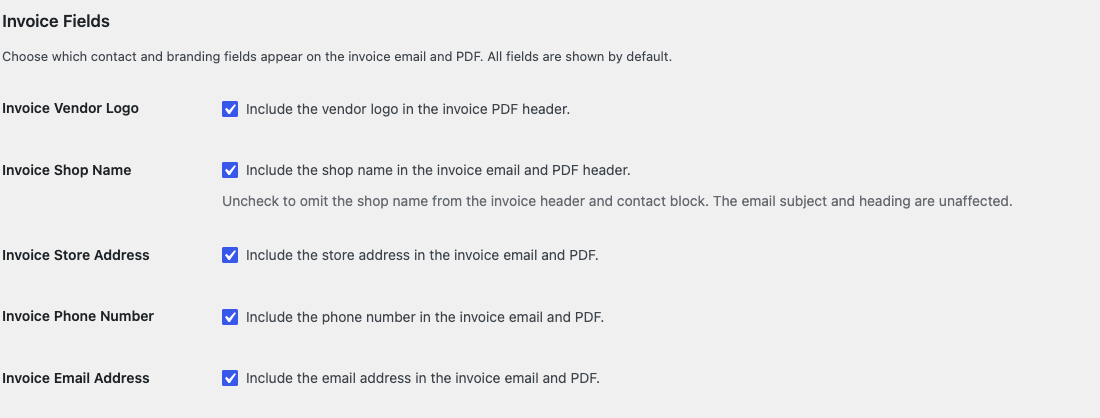
Te opcje działają z marką marketplace lub bez niej. Ukrycie nazwy sklepu usuwa ją z nagłówka pliku PDF i danych kontaktowych w wiadomości e-mail. Nazwa sklepu sprzedawcy nadal wyświetla się w tych miejscach:
- Temat wiadomości e-mail.
- Nagłówek wiadomości e-mail.
- Pierwsza linijka wiadomości e-mail, na przykład Twoja faktura od [Nazwa sklepu] za zamówienie nr [Numer zamówienia] jest w załączeniu.
- Uwaga pod listą produktów w wiadomości e-mail: Tylko produkty sprzedane przez [Nazwa sklepu].
- Stopka pliku PDF: Ta faktura dotyczy tylko produktów sprzedanych przez [Nazwa sklepu].
Jeśli zmieniłeś nazwę „Sprzedawca” w ustawieniach WC Vendors, opcja logo używa Twojej niestandardowej nazwy, na przykład Logo sprzedawcy faktury.
Krok 2: Wyślij fakturę z panelu sprzedawcy
- Z panelu sprzedawcy kliknij Zamówienia w lewym menu nawigacyjnym.
- Znajdź zamówienie, które chcesz fakturować, i kliknij Wyślij fakturę w akcjach wiersza.
Po wysłaniu wiadomości e-mail przycisk zmienia się na Wyślij fakturę ponownie.
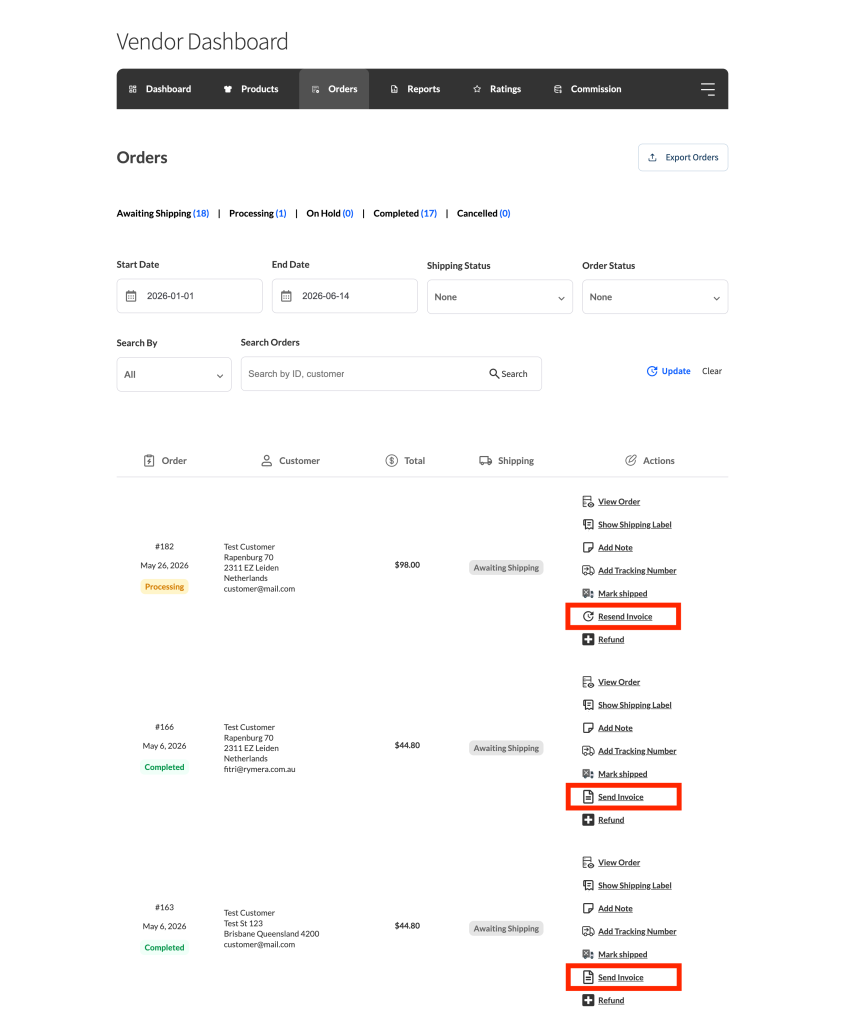
Co otrzymuje klient
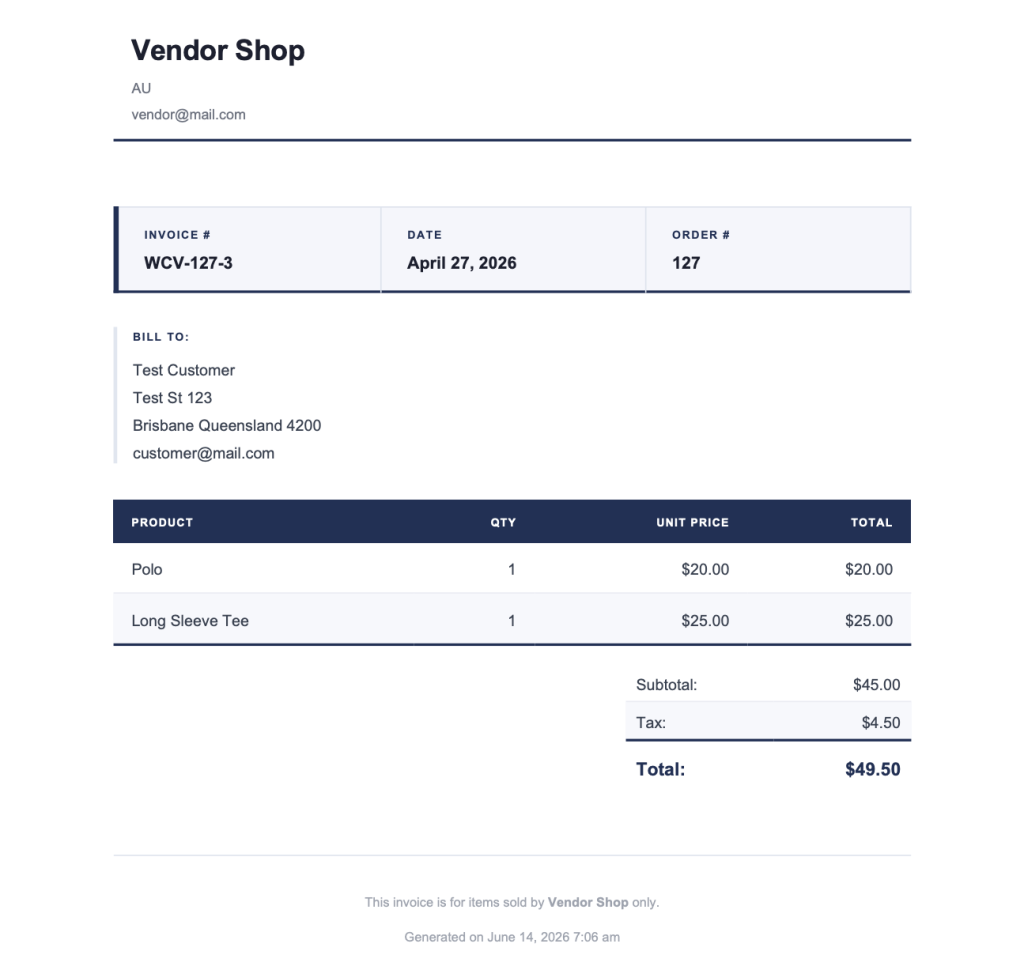
Klient otrzymuje wiadomość e-mail z załączonym plikiem PDF faktury. Wiadomość e-mail pochodzi od nadawcy WooCommerce Twojego marketplace, czyli nazwy „Od” i adresu „Od” w WooCommerce → Ustawienia → E-maile. Temat, nagłówek i dane kontaktowe w wiadomości e-mail używają danych sprzedawcy. Domyślnie temat brzmi: Twoja faktura od [Nazwa sklepu] za zamówienie nr [Numer zamówienia].
Plik PDF obejmuje tylko produkty danego sprzedawcy z zamówienia. Nagłówek zawiera logo, nazwę i dane kontaktowe. Pochodzą one z profilu sklepu sprzedawcy lub z danych Twojego marketplace, jeśli włączono opcję Faktury markowe marketplace. Ustawienia Pola faktury kontrolują, które z tych danych są wyświetlane.
Poniżej nagłówka plik PDF wyświetla adres rozliczeniowy klienta i pełne zestawienie pozycji. Podsumowanie, wysyłka i podatek są wymienione osobno, a następnie łączna kwota. Wysyłka i podatek pojawiają się tylko wtedy, gdy administrator marketplace skonfigurował WC Vendors do przekazywania tych kwot sprzedawcom.
Każda faktura ma unikalny numer w formacie WCV-[ID zamówienia]-[ID sprzedawcy].
Często zadawane pytania
Przycisk Wyślij fakturę nie pojawia się w panelu sprzedawcy. Co jest nie tak?
Przejdź do WC Vendors → Ustawienia → Uprawnienia → Faktura, zaznacz Faktury PDF i kliknij Zapisz zmiany. Jeśli jest już włączona, sprawdź, czy konto sprzedawcy jest w pełni zatwierdzone. Sprzedawcy oczekujący na zatwierdzenie nie zobaczą przycisku.
Czy sprzedawcy mogą dostosować fakturę za pomocą swojego logo i adresu?
Tak. Logo i dane kontaktowe sprzedawcy w pliku PDF są pobierane z ich profilu sklepu. Sprzedawcy mogą aktualizować ikonę swojego sklepu, adres i telefon z ustawień sklepu w panelu sprzedawcy. Wiadomość e-mail wyświetlana na fakturze jest zgodna z adresem e-mail konta WordPress sprzedawcy. Jeśli włączono opcję Faktury markowe marketplace, nagłówek pliku PDF wyświetla dane Twojego marketplace.
Czy mogę ukryć dane kontaktowe sprzedawcy przed klientami?
Tak. Przejdź do WC Vendors → Ustawienia → Uprawnienia → Faktura. W sekcji Pola faktury odznacz szczegóły, które chcesz ukryć, takie jak Numer telefonu faktury lub Adres e-mail faktury. Spowoduje to ukrycie ich zarówno w pliku PDF, jak i w wiadomości e-mail. Aby zamiast danych sprzedawcy wyświetlić dane Twojego rynku w nagłówku pliku PDF, zaznacz Faktury markowe rynku.
Czy sprzedawca może wysłać fakturę więcej niż raz?
Tak. Po pierwszym wysłaniu przycisk zmienia się na Wyślij fakturę ponownie. Sprzedawcy mogą wysyłać ponownie w dowolnym momencie, jeśli klient jej nie otrzymał lub poprosił o kolejną kopię.
Potrzebujesz pomocy?
- Użytkownicy premium: Otwórz zgłoszenie wsparcia
- Użytkownicy darmowi: Odwiedź nasze forum społecznościowe