
Może nadejść czas, kiedy Twoi sprzedawcy będą musieli zaimportować lub wyeksportować swoje produkty. WC Vendors pozwala im to zrobić bezpośrednio z Panelu Sprzedawcy. Ta funkcja może zaoszczędzić dużo czasu podczas masowego tworzenia lub zarządzania produktami.
Włączanie importu i eksportu produktów dla sprzedawców
Zanim sprzedawcy będą mogli korzystać z tej funkcji, administrator witryny musi ją włączyć:
- Przejdź do Panel administracyjny WordPress → WC Vendors → Ustawienia → Uprawnienia → Ogólne.
- Przewiń w dół do sekcji Produkty.
- Włącz Importuj produkty i Eksportuj produkty.
- Zapisz zmiany.
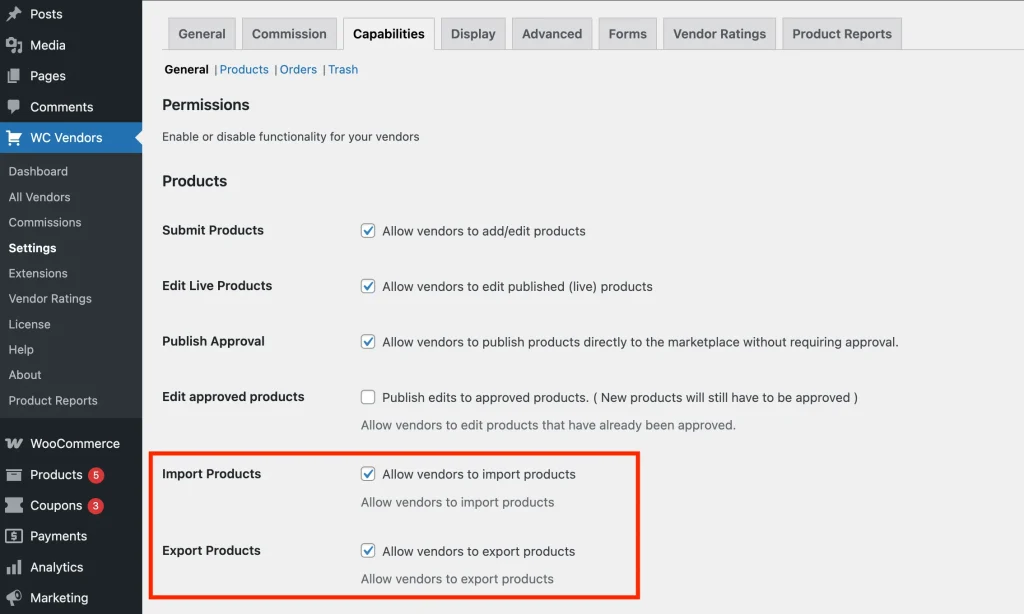
Po włączeniu sprzedawcy zobaczą przyciski Importuj i Eksportuj w sekcji Panel Sprzedawcy → Produkty.
Importowanie produktów
Możesz importować produkty za pomocą systemu importu produktów, przesyłając plik CSV. Plik CSV musi być zgodny z prawidłowym formatem.
Wskazówka: Najłatwiejszym sposobem uzyskania prawidłowego formatu jest najpierw wyeksportowanie pojedynczego produktu, a następnie użycie tego pliku jako szablonu do importu.
Jeśli chcesz dowiedzieć się więcej o nagłówkach kolumn, których możesz użyć w pliku CSV produktów, przeczytaj dokumentację WooCommerce tutaj.
Kroki importu produktów
Aby zaimportować produkty, przejdź do Produktów na swoim pulpicie. Stąd znajdziesz przycisk Importuj.
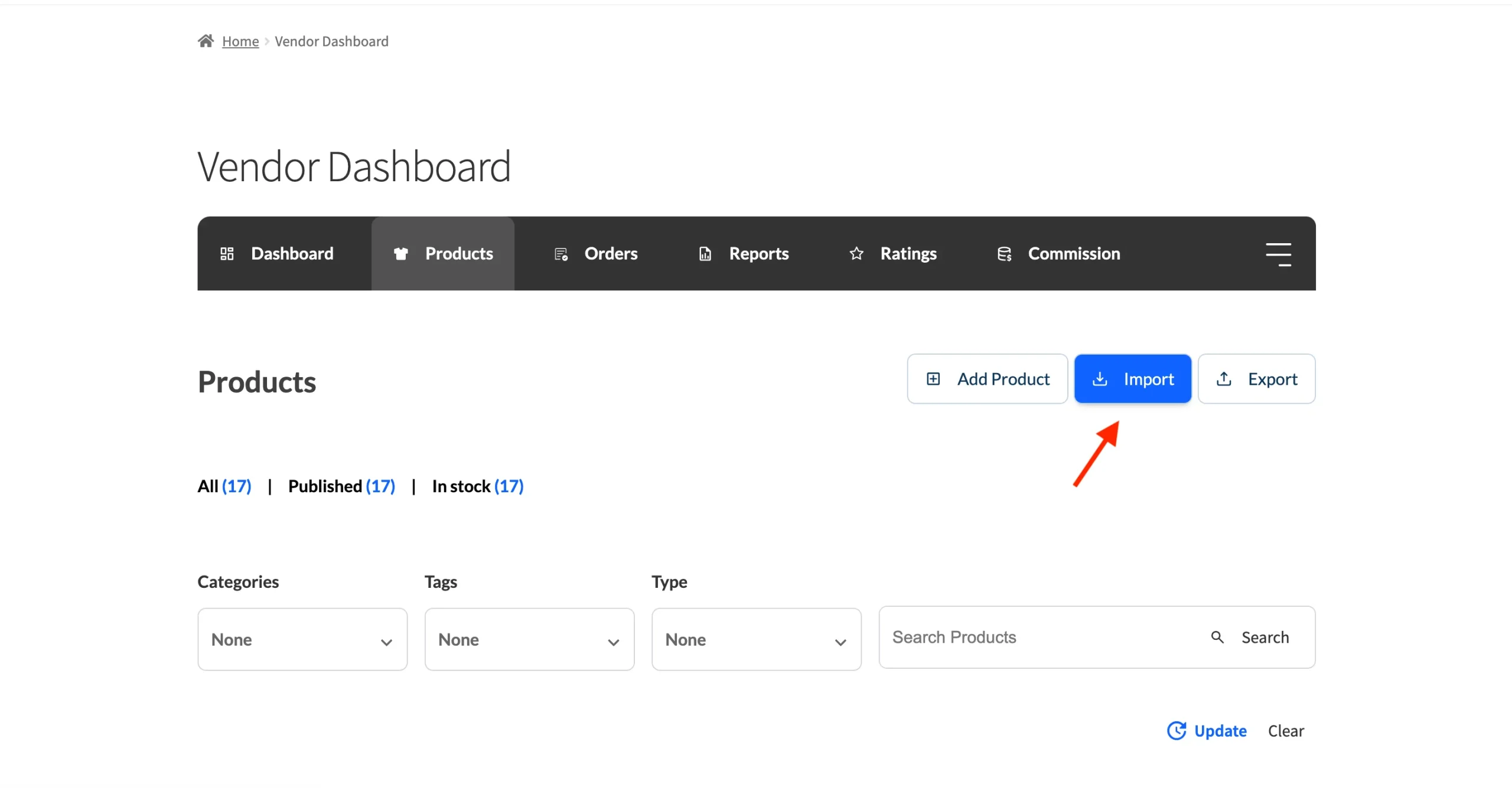
Po kliknięciu przycisku importu, narzędzie importujące przeprowadzi Cię przez wieloetapowy proces importowania produktów na rynek.
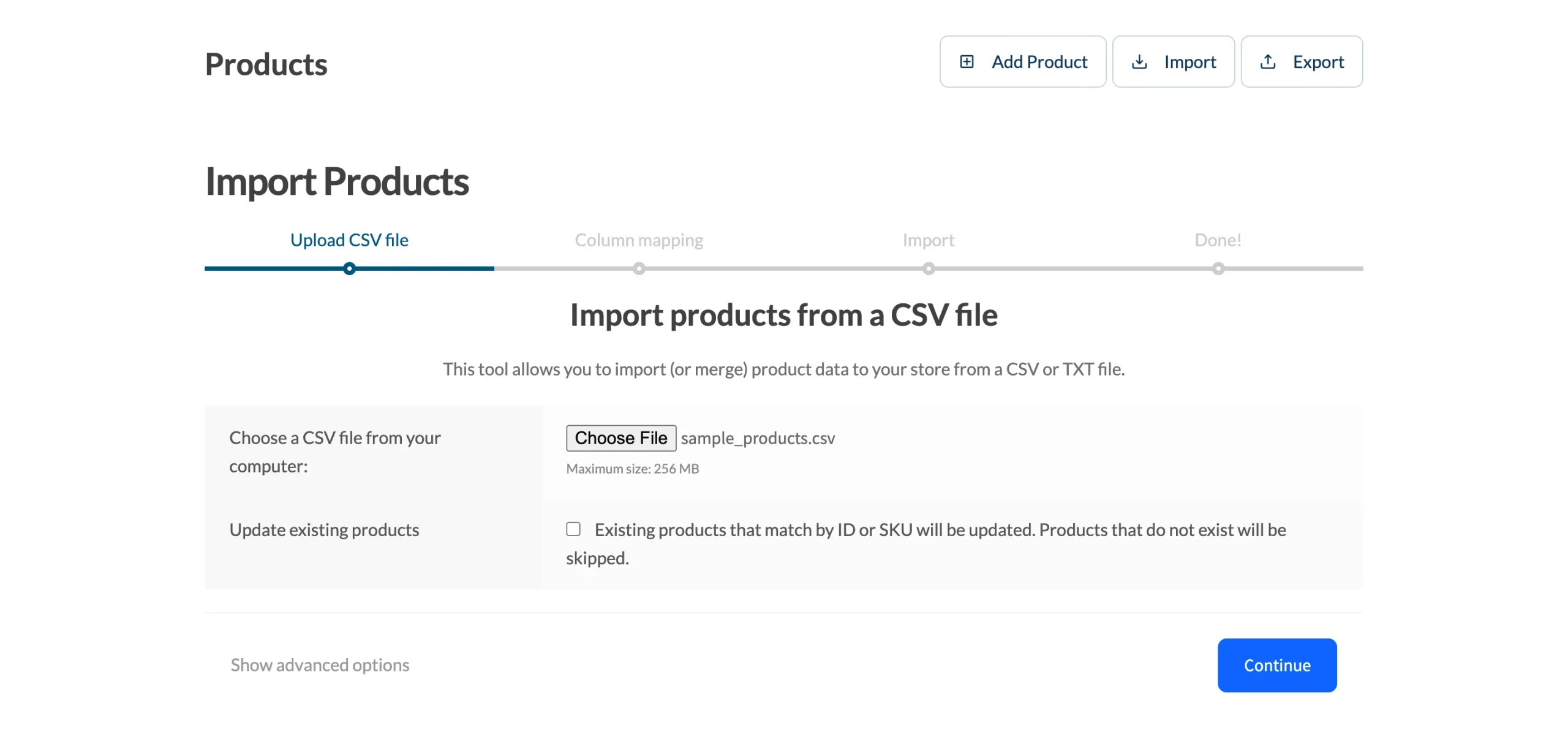
Krok 1: Prześlij plik CSV
Pierwszym krokiem w procesie przesyłania jest przesłanie pliku importu. Musi on być w formacie CSV. Dostępne są opcje zaawansowane, jeśli ich potrzebujesz. Opcje zaawansowane pozwalają zdefiniować separator CSV, który domyślnie jest przecinkiem.
Możesz również wybrać opcję użycia poprzedniego mapowania kolumn. Oznacza to, że jeśli wcześniej importowałeś produkty i ustawiłeś mapowanie kolumn w drugim kroku, system importu zapamięta je do wykorzystania następnym razem.
Tryb importu
Przed przesłaniem wybierz, jak narzędzie importujące powinno obsługiwać wiersze w pliku CSV, używając pola Tryb importu:
- Twórz tylko nowe produkty (domyślnie) — pomija każdy wiersz, który pasuje do istniejącego produktu według identyfikatora lub SKU. Użyj tego, gdy plik CSV zawiera tylko nowe produkty.
- Aktualizuj tylko istniejące produkty — aktualizuje wiersze, które pasują do istniejącego produktu według identyfikatora lub SKU, i pomija wiersze, które nie pasują. Użyj tego do masowej edycji istniejących produktów bez tworzenia duplikatów.
- Aktualizuj istniejące i twórz nowe produkty (Hybrydowy) — aktualizuje produkty pasujące według identyfikatora lub SKU i tworzy nowe produkty dla wierszy, które nie pasują. Najlepiej nadaje się do głównego pliku CSV, który reprezentuje Twój pełny katalog produktów.
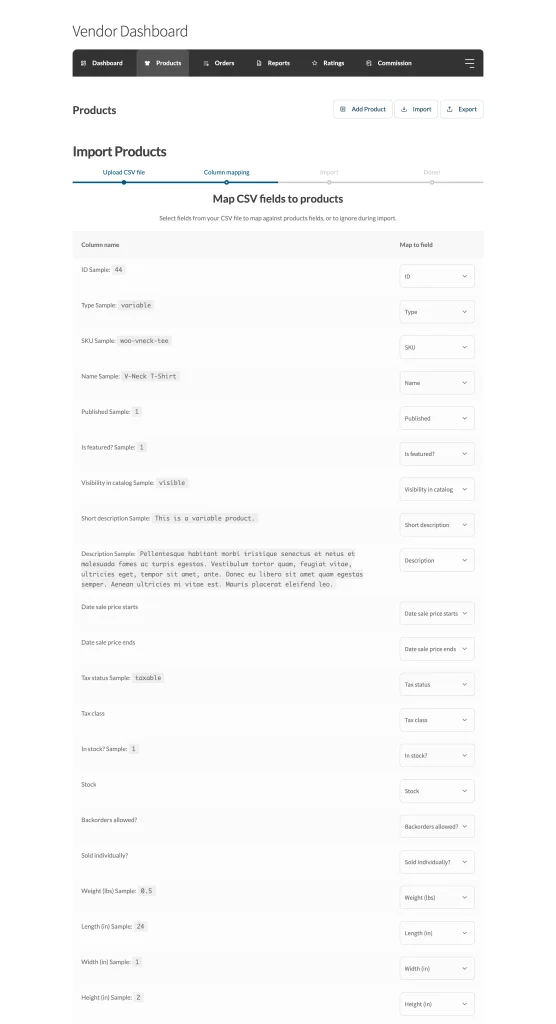
Krok 2: Mapowanie kolumn
Mapowanie kolumn odczyta Twój plik, a następnie postara się dopasować kolumny Twojego pliku CSV do tych wymaganych przez marketplace do importu. Możesz przejrzeć i dostosować mapowania w razie potrzeby.
⚠️ Uwaga: Zostało to naprawione w WC Vendors Pro 2.0.7. Jeśli ponownie importujesz plik CSV wyeksportowany przez starszą wersję (lub ekran mapowania kolumn pokazuje tylko kolumnę ID), otwórz plik w edytorze zwykłego tekstu, usuń puste linie nad pierwszym wierszem i prześlij ponownie.

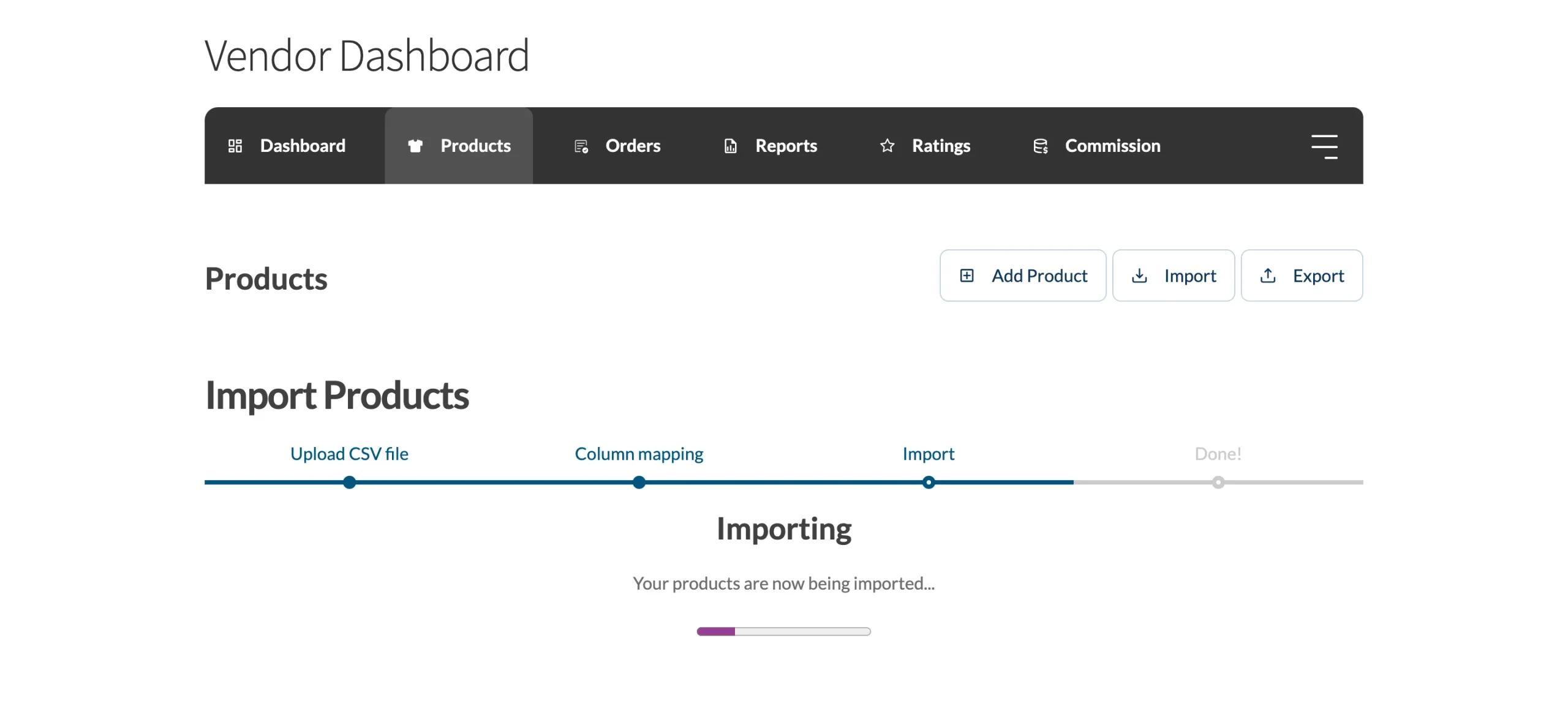
Krok 3: Postęp importu
Ekran importu pokazuje postęp podczas importowania. Jeśli masz dużo produktów do zaimportowania, wyświetli się pasek postępu.
Duże importy produktów mogą zająć trochę czasu. Jeśli proces się zawiesi, spróbuj podzielić plik CSV na mniejsze pliki lub zwiększ limit czasu wykonania serwera, aby umożliwić dłuższy czas importu.
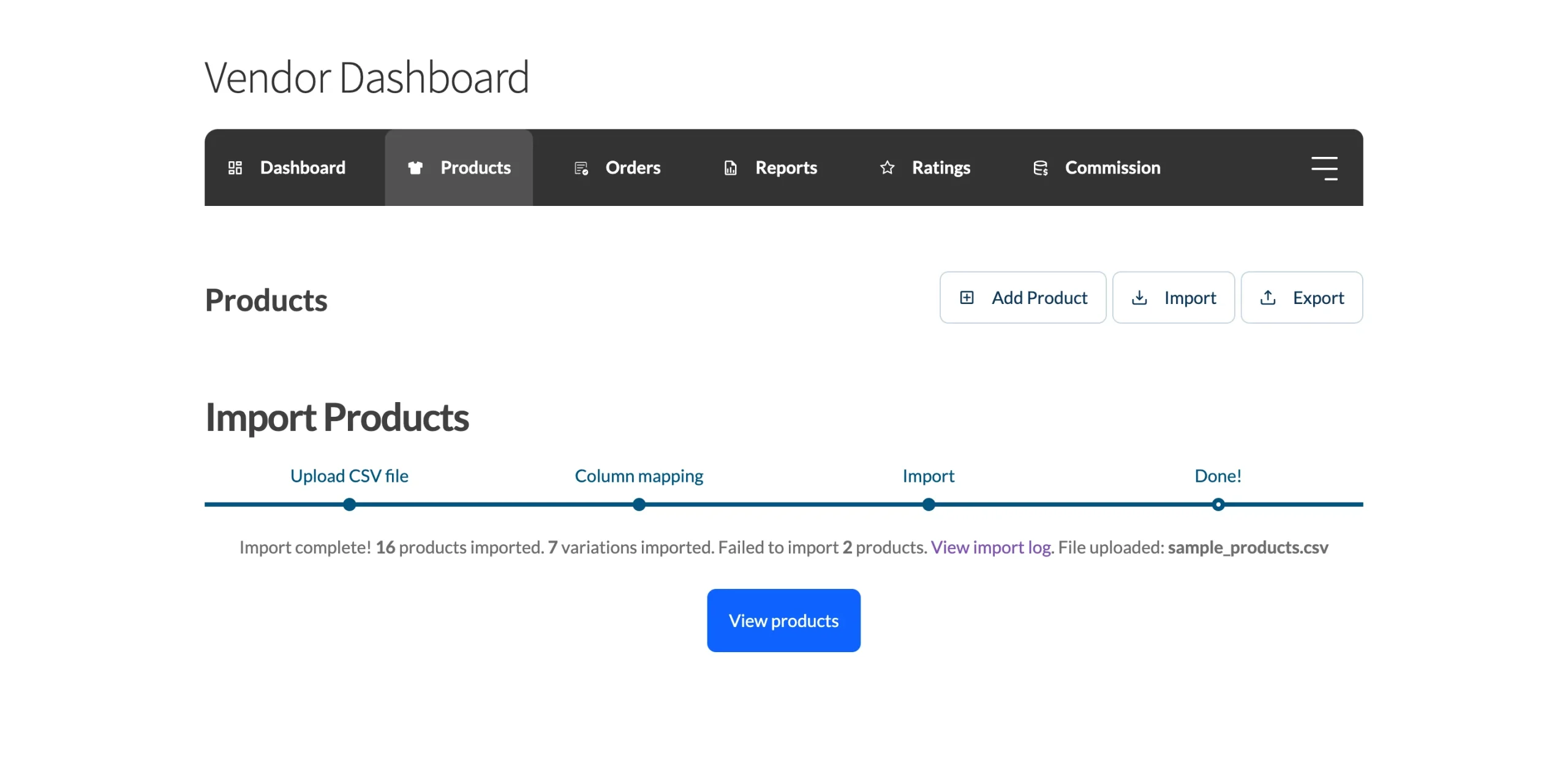
Gotowe!
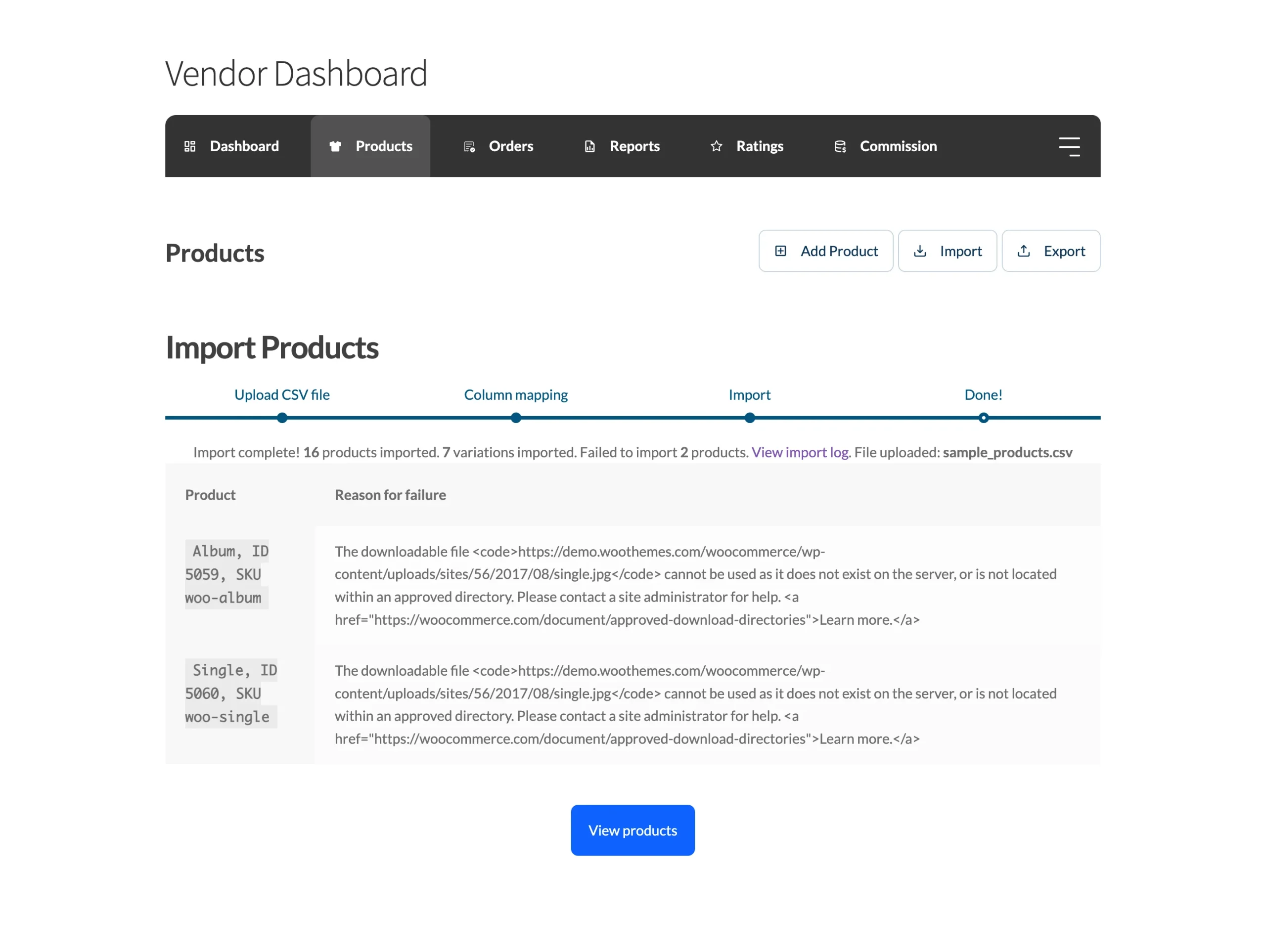
Ostatni krok pokaże, że import został zakończony, wraz ze szczegółami importu. Jeśli wystąpiły błędy lub produkty nie zostały zaimportowane, możesz sprawdzić log znajdujący się na tym ekranie.
Zobacz log importu
Poniżej znajduje się przykład logu produktów i powodów, dla których produkty mogły zostać pominięte lub nie zaimportowane.
Eksportowanie produktów
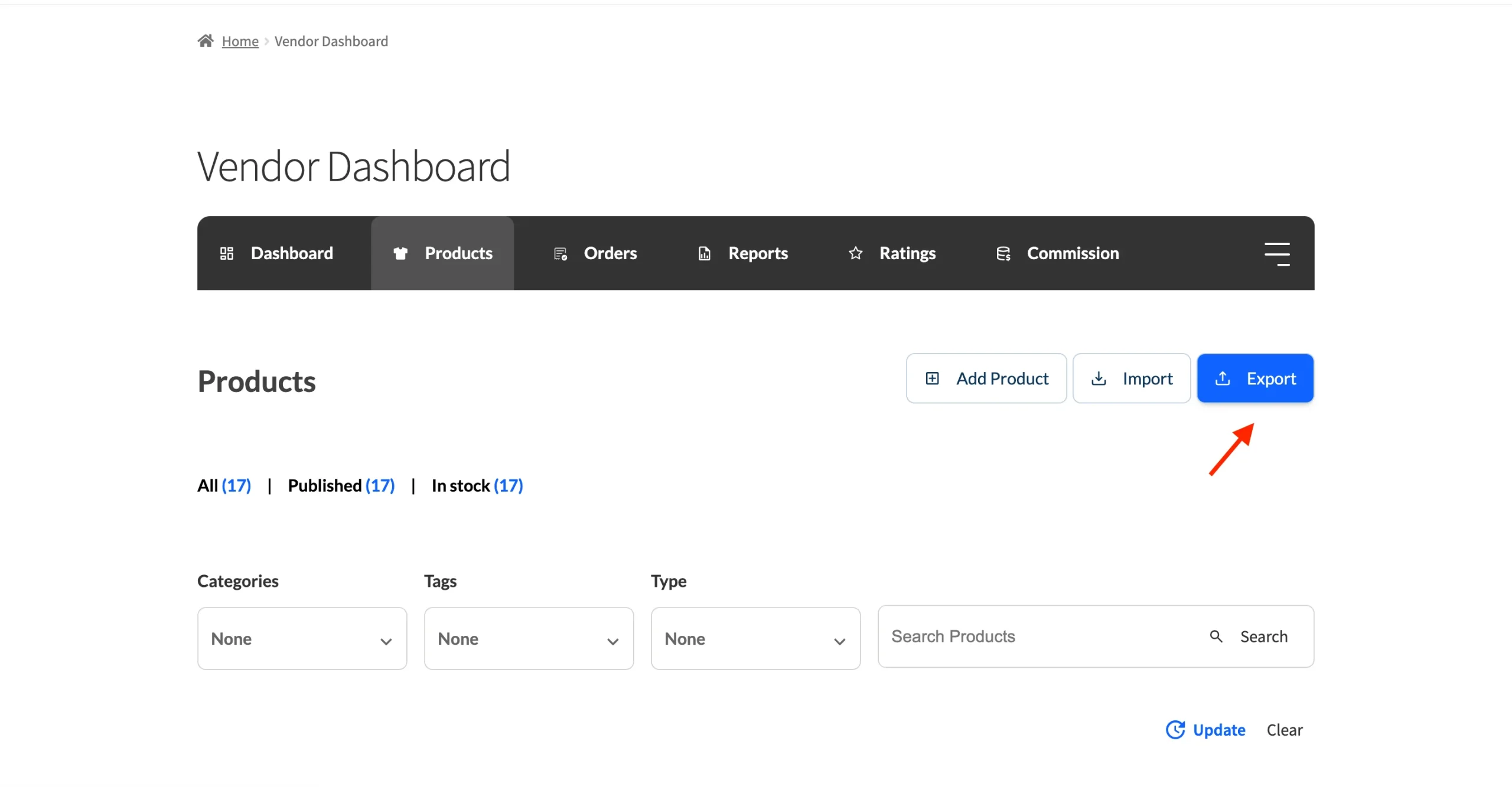
Aby wyeksportować produkty, otwórz Produkty w swoim panelu. Stąd znajdziesz przycisk Eksportuj.
Opcje eksportu
Dostępne są cztery opcje eksportu, które pomogą Ci filtrować wyeksportowane produkty. Na ekranie pojawiają się jako pytania:
- Które kolumny powinny zostać wyeksportowane? (wybierz kolumny do uwzględnienia)
- Które typy produktów powinny zostać wyeksportowane? (filtruj według typu produktu)
- Którą kategorię produktów należy wyeksportować? (filtruj według kategorii)
- Eksportować niestandardowe meta? (uwzględnij niestandardowe metadane)
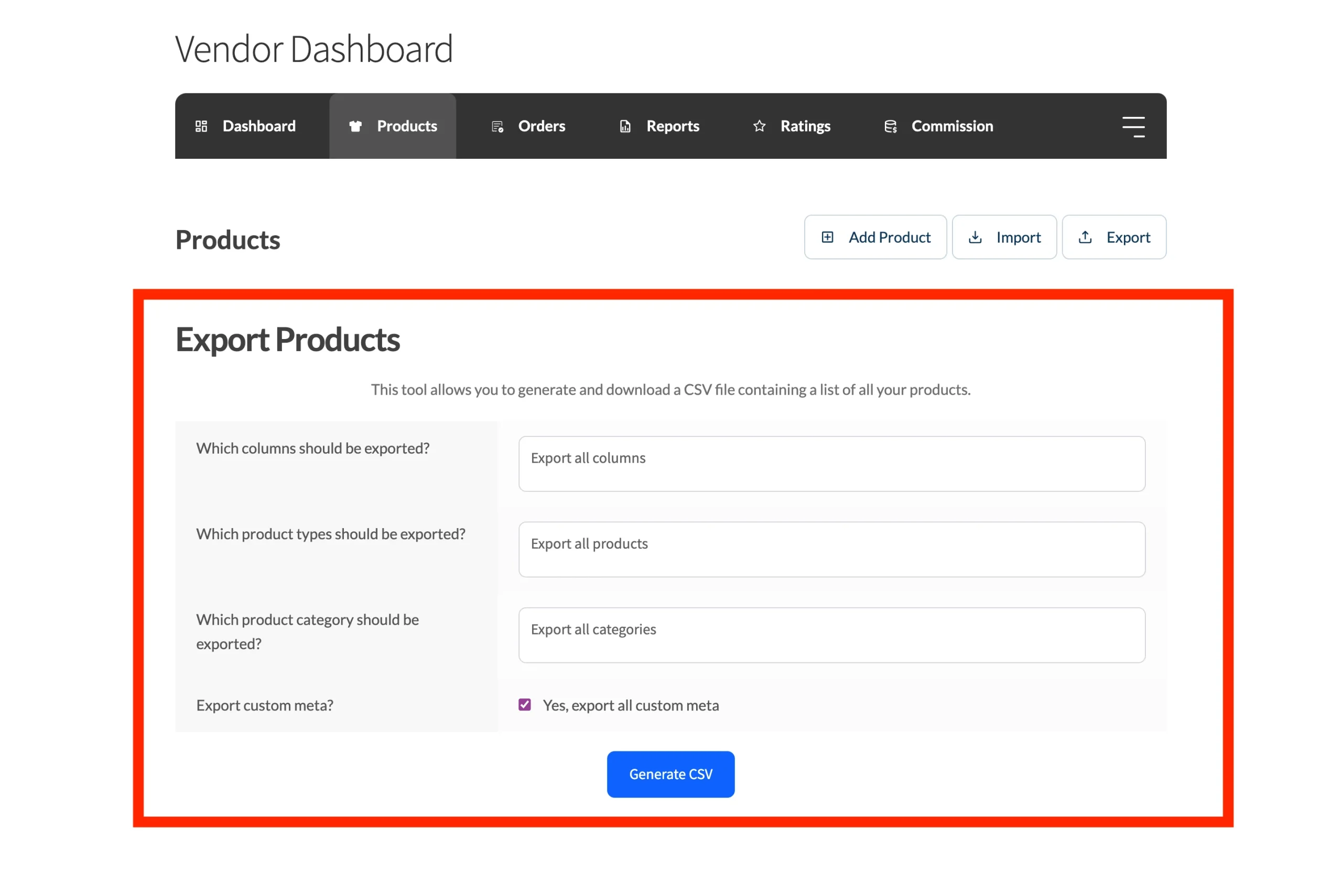
Kolumny do eksportu
Pozwala to określić, które kolumny chcesz wyeksportować. Jeśli chcesz wyeksportować tylko proste informacje o produkcie, takie jak tytuł i opis, możesz wybrać tylko te kolumny.
Typy produktów do eksportu
W zależności od tego, jakie produkty pozwala Twój marketplace, możesz wybrać, jakie rodzaje produktów chcesz wyeksportować. Ogólnie rzecz biorąc, dostępne mogą być następujące typy produktów.
- Prosty
- Grupowane
- Zewnętrzne/Afiliacyjne
- Zmienne
- Wariacje produktów
- Subskrypcje
- Rezerwacje
- Aukcje
Kategorie do eksportu
Pozwala to określić konkretne kategorie produktów do eksportu. Jest to ograniczone do kategorii produktów, których użyłeś. Pozwala to na eksportowanie tylko produktów z wymaganych kategorii.
Eksportuj niestandardowe meta
Jeśli Twoje produkty używają niestandardowych metadanych, np. nadpisań wysyłki na poziomie produktu, będziesz chciał upewnić się, że to pole jest zaznaczone, jeśli potrzebujesz ustawień wysyłki do zaimportowania.
Generuj CSV
Po wybraniu preferencji kliknij Wygeneruj CSV. Jeśli nie zmienisz żadnych domyślnych ustawień, wszystkie Twoje produkty zostaną wyeksportowane do pliku CSV. Możesz również użyć tego wyeksportowanego pliku CSV jako szablonu do importowania produktów.
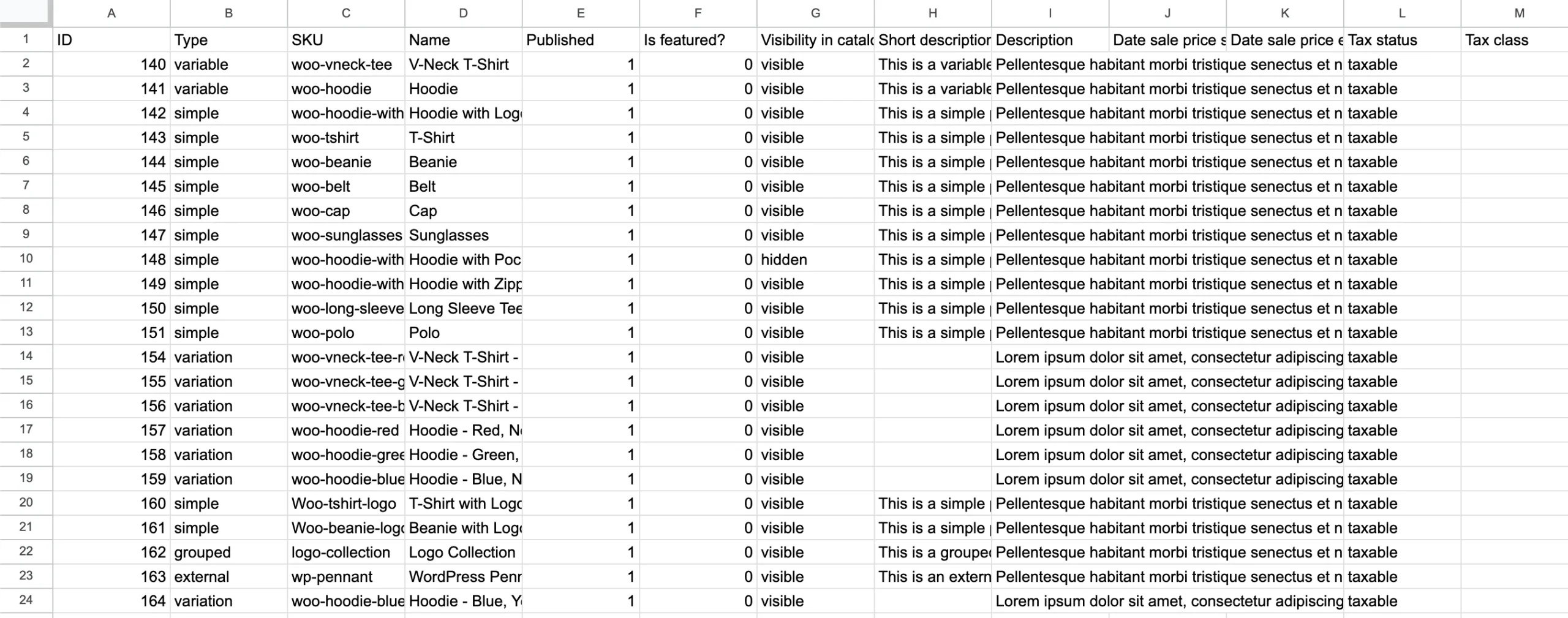
Rozwiązywanie problemów za pomocą dzienników importu/eksportu
WC Vendors Pro może zapisywać szczegółowe dzienniki dla każdego uruchomienia importu i eksportu. Pomaga to administratorom diagnozować nieudane lub pominięte produkty bez zgadywania, co poszło nie tak.
Aby włączyć rejestrowanie, przejdź do WC Vendors Pro → Ustawienia → Zaawansowane → Import/Eksport i zaznacz Włącz rejestrowanie. Zapisz swoje ustawienia.
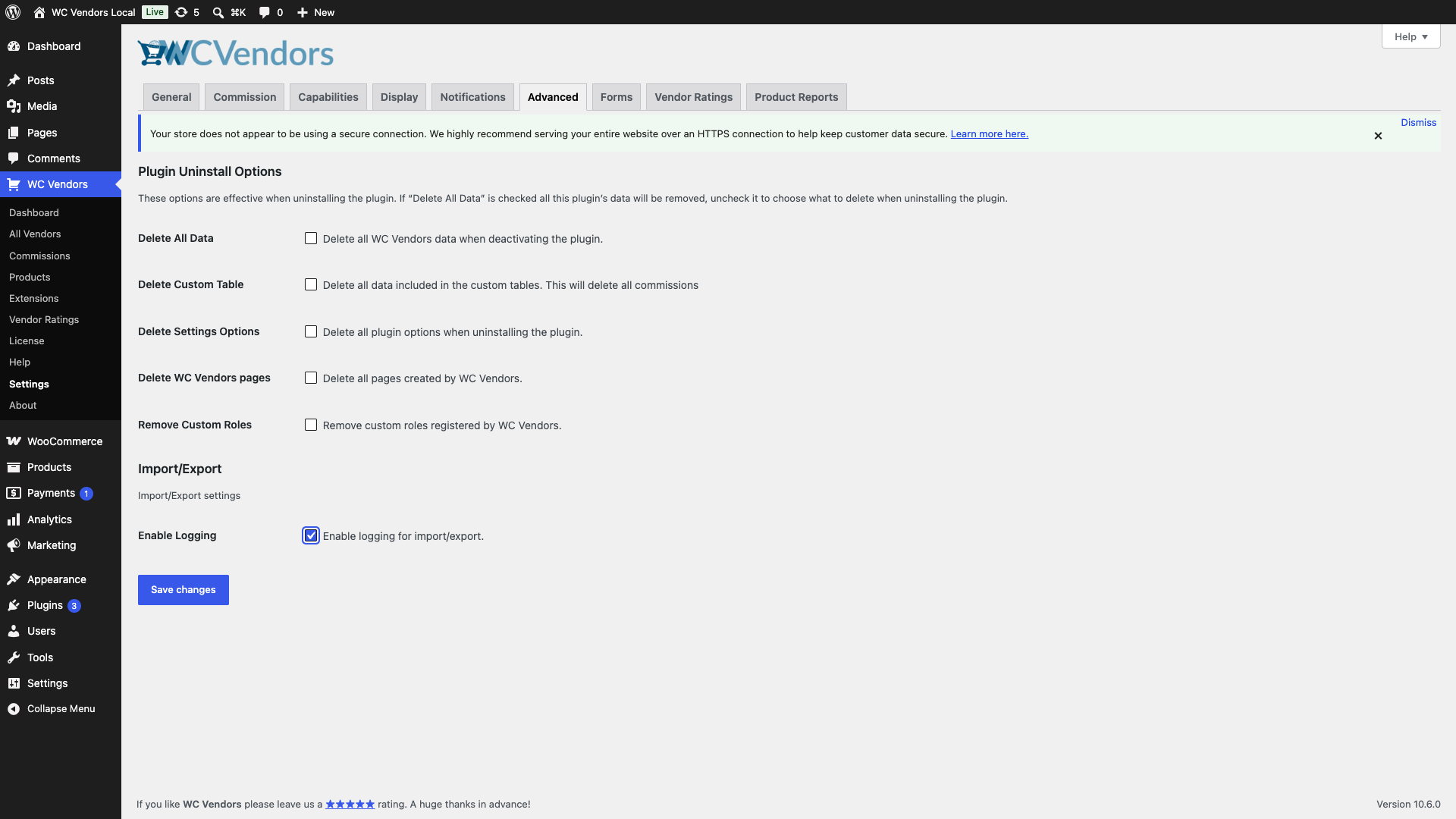
Po włączeniu każdy import lub eksport generuje wpis w dzienniku w systemie dzienników WooCommerce. Aby wyświetlić dzienniki, przejdź do WooCommerce → Status → Dzienniki i filtruj według źródła:
wcvendors-pro-product-importer-vendor-{user_id}— dzienniki dla importu przeprowadzonego przez konkretnego sprzedawcęwcvendors-pro-product-exporter-vendor-{user_id}— dzienniki dla eksportu przeprowadzonego przez konkretnego sprzedawcę
Zastąp {user_id} identyfikatorem użytkownika WordPress sprzedawcy. Dziennik pokaże, które produkty zostały przetworzone, wszelkie błędy i co spowodowało pominięcie elementów.
Często zadawane pytania
Czy sprzedawcy mogą importować lub eksportować produkty bez włączania tej funkcji przez administratora?
Nie. Administrator musi włączyć Importuj produkty i/lub Eksportuj produkty w sekcji WC Vendors → Ustawienia → Uprawnienia → Ogólne, zanim sprzedawcy będą mogli uzyskać dostęp do narzędzi importu lub eksportu z ich pulpitu.
Czy importowanie pliku CSV nadpisze istniejące produkty?
Tylko jeśli wybierzesz opcję Aktualizuj tylko istniejące produkty lub Aktualizuj istniejące i twórz nowe produkty (Hybrydowe) w sekcji Tryb importu. Domyślna opcja Twórz tylko nowe produkty pomija produkty, które już istnieją (dopasowane według ID lub SKU).
Potrzebujesz pomocy?
- Użytkownicy Premium: prześlij zgłoszenie do działu wsparcia, a nasz zespół Ci pomoże.
- Użytkownicy darmowi: publikuj na forum wsparcia WordPress.org.