
Prowadzisz swój marketplace na społeczności BuddyBoss? Możesz sprawić, by Twoi sprzedawcy byli jej częścią. WC Vendors Pro łączy sklepy sprzedawców z profilami BuddyBoss, katalogiem członków, strumieniem aktywności, powiadomieniami, wiadomościami, grupami i forami. Ten przewodnik pokazuje, jak włączyć integrację, wybrać, które jej części chcesz, i co Twoi sprzedawcy mogą kontrolować z własnego panelu.
Zanim zaczniesz
Potrzebujesz zainstalowanych i aktywnych:
- WC Vendors Pro 2.0.9 lub nowszy
- BuddyBoss Platform 2.5.0 lub nowszy
- WordPress 6.3 lub nowszy, WooCommerce 8.0 lub nowszy i PHP 7.4 lub nowszy
- MySQL 5.7 lub nowszy (lub MariaDB 10.4 lub nowszy)
- Motyw BuddyBoss, 2.3.0 lub nowszy, tylko jeśli chcesz dopasowane stylowanie motywu
Nie ma osobnego przełącznika do włączenia integracji. Zaczyna ona działać, gdy tylko BuddyBoss Platform jest aktywny obok WC Vendors Pro. Na stronie bez BuddyBoss nic się nie zmienia.
Jeśli Twój serwer, WordPress, WooCommerce lub BuddyBoss Platform jest poniżej jednej z tych wersji, integracja pozostaje wyłączona, a zakładka ustawień BuddyBoss się nie pojawia. W większości przypadków zobaczysz powiadomienie administratora wymieniające, co wymaga aktualizacji. Starszy motyw BuddyBoss pokazuje tylko ostrzeżenie. Reszta integracji nadal działa.
Krok 1: Otwórz ustawienia BuddyBoss
- W panelu administratora WordPress przejdź do WC Vendors → Ustawienia.
- Kliknij zakładkę BuddyBoss.
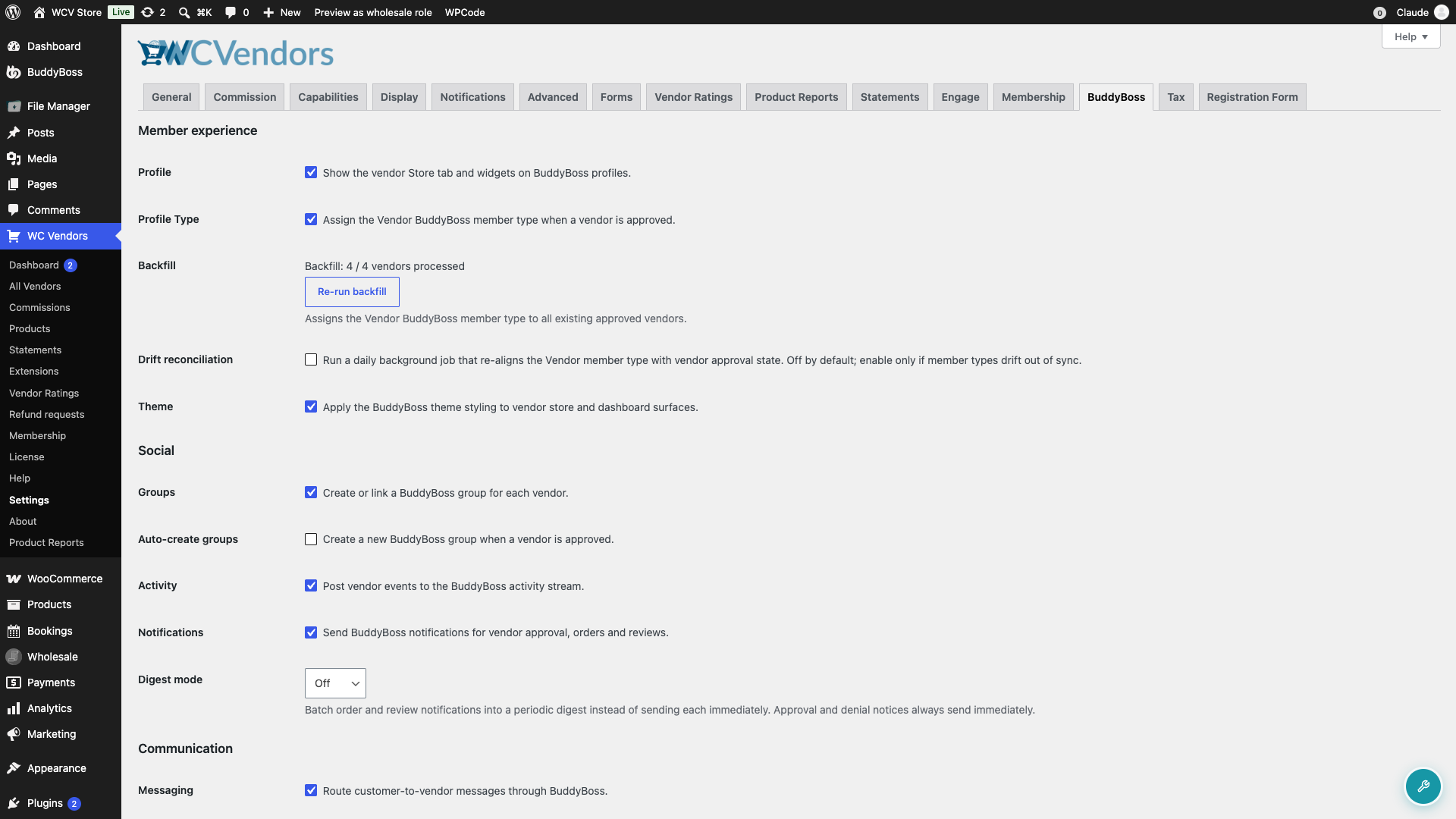
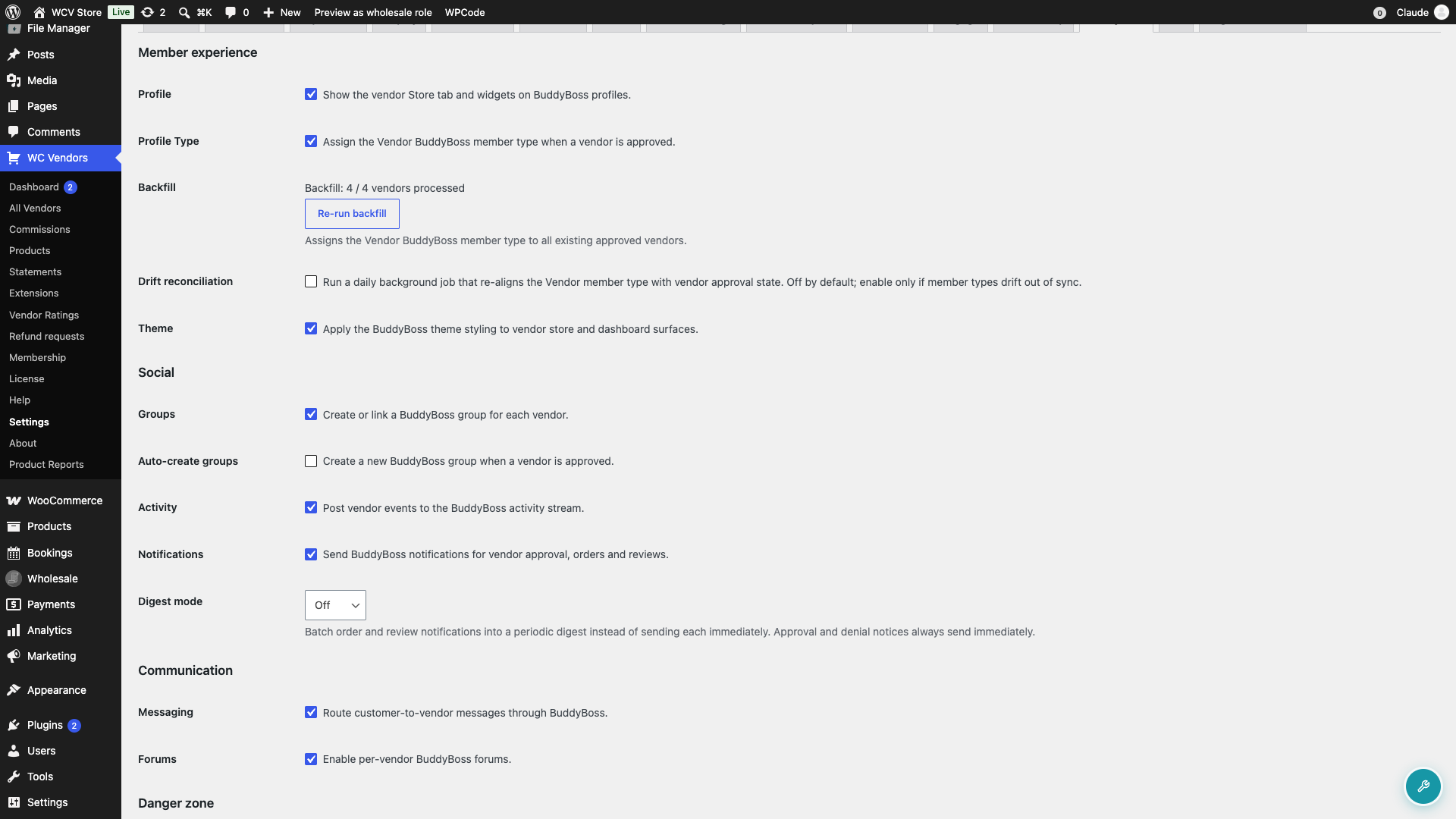
Ustawienia są pogrupowane w Doświadczenie członka, Społecznościowe i Komunikacja. Każda główna opcja jest domyślnie włączona. Niektóre opcje wymagają również włączenia komponentu BuddyBoss Platform:
| Opcja WC Vendors Pro | Komponent BuddyBoss |
|---|---|
| Aktywność | Kanały aktywności |
| Powiadomienia i Tryb podsumowania | Powiadomienia |
| Grupy i Automatyczne tworzenie grup | Grupy społeczne |
| Wiadomości | Prywatne wiadomości |
| Fora | Dyskusje na forum |
Filtr katalogu Sprzedawcy z Typu profilu wymaga również włączenia typów profili w BuddyBoss Platform. Jest to ustawienie, a nie komponent. Włącz typy profili w ustawieniach profilu BuddyBoss Platform.
Odznacz wszystko, czego nie chcesz, a następnie zapisz.
Krok 2: Wybierz opcje doświadczenia członka
| Ustawienie | Co robi | Domyślna |
|---|---|---|
| Profil | Dodaje zakładkę Sklep do profilu BuddyBoss każdego zatwierdzonego sprzedawcy, z nazwą jego sklepu, oceną, sprzedażą, najnowszymi produktami i ostatnimi recenzjami. | Włączone |
| Typ profilu | Nadaje zatwierdzonym sprzedawcom typ członka Sprzedawca, który dodaje filtr Sprzedawcy do katalogu członków. | Włączone |
| Korekta dryfu | Przeprowadza codzienne sprawdzenie w tle, które synchronizuje typ członka Sprzedawcy ze statusem zatwierdzenia każdego sprzedawcy. Włącz to tylko wtedy, gdy typy członków się rozsynchronizują. | Wyłączony |
| Motyw | Przerabia sklep sprzedawcy, pulpit sprzedawcy i katalog sprzedawców, aby pasowały do motywu BuddyBoss. | Włączone |
Przy pierwszym włączeniu typu profilu, WC Vendors Pro oznacza w tle wszystkich Twoich istniejących zatwierdzonych sprzedawców. Zobaczysz pasek postępu pod etykietą Uzupełnianie, na przykład „Uzupełnianie: przetworzono 12 / 40 sprzedawców”. Jeśli kiedykolwiek będziesz musiał uruchomić go ponownie, kliknij Uruchom ponownie uzupełnianie.
Filtr katalogu Sprzedawcy wymaga również włączenia funkcji Typy profili BuddyBoss w ustawieniach BuddyBoss. Jeśli jest wyłączona, zobaczysz ostrzeżenie na karcie BuddyBoss. Twoi sprzedawcy są nadal oznaczeni, więc filtr pojawi się natychmiast po włączeniu Typów profili.
Opcja Motyw ma znaczenie tylko wtedy, gdy motyw BuddyBoss (lub jego motyw potomny) jest Twoim aktywnym motywem. Na każdym innym motywie nic nie robi.
Krok 3: Wybierz opcje społecznościowe
| Ustawienie | Co robi | Domyślna |
|---|---|---|
| Grupy | Pozwala każdemu sprzedawcy powiązać grupę BuddyBoss z jego sklepem. Karta sklepu pojawia się na stronie głównej grupy. | Włączone |
| Automatyczne tworzenie grup | Automatycznie tworzy grupę BuddyBoss po zatwierdzeniu sprzedawcy. Sprzedawca potrzebuje nazwy sklepu. Istniejący sprzedawcy nie są objęci tą opcją. Bez tej opcji i dla istniejących sprzedawców, sprzedawcy łączą grupę, którą już zarządzają, ze swojego pulpitu. | Wyłączony |
| Aktywność | Publikuje nowe produkty i nowe recenzje sprzedawców w strumieniu aktywności. Serie aktywności są łączone w jeden post, aby strumień nie został zalany. | Włączone |
| Powiadomienia | Wysyła sprzedawcom powiadomienia BuddyBoss, gdy ich aplikacja zostanie zatwierdzona lub odrzucona, gdy otrzymają nowe zamówienie i gdy otrzymają nową recenzję. | Włączone |
| Tryb podsumowania | Grupuje powiadomienia o zamówieniach i recenzjach w jedno okresowe zawiadomienie. Wybierz Wyłączone, Co godzinę lub Codziennie. Powiadomienia o zatwierdzeniu i odrzuceniu zawsze wysyłane są natychmiast. | Wyłączony |
Grupy wymagają komponentu BuddyBoss Social Groups. Aktywność wymaga komponentu Activity Feeds. Powiadomienia i tryb podsumowania wymagają komponentu Notifications. Sprzedawcy mogą nadpisać ustawienie podsumowania dla siebie (patrz Krok 5).
Krok 4: Wybierz opcje komunikacji
| Ustawienie | Co robi | Domyślna |
|---|---|---|
| Wiadomości | Wysyła wiadomości od zalogowanych klientów do skrzynki odbiorczej BuddyBoss sprzedawcy i dodaje przycisk Wyślij wiadomość na stronach sklepów sprzedawców i kartach listy sprzedawców. | Włączone |
| Fora | Pozwala każdemu sprzedawcy włączyć własne forum BuddyBoss z jego pulpitu. | Włączone |
Wiadomości wymagają komponentu BuddyBoss Private Messaging, a fora wymagają komponentu BuddyBoss Forum Discussions. Bez Private Messaging wiadomości kontaktowe są przesyłane e-mailem jak poprzednio. Bez Forum Discussions sprzedawcy nie mogą włączyć forum.
Goście nie widzą przycisku Wyślij wiadomość. Nadal mogą kontaktować się ze sprzedawcami za pomocą istniejącego formularza kontaktowego, który wysyła e-mail. Aby zapobiec spamowi, formularz kontaktowy pozwala każdemu klientowi wysłać jedną wiadomość na minutę i dziesięć na godzinę do tego samego sprzedawcy.
Fora nie są tworzone dla każdego sprzedawcy. Forum sprzedawcy istnieje tylko wtedy, gdy sam je włączy.
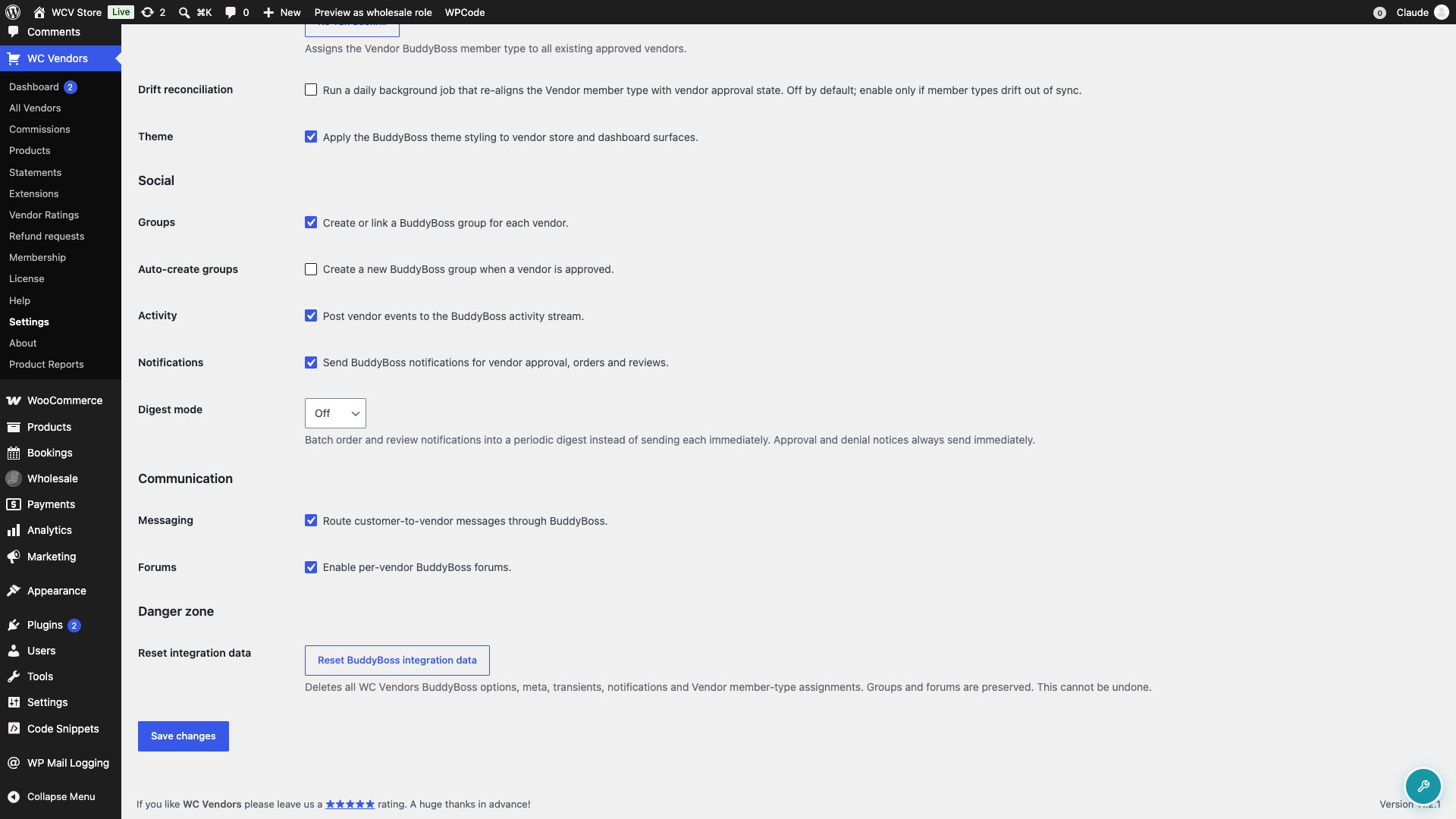
Po zakończeniu kliknij Zapisz zmiany.
Krok 5: Co mogą kontrolować Twoi sprzedawcy
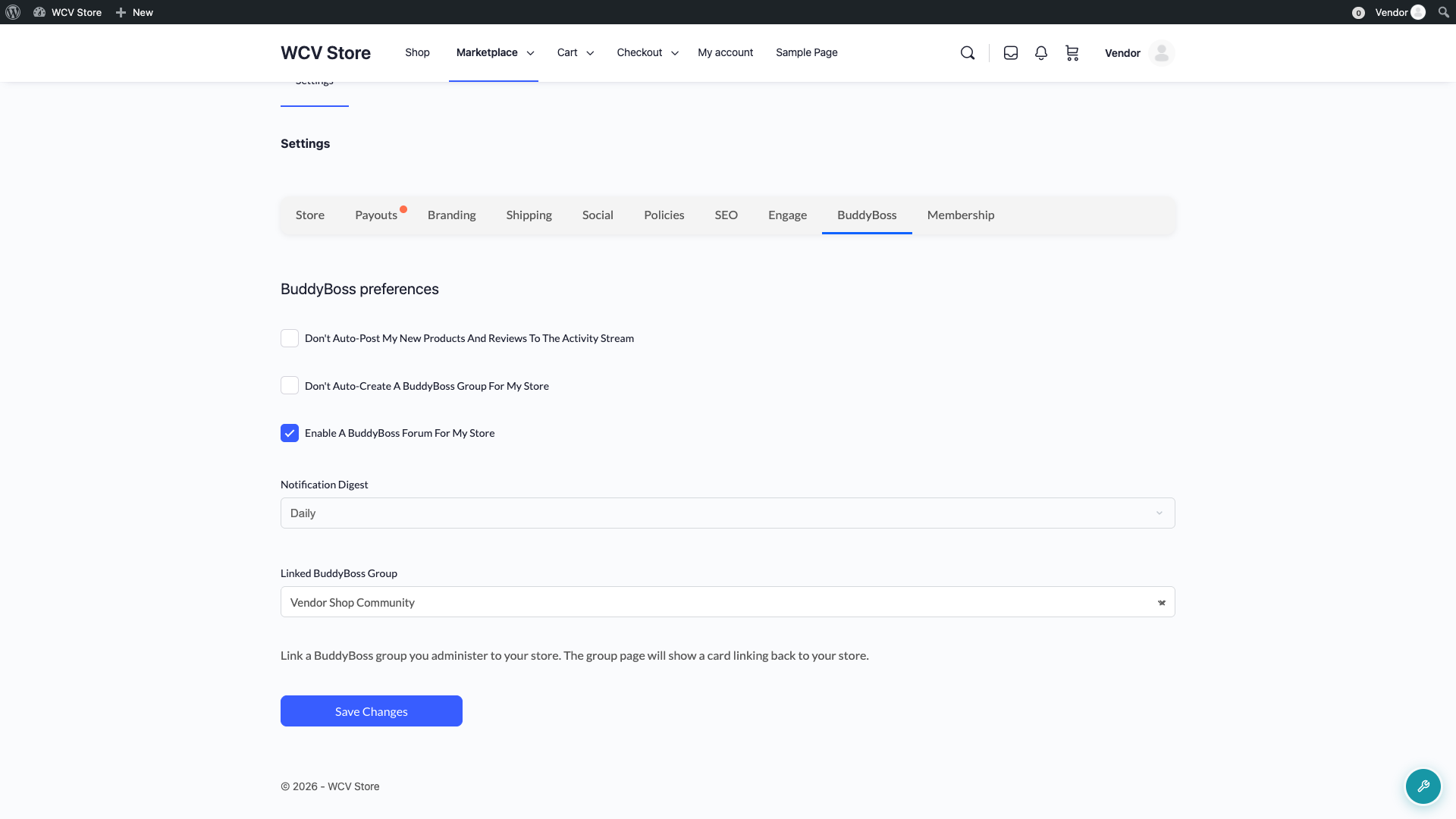
Zatwierdzeni sprzedawcy otrzymują zakładkę BuddyBoss w sekcji Ustawienia w swoim panelu sprzedawcy. Pojawia się ona, gdy włączona jest co najmniej jedna z opcji Aktywność, Grupy, Forum lub Powiadomienia. Każde ustawienie kontrolne pokazuje się, gdy odpowiadające mu ustawienie (Aktywność, Grupy, Forum lub Powiadomienia) jest włączone. Ustawienie kontrolne forum wymaga również komponentu BuddyBoss Forum Discussions.
| Kontrola | Co robi |
|---|---|
| Nie publikuj automatycznie moich nowych produktów i recenzji w strumieniu aktywności | Powstrzymuje aktywność sprzedawcy przed pojawieniem się w strumieniu społeczności. |
| Nie twórz automatycznie grupy BuddyBoss dla mojego sklepu | Zatrzymuje tworzenie grupy dla tego sklepu. Ma to znaczenie tylko wtedy, gdy włączysz opcję Automatyczne tworzenie grup. |
| Włącz forum BuddyBoss dla mojego sklepu | Tworzy forum nazwane na cześć sklepu, z linkiem Odwiedź forum w zakładce Sklep na ich profilu. |
| Podsumowanie powiadomień | Nadpisuje ustawienie podsumowania strony. Opcje: Użyj domyślnych ustawień strony, Wyłączone (wysyłaj każde powiadomienie od razu), Co godzinę lub Codziennie. |
| Połączona grupa BuddyBoss | Łączy grupę, którą sprzedawca już administruje, z jego sklepem. Wybierz Brak, aby odłączyć. |
Sprzedawca potrzebuje nazwy sklepu, zanim włączy swoje forum, ponieważ forum jest nazywane na cześć sklepu. Jeśli później odznaczy pole, forum zostanie ukryte, ale wszystkie dyskusje zostaną zachowane. Ponowne zaznaczenie pola przywróci to samo forum.
Grupa może być połączona tylko z jednym sklepem. Jeśli inny sprzedawca już ją połączył, wybór sprzedawcy nie zostanie zapisany.
Usuwanie danych integracji
Jeśli zresetujesz dane integracji, nie możesz tego cofnąć. Jeśli nadal chcesz zacząć od nowa, przewiń do sekcji Strefa zagrożeń na dole zakładki BuddyBoss i kliknij Resetuj dane integracji BuddyBoss. Spowoduje to usunięcie ustawień integracji, preferencji sprzedawcy, powiadomień i typu członka Sprzedawca. Twoje grupy i fora BuddyBoss zostaną zachowane. Resetowanie odbywa się w tle. Po zresetowaniu każde ustawienie powróci do wartości domyślnych.
Resetowanie usuwa również powiązania między sklepami a ich forami. Jeśli sprzedawca ponownie zaznaczy pole forum po zresetowaniu, otrzyma nowe forum, a nie stare.
Nic nie zostanie ponownie skonfigurowane, dopóki nie klikniesz Uruchom ponownie uzupełnianie. Po zresetowaniu opcja Typ profilu jest już zaznaczona. Aby ponownie skonfigurować sprzedawców bez przycisku:
- Odznacz Typ profilu.
- Kliknij Zapisz zmiany.
- Zaznacz Typ profilu.
- Kliknij ponownie Zapisz zmiany.
Rozwiązywanie problemów
Zakładka BuddyBoss brakuje w WC Vendors → Ustawienia
Sprawdź, czy BuddyBoss Platform (nie BuddyPress) jest aktywny i czy każdy element z powyższej listy wymagań spełnia minimalną wersję. Poszukaj powiadomienia administratora wymieniającego, co wymaga aktualizacji.
Filtr Sprzedawcy nie pojawia się w katalogu członków
Włącz funkcję Typy profili w ustawieniach BuddyBoss i upewnij się, że Typ profilu jest zaznaczony. Tylko zatwierdzeni sprzedawcy pojawiają się w filtrze, a nie oczekujący.
Opcja motywu niczego nie zmienia
Aktywnym motywem musi być motyw BuddyBoss lub jego motyw potomny. Stylizacja katalogu sprzedawców dotyczy tylko strony, która używa skróconego kodu [wcv_pro_vendorslist]. Lista sprzedawców utworzona za pomocą [wcv_vendorslist], bloku lub widżetu nie jest stylizowana.
Klienci nie widzą przycisku Wyślij wiadomość
Przycisk jest widoczny tylko dla zalogowanych klientów i tylko wtedy, gdy włączony jest komponent Prywatne wiadomości BuddyBoss. Sprzedawcy nie widzą go na swoim własnym sklepie.
Sprzedawca nie może znaleźć połączonego selektora grup
Selekto wymaga włączonego komponentu Grupy Społecznościowe BuddyBoss. Jeśli sprzedawca widzi zakładkę BuddyBoss, ale nie selektor, najpierw sprawdź ten komponent.
Często zadawane pytania
Czy muszę coś skonfigurować dla moich obecnych sprzedawców?
Nie. Gdy Typ profilu jest włączony, WC Vendors Pro taguje wszystkich istniejących zatwierdzonych sprzedawców w tle. Możesz śledzić jego postęp w sekcji Wypełnianie wstępne.
Czy sprzedawcy mogą wyłączyć posty aktywności lub powiadomienia dla siebie?
Tak. Sprzedawcy mogą zrezygnować z postów aktywności i wybrać własne podsumowanie powiadomień z zakładki BuddyBoss w Ustawieniach na pulpicie sprzedawcy.
Co stanie się z forami sprzedawców, jeśli wyłączę Fora?
Istniejące fora sprzedawców pozostają w BuddyBoss bez zmian. Link Odwiedź forum znika z zakładki Sklep sprzedawcy, a sprzedawcy nie mogą już włączać ani wyłączać swojego forum, dopóki nie włączysz ponownie Forów.
Co dalej
- Jak umożliwić klientom kontaktowanie się ze sprzedawcami
- Ustawienia wyświetlania WC Vendors – Ogólne
- Jak skonfigurować oceny sprzedawców
- Przewodnik rozpoczynania pracy z WC Vendors Pro
Potrzebujesz pomocy?
Jeśli masz pytanie lub napotkasz jakiekolwiek problemy, jesteśmy tutaj, aby pomóc.
- Użytkownicy premium: Otwórz zgłoszenie wsparcia
- Użytkownicy darmowi: Odwiedź nasze forum społecznościowe