
Zakładka Ogólne ustawień Wyświetlania obejmuje kluczowe elementy doświadczenia WC Vendors na froncie. Jest podzielona na cztery główne sekcje:
- Strony – Skonfiguruj niezbędne strony używane przez sprzedawców.
- Ustawienia Sklepu – Zarządzaj opcjami związanymi ze sklepem sprzedawcy.
- Ustawienia Listy Sprzedawców – Kontroluj układ strony z listą sprzedawców
- Komunikat o Odmowie Dostępu – Dostosuj komunikat dla użytkowników niebędących sprzedawcami na pulpicie sprzedawcy.
Strony
WC Vendors opiera się na kilku kluczowych stronach i krótkich kodach, aby działać poprawnie. Jeśli te strony brakuje lub są nieprawidłowo skonfigurowane, Twój rynek może nie działać zgodnie z oczekiwaniami.
Wszystkie wymagane strony są automatycznie tworzone podczas uruchamiania kreatorów konfiguracji zarówno dla WC Vendors Marketplace, jak i WC Vendors Pro. Jeśli nie, możesz je utworzyć ręcznie, dodając odpowiednie krótkie kody.
Wskazówka: W przypadku stron związanych z pulpitem sprzedawcy użyj szablonu strony pełnej szerokości, jeśli Twój motyw go oferuje. W naszej dokumentacji i zrzutach ekranu używamy motywu Storefront, który zawiera ten układ.
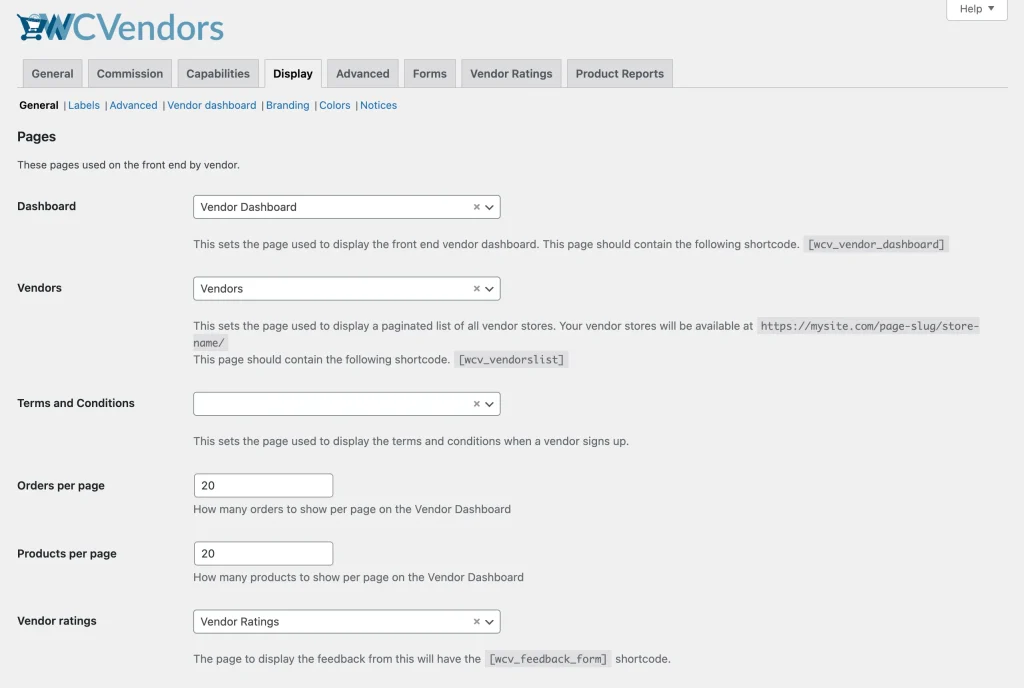
1. Pulpit Sprzedawcy
Jest to strona używana przez WC Vendors Marketplace dla pulpitu sprzedawcy. Strona zostanie automatycznie utworzona i wybrana po ukończeniu kreatora konfiguracji WC Vendors Marketplace. Jeśli strona zostanie usunięta lub nie utworzona, możesz ją skonfigurować ręcznie, dodając wymagany krótki kod.
Aby skonfigurować stronę, upewnij się, że zawiera ona krótki kod [wcv_vendor_dashboard]. Po dodaniu sprzedawcy będą mogli uzyskać dostęp do swojego pulpitu na froncie.
Z WC Vendors Pro, ta sama strona pulpitu sprzedawcy jest używana, ale Pro odblokowuje dodatkowe funkcje, zapewniając pełnoprawny pulpit dla sprzedawców. Eliminuje to potrzebę dostępu sprzedawców do obszaru administracyjnego WordPress, ponieważ mogą oni zarządzać zamówieniami, produktami, ustawieniami, kuponami i innymi bezpośrednio z pulpitu.
Uwaga: Krótki kod [wcv_pro_dashboard] nie jest już wymagany. Gdy WC Vendors Pro jest aktywny, wszystkie jego funkcje są zintegrowane z główną stroną [wcv_vendor_dashboard], zapewniając ulepszony i zunifikowany pulpit dla sprzedawców.
2. Sprzedawcy
Jest to strona, którą przypisujesz do wyświetlania katalogu sprzedawców.
Wskazówka: Jeśli nazwiesz tę stronę „sprzedawcy” i ustawisz ten sam slug w poniższych Ustawieniach Sklepu, będzie ona służyć zarówno jako katalog sprzedawców, jak i podstawowy adres URL dla poszczególnych sklepów sprzedawców.
Przykład:
- https://mytestmarketplace.com/vendors/ – Displays the full vendor directory
- https://mytestmarketplace.com/vendors/vendor1-store/ – Displays a specific vendor’s store page
Aby skonfigurować stronę sprzedawców za pomocą WC Vendors Marketplace, po prostu dodaj krótki kod [wcv_vendorslist] do strony. Ten krótki kod jest używany zarówno w darmowej, jak i Pro wersji WC Vendors, ale z WC Vendors Pro dostępne są dodatkowe funkcje i opcje dostosowywania.
Więcej szczegółów na temat różnych opcji i funkcji dostępnych w skrócie [wcv_vendorslist] można znaleźć w naszej dokumentacji dotyczącej skrótów.
3. Regulamin
Możesz wybrać stronę dla opcji Regulamin. Spowoduje to wyświetlenie pola wyboru w formularzu rejestracyjnym sprzedawcy, wymagającego od sprzedawców zapoznania się z warunkami Twojego rynku i zaakceptowania ich przed rejestracją.
Uwaga: Ta strona nie wymaga skrótu — po prostu utwórz treść i przypisz stronę w ustawieniach.
4. Zamówienia na stronę
Ustaw, ile zamówień sprzedawcy ma być wyświetlanych na stronie w Panelu Sprzedawcy. Przydatne do zarządzania długą historią zamówień.
5. Produkty na stronę
Zdefiniuj, ile produktów ma być wyświetlanych na stronie w Panelu Sprzedawcy, aby ułatwić przeglądanie i zarządzanie.
6. Oceny sprzedawców [Pro]
System Ocen Sprzedawców pozwala klientom na pozostawianie opinii o swoich zakupach. Po włączeniu przycisk „Zostaw opinię” pojawi się w sekcji Zamówienia na stronie Moje konto klienta.
Aby to skonfigurować, utwórz stronę i dodaj skrót [wcv_feedback_form]. Ta strona będzie używana do wyświetlania formularza opinii, gdy klienci klikną przycisk.
Ustawienia sklepu
Sekcja Ustawienia sklepu pozwala na konfigurację różnych aspektów strony każdego sprzedawcy. Tutaj możesz zarządzać ustawieniami, takimi jak adres URL sklepu, nagłówek, nazwa wyświetlana i inne ważne elementy.
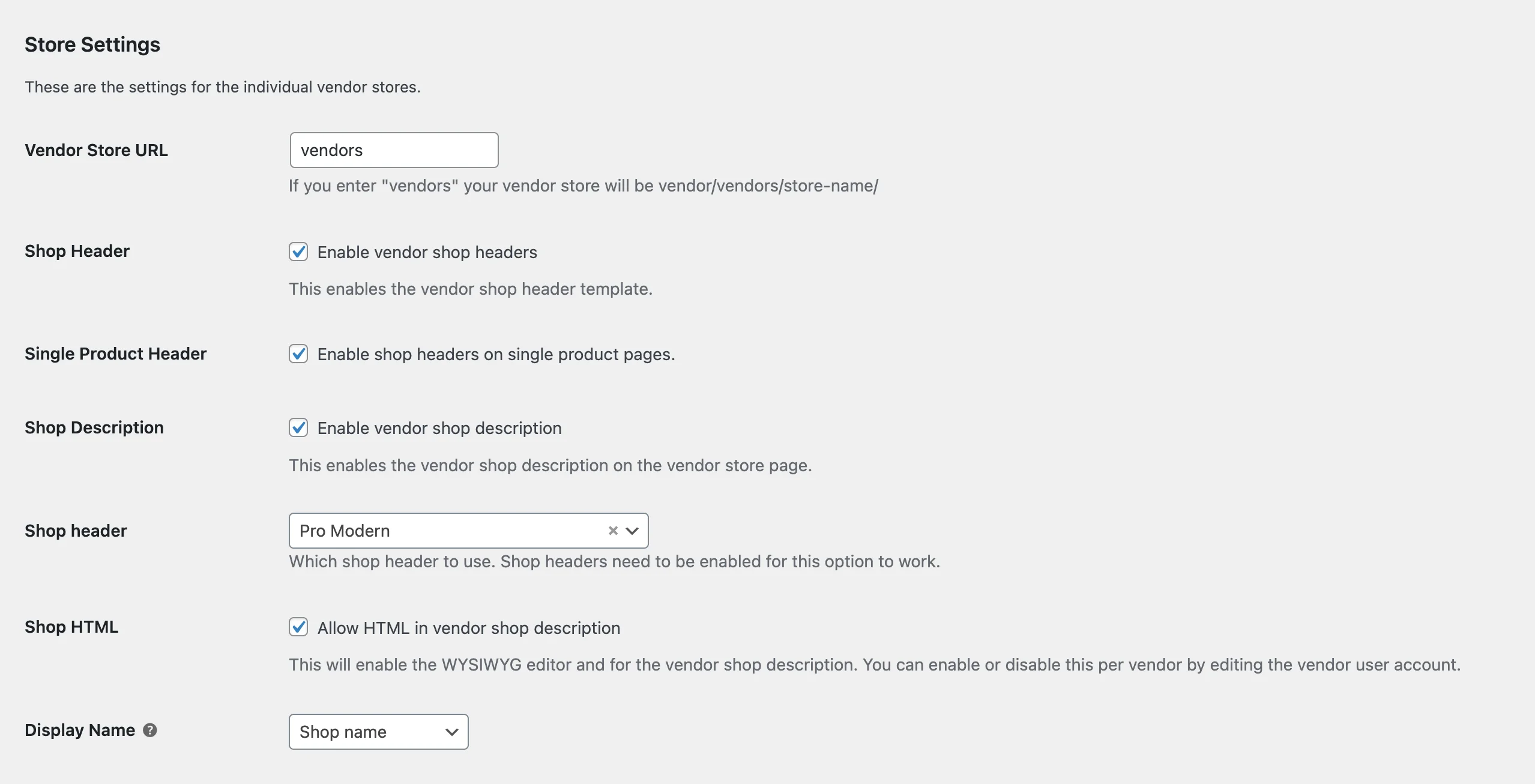
1. Adres URL sklepu sprzedawcy
Ustawienia Adres URL sklepu sprzedawcy pozwalają na tworzenie niestandardowego adresu URL dla sklepu każdego sprzedawcy. Pozwala to na personalizację adresu URL i uczynienie go unikalnym dla każdego sprzedawcy.
2. Nagłówek sklepu
Nagłówek sklepu dodaje charakterystyczną sekcję nagłówka do strony każdego sprzedawcy. Pomaga to wizualnie odróżnić sklepy sprzedawców od głównego archiwum produktów na Twojej stronie.
3. Nagłówek pojedynczego produktu
To ustawienie pozwala na włączenie lub wyłączenie nagłówka sprzedawcy na stronach pojedynczych produktów. Jest to przydatne, jeśli chcesz wyświetlić baner lub szczegóły sklepu na głównej stronie sklepu sprzedawcy, ale ukryć je na stronach poszczególnych produktów.
4. Opis sklepu
Ustawienie Opis sklepu jest specyficzne dla WC Vendors Marketplace (wersja darmowa). Wyświetla opis sklepu sprzedawcy w nagłówku sklepu. Jest to szczególnie przydatne, ponieważ wersja darmowa nie zawiera gotowych nagłówków sklepów sprzedawców.
5. Nagłówek sklepu (Pro)
Domyślny nagłówek w WC Vendors Marketplace oferuje podstawowy układ, który może wymagać niestandardowego stylizowania, aby pasował do Twojego motywu. WC Vendors Pro ulepsza go, dostarczając dwa gotowe szablony nagłówków sklepów o czystszych, bardziej dopracowanych stylach — gotowe do użycia od razu, dla bardziej płynnego doświadczenia marketplace.
6. HTML sklepu
To ustawienie włącza edytor WYSIWYG dla pól opisu sklepu sprzedawcy, pozwalając sprzedawcom na formatowanie ich opisów za pomocą tekstu bogatego. Możesz również włączyć lub wyłączyć tę funkcję indywidualnie dla każdego sprzedawcy, edytując jego konto użytkownika.
7. Nazwa wyświetlana
Użyj listy rozwijanej Nazwa wyświetlana, aby wybrać, które informacje o sprzedawcy pojawią się na froncie. Opcje obejmują nazwę sprzedawcy, nazwę sklepu, nazwę użytkownika lub adres e-mail.
Ustawienia listy sprzedawców
Te ustawienia kontrolują wygląd i zachowanie strony Listy sprzedawców, pozwalając na dostosowanie sposobu wyświetlania sprzedawców i sposobu obsługi dostępu dla gości.
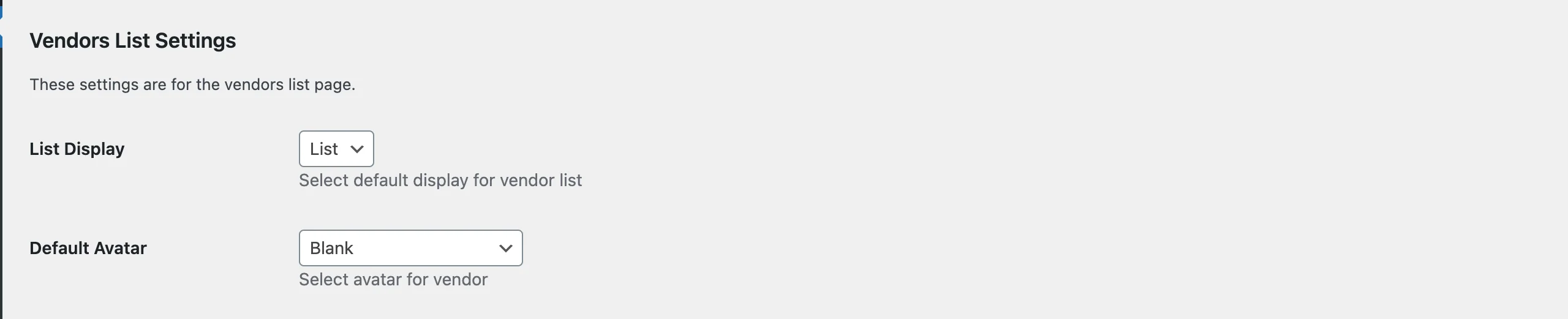
1. Wyświetlanie listy
Wybierz domyślny układ listy sprzedawców. Kontroluje to, jak profile sprzedawców pojawiają się na stronie Listy sprzedawców — na przykład w widoku siatki lub listy (w zależności od motywu lub preferencji stylistycznych).
2. Domyślny awatar
Ustaw domyślny obraz awatara dla sprzedawców, którzy nie przesłali własnego zdjęcia profilowego. Pomaga to utrzymać spójny wygląd w całym marketplace.
Komunikat o odmowie dostępu
Te ustawienia dostosowują komunikat wyświetlany niezalogowanym użytkownikom lub gościom, którzy próbują uzyskać dostęp do Panelu sprzedawcy bez odpowiednich uprawnień.
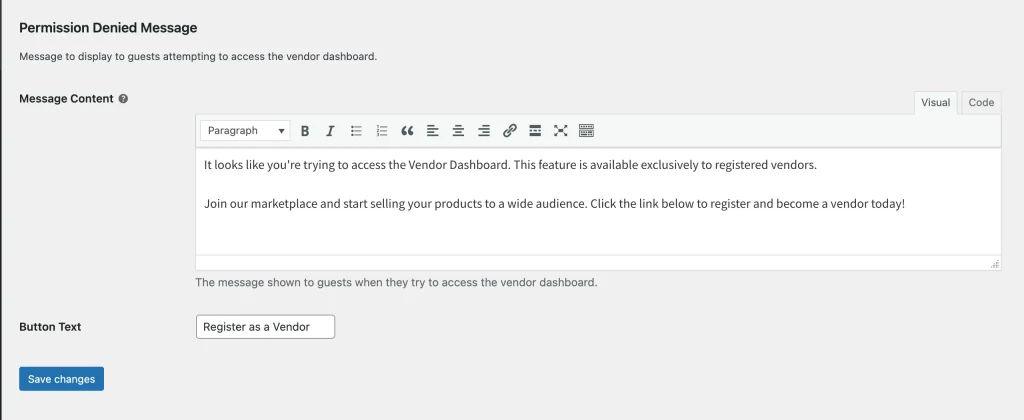
1. Treść komunikatu
Tekst jest wyświetlany, gdy gość próbuje uzyskać dostęp do panelu sprzedawcy. Można go dostosować, aby kierować użytkowników lub zachęcić ich do rejestracji.
2. Tekst przycisku
Etykieta przycisku wezwania do działania wyświetlanego wraz z komunikatem. Domyślnie wyświetla się „Zarejestruj się jako sprzedawca”, ale można ją zmienić, aby lepiej pasowała do tonu lub marki.
Potrzebujesz pomocy?
Jeśli masz pytanie lub napotkasz jakiekolwiek problemy, jesteśmy tutaj, aby pomóc.
- Użytkownicy premium: Otwórz zgłoszenie wsparcia
- Użytkownicy darmowi: Odwiedź nasze forum społecznościowe