
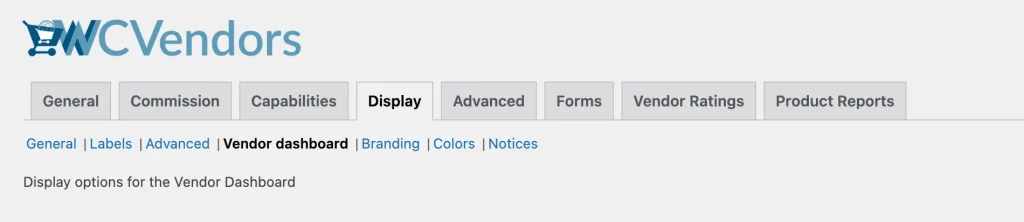
Pulpit sprzedawcy to miejsce, w którym sprzedawcy zarządzają produktami, zamówieniami i wypłatami, a ta sekcja kontroluje jego działanie. Określa zakresy dat, które widzą, ile wierszy wyświetla każda lista i jakie linki pojawiają się w nawigacji pulpitu. Ten artykuł omawia każdą opcję, dzięki czemu możesz zdecydować, co zobaczą Twoi sprzedawcy przed zalogowaniem.
Zanim zaczniesz: te opcje wymagają WC Vendors Pro. Przejdź do WC Vendors > Ustawienia, otwórz kartę Wyświetlanie i wybierz Pulpit sprzedawcy.
Uwaga: Ta karta jest dostępna tylko w wersji WC Vendors Pro.
Ustawienia pulpitu sprzedawcy
- Zakres dat pulpitu
- Zakresy stron zamówień
- Format daty
- Link do sklepu
- Pokaż link do wylogowania
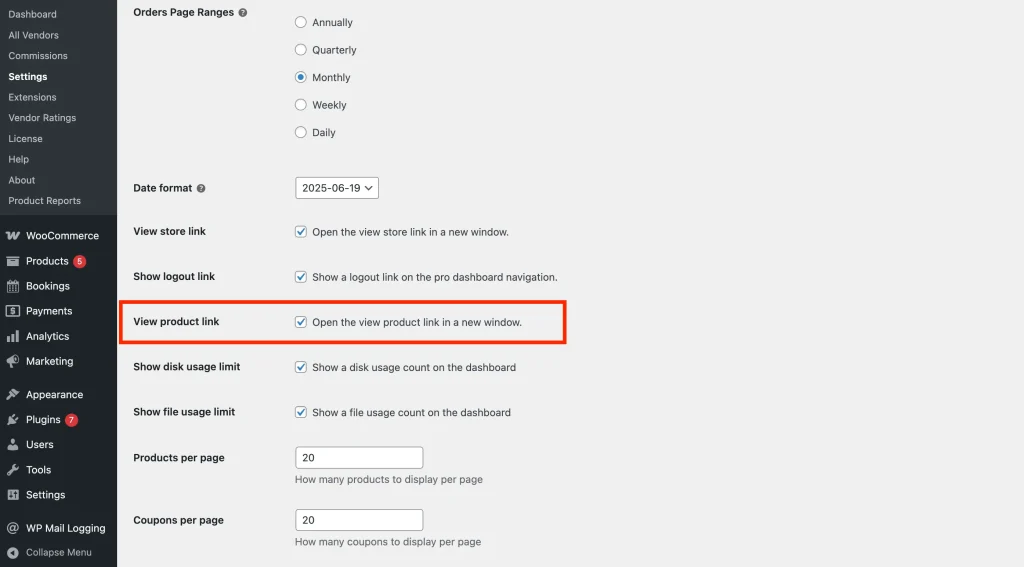
- Link do produktu
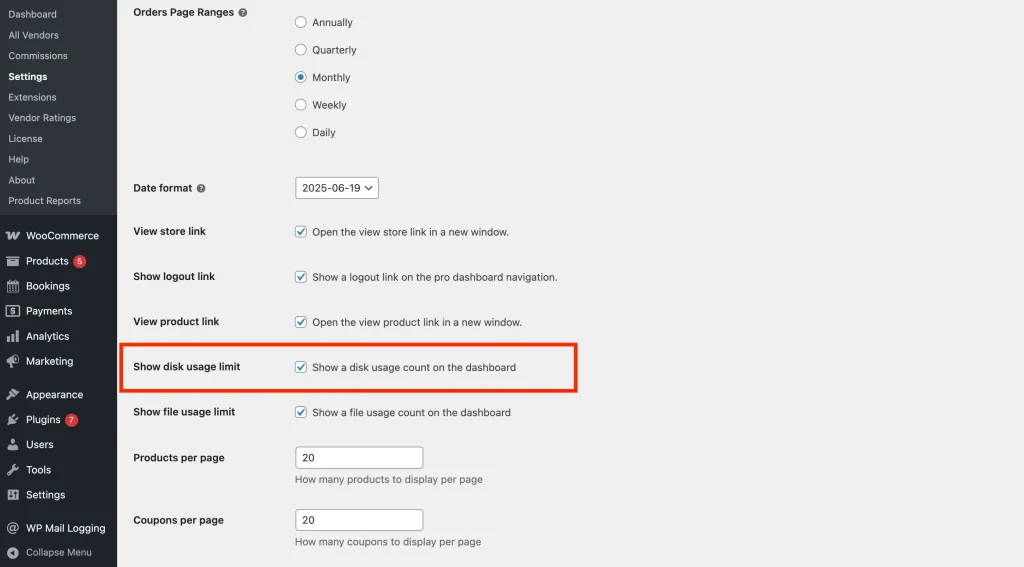
- Pokaż limit użycia dysku
- Pokaż limit użycia plików
- Produkty na stronę
- Kupony na stronę
- Zamówienia na stronę
- Prowizje na stronę
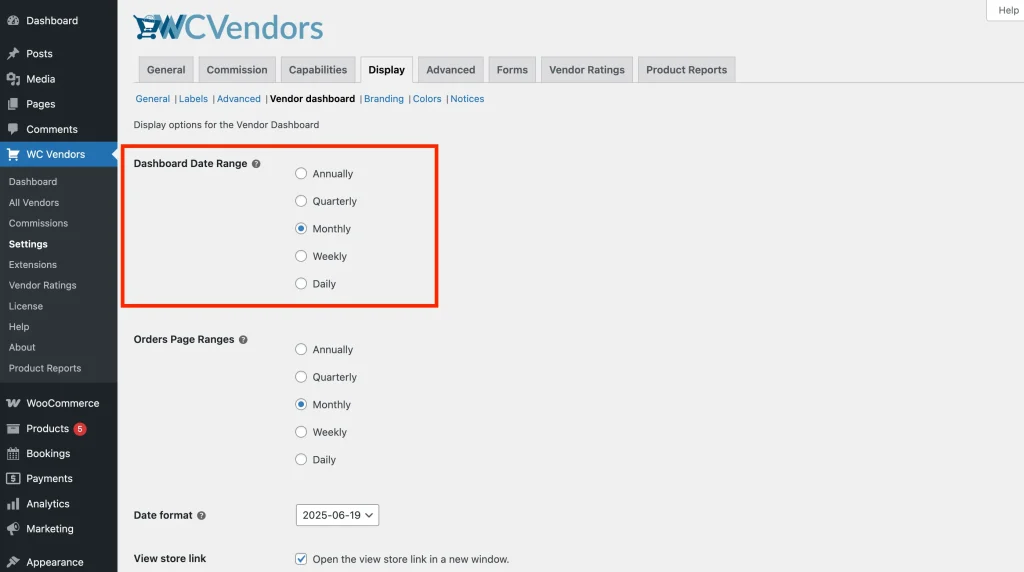
Zakres dat pulpitu
Ustawia domyślny zakres dat dla raportów na pulpicie sprzedawcy. Sprzedawcy mogą ręcznie dostosować zakres w widoku Pulpit sprzedawcy > Raporty.

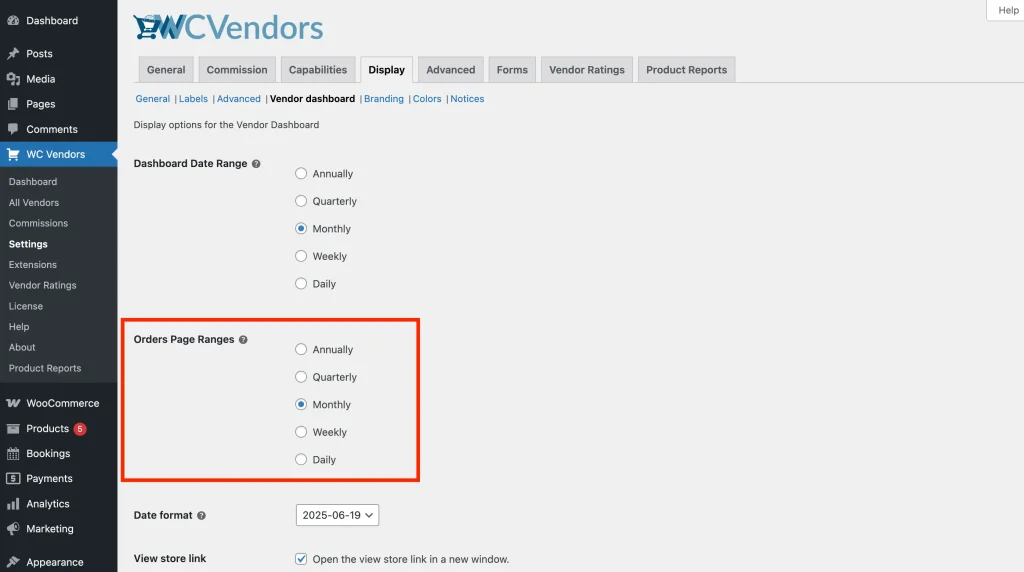
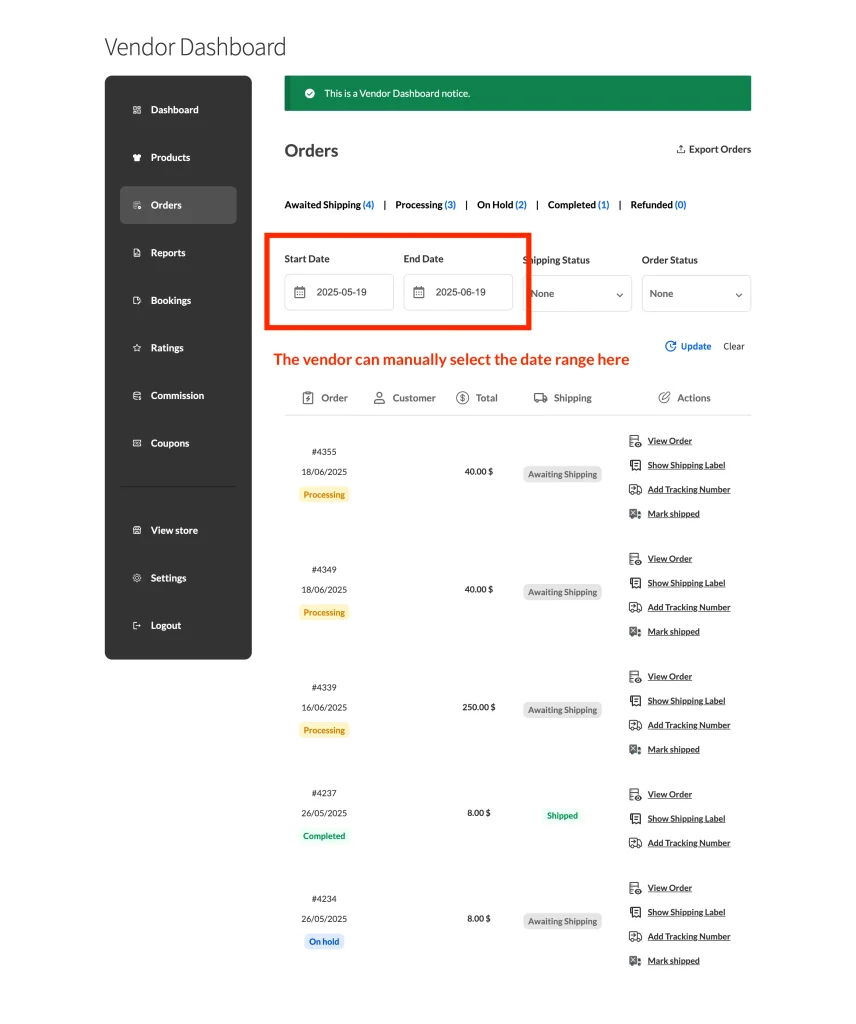
Zakresy stron zamówień
Możesz również zdefiniować domyślny zakres dat na stronie Zamówienia na pulpicie sprzedawcy. Sprzedawcy nadal mogą modyfikować ten zakres w interfejsie pulpitu.
Format daty
Pozwala administratorowi ustawić format wyświetlania dat na pulpicie sprzedawcy (np. MM/DD/RRRR lub DD/MM/RRRR).
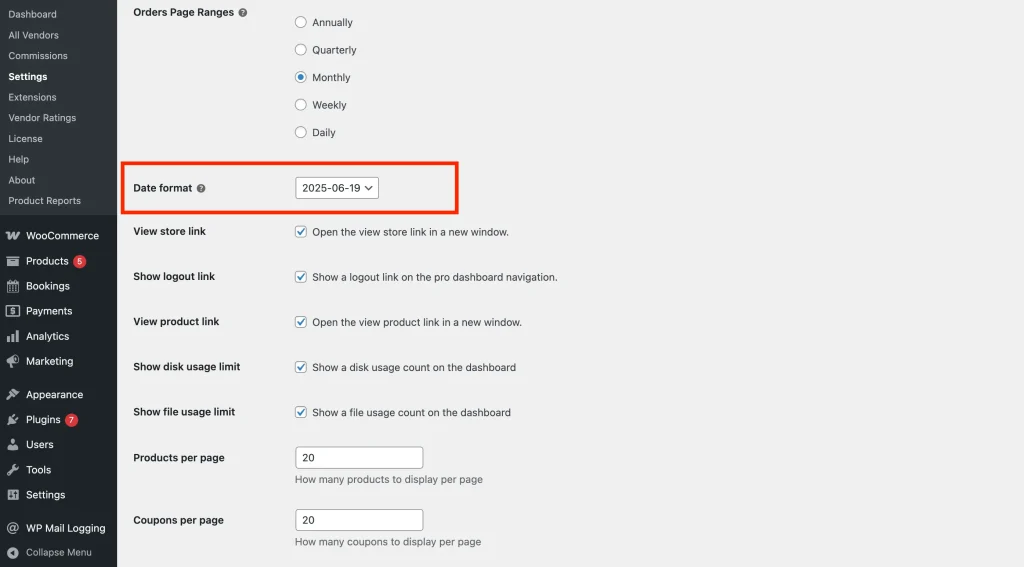
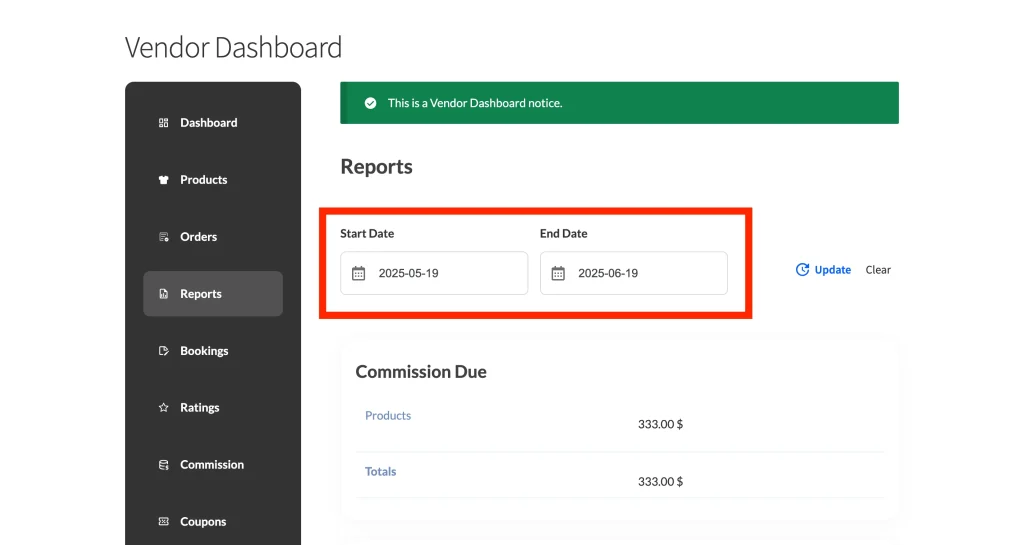
Link do widoku sklepu
To ustawienie kontroluje, czy link „Wyświetl sklep” otwiera się w nowej karcie, czy w tej samej karcie po kliknięciu w nawigacji pulpitu sprzedawcy.
Uwaga: Widoczność samego linku można kontrolować w sekcji WC Vendors > Ustawienia > Uprawnienia > Ogólne.
Pokaż link wylogowania
Dodaje opcję Wyloguj w menu nawigacyjnym pulpitu sprzedawcy po włączeniu, co ułatwia sprzedawcom bezpieczne wylogowanie.
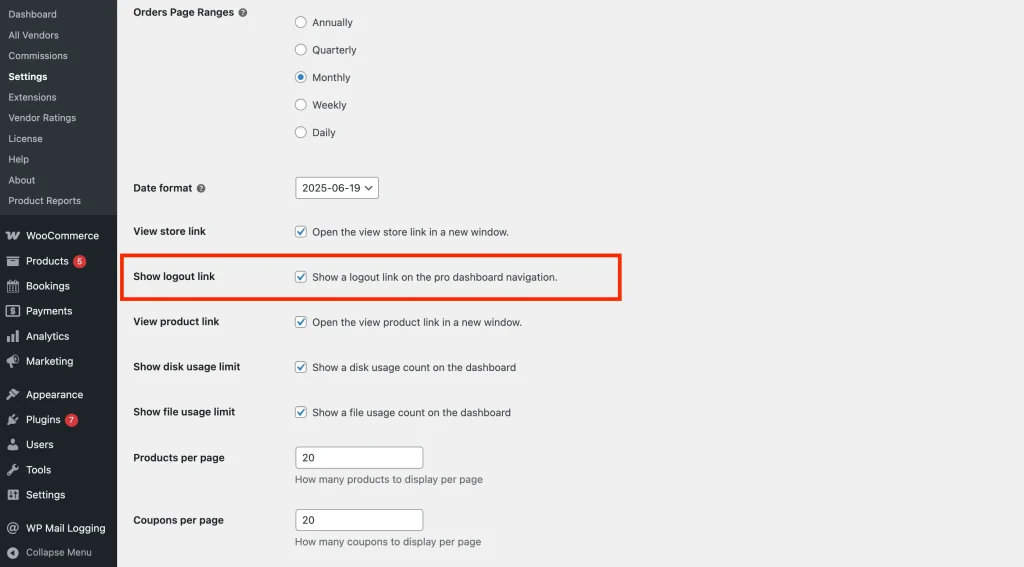
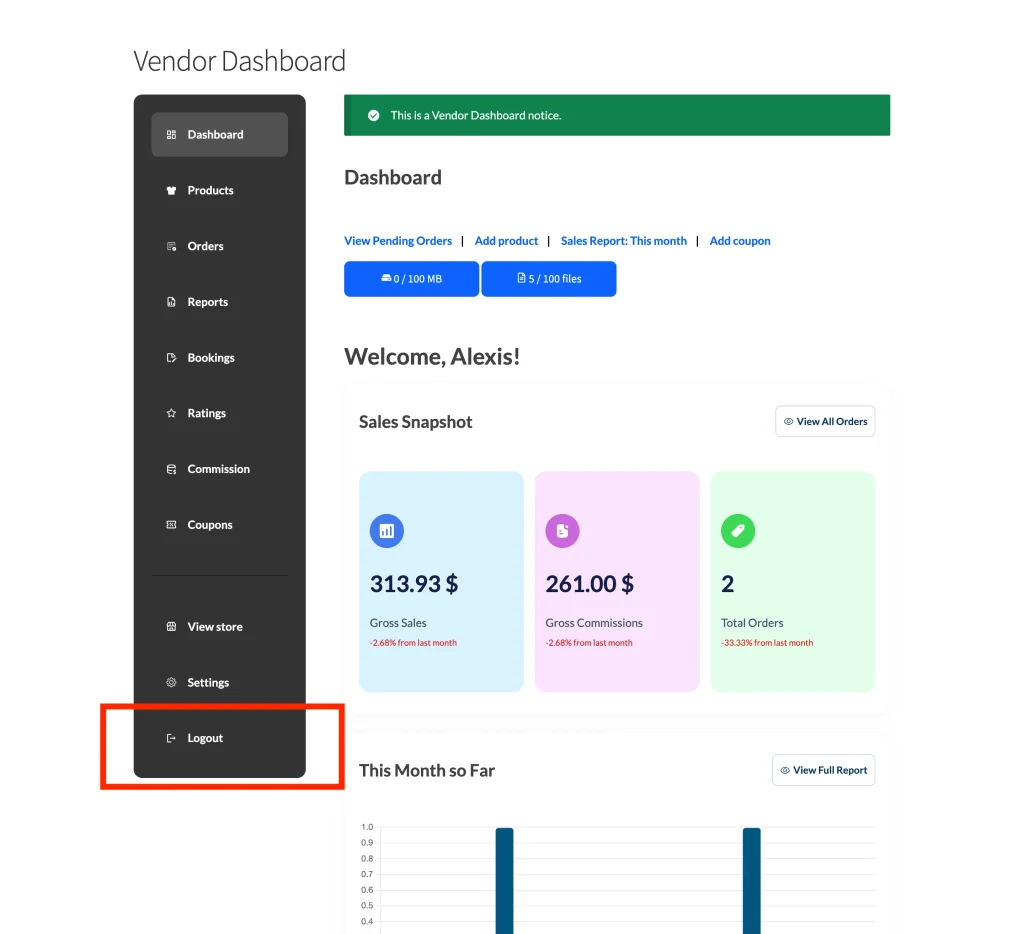
Link do produktu
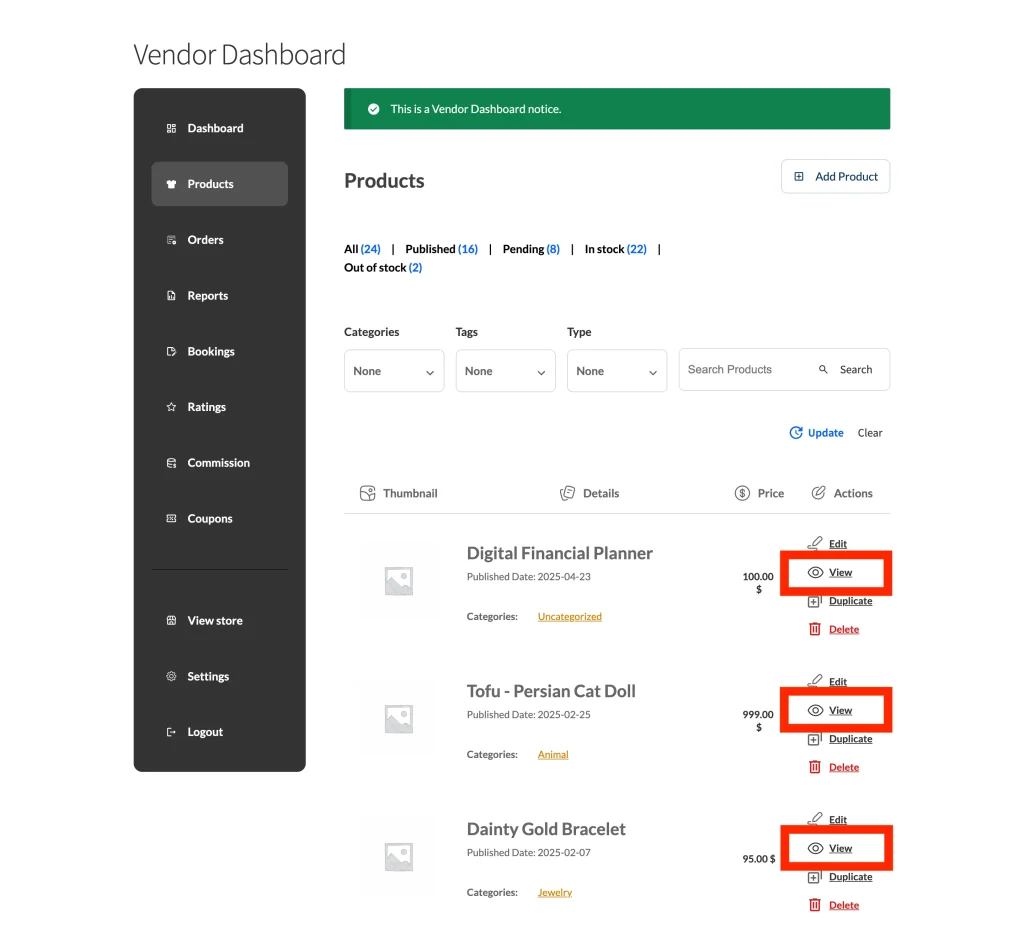
Jeśli ta opcja jest włączona, sprzedawcy zobaczą na swoim pulpicie link Wyświetl produkt, który otwiera stronę produktu w nowej karcie w celu podglądu, zamiast w tej samej karcie.
Pokaż limit użycia dysku
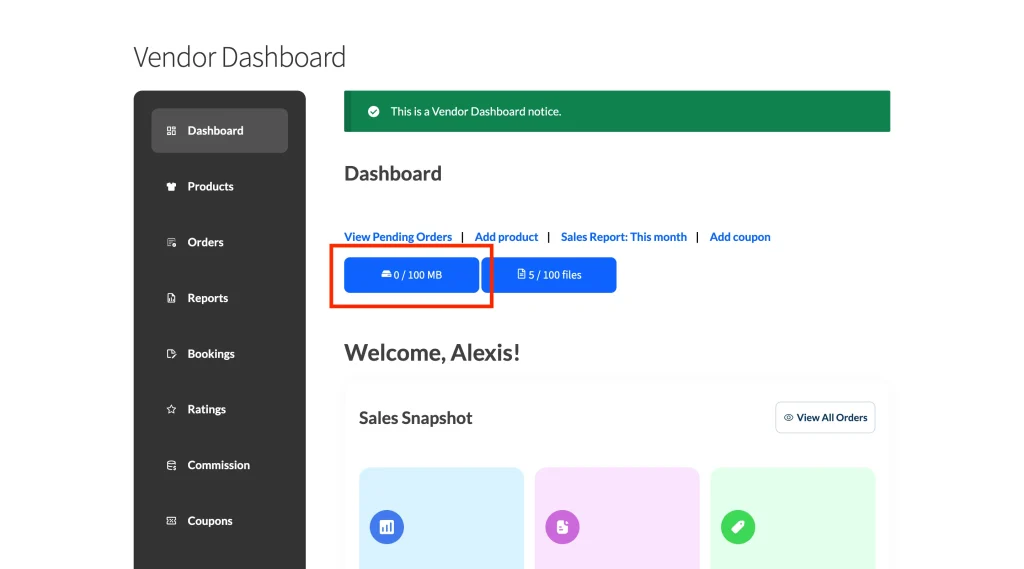
Ta opcja pozwala wyświetlić sekcję na pulpicie sprzedawcy pokazującą bieżące użycie dysku. Przydatne do zarządzania przesyłaniem plików i ogólnymi limitami przechowywania.
Uwaga: Limit użycia dysku przez sprzedawcę można ustawić w sekcji WC Vendors > Ustawienia > Formularze > Ogólne.
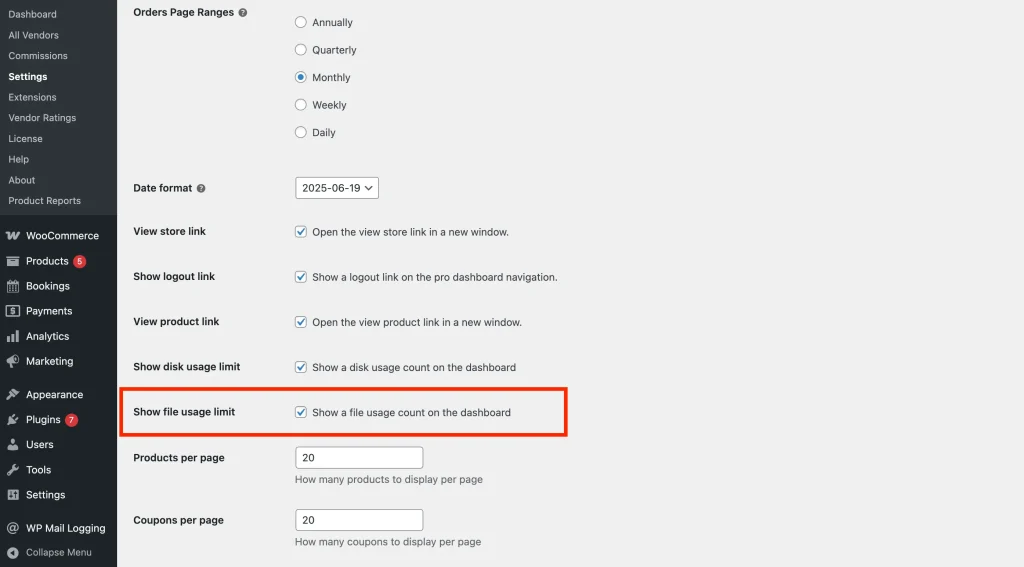
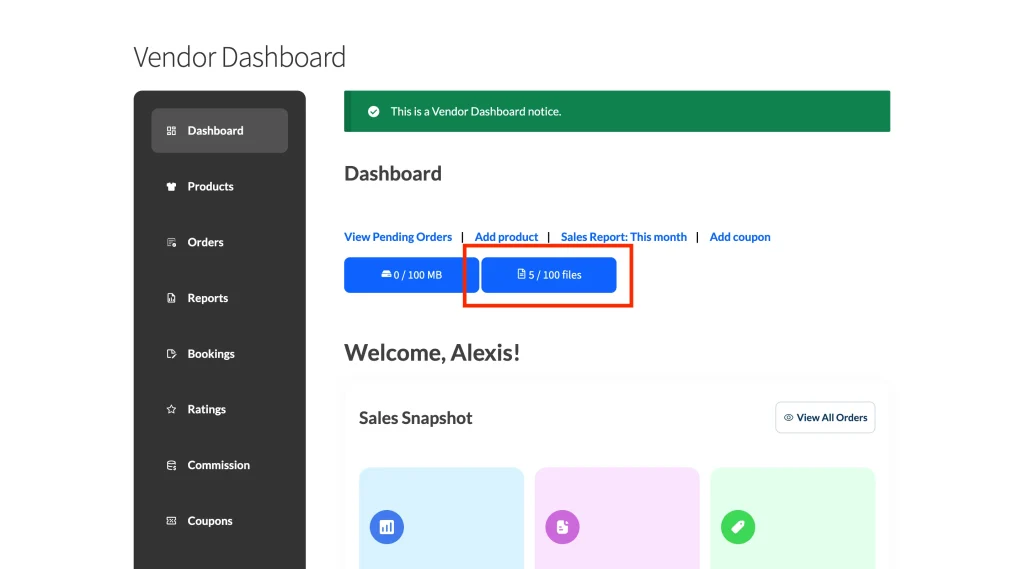
Pokaż limit użycia plików
Ta opcja umożliwia wyświetlanie liczby używanych plików na pulpicie sprzedawcy, pomagając sprzedawcom śledzić limity multimediów lub przesyłanych plików.
Uwaga: Limit liczby plików sprzedawcy można ustawić w sekcji WC Vendors > Ustawienia > Formularze > Ogólne.
Produkty na stronę
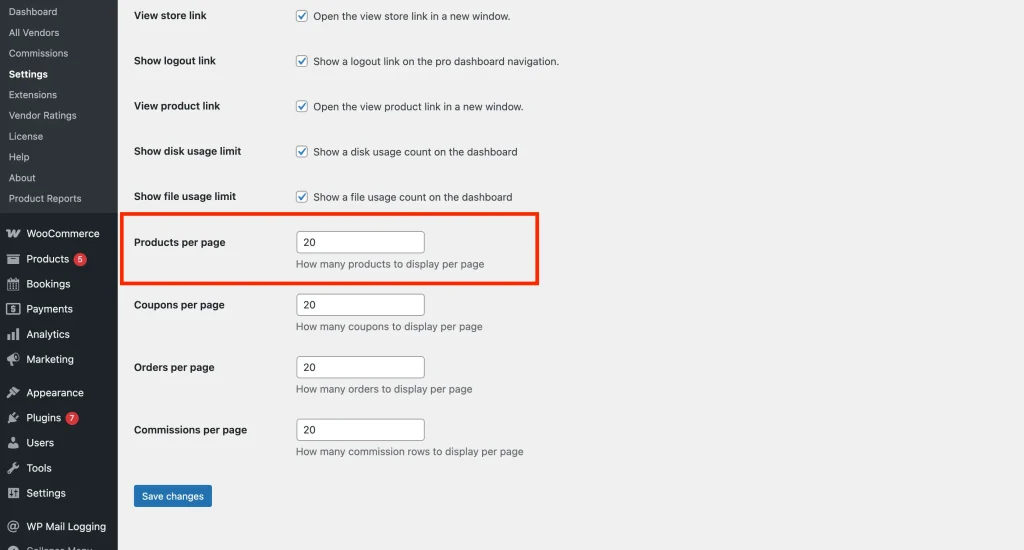
Możesz ustawić, ile produktów jest wyświetlanych na stronie w sekcji Produkty sprzedawcy na pulpicie sprzedawcy.

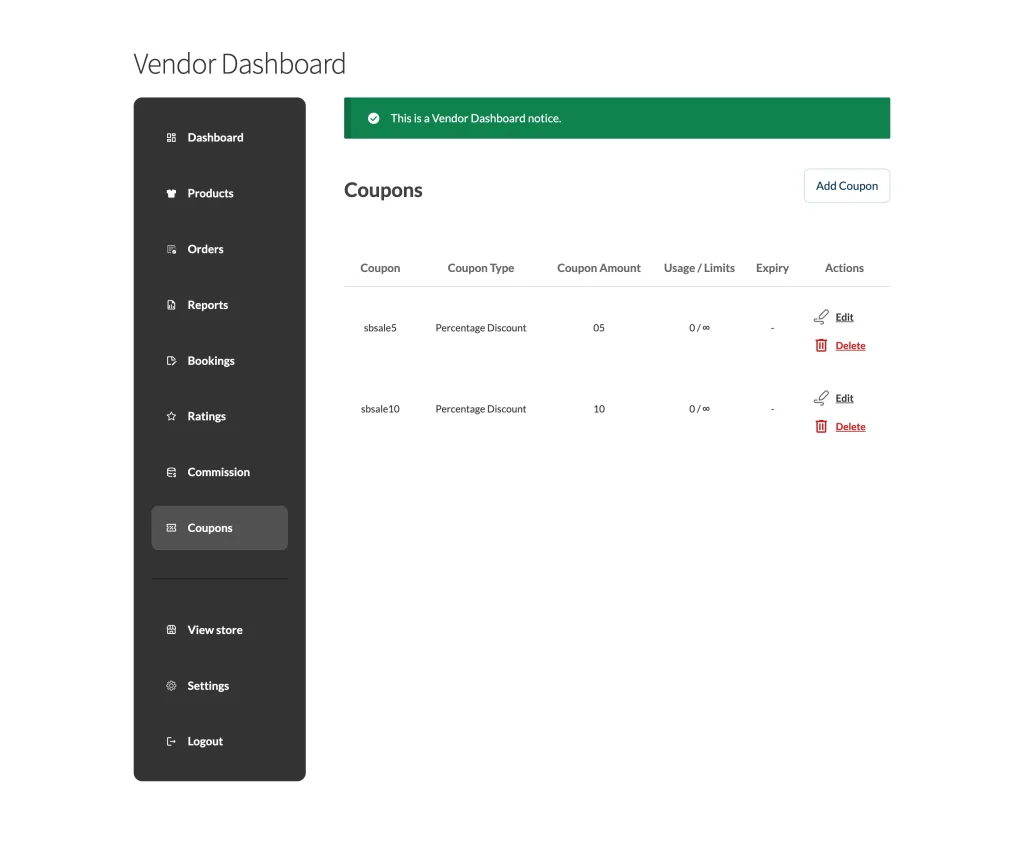
Kupony na stronę
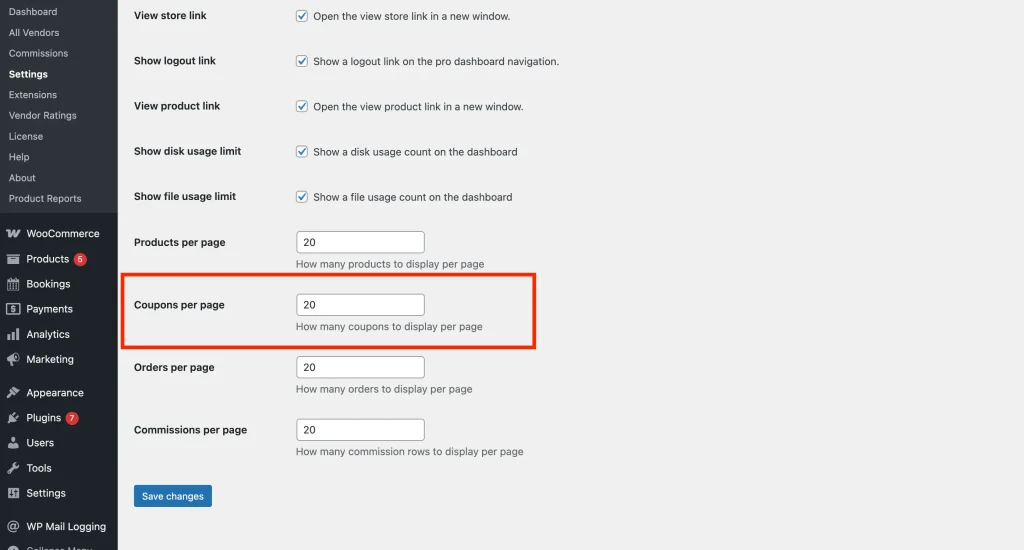
Określa to, ile kuponów jest wyświetlanych na stronie w sekcji Kupony w Panelu Sprzedawcy.
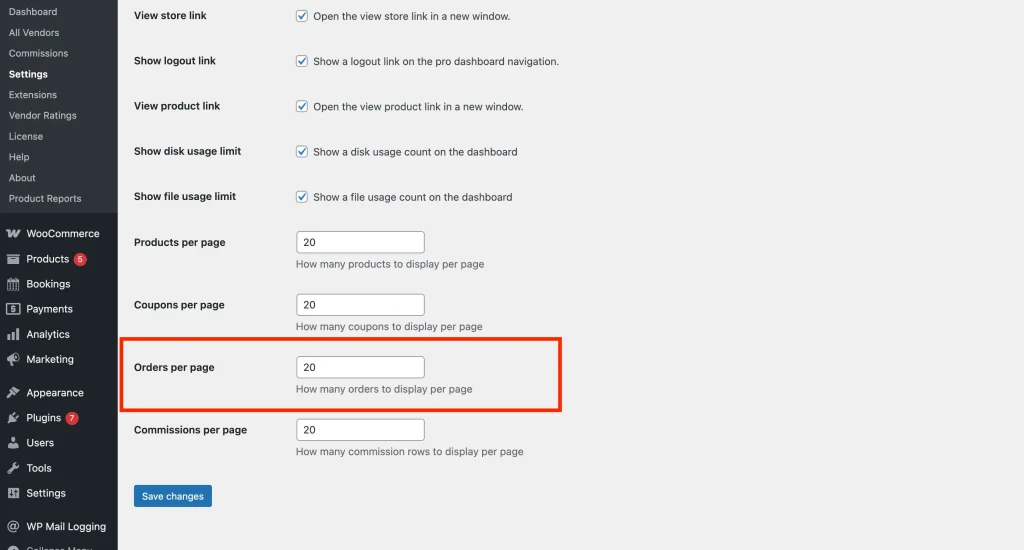
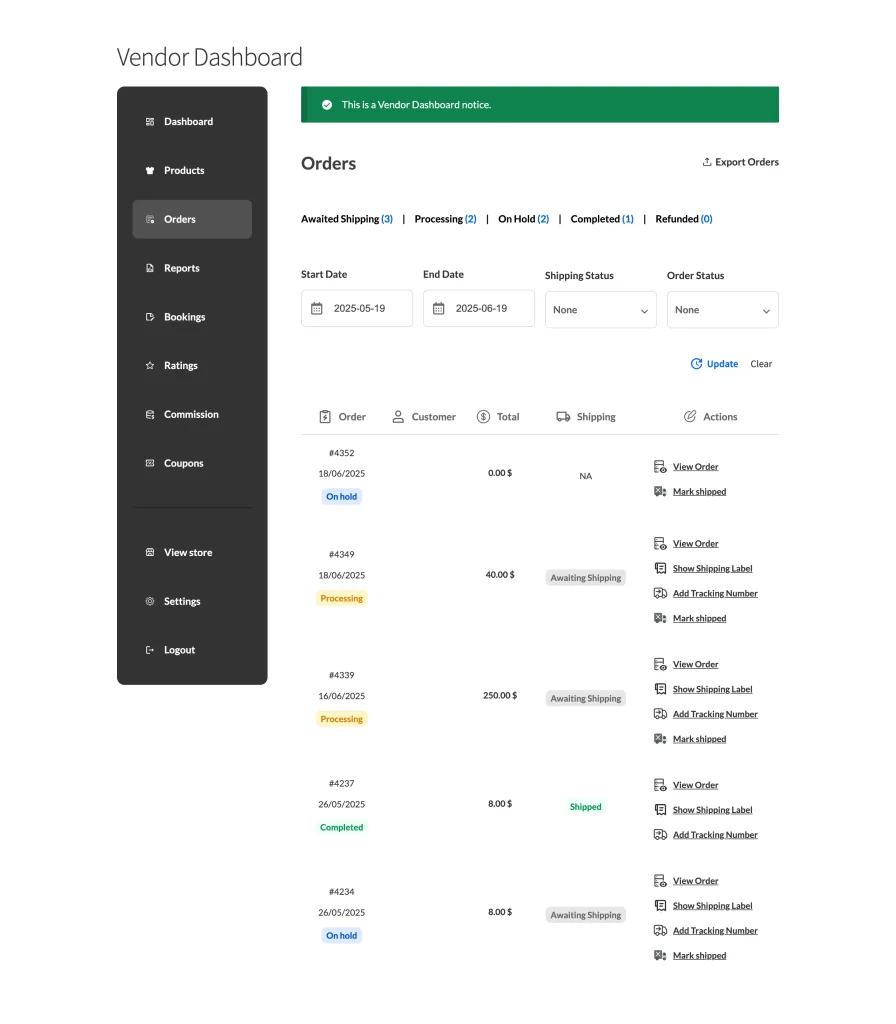
Zamówienia na stronę
Ta opcja pozwala określić liczbę zamówień wyświetlanych na stronie w sekcji Zamówienia.
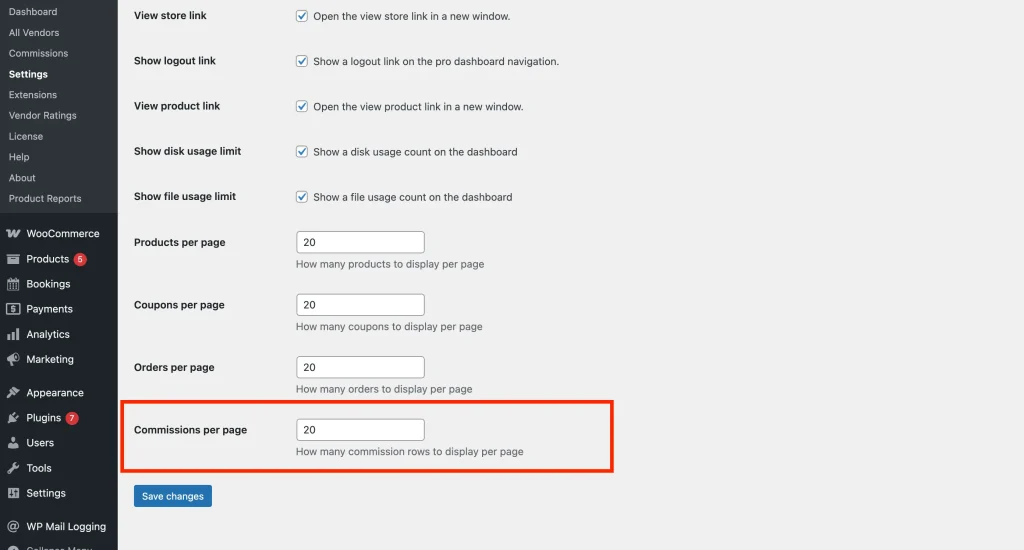
Prowizje na stronę
Możesz również kontrolować liczbę rekordów prowizji wyświetlanych na stronie w zakładce Prowizje w Panelu Sprzedawcy.
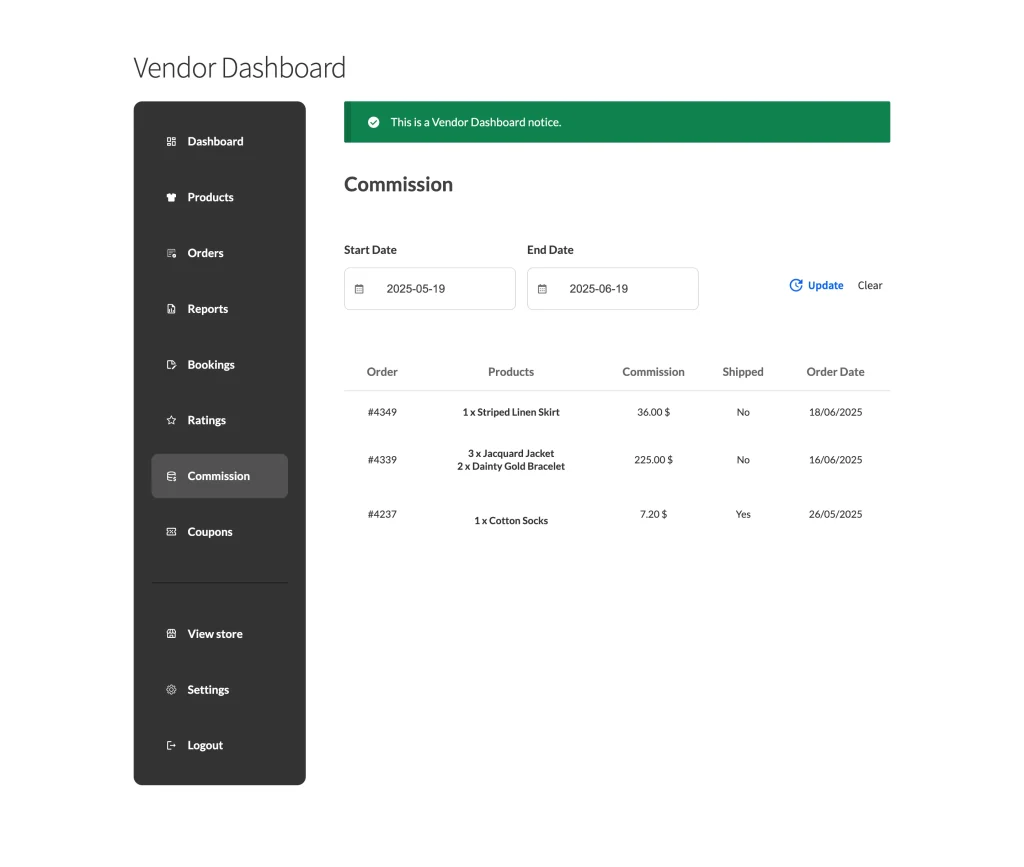
Które zakładki pojawiają się w panelu sprzedawcy
Ta sekcja kontroluje zachowanie panelu, a nie to, które zakładki widzi sprzedawca. Same zakładki pochodzą z WC Vendors > Ustawienia > Uprawnienia. Każda opcja tam usuwa pasującą zakładkę z panelu, gdy ją zaznaczysz:
- Zarządzanie produktami, wyłącz zarządzanie produktami w panelu sprzedawcy
- Zarządzanie zamówieniami, wyłącz zarządzanie zamówieniami w panelu sprzedawcy
- Zarządzanie prowizjami, wyłącz zarządzanie prowizjami w panelu sprzedawcy
- Zarządzanie kuponami, wyłącz zarządzanie kuponami w panelu sprzedawcy
- Zarządzanie ustawieniami, wyłącz zarządzanie ustawieniami sklepu w panelu sprzedawcy
- Oceny, całkowicie wyłącz system ocen
- Wyświetl sklep, wyłącz przycisk wyświetlania sklepu w panelu sprzedawcy
Więc jeśli sprzedawca nie widzi zakładki Prowizje, najpierw sprawdź Zarządzanie prowizjami w zakładce Uprawnienia. Wyjątkiem jest link Wyloguj: jest on kontrolowany przez Pokaż link wylogowania w tej sekcji, a nie przez Uprawnienia.
Wyciągi nie mają opcji uprawnień. Aby usunąć tylko pozycję Wyciągi z nawigacji panelu, potrzebujesz małego fragmentu kodu w filtrze wcv_dashboard_pages_nav, który otrzymuje tablicę nawigacji i pozwala na usunięcie wpisu. Zweryfikowano w WC Vendors Pro 2.0.9.
Zapisywanie zmian
Wybierz Zapisz zmiany na górze strony ustawień. Nowe wartości mają natychmiastowe zastosowanie dla każdego sprzedawcy, dlatego warto później otworzyć panel jednego ze sprzedawców, aby sprawdzić wynik.
Potrzebujesz pomocy?
Jeśli masz pytanie lub napotkasz jakiekolwiek problemy, jesteśmy tutaj, aby pomóc.
- Użytkownicy premium: Otwórz zgłoszenie wsparcia
- Użytkownicy darmowi: Odwiedź nasze forum społecznościowe