

Te ustawienia pozwalają na modyfikację różnych etykiet wyświetlanych na froncie marketplace bez potrzeby pisania kodu.
- Pojedynczy termin sprzedawcy
- Liczba mnoga sprzedawców
- Sprzedane przez
- Separator „Sprzedane przez”
- Etykieta „Sprzedane przez”
- Zostań sprzedawcą
- Etykieta „Zostań sprzedawcą”
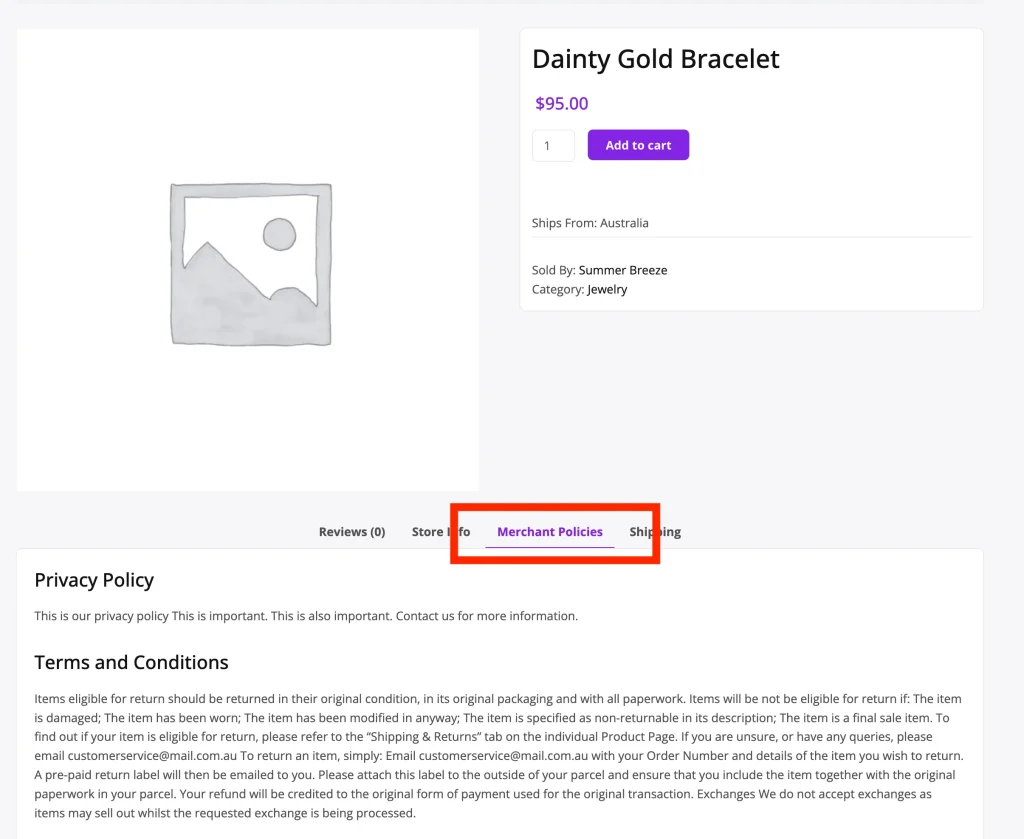
- Informacje o sklepie sprzedawcy
- Etykieta „Informacje o sklepie sprzedawcy”
- Etykieta „Zweryfikowany sprzedawca” (WC Vendors Pro)
- Etykieta „Oceny sprzedawcy” (WC Vendors Pro)
- Pokaż całkowitą sprzedaż sklepu (WC Vendors Pro)
- Pokaż całkowitą sprzedaż produktu (WC Vendors Pro)
- Etykieta „Całkowita sprzedaż sklepu” (WC Vendors Pro)
- Etykieta „Całkowita sprzedaż produktu” (WC Vendors Pro)
- Nagłówki stron pulpitu
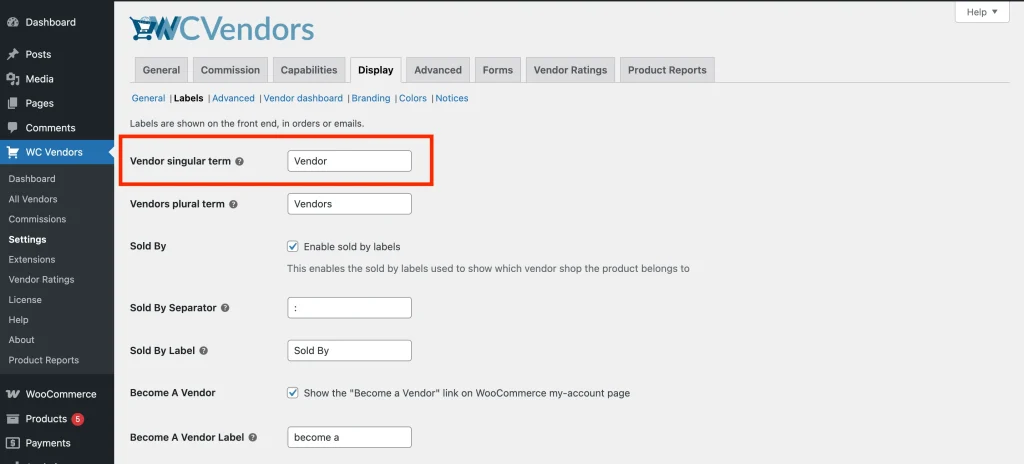
Pojedynczy termin sprzedawcy
To ustawienie pozwala administratorowi rynku dostosować termin w liczbie pojedynczej używany dla sprzedawców. Na przykład, zmiana „Sprzedawca” na „Handlowiec” spowoduje odpowiednią aktualizację wszystkich odniesień w liczbie pojedynczej na całym rynku.
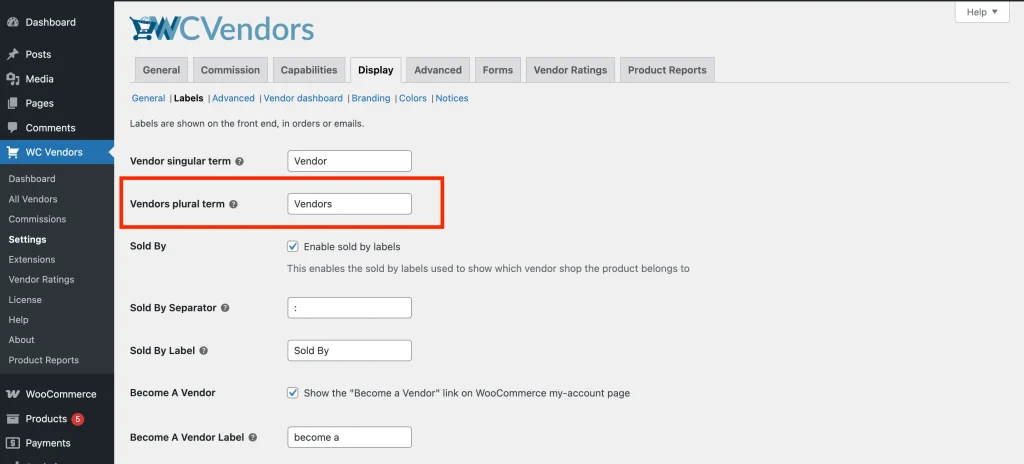
Liczba mnoga sprzedawców
To ustawienie pozwala zmienić formę liczby mnogiej etykiety sprzedawcy. Na przykład, zastąpienie „Sprzedawcy” „Handlowcami” odzwierciedli się we wszystkich odpowiednich obszarach rynku.
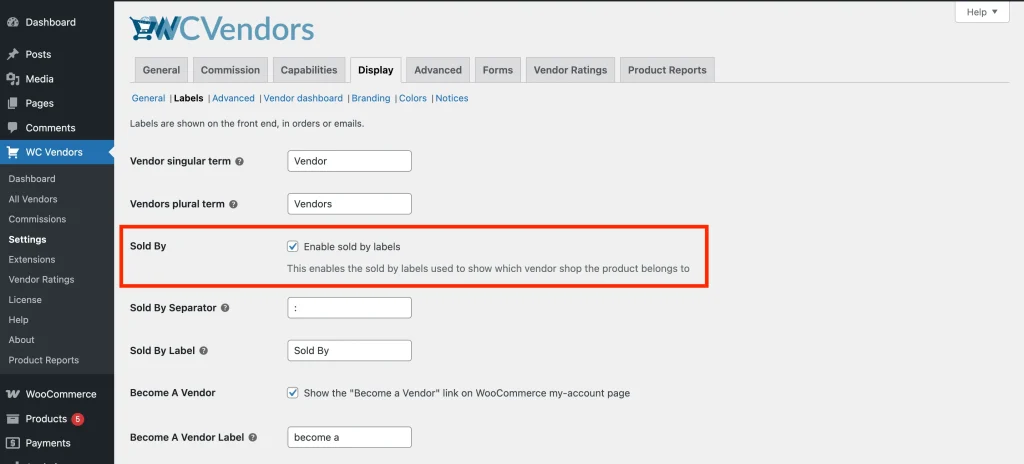
Sprzedane przez
Włącz lub wyłącz etykietę „Sprzedane przez”, która identyfikuje, do którego sprzedawcy należy produkt. Wyłączenie tej etykiety skutecznie ukryje informacje o sklepie sprzedawcy na całym rynku.
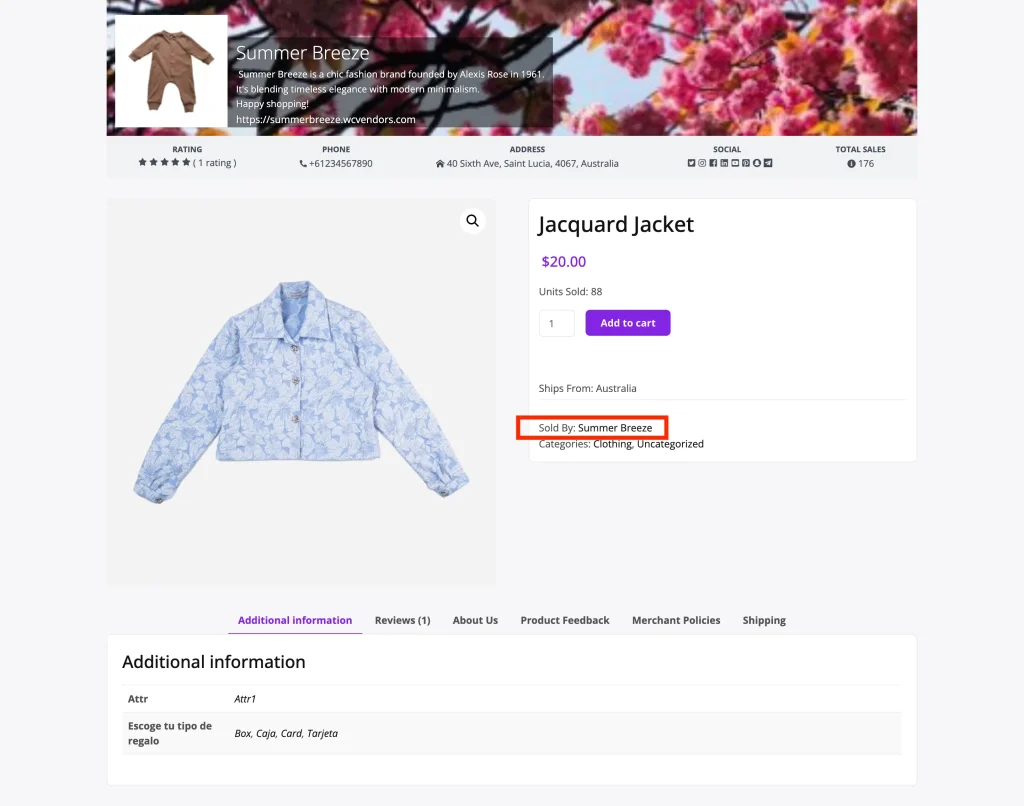
Separator „Sprzedane przez”
Dostosuj separator używany w etykiecie „Sprzedane przez”. Na przykład, zmiana „Sprzedane przez: NazwaSprzedawcy” na inny format.
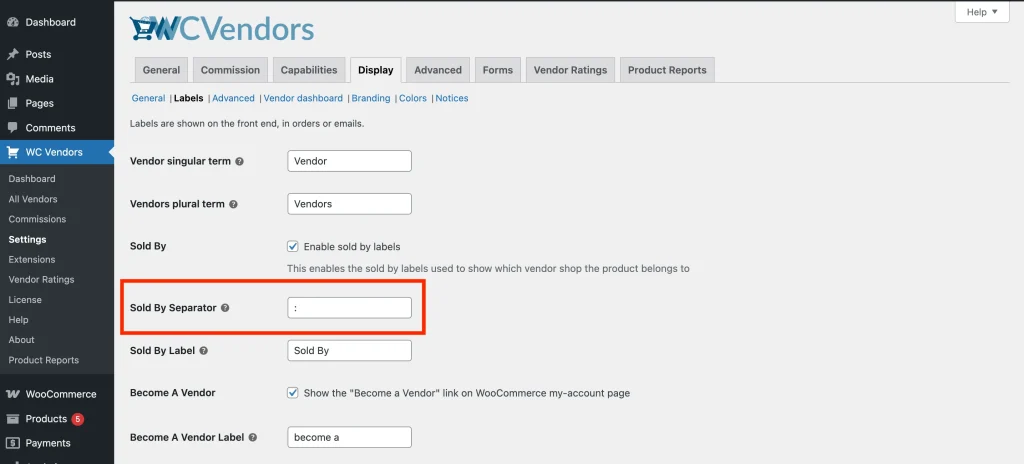
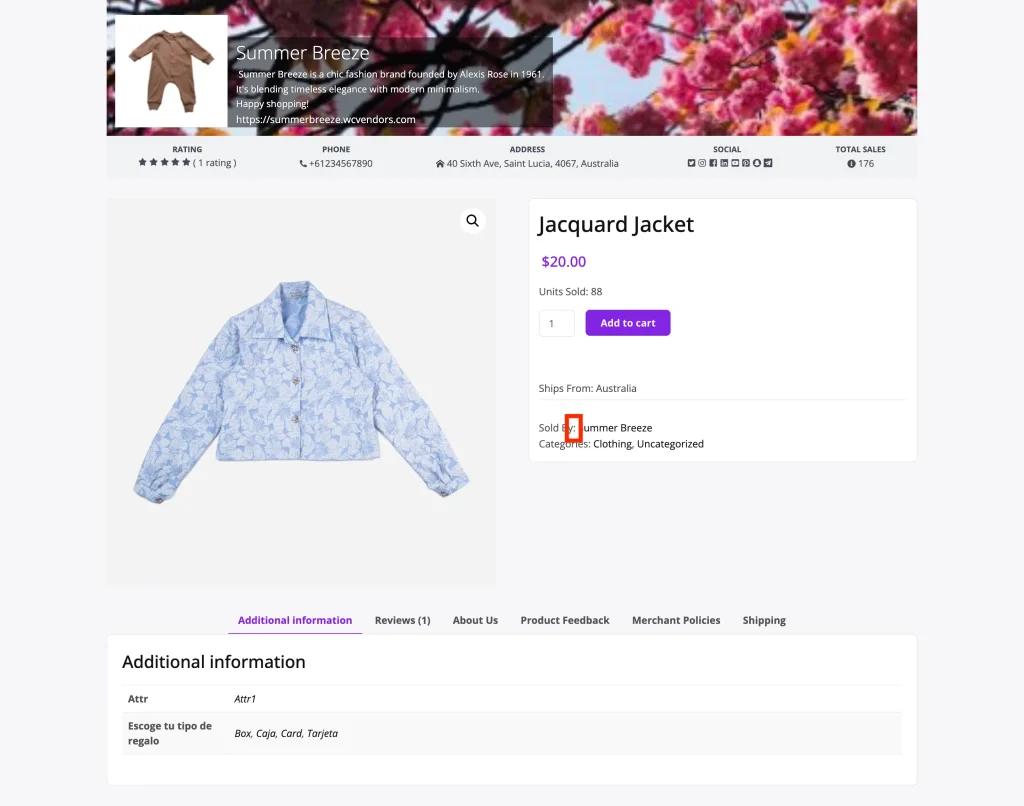
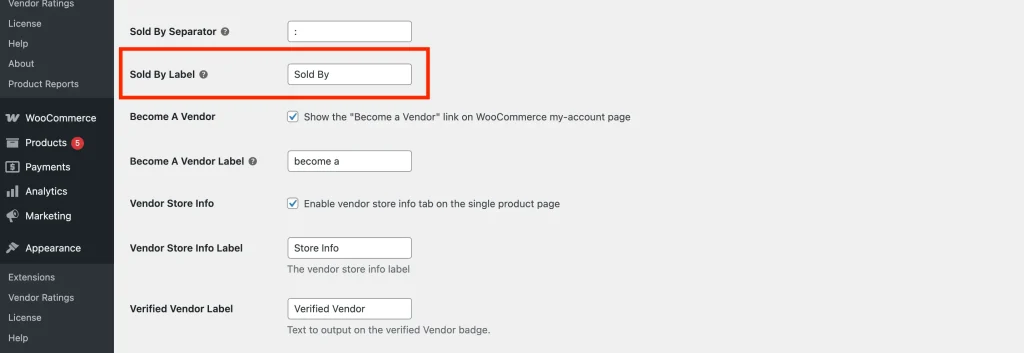
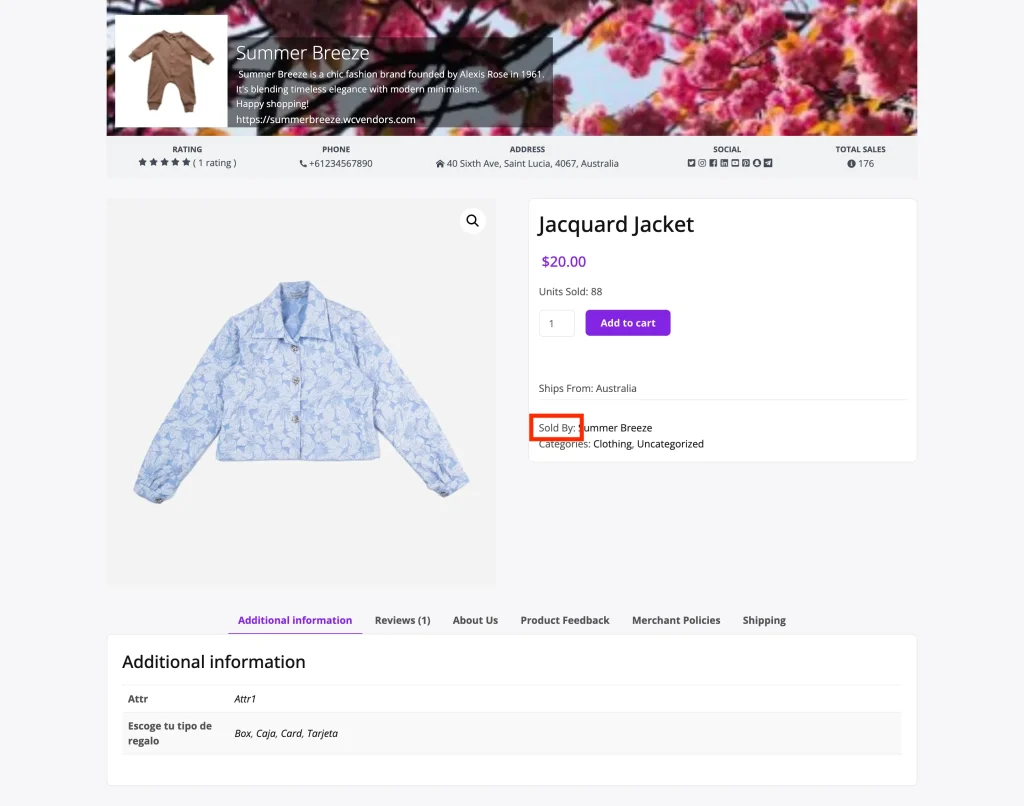
Etykieta „Sprzedane przez”
Zmodyfikuj faktyczny tekst etykiety „Sprzedane przez”, która pojawia się na froncie.
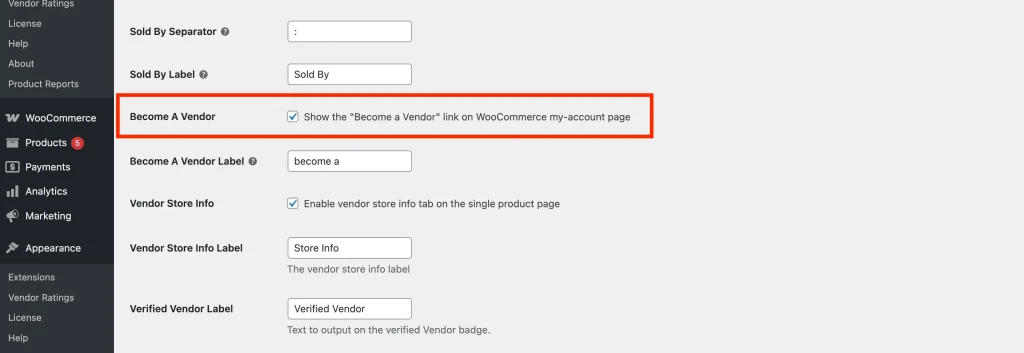
Zostań sprzedawcą
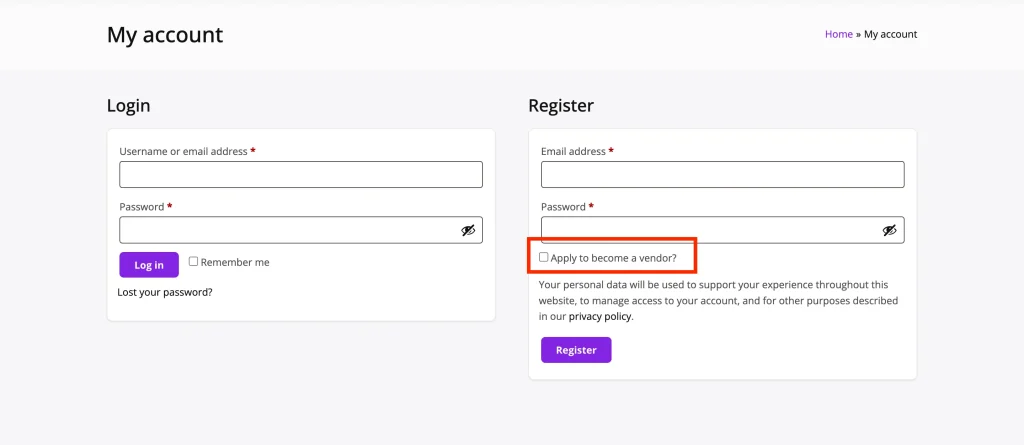
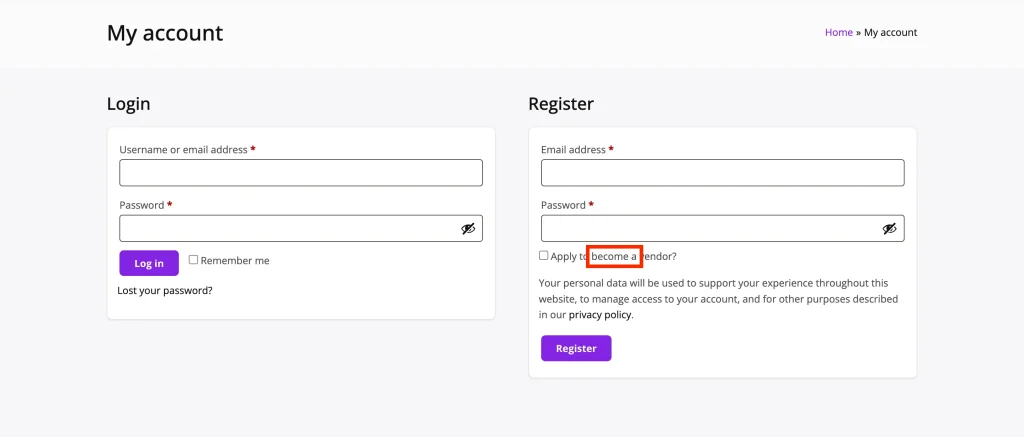
Wyświetl link „Zostań sprzedawcą” na stronie WooCommerce Moje konto.
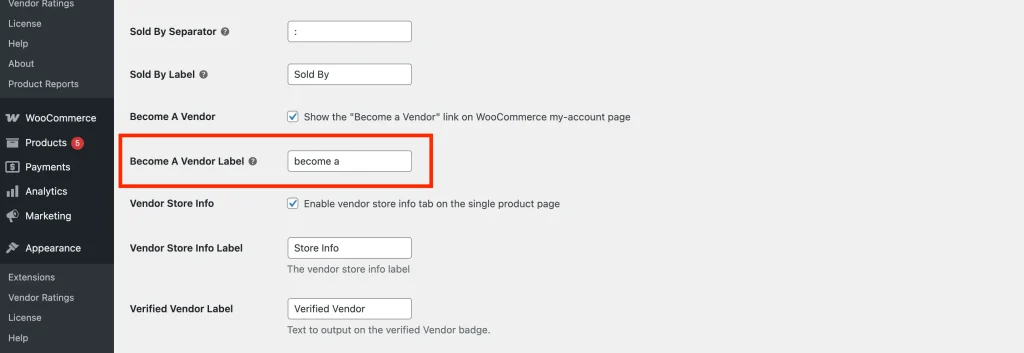
Etykieta „Zostań sprzedawcą”
Zaktualizuj tekst wezwania do działania „Zostań sprzedawcą” wyświetlanego na stronie rejestracji.
Informacje o sklepie sprzedawcy
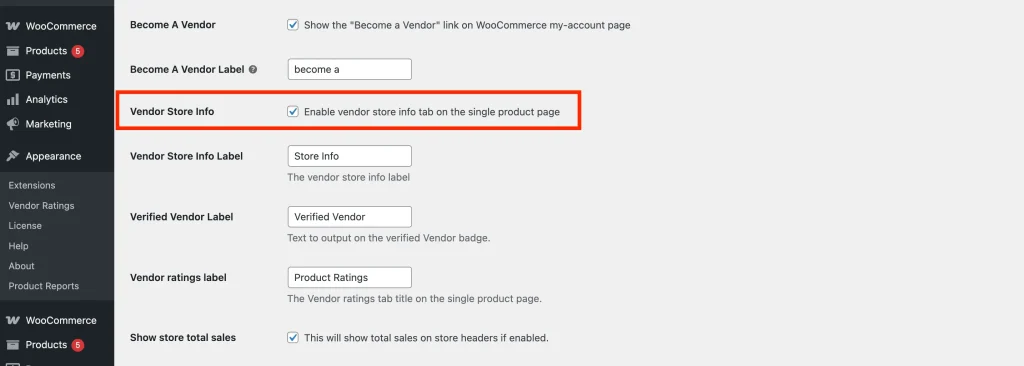
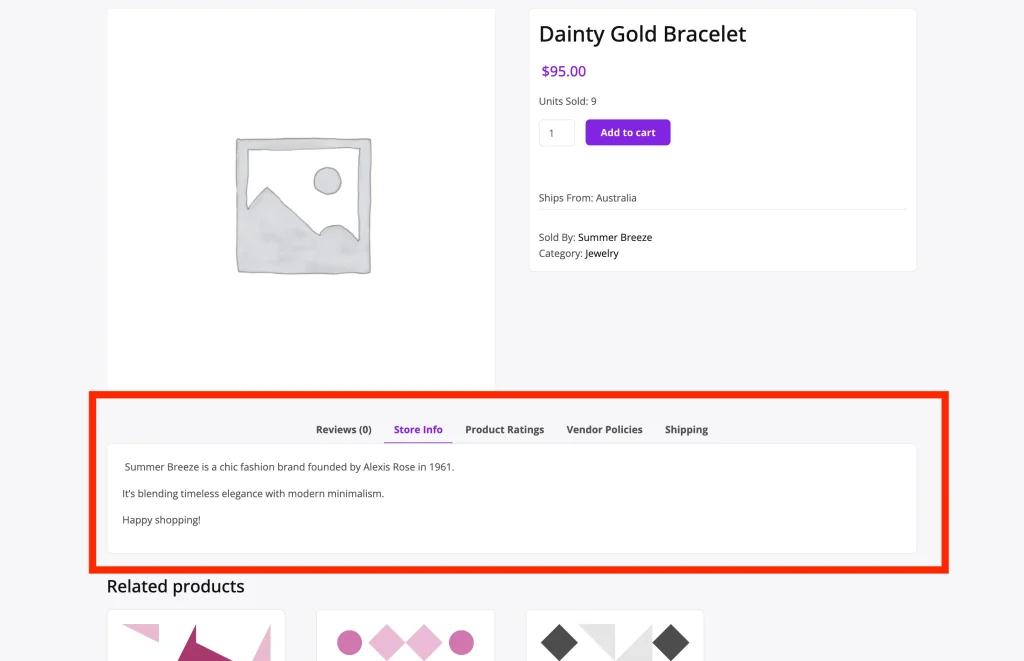
Włącz zakładkę „Informacje o sklepie” na stronie pojedynczego produktu, aby wyświetlić szczegóły sprzedawcy.
Etykieta „Informacje o sklepie sprzedawcy”
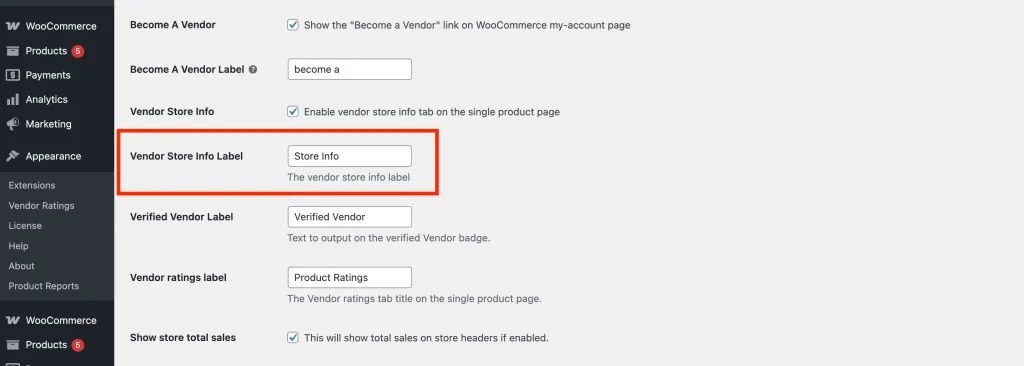
Dostosuj etykietę „Informacje o sklepie” wyświetlaną na stronie pojedynczego produktu dla sprzedawców.
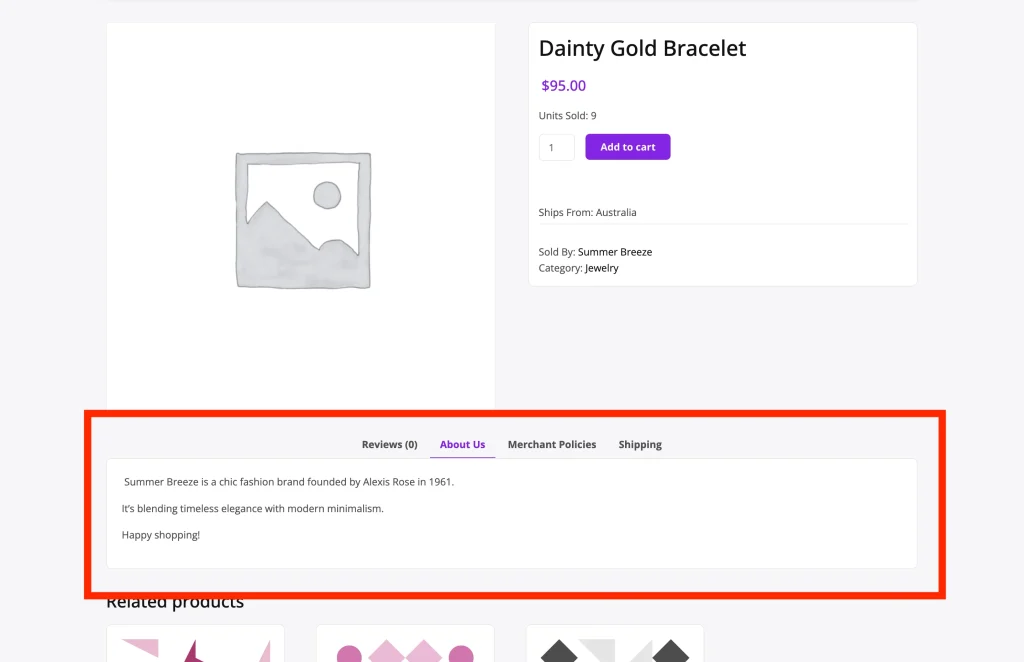
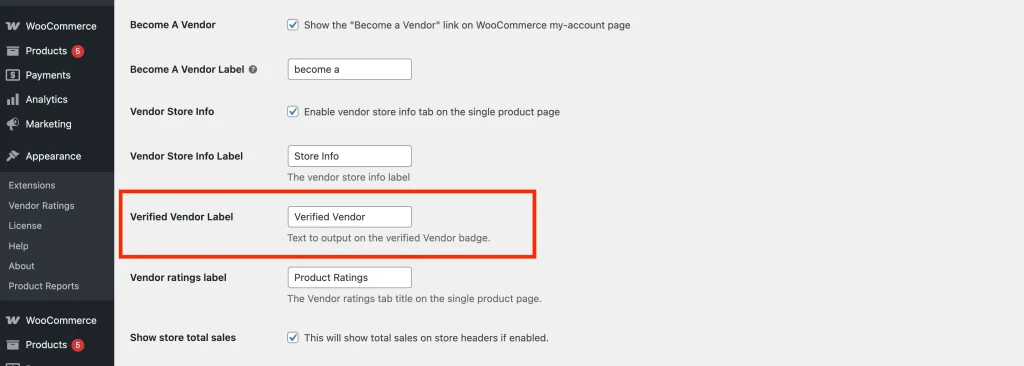
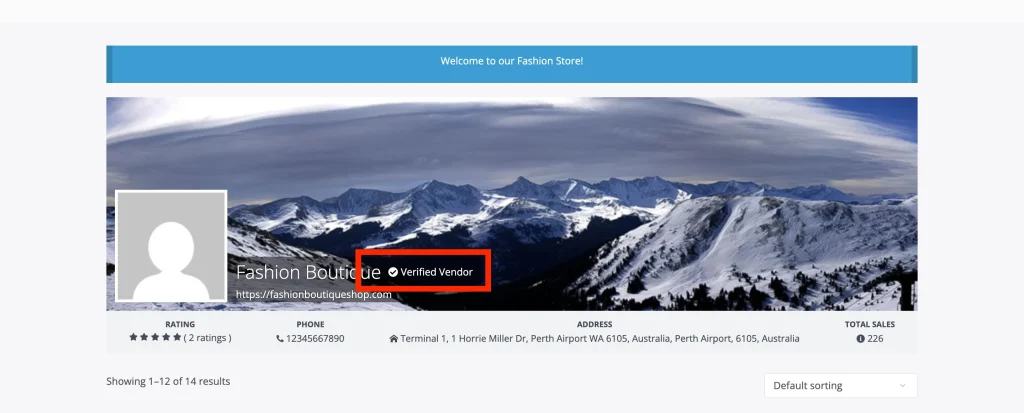
Etykieta „Zweryfikowany sprzedawca” (WC Vendors Pro)
Jeśli sprzedawca zostanie zweryfikowany przez administratora, na nagłówku jego sklepu pojawi się odznaka „Zweryfikowany”. Upewnij się, że nagłówki sklepów są włączone i wybrano szablon Pro, aby to zostało wyświetlone.
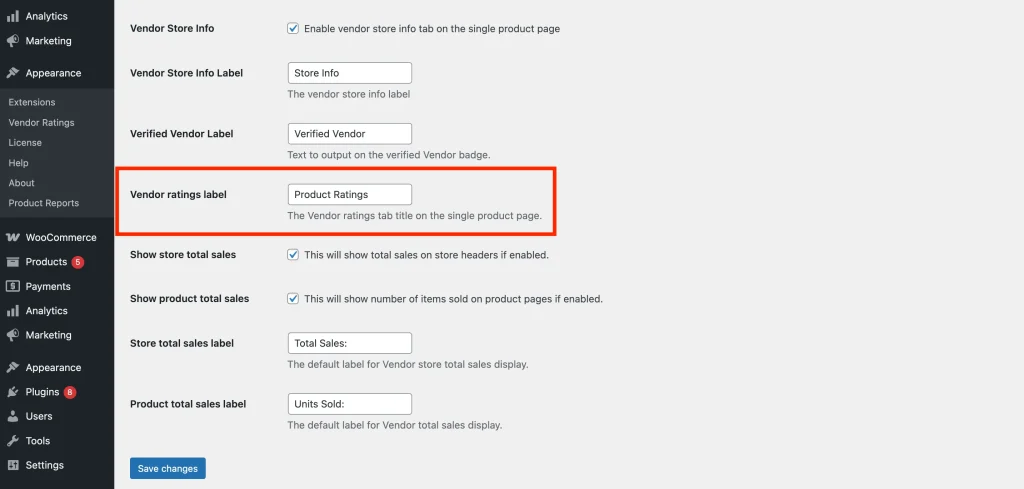
Etykieta oceny sprzedawcy (WC Vendors Pro)
Zmień tytuł zakładki „Ocena sprzedawcy” na stronie pojedynczego produktu sprzedawcy.
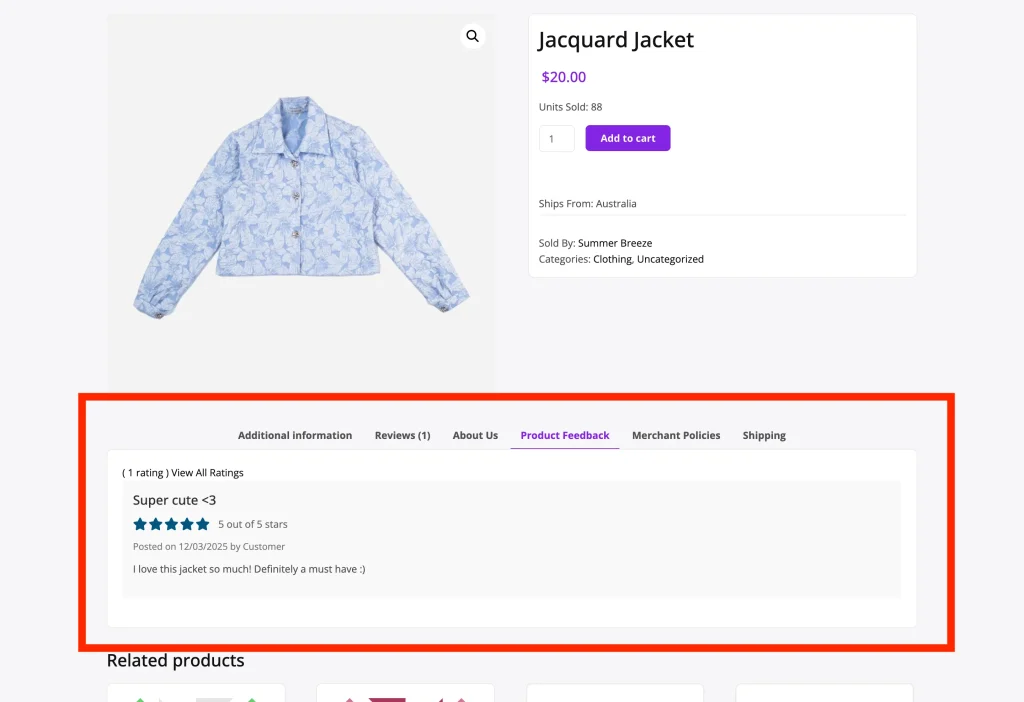
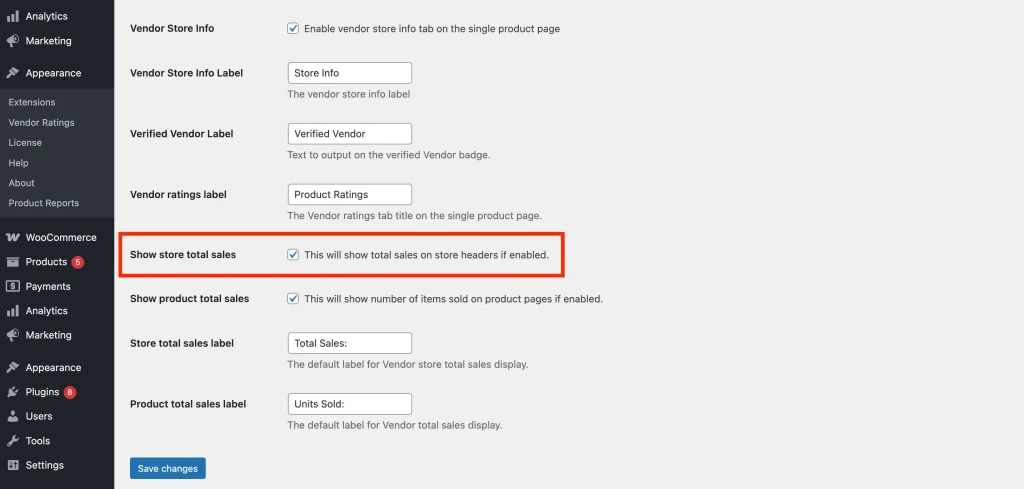
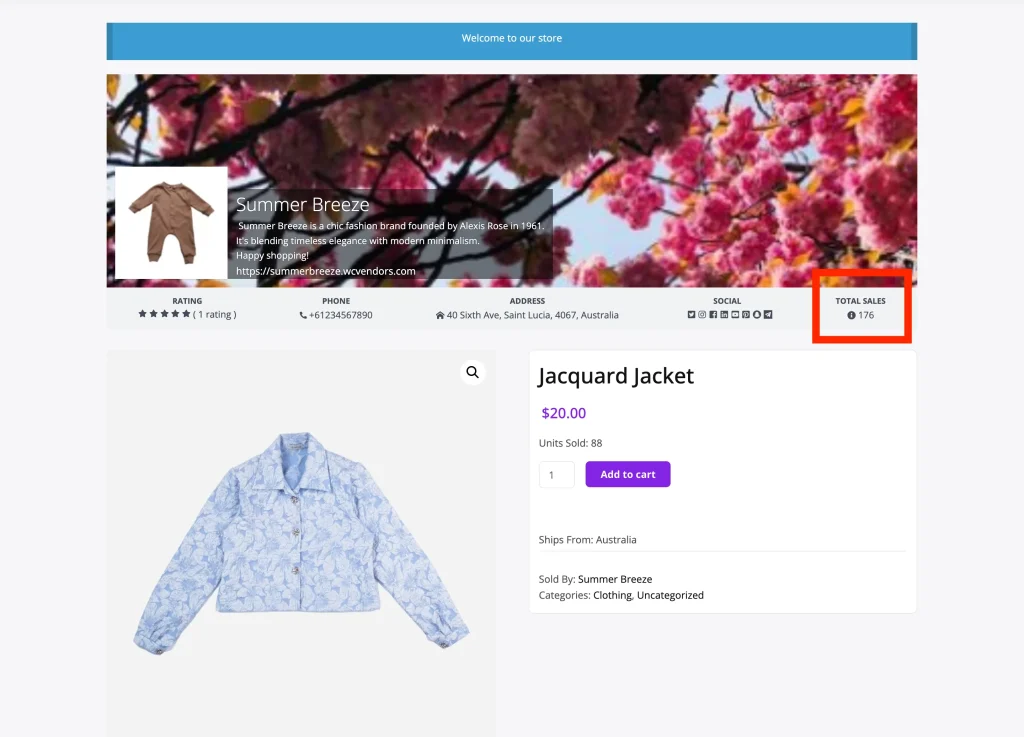
Pokaż całkowitą sprzedaż sklepu (WC Vendors Pro)
Włącz lub wyłącz wyświetlanie całkowitej sprzedaży sprzedawcy w nagłówku jego sklepu. Wymaga to aktywnego nagłówka sklepu i wybranego szablonu Pro.
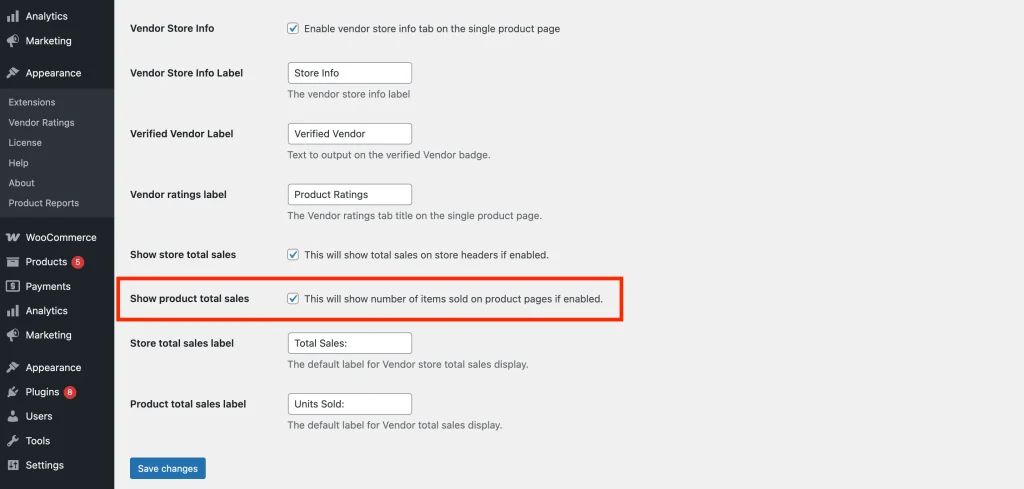
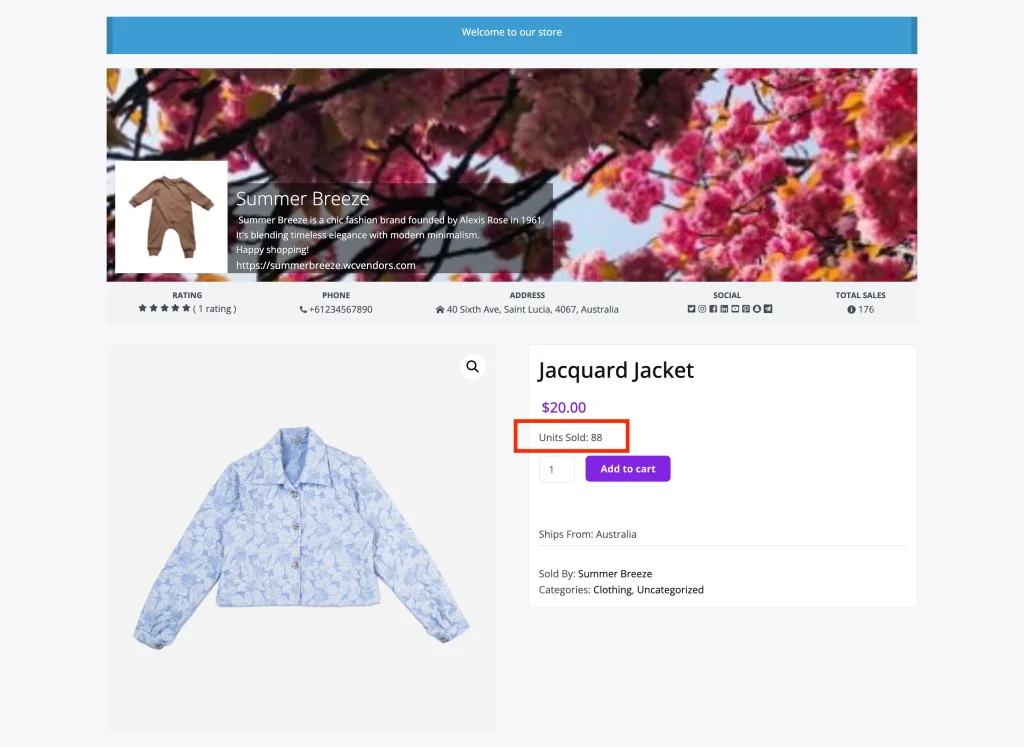
Pokaż całkowitą sprzedaż produktu (WC Vendors Pro)
Włącz lub wyłącz wyświetlanie sprzedanych jednostek produktu na stronach poszczególnych produktów. Pokazuje to, ile sztuk produktu sprzedał sprzedawca.
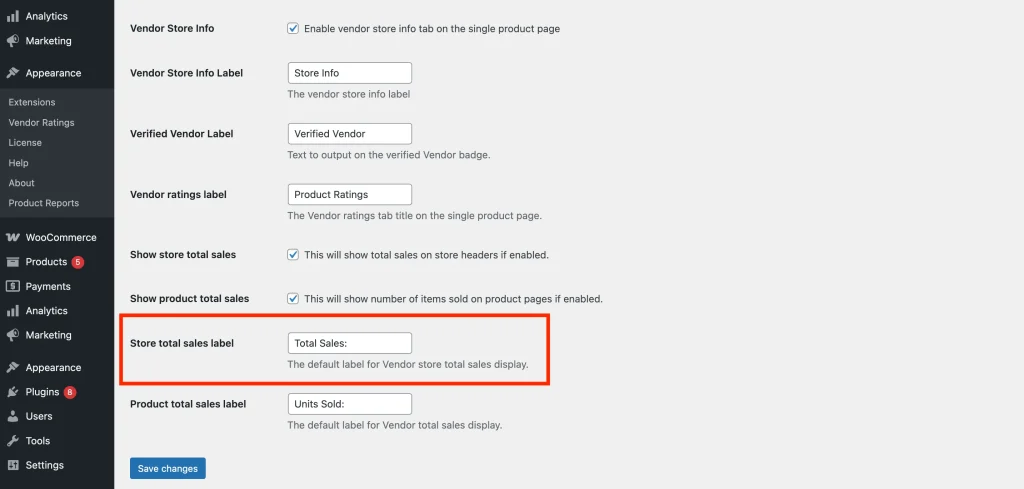
Etykieta „Całkowita sprzedaż sklepu” (WC Vendors Pro)
Dostosuj etykietę, która pojawia się dla całkowitej sprzedaży sklepu.
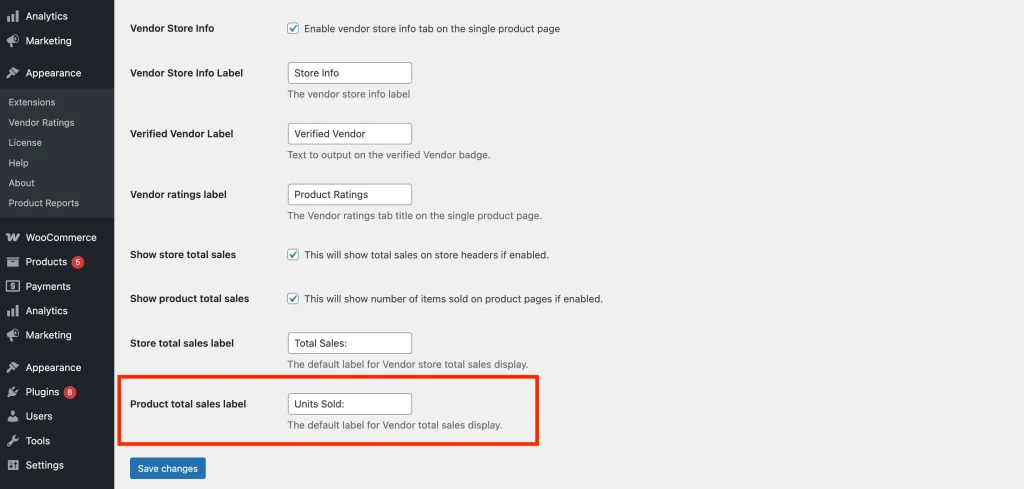
Etykieta „Całkowita sprzedaż produktu” (WC Vendors Pro)
Edytuj etykietę, która pojawia się obok liczby całkowitej sprzedaży produktów.
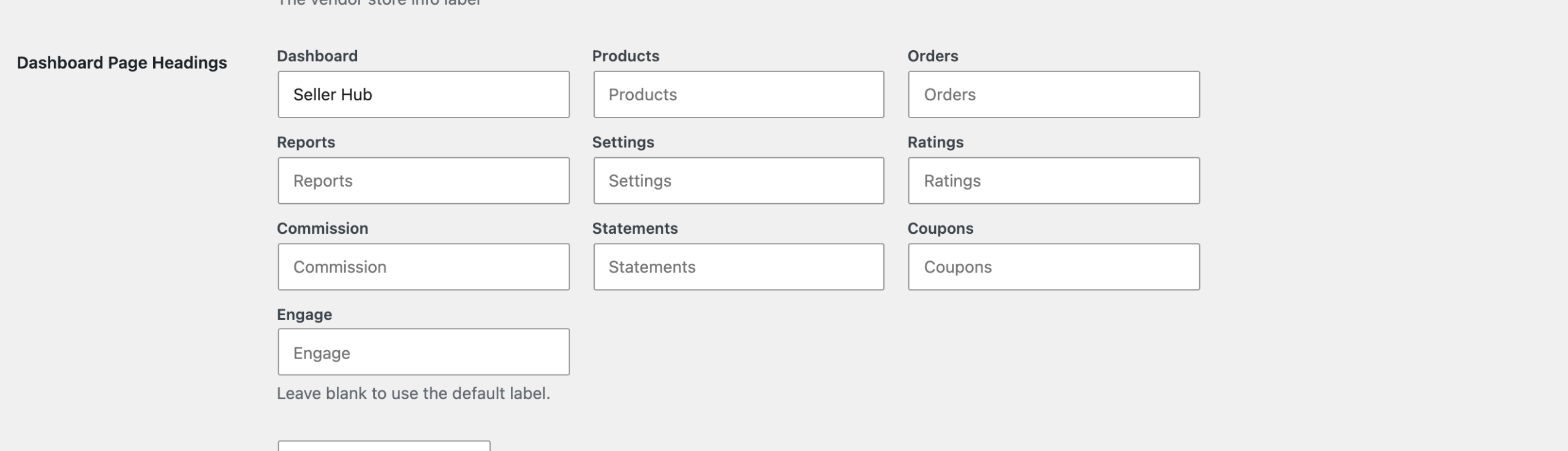
Nagłówki stron pulpitu
Zmień nazwy nagłówków wyświetlanych na każdej stronie pulpitu sprzedawcy. Użyj tej opcji, aby dopasować słownictwo pulpitu do swojego marketplace, na przykład zmieniając Pulpit na Centrum Sprzedawcy.
Każda strona pulpitu ma swoje własne pole: Pulpit, Produkty, Zamówienia, Raporty, Ustawienia, Oceny, Prowizja, Wyciągi, Kupony i Angażuj. Pozostaw pole puste, aby użyć domyślnej etykiety dla tej strony.
Potrzebujesz pomocy?
Jeśli masz pytanie lub napotkasz jakiekolwiek problemy, jesteśmy tutaj, aby pomóc.
- Użytkownicy premium: Otwórz zgłoszenie wsparcia
- Użytkownicy darmowi: Odwiedź nasze forum społecznościowe