
Twoje strony sprzedawców, nagłówki sklepów, etykiety i pulpit sprzedawcy czerpią swój wygląd z ustawień Wyświetlania. Ten przegląd pokazuje, co zawiera każda zakładka Wyświetlania, dzięki czemu możesz szybko znaleźć odpowiednie ustawienie i przejść do jego szczegółowego artykułu. Niektóre zakładki są dostępne z WC Vendors Pro.
Aby otworzyć te ustawienia, przejdź do WC Vendors > Ustawienia > Wyświetlanie.
Zakładki ustawień wyświetlania
Ustawienia wyświetlania mają następujące zakładki:
- Ogólne
- Etykiety
- Zaawansowane
- Pulpit sprzedawcy (Pro)
- Branding (Pro)
- Kolory (Pro)
- Powiadomienia (Pro)
- E-maile (Pro)
Nazwy zakładek i ustawień używają Twojego terminu sprzedawcy. Jeśli zmienisz „Sprzedawca” na „Dostawca” w zakładce Etykiety, zakładka Pulpit sprzedawcy będzie wyświetlana jako Pulpit dostawcy.
Zakładka Ogólne
Zakładka Ogólne zawiera podstawowe ustawienia front-endu. Ma następujące sekcje:
| Sekcja | Co kontroluje |
|---|---|
| Strony | Strony, z których sprzedawcy korzystają na froncie, takie jak pulpit sprzedawcy, lista sprzedawców oraz strona z warunkami. WC Vendors Pro dodaje stronę ocen sprzedawców. Bez WC Vendors Pro ta sekcja zawiera również Zamówienia na stronę i Produkty na stronę, które określają, ile zamówień i produktów jest wyświetlanych na stronie pulpitu sprzedawcy. Z WC Vendors Pro te dwa ustawienia przenoszą się do zakładki Pulpit sprzedawcy. |
| Ustawienia sklepu | Adres URL sklepu sprzedawcy, nagłówki sklepów, opisy sklepów, nazwę wyświetlaną i boczny pasek sklepu. |
| Ustawienia listy sprzedawców | Układ siatki lub listy oraz domyślny avatar dla strony listy sprzedawców. |
| Komunikat o odmowie dostępu | Tekst komunikatu i przycisku, który widzą goście, gdy próbują otworzyć pulpit sprzedawcy. |
Strona listy sprzedawców musi zawierać skrót listy sprzedawców: [wcv_vendorslist] w WC Vendors lub [wcv_pro_vendorslist], gdy WC Vendors Pro jest aktywny. Opcje skrótów znajdziesz w Wszystkie dostępne skróty dla WC Vendors.
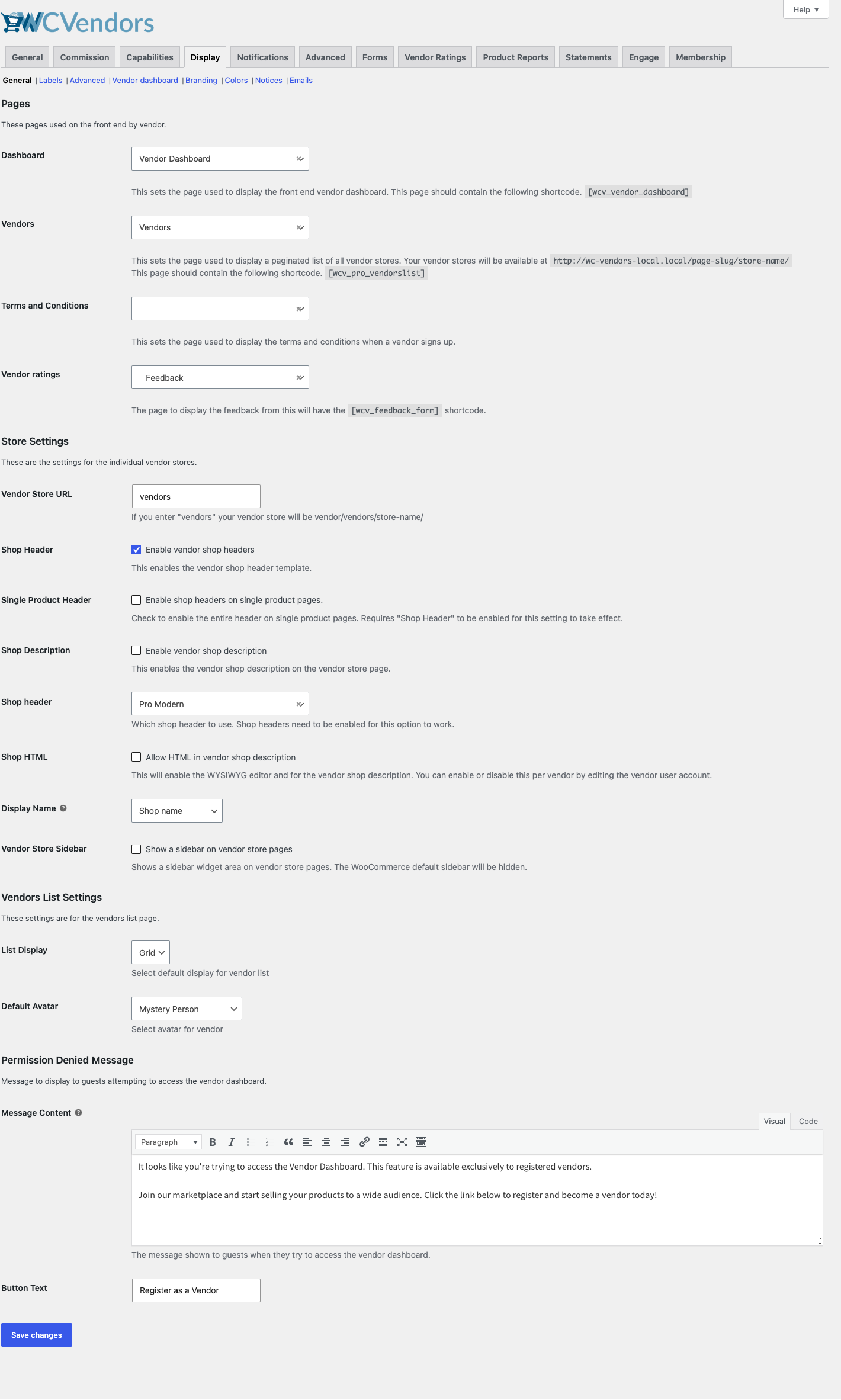
Więcej szczegółów znajdziesz w Ustawieniach ogólnych.
Zakładka Etykiety
Zakładka Etykiety ustawia tekst wyświetlany na froncie, w zamówieniach i e-mailach. Użyj jej, aby zmienić nazwę „Sprzedawca” i „Sprzedawcy”, włączyć lub wyłączyć etykietę Sprzedawane przez oraz zmienić jej separator i tekst. Możesz również pokazać lub ukryć link Zostań sprzedawcą na stronie Moje konto oraz zakładkę Informacje o sklepie sprzedawcy na stronach produktów i zmienić ich tekst za pomocą Etykieta Zostań sprzedawcą i Etykieta Informacje o sklepie sprzedawcy. Możesz zmienić nagłówki stron pulpitu sprzedawcy w Nagłówki stron pulpitu.
Z WC Vendors Pro ta zakładka zawiera również Ukryj „Sprzedawane przez” na stronie sprzedawcy, etykiety odznak zweryfikowanego i zaufanego sprzedawcy, etykietę ocen sprzedawcy oraz opcje wyświetlania całkowitej sprzedaży sklepu i produktów.
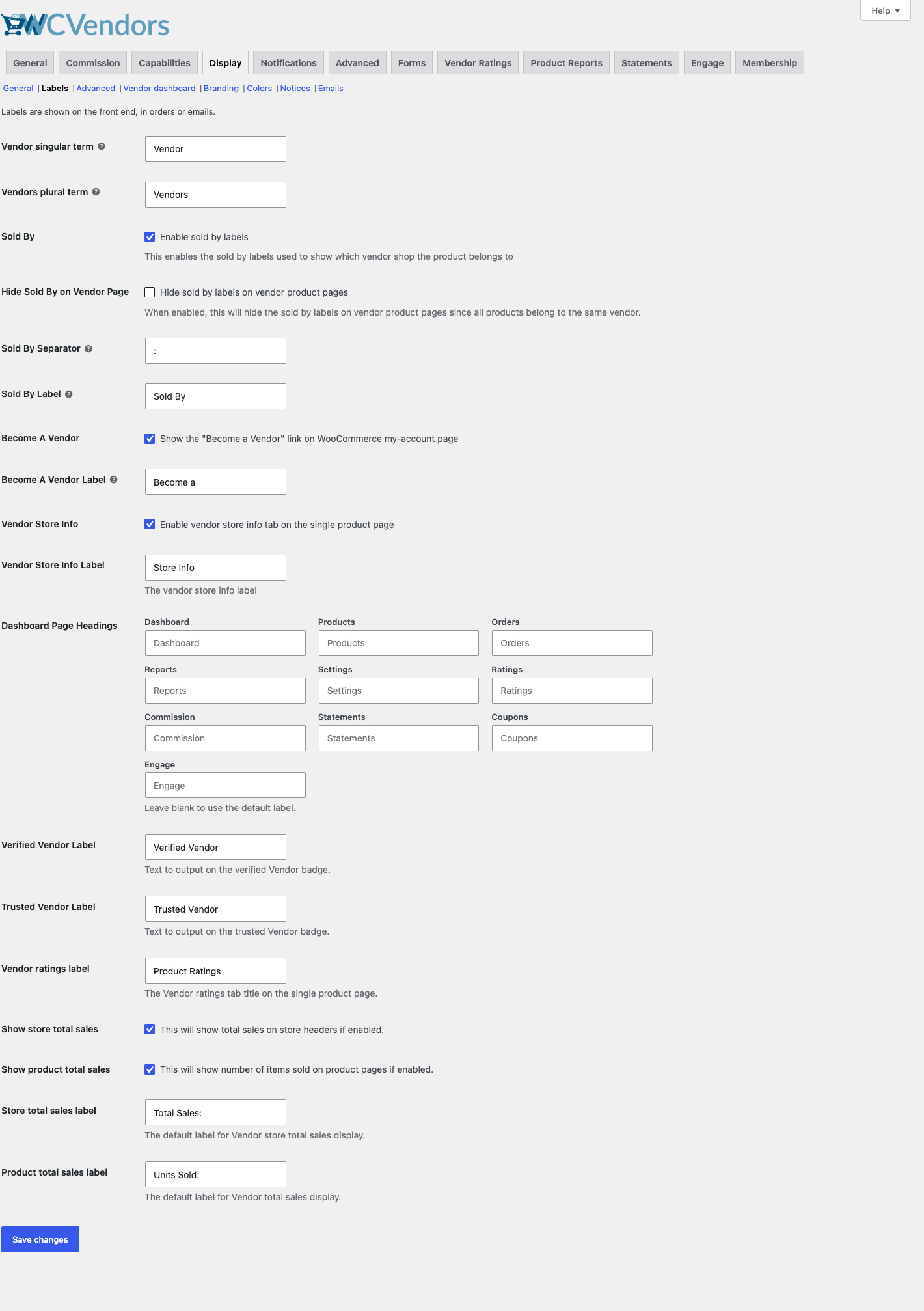
Więcej szczegółów znajdziesz w Ustawieniach etykiet.
Zakładka Zaawansowane
Zakładka Zaawansowane zawiera dodatkowe opcje wyświetlania. Użyj Arkusz stylów strony produktu, aby dodać niestandardowy kod CSS do strony edycji produktu WooCommerce, którą widzą sprzedawcy w panelu administracyjnym WordPress. Włącz Użyj rejestracji WooCommerce, aby wysyłać rejestracje WordPress do strony Moje konto WooCommerce. W przypadku menu pulpitu sprzedawcy możesz włączyć Pasek menu przyklejony, Przycisk powrotu na górę i Pokaż wszystkie elementy menu.
Z WC Vendors Pro ta zakładka zawiera również Narzędzia pojedynczego produktu, Wsparcie motywu, Kompatybilność SEO, Nawigacja pionowa oraz ustawienia priorytetów dla nagłówka sklepu i powiadomienia o sklepie.
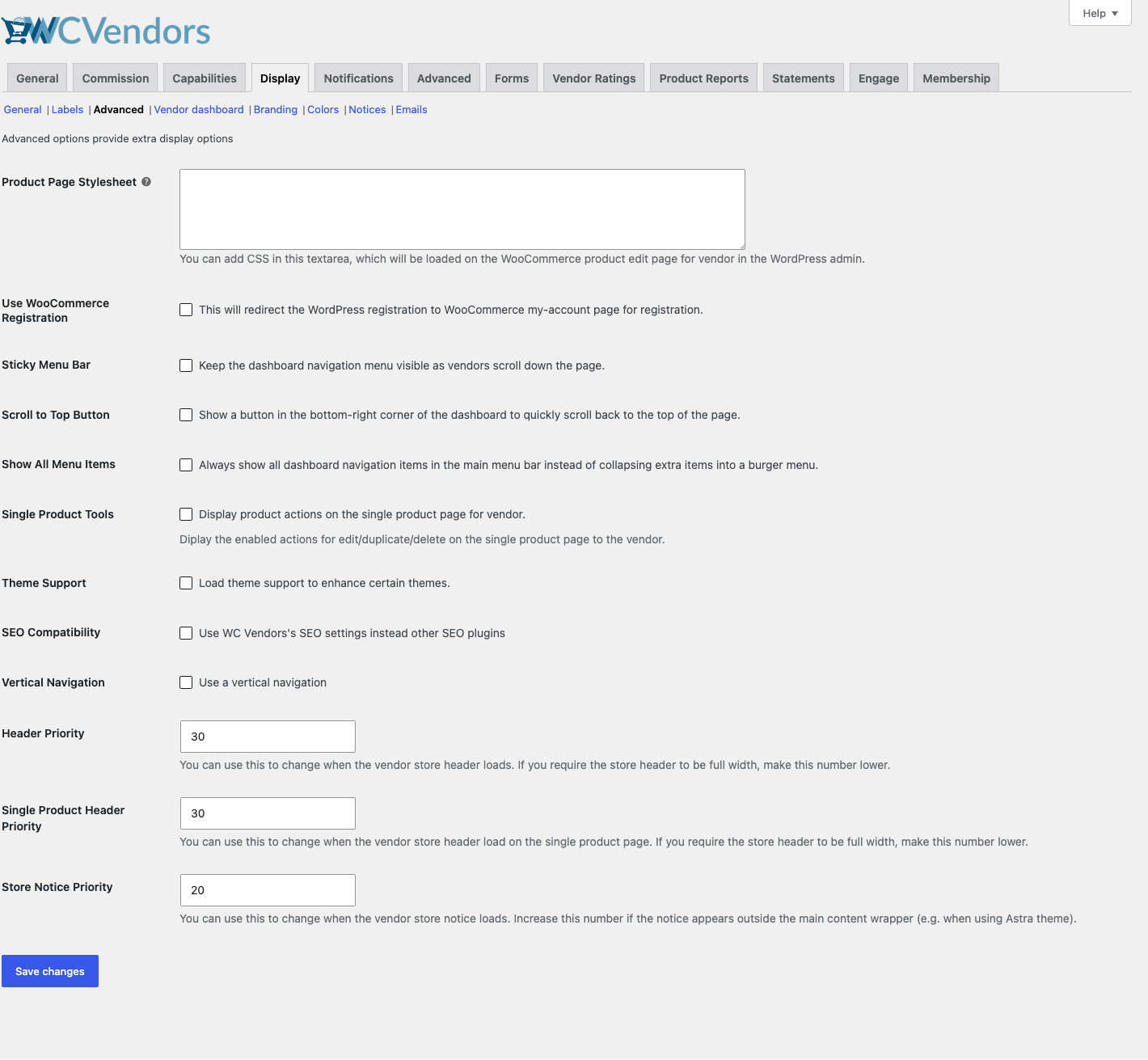
Więcej informacji można znaleźć w Ustawieniach zaawansowanych.
Zakładka pulpitu sprzedawcy (Pro)
Zakładka Pulpit sprzedawcy kontroluje to, co sprzedawcy widzą podczas zarządzania swoim sklepem. Ustaw domyślne zakresy dat pulpitu i zamówień, format daty oraz liczbę zamówień, produktów, kuponów i prowizji wyświetlanych na stronie. Możesz także otwierać linki do przeglądania sklepu i przeglądania produktów w nowym oknie, wyświetlać link do wylogowania oraz wyświetlać liczniki użycia dysku i plików.
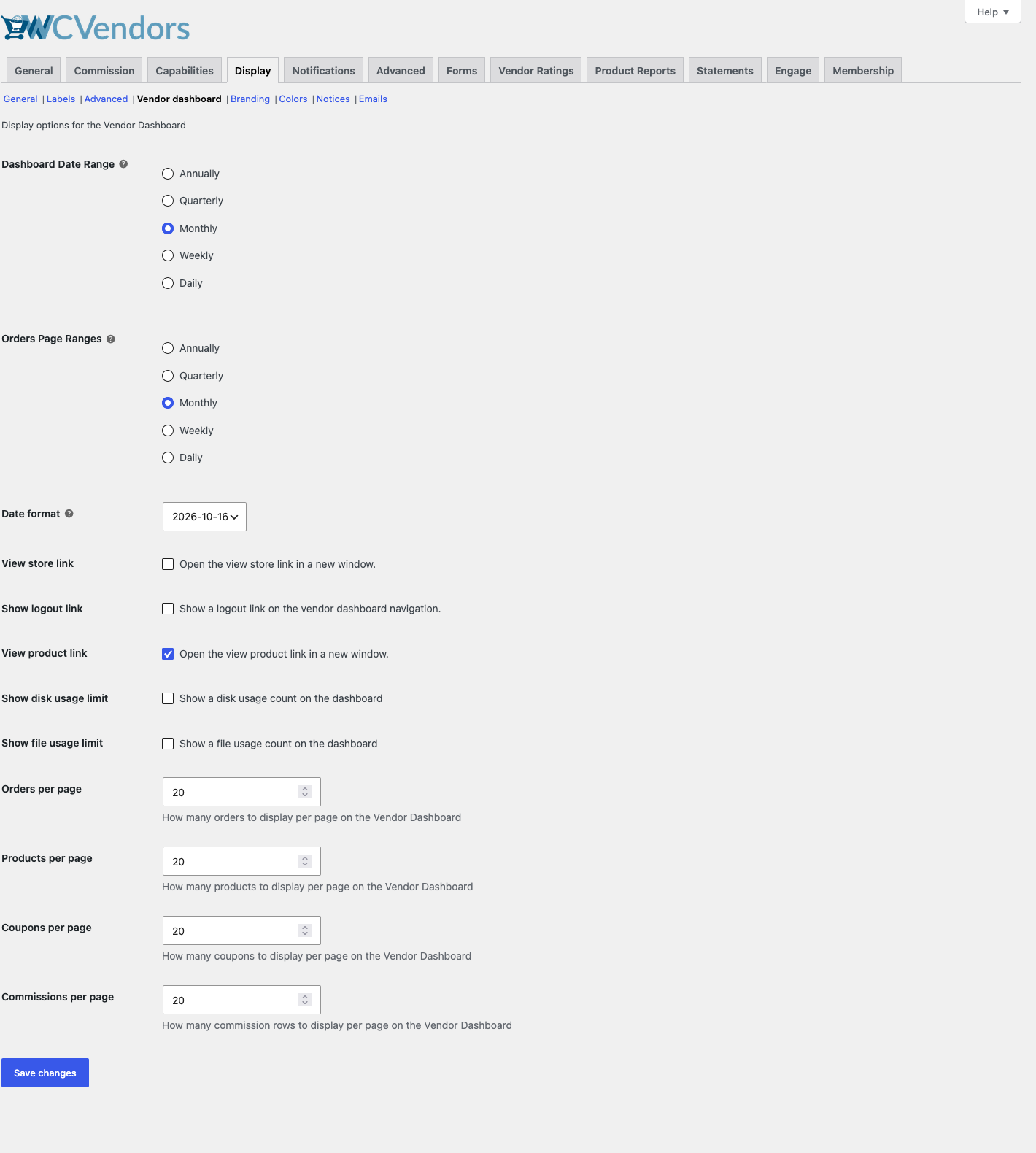
Więcej informacji można znaleźć w Ustawieniach pulpitu sprzedawcy.
Zakładka Branding (Pro)
Zakładka Branding ustawia domyślny branding dla sklepów sprzedawców. Wybierz Domyślny baner sklepu dla sklepów, które nie mają banera, i użyj Widoczność nagłówka sklepu, aby ukryć elementy nagłówka sklepu, takie jak baner, telefon, adres lub oceny.
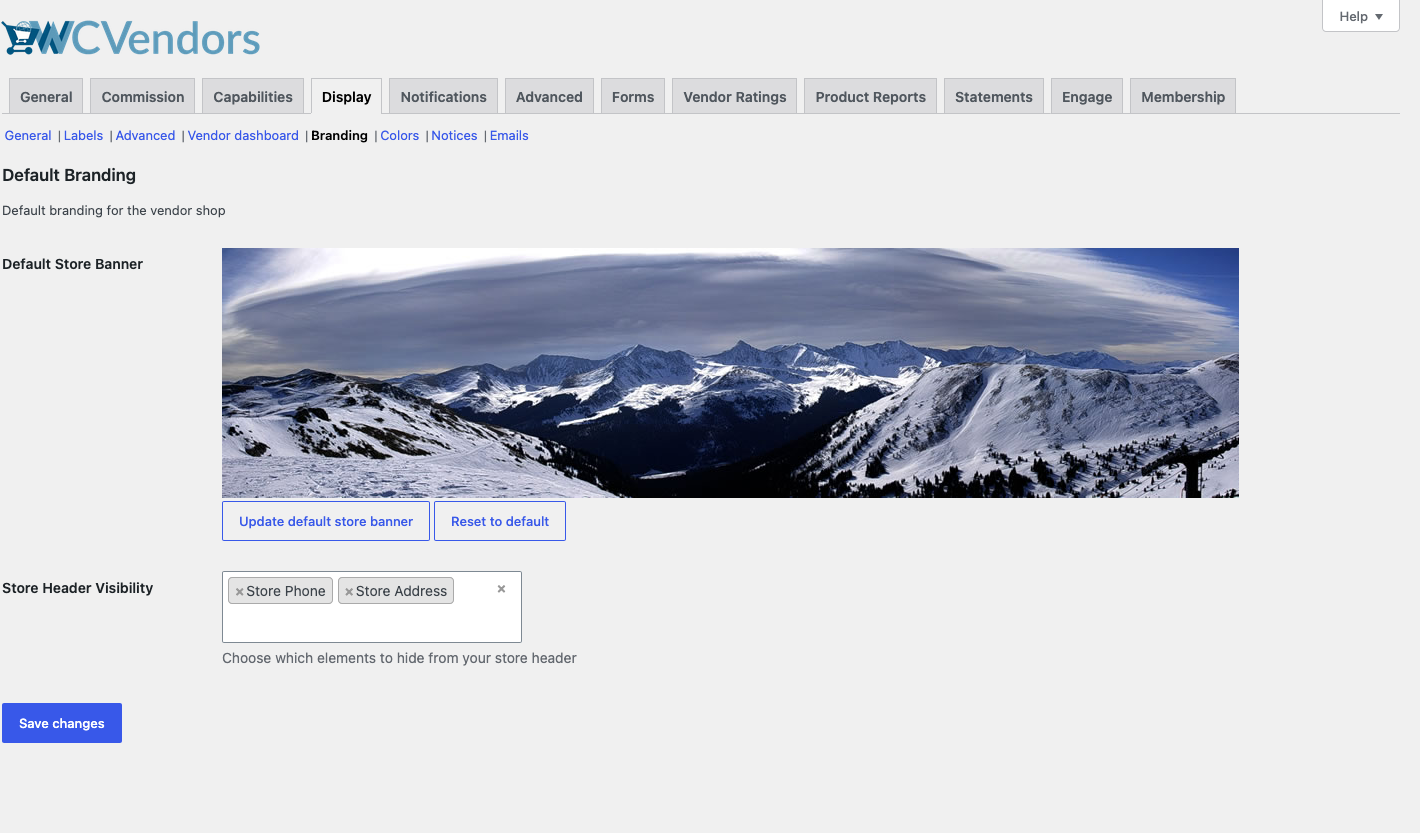
Więcej informacji można znaleźć w Ustawieniach brandingu.
Zakładka Kolory (Pro)
Zakładka Kolory ustawia kolory wykresów w raportach pulpitu sprzedawcy. Ma dwie sekcje:
| Sekcja | Co kontroluje |
|---|---|
| Kolory Wykresu Całkowitej Liczby Zamówień | Kolory wypełnienia, obrysu i najazdu oraz przezroczystość wykresu sum zamówień lub losowe kolory. |
| Kolory Wykresu Całkowitej Liczby Produktów | Jak wykres kołowy sum produktów wybiera swoje kolory: odcienie jednego koloru lub całkowicie losowe kolory. |
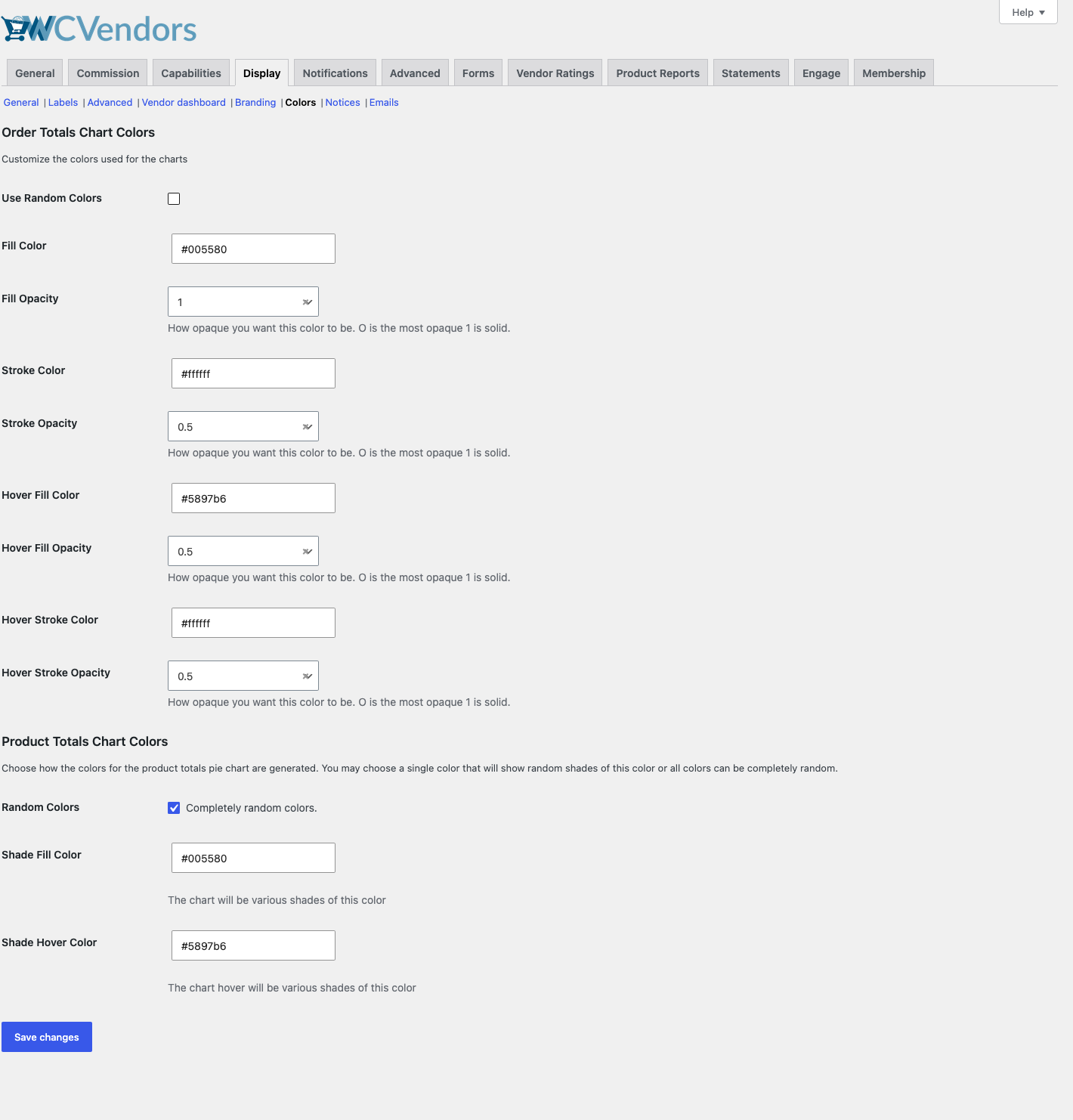
Więcej informacji można znaleźć w Ustawieniach kolorów.
Zakładka Powiadomienia (Pro)
Zakładka Powiadomienia wyświetla komunikaty dla sprzedawców. Ma dwie sekcje:
| Sekcja | Co kontroluje |
|---|---|
| Powiadomienia | Powiadomienie na pulpicie sprzedawcy, komunikat na wszystkich stronach pulpitu, poniżej menu pulpitu. |
| Powiadomienia o rejestracji | Komunikat na stronie rejestracji sprzedawcy, komunikat dla oczekujących sprzedawców po złożeniu wniosku i komunikat dla zatwierdzonych sprzedawców. |
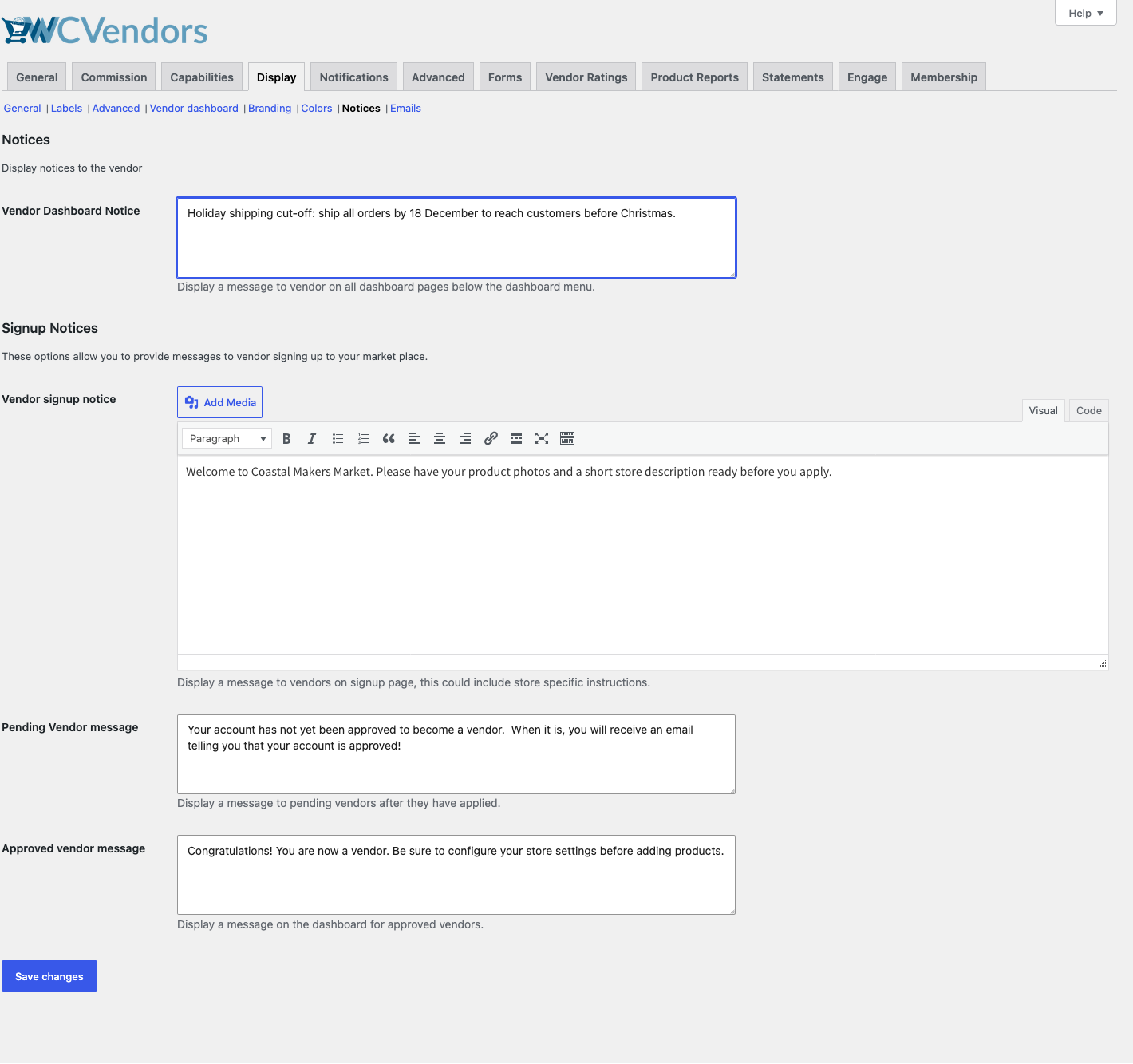
Więcej informacji można znaleźć w Ustawieniach powiadomień.
Zakładka E-maile (Pro)
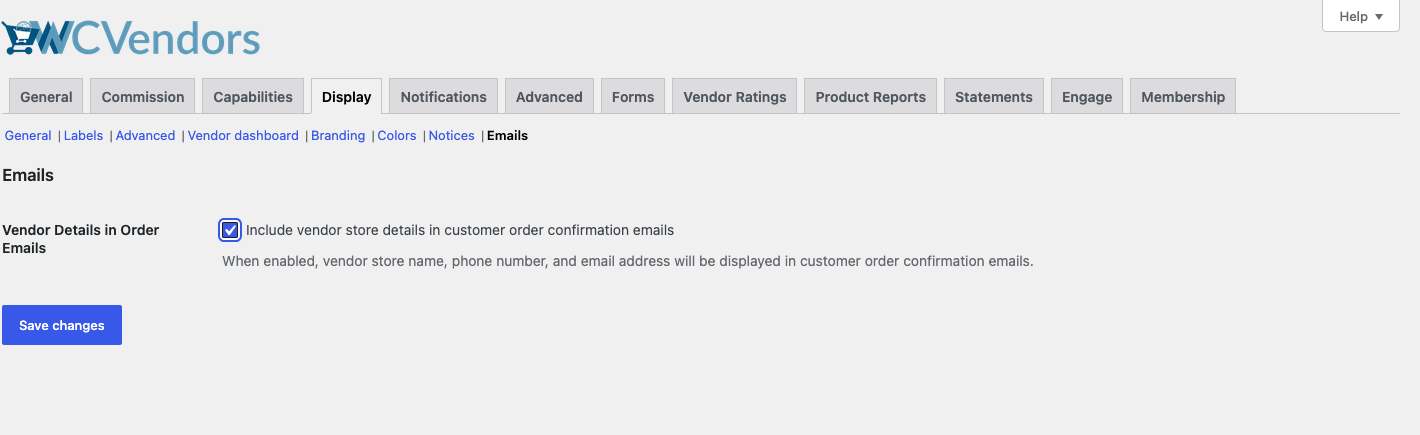
Zakładka E-maile zawiera opcję Szczegóły sprzedawcy w e-mailach z zamówieniami. Po jej włączeniu e-maile z potwierdzeniem zamówienia klienta zawierają nazwę sklepu sprzedawcy, numer telefonu i adres e-mail.
Zapisywanie zmian
Kliknij Zapisz zmiany przed opuszczeniem zakładki. Każda zakładka zapisuje się osobno, więc niezapisane zmiany na jednej zakładce zostaną utracone po otwarciu innej.
Często zadawane pytania
Dlaczego nie widzę zakładek Branding, Kolory, Powiadomienia ani E-maile?
Te zakładki, a także zakładka Pulpit sprzedawcy, są dostępne w WC Vendors Pro. Zainstaluj i aktywuj WC Vendors Pro, aby je zobaczyć.
Dlaczego zakładka lub ustawienie zawiera „Sprzedawca” zamiast „Dostawca”?
Nazwy zakładek i ustawień używają terminu „dostawca” z zakładki Etykiety. Zmień tam terminy w liczbie pojedynczej i mnogiej.
Potrzebujesz pomocy?
Jeśli masz pytanie lub napotkasz jakiekolwiek problemy, jesteśmy tutaj, aby pomóc.
- Użytkownicy premium: Otwórz zgłoszenie wsparcia
- Użytkownicy darmowi: Odwiedź nasze forum społecznościowe