
Wyobraź sobie kupującego, który trafia na Twój marketplace w poszukiwaniu ręcznie robionych świec. Przewija biżuterię, etui na telefony i artykuły dla zwierząt od dziesiątek różnych sprzedawców, a gdzieś po drodze rezygnuje. W ruchliwym sklepie wielosprzedawcowym długa i nieposortowana lista to jeden z najszybszych sposobów na utratę sprzedaży. Dlatego WC Vendors Pro 2.1.0 wprowadza wbudowane filtry kategorii WooCommerce dla Twojego marketplace.
Kupujący otrzymują teraz prosty rozwijany formularz kategorii na Twojej stronie Wszystkich sprzedawców, stronie głównej sklepu i każdej stronie sklepu sprzedawcy, dzięki czemu mogą zawęzić wyniki jednym kliknięciem. W tym artykule przeprowadzimy Cię przez to, co robią nowe filtry kategorii WooCommerce, gdzie się pojawiają i jak je krok po kroku skonfigurować. Otrzymasz również praktyczne wskazówki, które pomogą klientom szybciej znaleźć odpowiednich sprzedawców i produkty.
Dlaczego kupujący potrzebują szybszego sposobu przeglądania Twojego rynku
Każdy rynek rozwija się w dwóch kierunkach jednocześnie: więcej sprzedawców i więcej produktów. Ta różnorodność jest świetna dla wyboru, ale utrudnia też przeglądanie. W badaniu listy produktów i filtrowania Instytutu Baymard, strony z przeciętną użytecznością listy produktów odnotowały wskaźniki porzucenia od 67 do 90%, podczas gdy strony z nieco zoptymalizowanym zestawem narzędzi odnotowały tylko 17 do 33% porzucenia wśród użytkowników szukających tych samych typów produktów.
Problem jest również powszechny. Kiedy Baymard ocenił wiodące amerykańskie i europejskie strony e-commerce, odkrył, że 36% miało wady listy produktów wystarczająco poważne, aby aktywnie zaszkodzić kupującym w znalezieniu i wyborze produktów. Rynek z dziesiątkami sprzedawców jest szczególnie narażony, ponieważ każdy nowy sprzedawca dodaje więcej przedmiotów do przejrzenia.
Filtrowanie jest dużą częścią rozwiązania. Nielsen Norman Group opisuje filtry jako narzędzia, które „analizują dany zestaw treści, aby wykluczyć elementy, które nie spełniają określonych kryteriów”. NN/g zauważa również, że prosty filtr jest często łatwiejszy do zrozumienia i szybszy w użyciu niż złożony system fasetowy. Taka jest idea stojąca za filtrami kategorii WooCommerce: jeden znajomy formularz, który dobrze wykonuje jedno zadanie.
Przed tym wydaniem kupujący WC Vendors Pro mogli już wyszukiwać w katalogu sprzedawców, a od wersji 2.0.5 mogli zawężać wyniki według lokalizacji. Właściciele sklepów mogli również umieścić widżet lub blok Kategorie sklepów na stronach sklepów sprzedawców. Brakowało filtra kategorii na górze strony, dokładnie tam, gdzie kupujący patrzą najpierw.
Czym są nowe filtry kategorii WooCommerce w WC Vendors Pro?
Filtry kategorii WooCommerce w WC Vendors Pro to rozwijane formularze kategorii, które pojawiają się na górze trzech kluczowych stron rynku. Wykorzystują one kategorie produktów, które już zarządzasz w WooCommerce, więc nie ma nic nowego do tworzenia ani utrzymywania. Kiedy kupujący wybierze kategorię, strona automatycznie przeładowuje się i pokazuje tylko pasujące wyniki.
Każdy formularz zaczyna się od opcji „Wszystkie kategorie”, którą kupujący mogą wybrać w dowolnym momencie, aby ponownie zobaczyć wszystko. Obsługiwane są zarówno kategorie nadrzędne, jak i podrzędne, więc wybór kategorii nadrzędnej obejmuje również wszystko w jej podkategoriach. Oto szybki przegląd, zanim przyjrzymy się każdej stronie.
| Strona | Gdzie pojawia się formularz | Co widzą kupujący po wybraniu kategorii |
|---|---|---|
| Strona Wszystkich sprzedawców | W pasku wyszukiwania, obok pola „Szukaj sprzedawcy” | Sprzedawcy z opublikowanymi produktami w tej kategorii lub jej podkategoriach |
| Główna strona sklepu | W górnym pasku nad siatką produktów, obok opcji sortowania | Produkty w tej kategorii i jej podkategoriach |
| Strona sklepu sprzedawcy | W górnym pasku sklepu sprzedawcy | Tylko produkty tego sprzedawcy, z kategorii, w których sprzedawca faktycznie sprzedaje |
Na stronie Wszyscy sprzedawcy
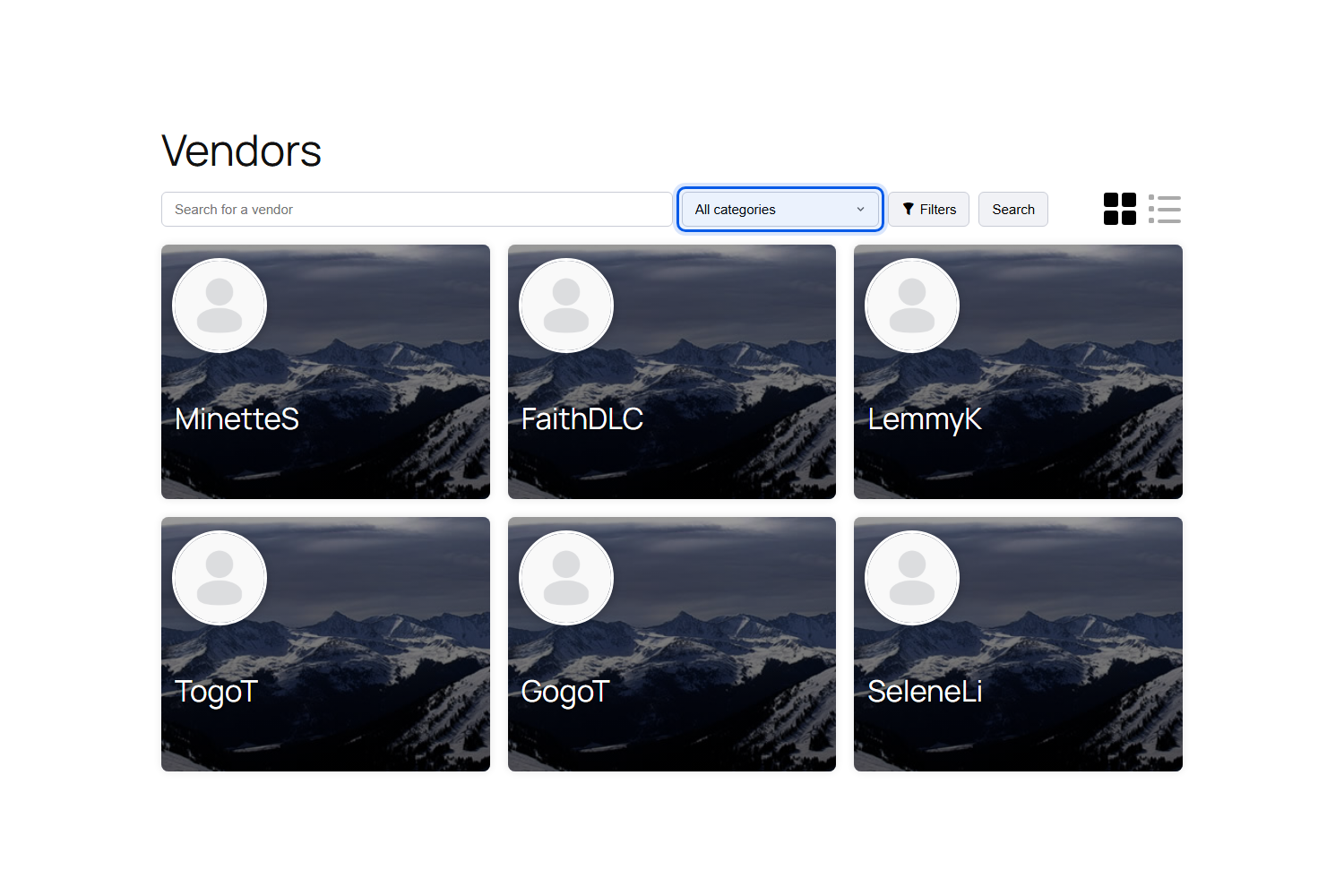
W Twoim katalogu sprzedawców, rozwijane menu znajduje się w pasku wyszukiwania, tuż obok pola „Szukaj sprzedawcy”. Wybranie kategorii wyświetla tylko tych sprzedawców, którzy opublikowali produkty w tej kategorii lub w którejkolwiek z jej podkategorii. Na przykład, wybranie kategorii nadrzędnej, takiej jak Odzież, spowoduje również wyświetlenie sprzedawcy, który sprzedaje tylko w podkategorii Bluzy.
Rozwijane menu kategorii współpracuje ze polem wyszukiwania sprzedawców i filtrami lokalizacji WC Vendors Pro. Oznacza to, że kupujący mogą szukać sprzedawców odzieży w określonym kraju lub mieście za pomocą zaledwie kilku kliknięć. Wybrana kategoria pozostaje na miejscu, gdy kupujący przechodzą przez strony wyników, a link „Wyczyść wszystko” resetuje wszystkie filtry jednocześnie.
Na głównej stronie sklepu
Na Twojej stronie sklepu WooCommerce, rozwijane menu pojawia się w górnym pasku nad siatką produktów, obok opcji sortowania. Tutaj wyświetla wszystkie kategorie produktów Twojego sklepu, a wybranie jednej z nich zawęża siatkę do produktów w tej kategorii i jej podkategoriach.
Twoje standardowe zasady WooCommerce nadal obowiązują, gdy aktywny jest filtr. Produkty ukryte przed katalogiem pozostają ukryte, a jeśli zdecydowałeś się ukryć produkty niedostępne, te również pozostają ukryte. Kupujący mogą również połączyć kategorię z rozwijanym menu sortowania, na przykład, aby wyświetlić jedną kategorię posortowaną według ceny.

Na stronie sklepu każdego sprzedawcy
W indywidualnym sklepie sprzedawcy, rozwijane menu wyświetla tylko te kategorie, w których sprzedawca faktycznie sprzedaje. Ktoś przeglądający sklep producenta świec nie zobaczy kategorii należących do innych sprzedawców. Wybranie kategorii filtruje tylko produkty tego sprzedawcy, dzięki czemu kupujący skupiają się na sklepie, który już przeglądają.
Jeśli sprzedawca nie opublikował jeszcze żadnych produktów, rozwijane menu nie pojawi się w jego sklepie. Gdy tylko opublikuje produkty, pojawi się automatycznie.
Kto skorzysta z filtrów kategorii WooCommerce na Twoim rynku
Rozwijane menu kategorii pomagają wszystkim, którzy korzystają z Twojego rynku, od osób nim zarządzających po osoby robiące na nim zakupy. Oto, co robią dla każdej grupy:
- Właściciele rynków uzyskują czystszą nawigację w katalogu sprzedawców, sklepie i każdym sklepie sprzedawcy bez instalowania oddzielnej wtyczki filtrującej.
- Sprzedawcy z dużymi katalogami mogą liczyć na to, że kupujący od razu trafią do właściwej sekcji ich sklepu, zamiast przewijać wszystkie produkty.
- Kupujący znajdują odpowiednich sprzedawców i produkty w mniejszej liczbie kliknięć, co ułatwia dalsze przeglądanie i zakupy.
- Rynki niszowe z głębokimi drzewami kategorii, takie jak moda lub artykuły gospodarstwa domowego, mogą pozwolić kupującym na przejście od szerokiej kategorii nadrzędnej do konkretnej podkategorii.
- Lokalne targowiska mogą łączyć kategorię z filtrami lokalizacji, dzięki czemu kupujący znajdują pobliskich sprzedawców w dokładnie tej niszy, której szukają.
Jeśli szukałeś filtrów kategorii WooCommerce, które działają zarówno ze sprzedawcami, jak i produktami, ta funkcja została stworzona dla Ciebie.
Jak skonfigurować filtry kategorii WooCommerce w WC Vendors Pro
Filtry kategorii WooCommerce są domyślnie włączone po aktualizacji do WC Vendors Pro 2.1.0. Mimo to warto przejść przez każdy z poniższych kroków, aby upewnić się, że każda strona wygląda i działa tak, jak chcesz.
Krok 1: Zaktualizuj WC Vendors Pro do wersji 2.1.0
Najpierw wykonaj kopię zapasową swojej witryny, a następnie zaktualizuj WC Vendors Pro do wersji 2.1.0 lub nowszej ze swojej strony Wtyczki WordPress. Możesz przejrzeć, co zawiera każde wydanie, w dzienniku zmian WC Vendors. WC Vendors Pro jest zawarty w planach Pro, Growth i Business, które możesz porównać na stronie cenowej WC Vendors.
Krok 2: Potwierdź, że ustawienie jest włączone
W swoim panelu administracyjnym WordPress przejdź do WC Vendors > Ustawienia > Formularze. W zakładce Ogólne przewiń poniżej ustawień Filtrów lokalizacji sprzedawcy do sekcji Filtr kategorii i upewnij się, że pole Włącz filtr kategorii jest zaznaczone. Jego opis brzmi „Pokaż rozwijaną listę kategorii na stronie listy sprzedawców, sklepu sprzedawcy i stronach sklepu”. Kliknij Zapisz zmiany, jeśli dokonałeś jakichkolwiek edycji.

Krok 3: Zorganizuj swoje kategorie produktów
Listy rozwijane są tworzone na podstawie Twoich kategorii produktów WooCommerce, którymi zarządzasz w sekcji Produkty > Kategorie. Oficjalny przewodnik WooCommerce po kategoriach produktów, tagach i atrybutach wyjaśnia, jak działają kategorie, podkategorie i tagi. Poproś swoich sprzedawców o przypisanie odpowiedniej kategorii do każdego produktu, aby ich oferty pojawiały się pod właściwą opcją.
Krok 4: Użyj skrótu listy sprzedawców WC Vendors Pro
Na stronie Wszyscy sprzedawcy lista rozwijana pojawia się tylko wtedy, gdy strona używa skrótu Pro [wcv_pro_vendorslist]. Jeśli Twoja strona sprzedawców nadal używa darmowego skrótu [wcv_vendorslist], edytuj stronę i zamień go na wersję Pro. Ten sam skrót Pro zasila również filtry lokalizacji, a wszystkie opcje znajdziesz w naszym wykazie dostępnych skrótów WC Vendors.
Krok 5: Sprawdź swoje strony sklepu i sklepu sprzedawcy
Odwiedź swoją główną stronę sklepu i kilka sklepów sprzedawców, aby potwierdzić, że lista rozwijana pojawia się w górnym pasku. Jeśli już wyświetlasz widżet lub blok Kategorie sklepu w pasku bocznym na stronie, WC Vendors automatycznie ukrywa listę rozwijaną na górnym pasku na tej stronie, dzięki czemu kupujący nigdy nie widzą jednocześnie dwóch filtrów kategorii. Nasz przegląd dostępnych widżetów dla WC Vendors obejmuje widżet Kategorie sklepu i pozostałe widżety Pro.
Krok 6: Przetestuj tak, jak zrobiłby to kupujący
Wybierz kategorię na każdej stronie i sprawdź, czy wyniki mają sens. Następnie wybierz „Wszystkie kategorie” lub kliknij „Wyczyść wszystko”, aby potwierdzić, że możesz wrócić do pełnej listy. Warto również powtórzyć test na telefonie, gdzie szybkie menu rozwijane ma jeszcze większe znaczenie na małym ekranie.
Jak wyłączyć filtry kategorii
Wolisz zachować swoje strony tak, jak są? Wróć do WC Vendors > Ustawienia > Formularze, odznacz Włącz filtr kategorii i zapisz zmiany. Menu rozwijane zniknie ze strony Wszyscy sprzedawcy, strony sklepu i każdego sklepu sprzedawcy.
Wskazówki, jak najlepiej wykorzystać filtry kategorii WooCommerce
Filtry kategorii WooCommerce są tak pomocne, jak kategorie, które się za nimi kryją. Te wskazówki pomogą Ci przekształcić nowe menu rozwijane w prawdziwy skrót dla Twoich klientów.
Utrzymuj proste drzewo kategorii
Dąż do krótkiej listy jasnych kategorii nadrzędnych z ukierunkowanymi podkategoriami poniżej. Kupujący powinien zrozumieć każdą opcję w menu rozwijanym w mgnieniu oka. Nasz przewodnik po najlepszych praktykach UX w handlu elektronicznym dla Twojego rynku zawiera więcej sposobów na bezproblemową nawigację.
Używaj tagów do cech, które obejmują kategorie
Kategorie najlepiej sprawdzają się w przypadku głównych typów produktów, takich jak Świece czy Biżuteria. W przypadku wspólnych cech, takich jak „przyjazne dla środowiska” czy „pomysły na prezenty”, które obejmują kilka kategorii, tagi produktów są lepszym rozwiązaniem niż dodatkowe kategorie. Nasz artykuł o tagach WooCommerce pokazuje, jak ich używać, aby pomóc klientom znaleźć produkty na rynku. Przeniesienie tych cech do tagów sprawia, że filtry kategorii WooCommerce są krótkie i łatwe do przeskanowania.
Zachęcaj sprzedawców do kategoryzowania każdego produktu
Sprzedawcy pojawiają się w wynikach kategorii na stronie Wszyscy sprzedawcy tylko wtedy, gdy mają opublikowane produkty w tej kategorii. Przypominaj sprzedawcom o wybieraniu dokładnych kategorii przy dodawaniu produktów. Pomocne jest również sprawdzenie, czy każdy sprzedawca uzupełnił szczegóły swojego sklepu, ponieważ katalog sprzedawców Pro pomija sprzedawców, którzy nie skonfigurowali informacji o swoim sklepie.
Połącz kategorie z filtrami lokalizacji
Jeśli Twój rynek obsługuje lokalnych kupujących, połącz menu rozwijane kategorii z filtrami lokalizacji WC Vendors Pro, które pozwalają kupującym zawęzić sprzedawców według kraju, stanu, miasta lub kodu pocztowego. Możesz również włączyć wyszukiwanie według promienia, aby kupujący znajdowali sprzedawców w określonej odległości od ich aktualnej lokalizacji. Wyszukiwanie według promienia wymaga klucza API Google Maps i strony działającej na HTTPS, a nasza baza wiedzy wyjaśnia jak używać filtrów lokalizacji, aby pomóc klientom znaleźć lokalnych sprzedawców. Razem filtry lokalizacji i filtry kategorii WooCommerce pozwalają kupującemu znaleźć na przykład sprzedawców piekarni w pobliżu ich własnego miasta.
Wybierz jedno narzędzie kategorii na stronę
Widżet lub blok Kategorie sklepu i nowe menu rozwijane na górnym pasku wykonują podobne zadanie. Zdecyduj, które z nich najlepiej pasuje do Twojego motywu na każdej stronie, i pamiętaj, że widżet lub blok ma pierwszeństwo, gdy oba są widoczne.
Zmierz wpływ
Lepsza nawigacja powinna prowadzić do większej liczby wyświetleń produktów i większej liczby sprzedaży. Śledź, jak kupujący przechodzą ze stron ofert do stron produktów po aktualizacji i skorzystaj z naszego przewodnika po optymalizacji współczynnika konwersji na rynku w WooCommerce, aby znaleźć kolejne usprawnienie. Płynniejsza ścieżka do zakupu to także duża część wspaniałego doświadczenia klienta w handlu elektronicznym.
Podsumowanie
Rosnący rynek to dobry problem, ale tylko wtedy, gdy kupujący nadal mogą znaleźć to, po co przyszli. Nowe filtry kategorii WooCommerce w WC Vendors Pro 2.1.0 rozwiązują ten problem, dodając jedną prostą listę rozwijaną do stron, z których kupujący korzystają najczęściej: katalog wszystkich sprzedawców, główna strona sklepu i sklep każdego sprzedawcy.
Ponieważ filtry działają na istniejących kategoriach WooCommerce i są domyślnie włączone, konfiguracja jest minimalna. Potwierdź ustawienie, użyj skrótu Pro vendors list i utrzymuj porządek w kategoriach. Połącz je z filtrami lokalizacji i przejrzystym drzewem kategorii, a każdy odwiedzający zyska szybszy i bardziej ukierunkowany sposób przeglądania.
Jeśli jeszcze nie zaktualizowałeś, teraz jest świetny czas, aby wypróbować filtry kategorii WooCommerce na własnym rynku i zobaczyć, jak łatwiejsze staje się przeglądanie dla Twoich klientów.
Oto, co omówiliśmy w tym artykule:
- Dlaczego kupujący potrzebują szybszego sposobu przeglądania Twojego rynku
- Jakie są nowe filtry kategorii WooCommerce w WC Vendors Pro?
- Kto korzysta z filtrów kategorii WooCommerce na Twoim rynku
- Jak skonfigurować filtry kategorii WooCommerce w WC Vendors Pro
- Wskazówki, jak najlepiej wykorzystać filtry kategorii WooCommerce
Często zadawane pytania
Czy filtry kategorii WooCommerce są dostępne w darmowej wersji WC Vendors?
Nie. Filtry kategorii są częścią WC Vendors Pro 2.1.0 i nowszych, które są zawarte w planach Pro, Growth i Business. Na stronie Wszyscy sprzedawcy, rozwijane menu wymaga również użycia kodu skrótu Pro [wcv_pro_vendorslist] zamiast darmowego [wcv_vendorslist].
Czy muszę włączyć filtr kategorii po aktualizacji?
Nie. Ustawienie Włącz filtr kategorii jest domyślnie włączone. Możesz je wyłączyć lub włączyć w dowolnym momencie w sekcji WC Vendors > Ustawienia > Formularze.
Czy ukryte lub niedostępne produkty pojawią się, gdy kupujący użyją filtrów kategorii WooCommerce?
Nie. Filtry przestrzegają własnych reguł widoczności WooCommerce, więc produkty ukryte przed katalogiem pozostają ukryte. Jeśli Twój sklep jest ustawiony tak, aby ukrywać produkty niedostępne, te również pozostają ukryte.
Czy kupujący mogą łączyć kategorię z filtrami lokalizacji?
Tak. Na stronie Wszyscy sprzedawcy, rozwijane menu kategorii działa wraz z polem wyszukiwania sprzedawców i filtrami lokalizacji WC Vendors Pro. Wybrana kategoria pozostaje na miejscu na kolejnych stronach wyników, a link „Wyczyść wszystko” resetuje wszystkie filtry jednocześnie.
Czy mogę nadal używać widżetu Kategorie sklepu?
Tak. Gdy widżet lub blok Store Categories jest wyświetlany na stronie, WC Vendors automatycznie ukrywa rozwijane menu na górnym pasku na tej stronie, aby kupujący nie widzieli dwóch filtrów kategorii. Rozwijane menu pozostaje tylko wtedy, gdy filtrowana strona nie daje wyników, dzięki czemu kupujący nadal mają sposób na zresetowanie swojego wyboru.
Czy lista rozwijana sklepu sprzedawcy wyświetla kategorie innych sprzedawców?
Nie. Na stronie sklepu sprzedawcy lista rozwijana wyświetla tylko kategorie, w których dany sprzedawca opublikował produkty, a wybranie jednej z nich filtruje tylko produkty tego sprzedawcy.
Czy deweloperzy mogą zmienić wygląd rozwijanego menu kategorii?
Tak. Na stronach sklepu i sprzedawcy lista rozwijana już zapożycza style listy rozwijanej sortowania Twojego motywu. Aby dokonać głębszych zmian, skopiuj szablon vendor-store-category-filter.php do swojego motywu/wc-vendors/front/ i edytuj go tam.

