

Ułatwienie kupującym znalezienia produktów, które chcą kupić, może pomóc zapewnić sprzedaż i zwiększyć zyski. Do tego służą tagi. W związku z tym, jeśli prowadzisz platformę wielodostawczą WooCommerce, sensowne jest używanie tagów WooCommerce.
Tagi to opisowe słowa kluczowe lub etykiety, które służą jako nieocenione narzędzia dla każdego, kto prowadzi przedsięwzięcie e-commerce. Pomyśl o nich jak o wirtualnych drogowskazach kierujących klientów do dokładnie tych produktów, których szukają.
Z tego powodu dzisiejszy artykuł poświęcony jest tagom. Dodatkowo pokażemy, jak używać WC Vendors, potężnego rozwiązania dla rynku WooCommerce, do implementacji tagów produktów WooCommerce we własnym przedsiębiorstwie. W ten sposób możesz cieszyć się korzyściami, jakie oferują.
Zatem przejdźmy do rzeczy!
I. Tagi WooCommerce: Definicja i korzyści
Czym są tagi w kontekście rynku WooCommerce? Zasadniczo są to opisowe słowa kluczowe lub etykiety, które operatorzy rynku lub właściciele sklepów internetowych przypisują do produktów, aby pomóc w ich organizacji i kategoryzacji. Tagi te dostarczają dodatkowych informacji o produkcie, wykraczających poza jego podstawowe atrybuty i specyfikacje.
Oto jak tagi są zazwyczaj używane w sklepie internetowym:
- Organizacja: Operatorzy rynku i sprzedawcy używają tagów do organizowania produktów w określone kategorie lub grupy. Na przykład sklep odzieżowy może używać tagów takich jak „wełna”, „bawełna”, „retro” itp.
- Możliwość wyszukiwania: Tagi ułatwiają znajdowanie produktów na rynku za pomocą funkcji wyszukiwania na stronie. Zasadniczo klienci mogą to zrobić, wpisując odpowiednie tagi w pasek wyszukiwania lub klikając tagi. Następnie strona wyszukuje i prezentuje klientowi produkty z tym samym tagiem.
- Filtrowanie: Zazwyczaj tagi są używane jako opcje filtrowania na stronach kategorii lub stronach wyników wyszukiwania. Klienci mogą filtrować produkty na podstawie określonych tagów, aby zawęzić wyniki wyszukiwania. Aby uzyskać szersze sortowanie, możesz połączyć tagi z wbudowanymi filtrami kategorii WooCommerce w WC Vendors Pro, które dodają rozwijane menu kategorii do Twojego sklepu, katalogu sprzedawców i każdej strony sklepu sprzedawcy.
- Cross-selling i rekomendacje: Tagi mogą być również używane do identyfikacji powiązanych lub produktów uzupełniających. Pozwala to sklepowi internetowemu sugerować klientom dodatkowe produkty na podstawie tagów powiązanych z produktami, które przeglądają.
Ogólnie rzecz biorąc, tagi produktów WooCommerce odgrywają kluczową rolę w poprawie organizacji, możliwości wyszukiwania i odkrywania konkretnych produktów w sklepie internetowym. W ten sposób poprawiają przeglądanie i doświadczenia zakupowe klientów.
II. Jak zaimplementować tagi WooCommerce na Twoim rynku wielodostawcowym (w 3 prostych krokach)
Tworzenie tagów jest czymś, co WordPress pozwala robić od samego początku. W związku z tym, warto skorzystać z tej funkcji, niezależnie od tego, czy prowadzisz rynek wielodostawcowy, tradycyjny sklep internetowy, czy bloga.
Oczywiście, aby te tagi działały na rynku internetowym, najpierw potrzebujesz tradycyjnego sklepu internetowego opartego na WordPress i WooCommerce. Następnie, będziesz potrzebować WC Vendors, aby przekształcić wspomniany sklep w rynek.

Jeśli potrzebujesz instrukcji krok po kroku dotyczących implementacji tego procesu konwersji, zapoznaj się z poniższymi obszernymi przewodnikami:
- Jak stworzyć marketplace online: przewodnik dla początkujących
- Jak zbudować swoją pierwszą stronę e-commerce z wieloma sprzedawcami (pełny przewodnik)
Mając to na uwadze, oto jak możesz używać tagów, aby pomóc klientom znaleźć produkty na Twoim rynku!
Krok 1: Przejdź do strony Tagi produktów
Przejdź do swojego panelu WordPress i kliknij Produkty > Tagi. Spowoduje to przejście do strony Tagi produktów, gdzie możesz zobaczyć listę swoich tagów.

Domyślnie ta strona powinna być pusta. Jednak za każdym razem, gdy utworzysz tag, pojawi się on w polu po prawej stronie. A jeśli będziesz hojnie korzystać z tej funkcji, w końcu będziesz mieć długą listę tagów.
Teraz nauczmy się tworzyć tagi dla Twojego rynku!
Krok 2: Utwórz nowy tag
Po lewej stronie strony znajduje się obszar Dodaj nowy tag, który oferuje trzy opcje. Aby utworzyć tag, po prostu wypełnij pole wprowadzania dla każdej opcji informacjami.
Na przykład, załóżmy, że prowadzimy księgarnię internetową i chcemy ułatwić klientom znajdowanie książek skupionych wokół motywu zemsty. W związku z tym możemy utworzyć nowy tag o nazwie „zemsta jest słodka”:

Korzystając z tego scenariusza, omówmy różne opcje w obszarze Dodaj nowy tag.
Pierwsza opcja to Nazwa. Po prostu wpisz nazwę swojego nowego tagu w podanym polu. Ta nazwa jest tym, jak tag pojawia się na Twojej stronie.
Nazwiemy nasz tag „zemsta jest słodka”.
Następnie jest opcja Slug. Zasadniczo „slug” to przyjazna dla adresu URL wersja nazwy Twojego tagu. Innymi słowy, pojawia się ona w adresie URL tagu. W związku z tym wszystkie jego znaki powinny być małymi literami. Ponadto powinien zawierać tylko litery, cyfry i myślniki.
Wpiszmy „zemsta-jest-slodka” w polu wprowadzania Slug.
Na koniec jest opcja Opis. Tutaj możesz opisać, do czego służy Twój tag. Opis nie pojawia się w każdym motywie, więc nie jest tak ważny jak dwie pierwsze opcje. W większości przypadków pisanie opisu jest dla Twojej korzyści, ponieważ przypomina Ci o trafności tagu.
Teraz, do ostatniego kroku…
Krok 3: Zapisz swoją pracę!
Gdy będziesz zadowolony ze swojego nowego tagu, kliknij przycisk Dodaj nowy tag. Tworzy to Twój tag, dodając go do listy po prawej stronie strony. Co ważniejsze, możesz teraz używać tego tagu na swoim rynku, aby pomóc klientom znaleźć pożądane produkty.
III. Jak przypisać tagi WooCommerce do produktów na Twojej platformie
Więc jako operator rynku, jak przypisać tag do produktu?
Ponownie przejdź do swojego panelu WordPress. Tym razem jednak kliknij Produkty > Wszystkie produkty. Przekieruje Cię to na stronę Produkty, która zawiera listę wszystkich produktów na Twoim rynku.
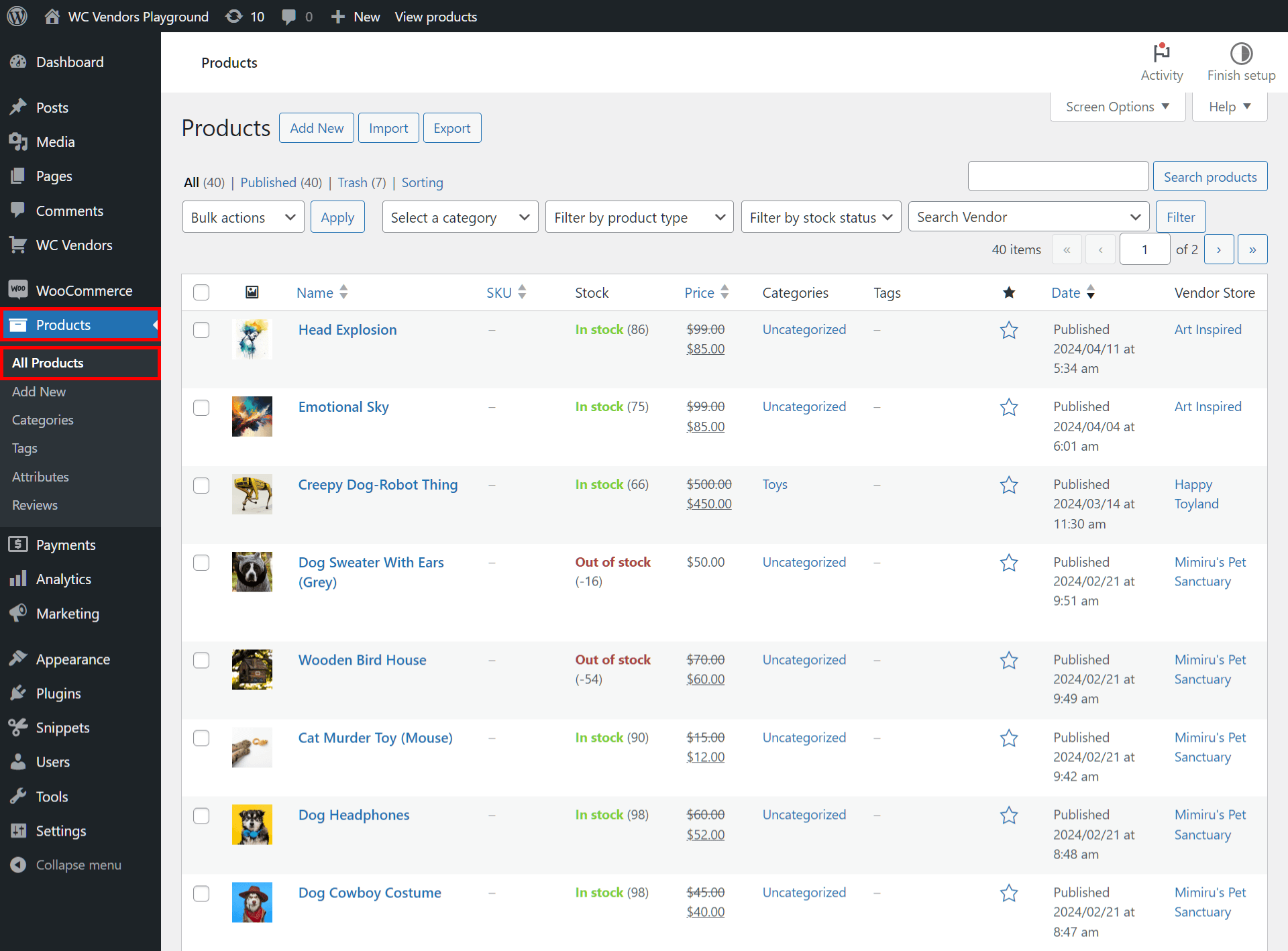
Następnie zlokalizuj produkt, do którego chcesz przypisać tagi WooCommerce. W naszym przykładzie przypiszemy tag „zemsta jest słodka” do produktu „A Dog’s Bloody Purpose – Paperback”.
Istnieją dwa sposoby przypisywania tagów WooCommerce do produktu:
Metoda 1
Kliknij nazwę produktu lub przycisk Edytuj. Spowoduje to przejście do strony Edytuj produkt.

Znajdź pole Tagi produktu. Zazwyczaj znajduje się ono po prawej stronie strony. Następnie wpisz nazwy tagów produktów WooCommerce w polu wprowadzania. Po zakończeniu kliknij przycisk Dodaj.
Zanim opuścisz stronę, przejdź do pola Publikuj i kliknij przycisk Aktualizuj, aby zapisać wprowadzone zmiany.
Metoda 2
Najedź kursorem myszy na nazwę produktu, a następnie kliknij Szybka edycja. Spowoduje to uzyskanie dostępu do nowych opcji.
Znajdź pole wprowadzania Tagi produktu. Następnie wprowadź tagi produktów WooCommerce, które chcesz przypisać do produktu.

Po zakończeniu przewiń w dół i kliknij przycisk Aktualizuj, aby zapisać wprowadzone zmiany w produkcie.
IV. Jak sprzedawcy mogą przypisywać tagi WooCommerce do swoich produktów
Czy wiesz, że Twoi sprzedawcy mogą również przypisywać tagi do produktów, które sprzedają?
Aby to zrobić, sprzedawca musi najpierw przejść do swojego panelu frontendowego i kliknąć panel Produkty.
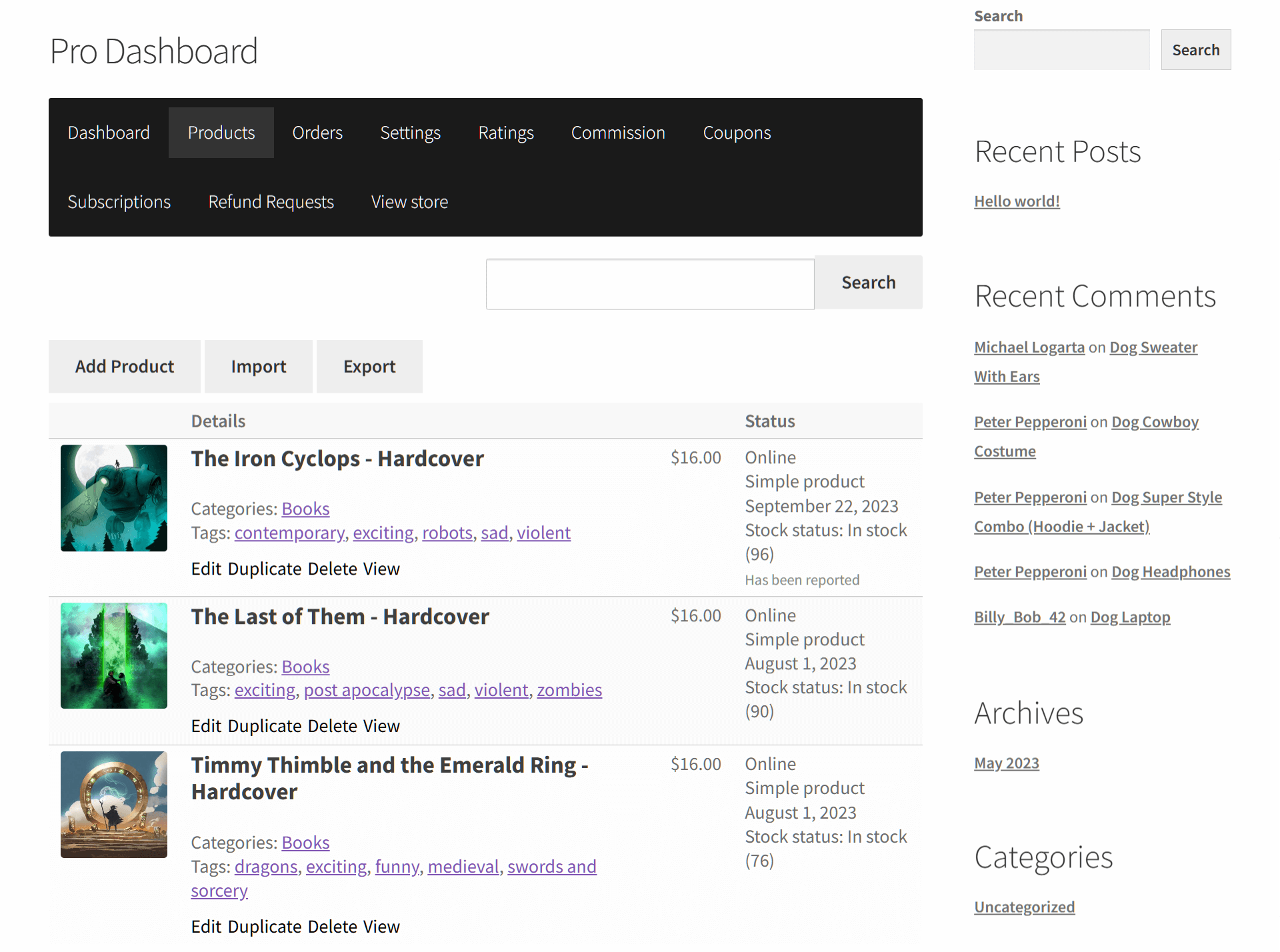
Następnie muszą wybrać produkt, do którego chcą przypisać tagi, i kliknąć jego przycisk Edytuj.
Spowoduje to przejście do strony Edytuj produkt. Tutaj muszą przewinąć w dół i znaleźć opcję Tagi. Następnie wystarczy wpisać nazwę tagu w polu wprowadzania.

Na koniec sprzedawca musi kliknąć przycisk Zapisz zmiany.
V. Jak klienci mogą używać tagów produktów WooCommerce do znajdowania produktów
Zastanawiasz się, jak klienci mogą używać tagów produktów WooCommerce w sklepie internetowym?
Zasadniczo najprostszym sposobem wykorzystania tagów do wyszukiwania konkretnych produktów jest wpisanie tagu w pole wyszukiwania. Spowoduje to wyświetlenie przez stronę listy produktów, do których tag jest przypisany. Klient może następnie znaleźć pożądany produkt z listy.
Klienci mogą jednak również klikać tagi, aby znaleźć powiązane produkty.
Rozważmy nasz przykład: „A Dog’s Bloody Purpose – Paperback”. Najpierw klient musi odwiedzić sklep internetowy, a następnie znaleźć i kliknąć ten produkt.

Przenosi to klienta do listy produktów. Tutaj znajdzie tagi produktów WooCommerce pod przyciskiem „Dodaj do koszyka”.

Kliknięcie któregokolwiek z tych tagów produktów WooCommerce przekierowuje ich na stronę z innymi książkami używającymi tego samego tagu. W naszym przykładzie kliknijmy tag „revenge is sweet”.

Teraz klient może zobaczyć wszystkie produkty z tagiem „revenge is sweet”. Pomaga im to znaleźć produkty, których szukają.
Podsumowanie
Skuteczne wdrażanie tagów WooCommerce pozwala zarówno operatorom rynku, jak i sprzedawcom usprawnić przeglądanie i zakupy dla klientów. W końcu tagi te służą jako pomoce nawigacyjne, zapewniając, że kupujący mogą łatwo odkrywać produkty wśród ogromnej gamy ofert na rynku internetowym.
Aby utworzyć tagi WooCommerce, wykonaj następujące kroki:
Masz jakieś pytania dotyczące tworzenia i używania tagów produktów WooCommerce? Skontaktuj się z nami i daj nam znać; chętnie Cię poznamy!
