
Jeśli Twoi klienci chcą kupować od sprzedawców w pobliżu lub interesują ich tylko sprzedawcy, którzy sprzedają określony rodzaj produktu, zwykła lista sprzedawców sprawia, że muszą przewijać. Ten przewodnik pokazuje, jak włączyć filtry lokalizacji, wyszukiwanie według promienia i filtry kategorii w WC Vendors Pro. Filtry lokalizacji zawężają listę sprzedawców według kraju, stanu, miasta i kodu pocztowego, a wyszukiwanie według promienia znajduje najbliższych sprzedawców. Filtry kategorii pozwalają klientom wybrać kategorię produktu na liście sprzedawców, stronie sklepu i w każdym sklepie sprzedawcy.
Wymagania wstępne
- Należy zainstalować i aktywować WooCommerce oraz WC Vendors (darmowy).
- WC Vendors Pro musi być zainstalowany i aktywny.
- Filtr kategorii wymaga WC Vendors Pro 2.1.0 lub nowszego.
- Wyszukiwanie według promienia i autouzupełnianie adresu wymagają prawidłowego klucza API Google Maps. Zapoznaj się z dokumentacją Google Maps Platform, aby uzyskać pomoc w jego wygenerowaniu.
Przygotuj swój marketplace do wyszukiwania lokalizacji
Zanim włączysz filtry, sprawdź stronę z listą sprzedawców i ustawienia Google Maps.
- Otwórz stronę, na której znajdują się Twoi sprzedawcy.
- Upewnij się, że używa ona skrótu Pro
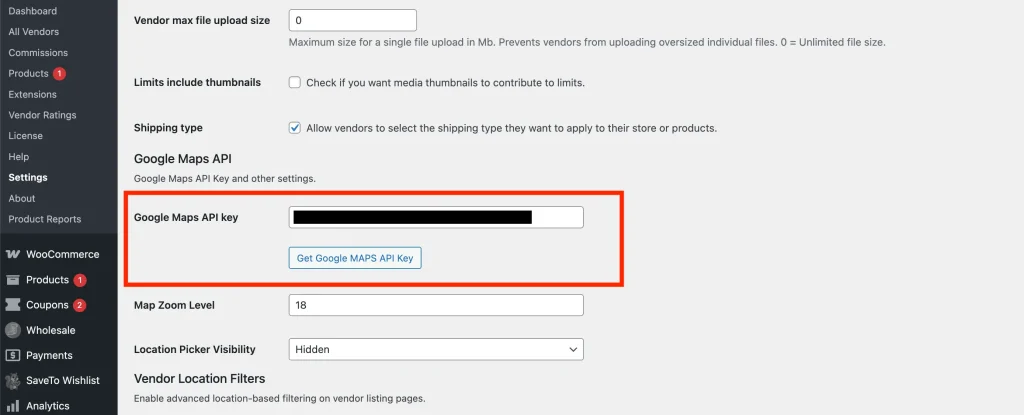
[wcv_pro_vendorslist]. - Przejdź do WC Vendors → Ustawienia → Formularze → Ogólne.
- Wklej swój klucz w pole Klucz API Google Maps.
- Kliknij Zapisz zmiany.
Filtry opisane w tym przewodniku nie pojawiają się ze standardowym skrótem [wcv_vendorslist].
Włącz filtry lokalizacji sprzedawców
Wybierz, które filtry lokalizacji klienci zobaczą na stronie z listą sprzedawców.
- Przejdź do WC Vendors → Ustawienia → Formularze → Ogólne.
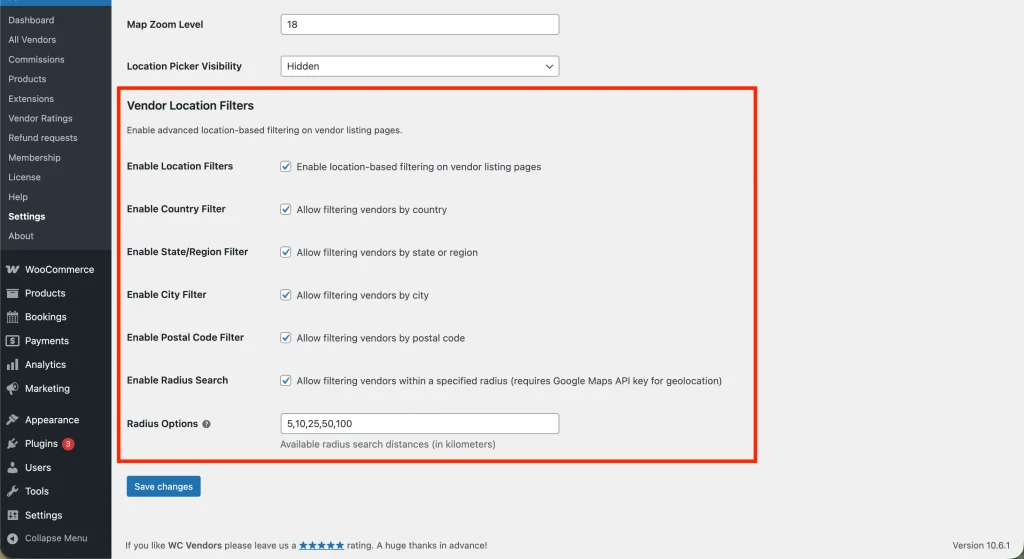
- Znajdź sekcję Filtry lokalizacji sprzedawców.
- Zaznacz Włącz filtry lokalizacji. To jest główny przełącznik dla wszystkich filtrów lokalizacji.
- Zaznacz każdy filtr, który chcesz zaoferować:
- Włącz filtr kraju
- Włącz filtr stanu/regionu
- Włącz filtr miasta
- Włącz filtr kodu pocztowego
- Kliknij Zapisz zmiany.
Skonfiguruj wyszukiwanie według promienia
Wyszukiwanie według promienia pozwala klientowi powiedzieć „pokaż mi sprzedawców w odległości 25 km ode mnie”.
- W tym samym obszarze ustawień (Formularze → Ogólne) zaznacz Włącz wyszukiwanie w promieniu.
- W polu Opcje promienia wprowadź odległości, które chcesz zaoferować, w kilometrach, oddzielone przecinkami. Na przykład:
5,10,25,50,100. - Kliknij Zapisz zmiany.
Wyszukiwanie według promienia mierzy odległość od klienta do adresu sklepu każdego sprzedawcy. Poproś sprzedawców o wypełnienie adresu sklepu, w przeciwnym razie nie pojawią się w wynikach wyszukiwania według promienia.
💡 Ważne:
Twoja witryna musi działać na HTTPS, aby wyszukiwanie według promienia działało. Przeglądarki udostępniają lokalizację klienta tylko bezpiecznym witrynom.
Włącz filtry kategorii
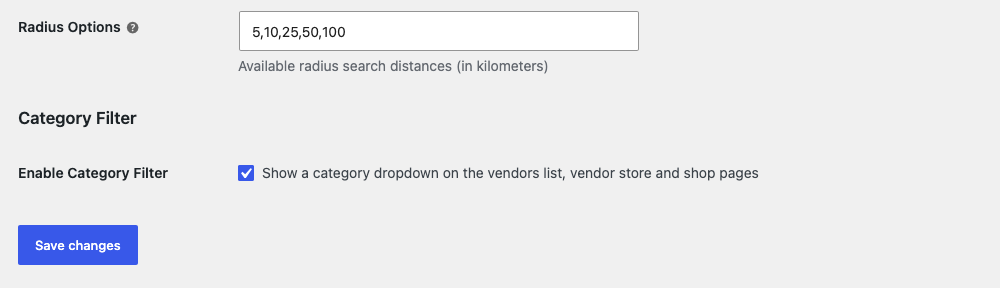
Filtr kategorii dodaje rozwijaną listę kategorii do strony z listą sprzedawców, strony sklepu i każdego sklepu sprzedawcy. Jest włączony domyślnie, więc sprawdź ustawienie, jeśli chcesz je potwierdzić lub wyłączyć.
- Przejdź do WC Vendors → Ustawienia → Formularze → Ogólne.
- Przewiń do sekcji Filtr kategorii, poniżej Filtry lokalizacji sprzedawców.
- Zaznacz Włącz filtr kategorii. Odznacz go, aby ukryć rozwijaną listę wszędzie.
- Kliknij Zapisz zmiany.
Jak klienci korzystają z wyszukiwania lokalizacji
Gdy filtry lokalizacji są włączone, na stronie listy sprzedawców pojawia się przycisk Filtry. Kliknięcie go otwiera opcje lokalizacji.
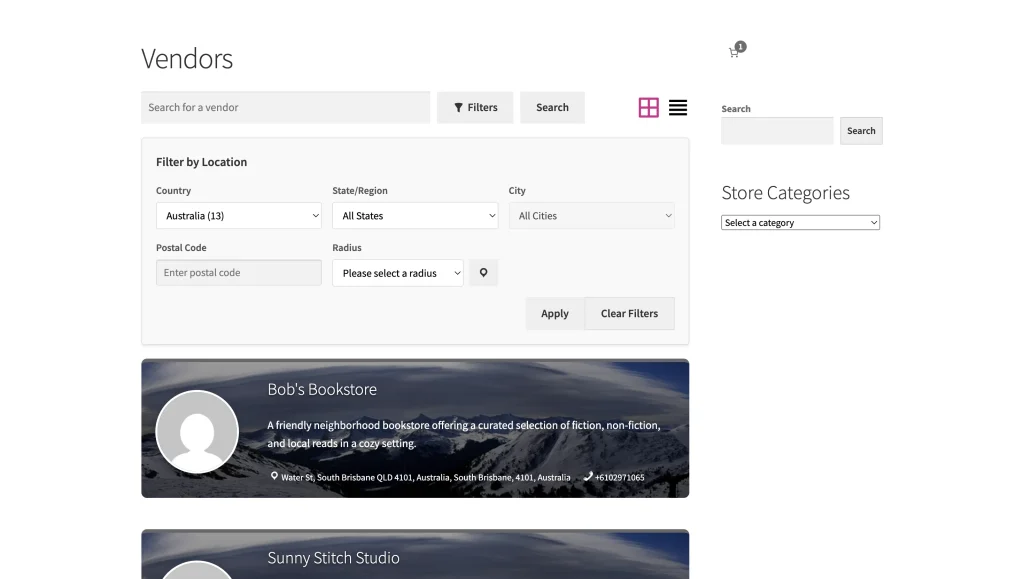
Powiązane listy rozwijane. Listy rozwijane lokalizacji aktualizują się nawzajem. Kiedy klient wybierze kraj, lista stanów zmienia się, aby pasować. Kiedy wybierze stan, lista miast pokazuje tylko miasta w tym stanie.
Użyj mojej bieżącej lokalizacji. Obok listy rozwijanej Promień klienci mogą kliknąć ikonę pinezki lokalizacji, aby przeglądarka wykryła, gdzie się znajdują. Ikona pojawia się tylko wtedy, gdy włączone jest wyszukiwanie według promienia i zapisano klucz API Google Maps.
Wyszukiwanie adresów. Klienci mogą wpisać nazwę miasta lub kod pocztowy w pasku wyszukiwania sprzedawców, aby znaleźć pasujących sprzedawców.
💡 Wskazówka:
Aby upewnić się, że adresy sprzedawców są poprawnie mapowane, zobacz sekcję API Google Maps w przeglądzie ustawień formularzy.
Jak klienci filtrują według kategorii
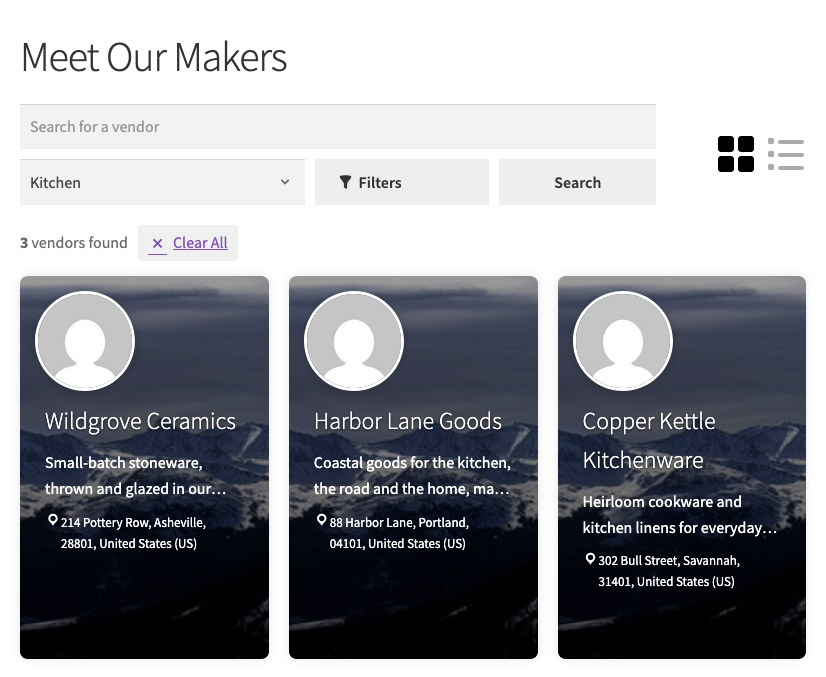
Lista rozwijana kategorii zaczyna się od Wszystkie kategorie. Wybranie kategorii natychmiast przeładowuje stronę, więc klienci nie muszą klikać przycisku.
Na stronie listy sprzedawców
Lista rozwijana znajduje się w wierszu wyszukiwania sprzedawców, wraz z przyciskami Filtry i Szukaj. Kiedy klient wybierze kategorię, lista pokazuje tylko sprzedawców z opublikowanymi produktami w tej kategorii lub w jej podkategoriach.
Wybrana kategoria pozostaje na miejscu, gdy klienci przechodzą przez strony wyników. Aby ponownie zobaczyć wszystkich sprzedawców, mogą wybrać Wszystkie kategorie lub kliknąć Wyczyść wszystko.
Na stronie sklepu i w sklepach sprzedawców
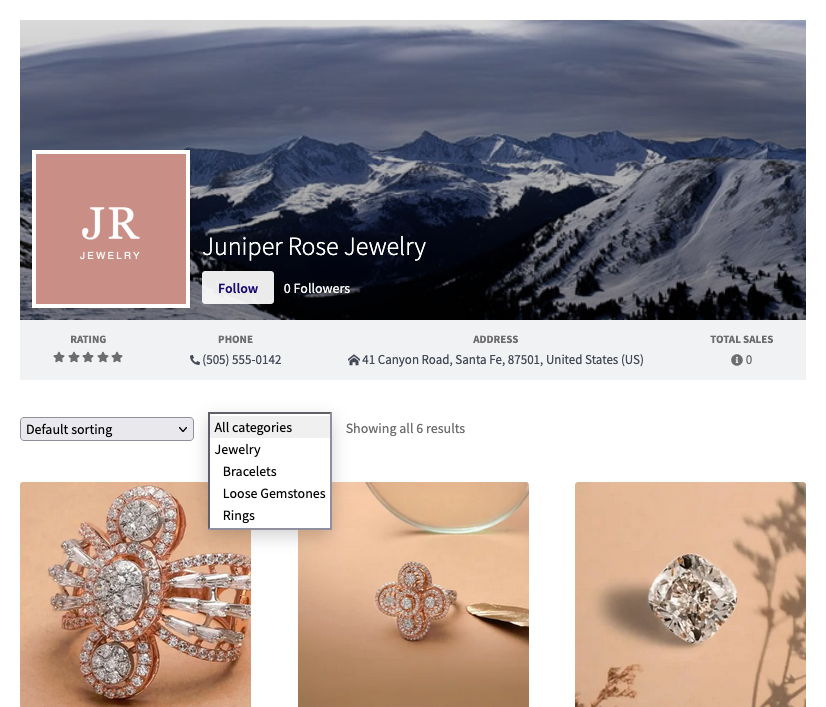
Lista rozwijana pojawia się nad siatką produktów. Na stronie sklepu zawiera listę kategorii produktów. W sklepie sprzedawcy zawiera tylko kategorie, w których sprzedawca sprzedaje, więc klienci nigdy nie wybierają kategorii bez produktów od tego sprzedawcy.
Jeśli sklep sprzedawcy lub strona sklepu już wyświetla blok Kategorie sklepów WC Vendors Pro lub widżet (Starszy) Kategorie sklepów WC Vendors, lista rozwijana pozostaje ukryta. W ten sposób klienci nie widzą dwóch filtrów kategorii na tej samej stronie. Lista rozwijana nadal pokazuje się, gdy kategoria nie ma wyników, dzięki czemu klienci mogą zresetować swój wybór.
Sprawdź swoją konfigurację przed uruchomieniem
Przeprowadź szybki test ze sprzedawcą, którego adres i produkty znasz.
- Odwiedź stronę listy sprzedawców.
- Kliknij Filtry i wyszukaj według kodu pocztowego swojego testowego sprzedawcy.
- Sprawdź, czy Twój testowy sprzedawca się pojawił.
- Wybierz jedną z kategorii swojego testowego sprzedawcy z listy rozwijanej kategorii.
- Sprawdź, czy Twój testowy sprzedawca nadal się pojawił.
- Otwórz sklep swojego testowego sprzedawcy i sprawdź, czy lista rozwijana zawiera tylko kategorie tego sprzedawcy.
Często zadawane pytania i rozwiązywanie problemów
➤ Dlaczego nie widzę panelu filtrów lokalizacji na mojej stronie?
Sprawdź, czy strona listy dostawców używa [wcv_pro_vendorslist], a nie [wcv_vendorslist]. Następnie sprawdź, czy w ustawieniach włączono opcję Włącz filtry lokalizacji.
➤ Dlaczego nie widzę listy rozwijanej kategorii?
Sprawdź, czy włączono opcję Włącz filtr kategorii. Na stronie sklepu dostawcy lista rozwijana pozostaje ukryta, gdy dostawca nie ma opublikowanych produktów, lub gdy strona wyświetla blok lub widżet Kategorii sklepu.
➤ Lista rozwijana Miasto lub Stan jest pusta.
Lista rozwijana Stan/Region pozostaje wyszarzona, dopóki klient nie wybierze kraju, więc włącz filtr kraju, jeśli używasz filtra stanu. Listy rozwijane wyświetlają tylko miejsca, w których masz dostawców. Jeśli żaden dostawca nie znajduje się w Nowym Jorku, Nowy Jork nie pojawi się w filtrze stanu. Jeśli masz ponad 50 miast dostawców, filtr Miasto wyświetla pole tekstowe zamiast listy rozwijanej.
➤ „Użyj mojej bieżącej lokalizacji” nie działa.
Upewnij się, że Twoja witryna działa na HTTPS. Jeśli tak, klient mógł zablokować dostęp do lokalizacji w ustawieniach przeglądarki.
➤ Wyniki wyszukiwania według promienia wyglądają nieprawidłowo.
Poproś dostawców o sprawdzenie ich adresu. W panelu dostawcy przechodzą do sekcji Ustawienia, otwierają zakładkę Sklep i sprawdzają pole Adres sklepu. Wyszukiwanie według promienia wymaga adresu, który Mapy Google mogą przekształcić na współrzędne mapy.
➤ Czy muszę używać wszystkich filtrów?
Nie. Włącz tylko te, które pasują do Twojego rynku. Lokalny rynek może używać tylko filtra kodu pocztowego, podczas gdy międzynarodowy może używać tylko filtra kraju.
➤ Czy to działa na urządzeniach mobilnych?
Tak. Panel filtrów układa się w jedną kolumnę na małych ekranach, dzięki czemu jest łatwy do dotknięcia.
Potrzebujesz pomocy?
Jeśli masz pytanie lub napotkasz jakiekolwiek problemy, jesteśmy tutaj, aby pomóc.
- Użytkownicy premium: Otwórz zgłoszenie wsparcia
- Użytkownicy darmowi: Odwiedź nasze forum społecznościowe