

Klient rezerwuje lekcję surfingu na Twoim rynku, a kilka minut później na jego skrzynkę odbiorczą trafia wiadomość e-mail WooCommerce Bookings. Potwierdza datę, godzinę i cenę. Brakuje jednak jednej rzeczy, której klient potrzebuje rano przed lekcją: z kim zarezerwował i jak się z tą osobą skontaktować.
W sklepie z jednym sprzedawcą ta luka ma niewielkie znaczenie, ponieważ sklep i usługodawca to ta sama firma. Na rynku rezerwacji dostawcą jest jeden z Twoich sprzedawców, a klienci wysyłają do Ciebie e-maile z prośbą o numer telefonu lub adres, który już masz w systemie. Oznacza to dodatkową pracę dla Ciebie i gorsze doświadczenie dla wszystkich.
WC Vendors WooCommerce Bookings 1.4.8 rozwiązuje ten problem. Możesz teraz dodać nazwę sklepu sprzedawcy, numer telefonu i adres do pięciu wiadomości e-mail z rezerwacjami dla klientów za pomocą jednego pola wyboru dla każdej wiadomości. Ten przewodnik pokazuje, jak to skonfigurować, co widzą klienci i co jeszcze zostało wydane, w tym trzy nowe funkcje AI do odczytywania danych rezerwacji sprzedawców.
Co nowego w WC Vendors WooCommerce Bookings 1.4.8
Wersja 1.4.8 dodatku WC Vendors WooCommerce Bookings to wydanie skoncentrowane na konkretnych funkcjach. Dodaje dwie nowe funkcje, wprowadza dwie usprawnienia „za kulisami” i naprawia jeden błąd, z którym borykało się kilku właścicieli rynków.
- Dane sprzedawcy w e-mailach z rezerwacjami klienta: nowe ustawienie dla każdego e-maila dodaje blok informacji o sprzedawcy do e-maila WooCommerce Bookings klienta.
- Trzy możliwości AI tylko do odczytu: asystenci AI połączeni z Twoim sklepem mogą wyświetlać listę rezerwacji sprzedawcy, odczytywać jego dostępność i sprawdzać stan synchronizacji z Kalendarzem Google.
- Koniec z duplikatami e-maili sprzedawców: e-mail z nową rezerwacją dla sprzedawcy jest teraz wysyłany raz na rezerwację.
- Porządki: minimalna wersja WordPress to teraz 5.9, a nieużywana opcja Kalendarza Google została usunięta z panelu sprzedawcy.
Dodatek nadal wymaga do działania WC Vendors Pro i WooCommerce Bookings. Większość tego artykułu dotyczy funkcji e-mail, ponieważ jest to zmiana, którą Twoi klienci faktycznie zauważą.
Dlaczego dane sprzedawcy należą do każdego e-maila WooCommerce Bookings
Rezerwacje działają inaczej niż zwykłe zamówienia produktów. Klient kupujący T-shirt nigdy nie musi rozmawiać ze sprzedawcą, ale klient rezerwujący masaż, sesję fotograficzną lub wynajem sprzętu zazwyczaj tak. Musi wiedzieć, dokąd iść, do kogo zadzwonić, jeśli plany się zmienią, i z jaką firmą ma do czynienia.
WooCommerce Bookings wysyła własny zestaw e-maili oprócz zwykłych e-maili zamówień WooCommerce, jak wyjaśnia dokumentacja e-maili WooCommerce Bookings. Jednak domyślnie każdy e-mail WooCommerce Bookings mówi o Twoim rynku jako całości. Nic w nim nie kieruje klienta do sprzedawcy, który dostarczy usługę.
Dodanie danych kontaktowych sprzedawcy zamyka tę lukę na kilka użytecznych sposobów:
- Mniej zgłoszeń „jak się z nimi skontaktować?”. Klienci otrzymują numer telefonu i adres w tej samej wiadomości, która potwierdza rezerwację.
- Płynniejsze wizyty. Adres jest podany, gdy klient planuje podróż, więc mniej osób pojawia się w złym miejscu.
- Więcej zaufania do Twoich sprzedawców. Nazwa prawdziwego sklepu, numer telefonu i adres sprawiają, że rezerwacja wydaje się być dokonana w prawdziwej firmie, a nie w anonimowej ofercie.
Jeśli już dodałeś dane sprzedawcy do zwykłych zamówień, jest to ta sama koncepcja zastosowana do rezerwacji. Nasz przewodnik po e-mailu z potwierdzeniem zamówienia WooCommerce z danymi sprzedawcy obejmuje stronę zamówień.
Które e-maile klientów mogą zawierać dane sprzedawcy
Nowe ustawienie pojawia się w pięciu e-mailach, które WooCommerce Bookings wysyła do klientów. Każdy z nich ma własne pole wyboru, dzięki czemu decydujesz, gdzie dokładnie wyświetla się blok sprzedawcy.
| Gdy klienci je otrzymają | |
|---|---|
| Rezerwacja potwierdzona | Gdy status rezerwacji zmieni się na „potwierdzona” |
| Rezerwacja oczekująca na potwierdzenie | Gdy rezerwacja wymaga zatwierdzenia przed potwierdzeniem |
| Powiadomienie o rezerwacji | Gdy wyślesz ręczne powiadomienie z poziomu Rezerwacje > Wyślij powiadomienie |
| Rezerwacja anulowana | Gdy status rezerwacji zmieni się na anulowany |
| Przypomnienie o rezerwacji | Jeden dzień przed rezerwacją, z załączonym plikiem kalendarza |
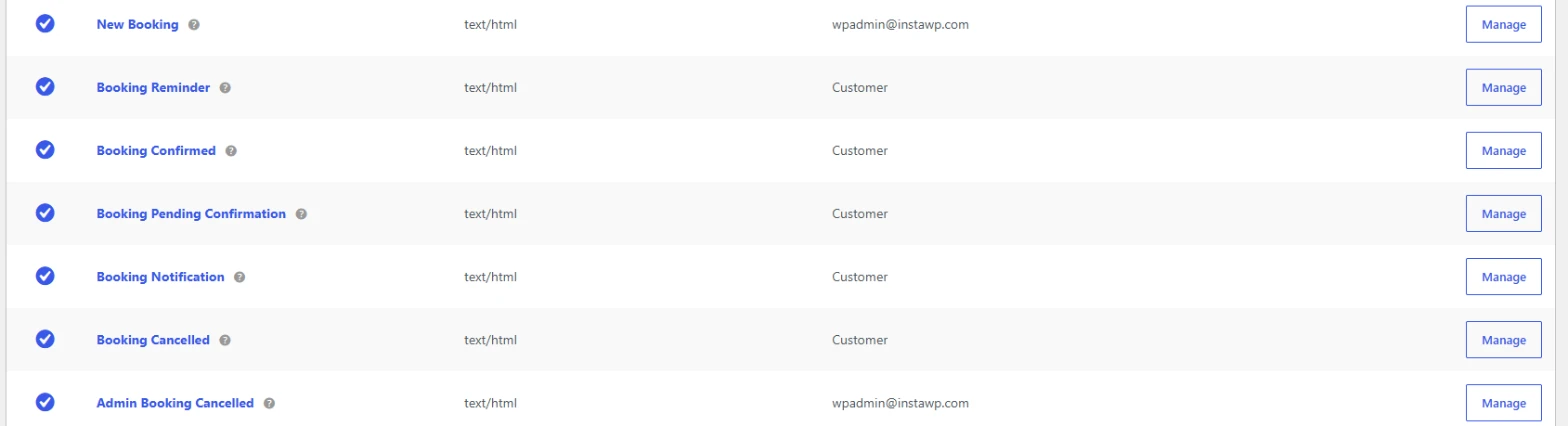
E-maile administratora i sprzedawcy nie mają pola wyboru. Te wiadomości trafiają do osób, które już wiedzą, kim jest sprzedawca, więc blok niczego nie doda. Jeśli chcesz również, aby klienci wyjaśniali, dlaczego anulują, połącz to z wymogiem podania powodu anulowania rezerwacji.
Jak dodać dane sprzedawcy do e-maila WooCommerce Bookings
Konfiguracja zajmuje kilka minut. Zaktualizujesz dodatek, upewnisz się, że sprzedawcy mają zapisane dane kontaktowe, a następnie włączysz blok dla wybranych e-maili.
Krok 1: Zaktualizuj do wersji 1.4.8
Przejdź do Wtyczek na pulpicie WordPress i zaktualizuj WC Vendors WooCommerce Bookings do wersji 1.4.8. Po jej aktywacji, wiersz wtyczki pokazuje Wersja 1.4.8. Ta wersja wymaga WordPress 5.9 lub nowszego.

Krok 2: Sprawdź telefony i adresy swoich sprzedawców
Blok sprzedawcy pobiera nazwę sklepu, numer telefonu i adres z danych sklepu każdego sprzedawcy. Jako administrator, możesz je przejrzeć lub uzupełnić w Użytkownikach, otwierając profil sprzedawcy i przewijając do sekcji Adres sklepu, gdzie Telefon znajduje się pod polami adresu.
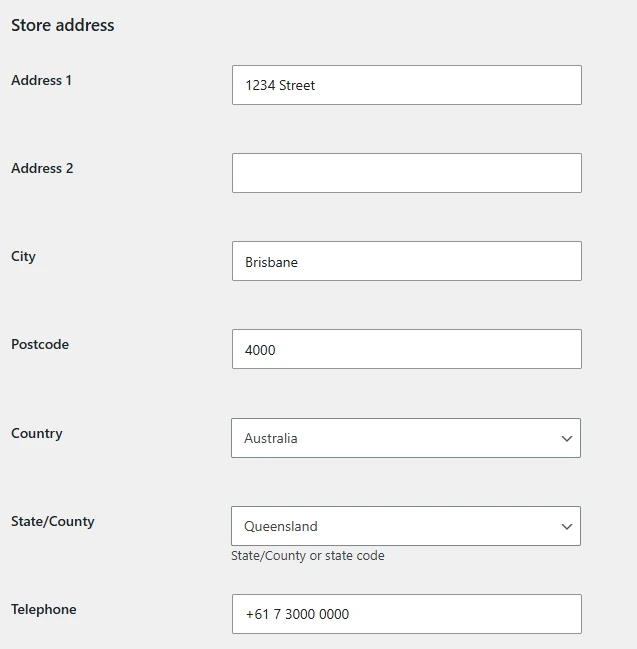
Blok pomija puste wiersze. Jeśli sprzedawca nie ma zapisanego numeru telefonu ani adresu, blok w ogóle nie wyświetla się dla rezerwacji tego sprzedawcy, ponieważ sama nazwa sklepu nie pomoże klientowi w kontakcie.
Krok 3: Włącz dane sprzedawcy dla każdego e-maila
- Przejdź do WooCommerce > Ustawienia > E-maile.
- Kliknij Zarządzaj obok Potwierdzona rezerwacja.
- Zaznacz pole wyboru Dane sprzedawcy, zatytułowane „Pokaż nazwę sklepu sprzedawcy, telefon i adres w tym e-mailu”.
- Kliknij Zapisz zmiany.
- Powtórz dla Potwierdzenie oczekujące rezerwacji, Powiadomienie o rezerwacji, Anulowana rezerwacja i Przypomnienie o rezerwacji, jeśli chcesz, aby blok znalazł się również w tych e-mailach.
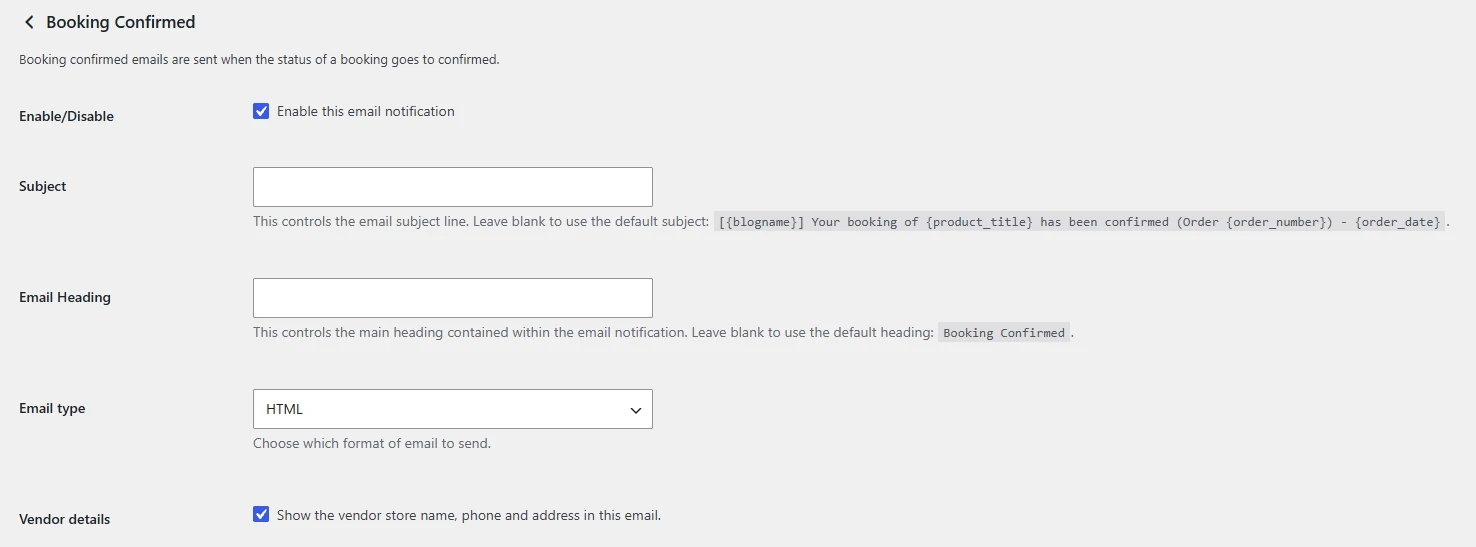
Pole wyboru jest domyślnie wyłączone w każdym e-mailu. Nic się nie zmienia dla Twoich klientów po aktualizacji, dopóki go nie włączysz, więc możesz wdrażać go stopniowo dla każdego e-maila WooCommerce Bookings.
Krok 4: Przetestuj na prawdziwej rezerwacji
Złóż testową rezerwację produktu należącego do sprzedawcy, który ma zapisany numer telefonu i adres, i potwierdź ją, jeśli produkt tego wymaga. Następnie otwórz e-mail Potwierdzona rezerwacja klienta i poszukaj nowej sekcji blisko dołu.
Pomiń wbudowany podgląd e-maila podczas tej weryfikacji. WooCommerce podgląda e-maile rezerwacyjne z przykładową rezerwacją, która nie jest powiązana z żadnym sprzedawcą, więc blok sprzedawcy nie może się tam pojawić.
Co widzą klienci w e-mailu
Gdy ustawienie jest włączone, e-mail zawiera nową sekcję Informacje o sprzedawcy z maksymalnie trzema wierszami: Sklep, Telefon i Adres. Oto jak wygląda w e-mailu WooCommerce Bookings dotyczącym potwierdzonej rezerwacji:
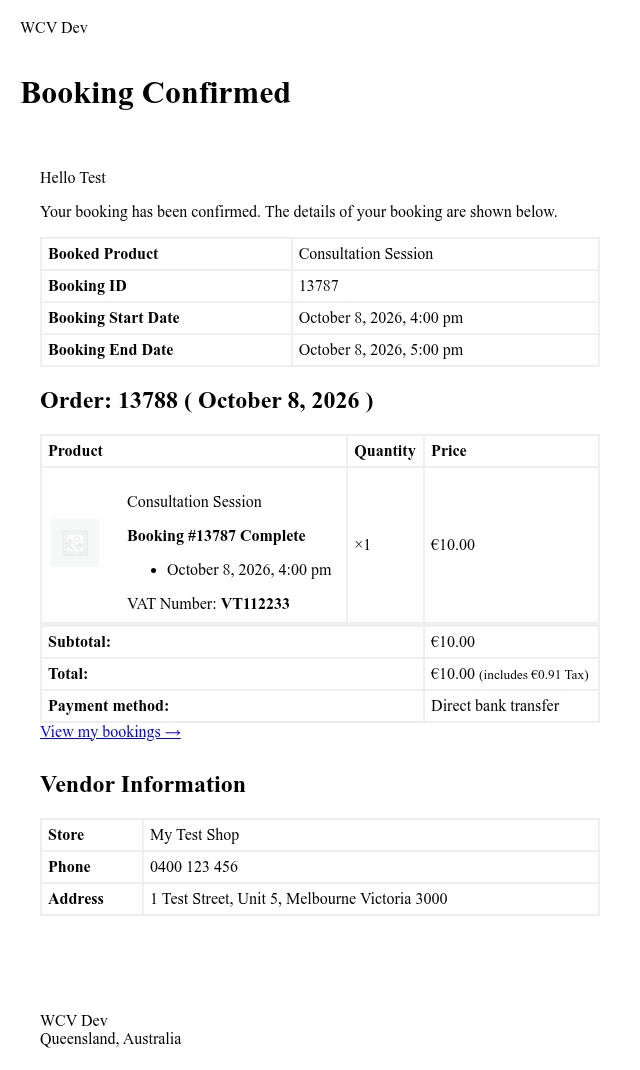
Kilka szczegółów warto znać przed włączeniem:
- Przestrzega etykiety sprzedawcy. Jeśli w WC Vendors nazywasz sprzedawców „Sprzedawcami” lub „Gospodarzami”, ustawienie i nagłówek używają tego słowa zamiast tego, więc blok brzmi na przykład „Informacje o sprzedawcy”.
- Umiejscowienie zależy od formatu e-maila. E-maile HTML pokazują blok tuż nad stopką. E-maile w formacie zwykłego tekstu pokazują go na samym końcu, po tekście stopki.
- Adresy używają standardowego formatu WooCommerce. Zawiera linię adresu 2 i stan. Gdy kraj sprzedawcy odpowiada krajowi bazowemu Twojego sklepu, WooCommerce pomija kraj, co jest jego normalnym zachowaniem w przypadku adresów lokalnych.
- Twoje własne produkty pozostają bez zmian. Rezerwacje produktów, które sprzedajesz osobiście, a nie przez sprzedawcę, nie wyświetlają bloku.
- Wiersze pojawiają się tylko z danymi. Sprzedawca posiadający numer telefonu, ale bez adresu, otrzymuje dwuwierszowy blok.
Dostosowywanie bloku szczegółów sprzedawcy
Blok jest zbudowany z dwóch plików szablonów, więc Twój programista może go przeprojektować jak każdy inny szablon e-maila WooCommerce. Aby je nadpisać, skopiuj je do folderu wc-vendors-woocommerce-bookings/emails/ wewnątrz swojego motywu:
customer-vendor-details.phpdla e-maili HTMLplain/customer-vendor-details.phpdla e-maili w formacie zwykłego tekstu
Aby zmienić same dane, takie jak wyświetlanie centralnej linii wsparcia zamiast własnego numeru każdego sprzedawcy, użyj filtra wcv_wcb_customer_email_vendor_details. Otrzymuje on nazwę sklepu, numer telefonu i adres wraz z identyfikatorem sprzedawcy i rezerwacją, dzięki czemu możesz dostosować szczegóły dla każdego sprzedawcy lub rezerwacji. Filtry formatowania adresów z WC Vendors Pro nie mają zastosowania do tego bloku, więc ten filtr jest tym, którego należy użyć.
Zapytaj AI o rezerwacje sprzedawców dzięki nowym możliwościom (Nowość!)
Druga funkcja w wersji 1.4.8 jest przeznaczona dla właścicieli marketplace, którzy zarządzają swoim sklepem za pomocą asystenta AI. WordPress 6.9 dodał API Abilities, które pozwala wtyczkom opisywać swoje możliwości w formacie zrozumiałym dla narzędzi AI. WC Vendors 2.7.3 wprowadził zestaw możliwości marketplace, opisanych w naszym artykule WooCommerce marketplace API, a to wydanie dodaje trzy kolejne dla rezerwacji.
| Możliwość | Co zwraca |
|---|---|
| Lista rezerwacji sprzedawcy | Rezerwacje jednego sprzedawcy, z możliwością filtrowania według statusu i daty rozpoczęcia, domyślnie 20 na stronę i do 100 |
| Pobierz dostępność sprzedawcy | Zasady dostępności dla produktów i zasobów, które można rezerwować u sprzedawcy, a także bloki zajętości zsynchronizowane z Kalendarzem Google (dzisiaj i następne 90 dni, gdy daty nie są podane) |
| Pobierz status Kalendarza Google | Czy Kalendarz Google sprzedawcy jest połączony, identyfikator kalendarza i czy synchronizacja działa w jednym kierunku, czy w obu |
Aby z nich korzystać, połącz asystenta AI, takiego jak Claude lub ChatGPT, ze swoim sklepem za pośrednictwem serwera WooCommerce MCP StoreAgent lub oficjalnego adaptera WordPress MCP. W StoreAgent trzy funkcje pojawiają się w Ustawienia > MCP > Funkcje w grupie WC Vendors i są domyślnie włączone, ponieważ tylko odczytują dane. Nasza baza wiedzy szczegółowo opisuje pełną konfigurację w sekcji jak używać funkcji AI w WC Vendors.
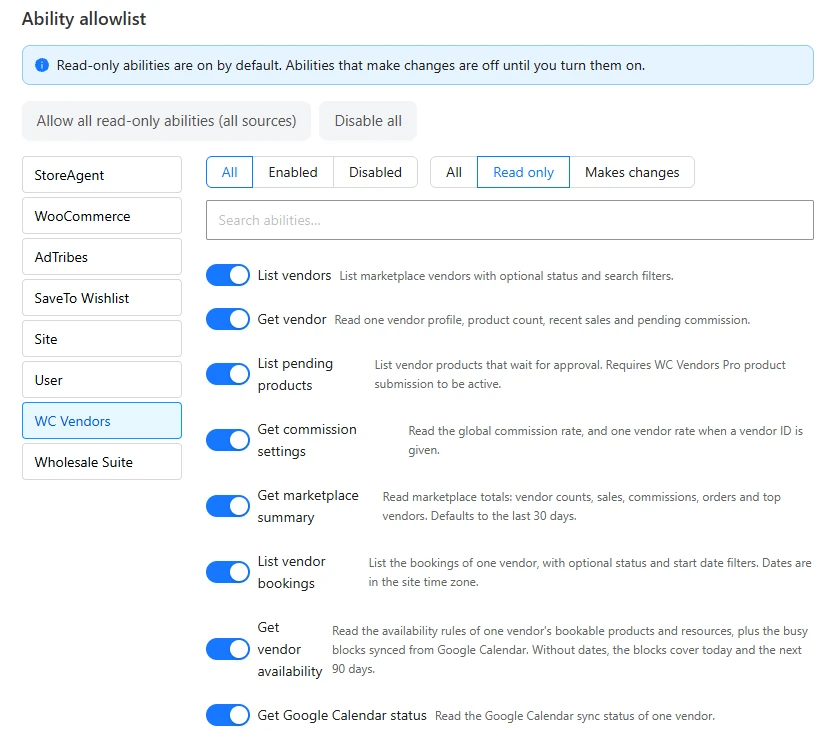
Po podłączeniu asystenta możesz zadawać pytania tego typu:
- „Ile potwierdzonych rezerwacji ma sprzedawca 12 w przyszłym tygodniu?”
- „Pokaż mi zasady dostępności produktów do rezerwacji tego sprzedawcy.”
- „Czy kalendarz Google tego sprzedawcy jest podłączony i czy synchronizuje się w obie strony?”
Stworzone z myślą o prywatności
Te funkcje są celowo ograniczone. Mogą je uruchamiać tylko użytkownicy, którzy mogą zarządzać WooCommerce, tacy jak administratorzy i menedżerowie sklepów, więc sprzedawca, klient lub niezalogowany gość otrzyma błąd. Lista rezerwacji zwraca tylko identyfikator klienta, bez nazwisk, adresów e-mail, numerów telefonów ani adresów, a status kalendarza nigdy nie ujawnia tokenów logowania Google.
Wszystkie trzy funkcje wymagają WordPress 6.9 i WC Vendors 2.7.3 lub nowszej. W starszej wersji WC Vendors dodatek nadal działa i po prostu nie rejestruje żadnych funkcji. Jeśli wolisz nie ujawniać żadnych funkcji WC Vendors, Twój programista może je wszystkie wyłączyć za pomocą stałej WCV_DISABLE_ABILITIES w wp-config.php.
Inne poprawki i ulepszenia w tym wydaniu
Sprzedawcy nie otrzymują już zduplikowanych e-maili z nowymi rezerwacjami
Niektórzy sprzedawcy otrzymywali ten sam e-mail z nową rezerwacją dwukrotnie dla pojedynczej rezerwacji. Działo się tak, gdy zamówienie przechodziło ze statusu Przetwarzanie do Zakończone, ponieważ WooCommerce Bookings zapisuje rezerwację ponownie na każdym etapie. Dodatek zapamiętuje teraz, które e-maile z rezerwacjami już wysłał, dzięki czemu każdy sprzedawca otrzymuje jeden e-mail z nową rezerwacją na rezerwację.
Rezerwacje wymagające zatwierdzenia nadal wysyłają dwa różne e-maile zgodnie z założeniem: jeden proszący sprzedawcę o przegląd żądania i jeden ogłaszający nową rezerwację po jej potwierdzeniu. Zamówienia z kilkoma rezerwacjami nadal wysyłają jeden e-mail na rezerwację.
WordPress 5.9 jest teraz minimum
Dodatek wymaga teraz WordPress 5.9 lub nowszej wersji, w porównaniu do 5.5. Prawie każdy sklep już działa na nowszej wersji, więc większość właścicieli rynków nie zauważy żadnej różnicy.
Małe usprawnienie na stronie Rezerwacje sprzedawcy
Ze strony Rezerwacje w panelu sprzedawcy usunięto stare ustawienie Kalendarza Google, którego żaden ekran nie mógł zmienić. Przyciski wyglądają i działają tak samo jak wcześniej, a przycisk Kalendarza Google na stronie kalendarza jest nadal dostępny.
Podsumowanie
Rezerwacja usługi to obietnica między klientem a prawdziwą osobą, a e-mail z potwierdzeniem to miejsce, w którym ta obietnica zostaje zapisana. Do tej pory e-mail WooCommerce Bookings na rynku WC Vendors pomijał sprzedawcę. W wersji 1.4.8 jedno pole wyboru dla każdego e-maila umieszcza nazwę sklepu sprzedawcy, numer telefonu i adres tam, gdzie klienci szukają ich w pierwszej kolejności.
Konfiguracja jest prosta: zaktualizuj dodatek, upewnij się, że sprzedawcy zapisali swoje dane kontaktowe i włącz blokowanie dla najważniejszych e-maili. Potwierdzenie rezerwacji i Przypomnienie o rezerwacji to dobre miejsce na początek, ponieważ klienci otwierają je tuż przed spotkaniem. Stamtąd trzy nowe funkcje zapewniają przyjazny dla AI sposób sprawdzania rezerwacji i dostępności sprzedawców bez klikania w pojedynczy ekran pulpitu nawigacyjnego.
Jeśli prowadzisz rynek usług lub wynajmu, jest to jedna z tych drobnych zmian, które eliminują całą kategorię zgłoszeń do działu wsparcia. Pobierz aktualizację, włącz szczegóły sprzedawcy dla pierwszego e-maila WooCommerce Bookings i pozwól swoim klientom dotrzeć do osób, z którymi dokonali rezerwacji.
Oto, co omówiliśmy w tym artykule:
- Co nowego w WC Vendors WooCommerce Bookings 1.4.8
- Dlaczego dane sprzedawcy należą do każdego e-maila WooCommerce Bookings
- Które e-maile klientów mogą wyświetlać dane sprzedawcy
- Jak dodać dane sprzedawcy do e-maila WooCommerce Bookings
- Co klienci widzą w e-mailu
- Dostosowywanie bloku danych sprzedawcy
- Pytaj AI o rezerwacje sprzedawców dzięki nowym funkcjom
- Inne poprawki i ulepszenia w tym wydaniu
Często zadawane pytania
Jak dodać numer telefonu sprzedawcy do e-maila WooCommerce Bookings?
Zaktualizuj WC Vendors WooCommerce Bookings do wersji 1.4.8, przejdź do WooCommerce > Ustawienia > E-maile i kliknij Zarządzaj obok wiadomości e-mail klienta, takiej jak Potwierdzenie rezerwacji. Zaznacz Szczegóły sprzedawcy i zapisz. Numer telefonu pojawi się, o ile sprzedawca ma go zapisanego w szczegółach swojego sklepu.
Które typy wiadomości e-mail WooCommerce Bookings obsługują szczegóły sprzedawcy?
Obsługuje pięć e-maili klientów: Potwierdzenie rezerwacji, Oczekiwanie na potwierdzenie rezerwacji, Powiadomienie o rezerwacji, Anulowanie rezerwacji i Przypomnienie o rezerwacji. Każdy z nich ma własne pole wyboru Dane sprzedawcy. E-maile administratora i sprzedawcy nie zawierają tej opcji.
Czy szczegóły sprzedawcy pojawią się automatycznie po aktualizacji?
Nie. Pole wyboru Szczegóły sprzedawcy jest domyślnie wyłączone w każdym e-mailu, więc Twoi klienci nie zobaczą żadnych zmian, dopóki nie włączysz go dla wybranych przez siebie wiadomości e-mail.
Dlaczego blok sprzedawcy nie wyświetla się w moim e-mailu WooCommerce Bookings?
Sprawdź, czy Dane sprzedawcy są zapisane w tym konkretnym e-mailu, czy sprzedawca jest właścicielem zarezerwowanego produktu i czy sprzedawca ma zapisany numer telefonu lub adres. Testuj z rzeczywistą rezerwacją, ponieważ wbudowany podgląd e-maili WooCommerce używa przykładowej rezerwacji, która nie ma sprzedawcy.
Czy nowe funkcje rezerwacji udostępniają dane osobowe klientów narzędziom AI?
Nie. Lista rezerwacji zwraca tylko identyfikator klienta, nigdy imiona, nazwiska, adresy e-mail, numery telefonów ani adresy, a status Kalendarza Google nigdy nie zawiera tokenów logowania. Tylko administratorzy i menedżerowie sklepów mogą w ogóle korzystać z tych funkcji.

