
Jeśli prowadzisz rynek z rezerwacjami, już wiesz, jak bardzo skomplikowane może być anulowanie rezerwacji WooCommerce, gdy powodu anulowania nie można sobie przypomnieć. Rezerwacja zostaje anulowana, a Ty zostajesz z... zgadywaniem.
Szczerze mówiąc, to nie samo anulowanie powoduje ból głowy. To brak kontekstu. Bez powodu tracę czas na wysyłanie wiadomości z prośbą o wyjaśnienie, aby zrozumieć, co poszło nie tak. W rezultacie proste anulowanie może przerodzić się w długą wymianę wiadomości, a tego chcę uniknąć.
W tym artykule przeprowadzę Cię przez proces włączania tej nowej funkcji i pokażę, co zobaczą wszyscy po anulowaniu rezerwacji. Dowiedz się również, jak skonfigurować listę powodów, aby była przydatna.
Jak włączyć ustawienie powodu anulowania
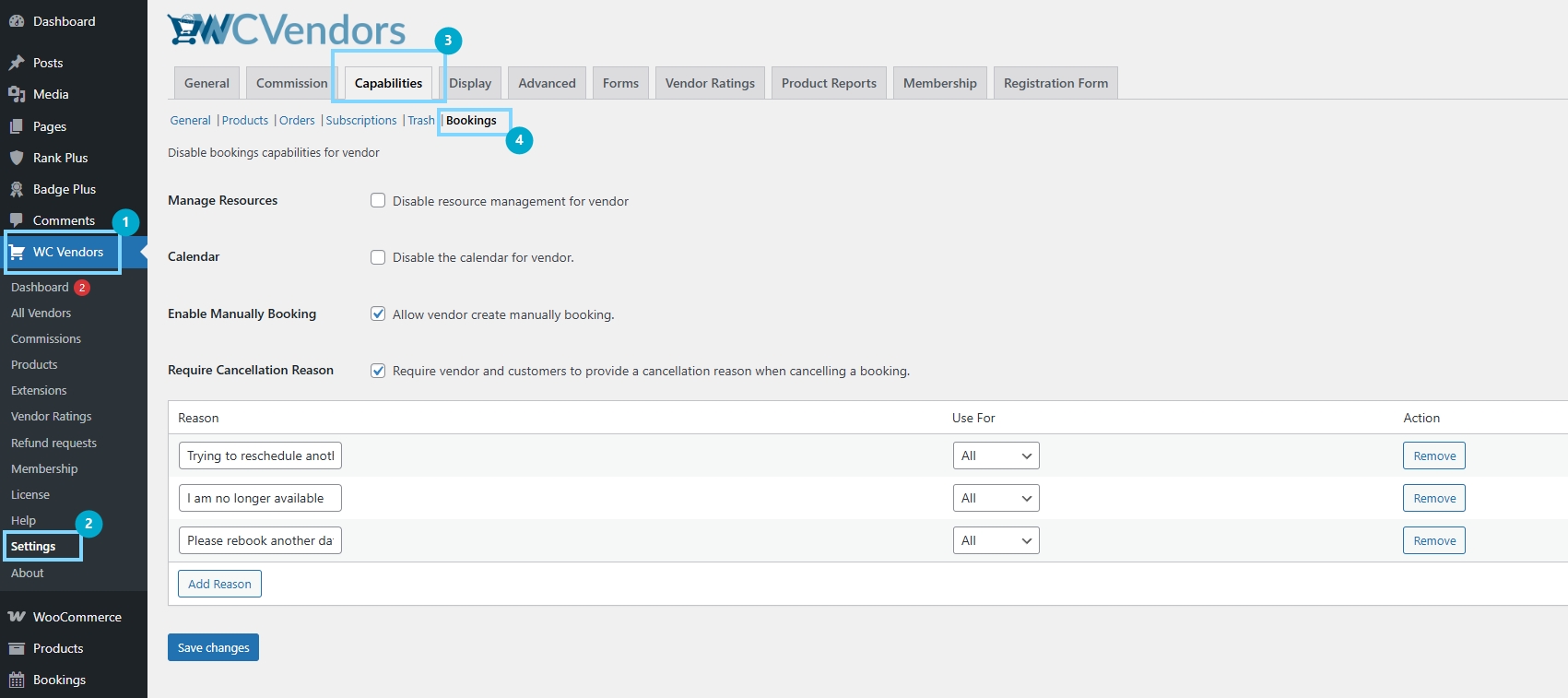
Krok 1: Otwórz ustawienia rezerwacji w WC Vendors
Przejdź do swojego panelu administracyjnego WordPress, następnie otwórz WC Vendors i kliknij Ustawienia. Stamtąd przejdź do obszaru ustawień Rezerwacje. Tutaj znajduje się opcja powodu anulowania.
Krok 2: Włącz wymóg podania powodu anulowania
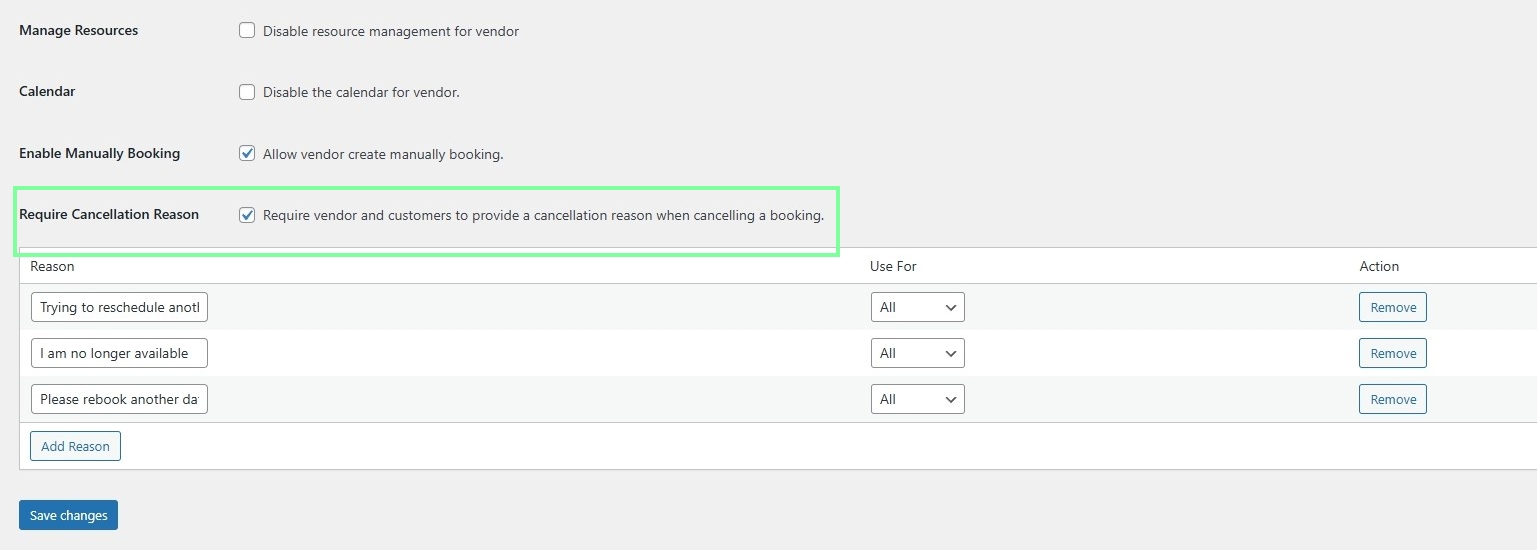
Znajdź ustawienie wymagające podania powodu anulowania i włącz je. Po tym anulowanie rezerwacji WooCommerce będzie wymagać od osoby anulującej wybrania lub podania powodu przed dokonaniem anulowania.
Krok 3: Przejrzyj i zarządzaj listą powodów anulowania
Po włączeniu wymogu sprawdź listę powodów anulowania wyświetlaną w ustawieniach. Możesz dodawać nowe powody, edytować ich treść i utrzymywać opcje krótkie i jasne.

Możesz również określić, do kogo odnosi się każdy powód, który może być Klient, Sprzedawca lub Wszyscy, dzięki czemu wybory mają sens dla osoby anulującej.

Krok 4: Zapisz i przetestuj przepływ
Zapisz zmiany, a następnie przetestuj przepływ anulowania po obu stronach. Spróbuj anulować jako klient, a następnie jako sprzedawca. Pomaga to potwierdzić, dlaczego monit pojawia się tam, gdzie powinien podczas anulowania rezerwacji WooCommerce.
Na przykład, próbowałem anulować jako sprzedawca i tak to wyglądało:

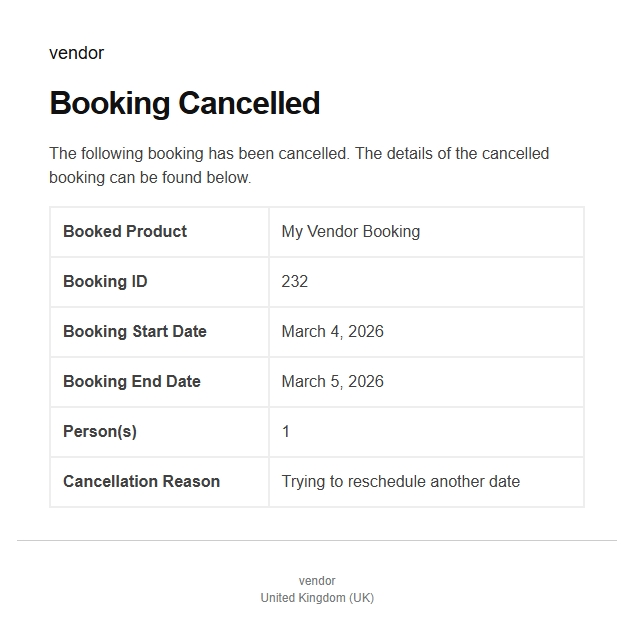
Po stronie klienta otrzymają oni wiadomość e-mail po przetworzeniu ich rezerwacji jako anulowanej:
Jak anulowanie rezerwacji WooCommerce działa z tą funkcją
Przepływ anulowania przez klienta
Oto, co zmienia się po stronie klienta, gdy ustawienie jest włączone. Kiedy klient klika anuluj, ekran anulowania nie wydaje się już szybkim wyjściem. Zamiast tego, anulowanie rezerwacji WooCommerce prosi klienta o podanie powodu, zanim będzie mógł zakończyć akcję. Klient zobaczy listę powodów, które ustawiłeś w ustawieniach administratora. Następnie wybiera opcję, która odpowiada jego sytuacji.
Po wybraniu powodu przez klienta, potwierdza on anulowanie. W tym momencie rezerwacja jest anulowana, a powód jest zapisywany wraz z rekordem rezerwacji.
Jeśli klient spróbuje anulować bez wybrania powodu, system zatrzyma akcję. Poprosi go najpierw o wybranie jednego.
Przepływ anulowania przez sprzedawcę
Przepływ sprzedawcy działa podobnie. Kiedy sprzedawca anuluje rezerwację, anulowanie rezerwacji WooCommerce również prosi go o podanie powodu. Wybiera on z tego samego systemu powodów, ale lista może być filtrowana w zależności od tego, do kogo powód się odnosi.
Tutaj ma znaczenie opcja „dotyczy”. Niektóre powody mają sens tylko dla sprzedawców, takie jak niedostępność lub konflikty w harmonogramie. Inne powody mają sens tylko dla klientów. Z tego powodu sprzedawca zobaczy tylko powody, które pasują do jego roli, pod warunkiem, że poprawnie ustawiłeś powody w ustawieniach.
Po potwierdzeniu anulowania przez sprzedawcę, powód jest zapisywany i powiązany z rekordem rezerwacji. Więc później, jeśli klient zapyta, co się stało, sprzedawca może wskazać powód anulowania. Jednocześnie możesz zobaczyć ten sam kontekst z poziomu administratora.
Jak lista powodów wpływa na to, co ludzie mogą wybrać
Doświadczenie zależy od powodów, które tworzysz. Jeśli dodasz tylko kilka ogólnych powodów, ludzie wybiorą najbliższe dopasowanie, nawet jeśli nie jest idealne. Z drugiej strony, jeśli dodasz zbyt wiele powodów, lista staje się nieczytelna, a ludzie mogą wybrać pierwszą opcję tylko po to, aby zakończyć. Z tego powodu najlepsze ustawienie zazwyczaj leży pośrodku.
Ponadto każda przyczyna ma ustawienie „użyj dla”. Określa ono, czy jest ona wyświetlana klientom, sprzedawcom, czy wszystkim. Kiedy poprawnie ustawisz tę część, anulowanie rezerwacji WooCommerce będzie bardziej naturalne, ponieważ każda osoba widzi opcje, które faktycznie pasują do jej sytuacji.
Wskazówki dotyczące konfiguracji powodów anulowania
Utrzymuj listę krótką i łatwą do przeskanowania
Kiedy ludzie anulują, zazwyczaj chcą szybko zakończyć czynność. Z tego powodu długa lista może prowadzić do leniwych wyborów. Dlatego sugeruję, aby lista powodów anulowania była krótka. Pięć do dziesięciu opcji jest często wystarczające dla większości marketplace’ów. Daje ludziom wybór, nie przytłaczając ich.
Jeśli zauważysz, że większość anulowań dotyczy jednego lub dwóch powodów, to w porządku. Celem nie są idealne dane. Celem jest zapewnienie jaśniejszego kontekstu podczas anulowania rezerwacji WooCommerce.
Używaj jasnego języka, który ludzie faktycznie rozumieją
Powody anulowania powinny brzmieć jak język codzienny. Jeśli sformułowanie jest zbyt formalne, ludzie mogą nie wiedzieć, który wybrać. Dlatego każdy powód powinien być krótki i bezpośredni. Na przykład „Harmonogram się zmienił” jest łatwiejszy do zrozumienia niż długie zdanie. Jednocześnie chcesz, aby powód był wystarczająco szczegółowy, aby wyjaśnić sytuację.
Unikaj również powodów, które brzmią jak obwinianie. Neutralne opcje zazwyczaj działają lepiej, ponieważ zarówno klienci, jak i sprzedawcy mogą je wybrać bez poczucia obronności.
Poprawnie ustaw „użyj dla”, aby odpowiednie osoby widziały odpowiednie powody
To jedna z najważniejszych części tej funkcji. Każdy powód można ustawić tak, aby dotyczył Klienta, Sprzedawcy lub Wszystkich. Kiedy dobrze wykorzystasz to ustawienie, ekran anulowania będzie bardziej naturalny.
Na przykład sprzedawcy nie powinni widzieć powodów dostępnych tylko dla klientów, które ich nie dotyczą. Klienci również nie powinni widzieć powodów dostępnych tylko dla sprzedawców, które nie pasują do ich roli. W rezultacie anulowania rezerwacji WooCommerce stają się czystsze, a zebrane dane są łatwiejsze do zweryfikowania.
Dodaj powody oparte na rzeczywistych wzorcach anulowania
Dobra lista powodów to nie coś, co wymyślisz raz i nigdy więcej nie zmienisz. Z czasem zaczniesz dostrzegać wzorce. Możesz zauważyć, że wielu sprzedawców anuluje z powodu problemów z dostępnością. Możesz zauważyć, że klienci anulują, ponieważ chcą zmienić termin. Kiedy zobaczysz te wzorce, możesz dostosować swoją listę, aby pasowała do rzeczywistych zachowań.
Kluczowe wnioski
Jeśli zarządzasz rezerwacjami na marketplace, ta funkcja sprawia, że anulowanie rezerwacji WooCommerce jest mniej mylące, dodając wymagany powód do procesu anulowania. Zamiast zgadywać, co się stało, otrzymujesz jasne wyjaśnienie dołączone do rekordu rezerwacji. Jednocześnie zarówno klienci, jak i sprzedawcy przestrzegają tej samej podstawowej zasady, co zapewnia spójność procesu.
Oto krótkie podsumowanie tego, co omówiliśmy na temat tej funkcji:
- Jak włączyć ustawienie powodów anulowania
- Jak anulowanie rezerwacji WooCommerce działa z tą funkcją
- Wskazówki dotyczące konfiguracji powodów anulowania
Po włączeniu ustawienia powód anulowania może pojawić się również w szczegółach rezerwacji i wiadomościach e-mail z potwierdzeniem anulowania. Możesz również dodać dane kontaktowe sprzedawcy do wiadomości e-mail WooCommerce Bookings, aby klienci wiedzieli dokładnie, kogo kontaktować w sprawie rezerwacji. Dzięki temu ludzie od razu uzyskują kontekst, a Ty poświęcasz mniej czasu na odpowiadanie na dodatkowe pytania. Jedyną rzeczą, na którą należy zwrócić uwagę, jest sama lista powodów. Jeśli będzie krótka, jasna i oparta na rolach, funkcja pozostanie użyteczna przez długi czas.
Często zadawane pytania
Czy mogę wymagać podania powodu anulowania zarówno od klientów, jak i sprzedawców?
Tak. Po włączeniu tej opcji, anulowanie rezerwacji WooCommerce będzie wymagać od klientów i sprzedawców podania powodu przed anulowaniem rezerwacji.
Czy mogę dodać własne powody anulowania?
Tak. Możesz dodawać nowe powody w obszarze ustawień, gdzie znajduje się lista powodów anulowania. Możesz również edytować istniejące powody, aby ich sformułowanie pasowało do Twojego rynku.
Czy ta funkcja zmienia zasady zwrotów lub płatności?
Nie. Ta funkcja skupia się na zbieraniu i wyświetlaniu powodu. Obsługa zwrotów nadal zależy od Twoich ustawień WooCommerce i rezerwacji. Jednak podanie powodu może ułatwić rozmowy dotyczące zwrotów.

