
Chcesz pozwolić klientom oceniać ich doświadczenia z sprzedawcami Twojego rynku? WC Vendors Pro zawiera wbudowany system ocen, który pozwala kupującym zostawiać oceny gwiazdkowe i pisemne opinie po złożeniu zamówienia. Ten artykuł przeprowadzi Cię przez proces włączania ocen, konfigurowania ich działania i moderowania opinii, które otrzymują Twoi sprzedawcy.
Wymagania
- WC Vendors Pro zainstalowany i aktywowany
- WC Vendors (darmowy) zainstalowany i aktywowany
- Strona WordPress do hostowania formularza opinii (skonfigurujesz ją w Kroku 1 poniżej)
Krok 1: Utwórz stronę opinii
System ocen potrzebuje dedykowanej strony WordPress do wyświetlania formularza opinii klientom. Przed skonfigurowaniem ustawień utwórz najpierw tę stronę.
- Przejdź do Strony → Dodaj nową w swoim panelu administratora WordPress.
- Nadaj stronie tytuł, na przykład „Zostaw opinię”.
- W treści strony dodaj skrócony kod
[wcv_feedback_form]. - Kliknij Opublikuj.
![Edytor strony WordPress z tytułem „Zostaw opinię” i skróconym kodem [wcv_feedback_form] w obszarze treści.](https://www.wcvendors.com/wp-content/uploads/2026/05/wcvp-vendor-rating-leave-feedback-page-1024x582.webp "wcvp - ocena sprzedawcy - strona zostaw opinię - WC Vendors")
Krok 2: Otwórz ustawienia ocen
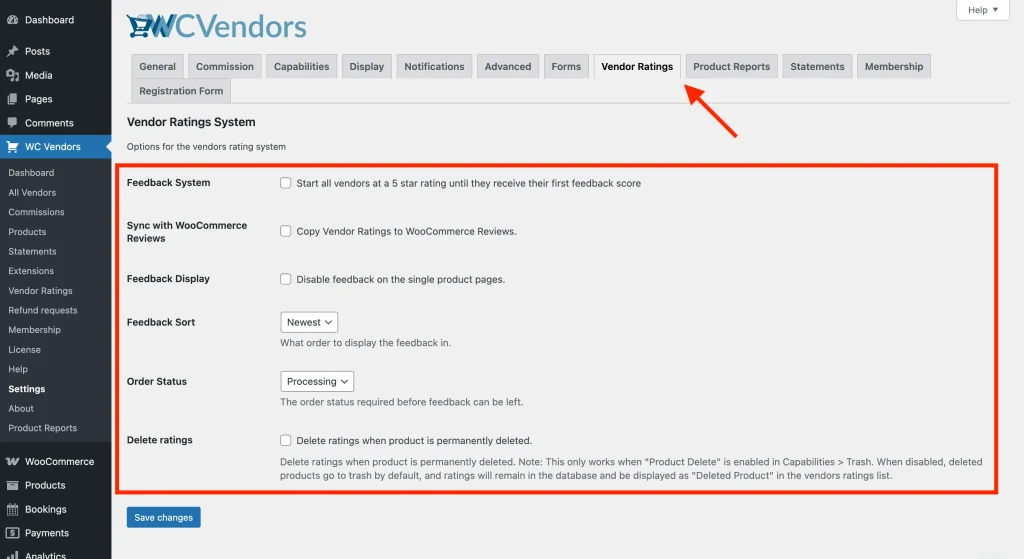
- W panelu administratora WordPress przejdź do WC Vendors → Ustawienia.
- Kliknij zakładkę Oceny sprzedawców.
Krok 3: Skonfiguruj ustawienia ocen
Znajdziesz te opcje w sekcji System ocen sprzedawców:
| Ustawienie | Opis | Domyślna |
|---|---|---|
| System Opinii | Gdy jest włączona, każdy nowy sprzedawca domyślnie wyświetla 5 pełnych gwiazdek, dopóki nie otrzyma pierwszej recenzji. Gdy jest wyłączona, sprzedawcy bez recenzji pokazują 5 pustych gwiazdek i etykietę „(0 ocen)”. | Włączone |
| Synchronizuj z recenzjami WooCommerce | Kopiuje oceny sprzedawców do wbudowanych recenzji produktów WooCommerce, dzięki czemu liczą się one do wyniku recenzji produktu. | Wyłączone |
| Wyświetlanie opinii | Gdy jest włączona, ukrywa panel ocen na poszczególnych stronach produktów. Oceny będą pojawiać się tylko na stronie sklepu sprzedawcy. | Wyłączone |
| Sortowanie opinii | Kontroluje kolejność wyświetlania opinii: najnowsze najpierw lub najstarsze najpierw. | Najnowsze |
| Status zamówienia | Minimalny status zamówienia, jaki musi osiągnąć klient, zanim pojawi się przycisk „Zostaw opinię”. Wybierz między „W realizacji” a „Zakończone”. | Przetwarzanie |
| Usuń oceny | Gdy jest włączona, trwale usuwa oceny sprzedawcy po trwałym usunięciu produktu. Dotyczy to tylko sytuacji, gdy sprzedawcy mają włączoną możliwość usuwania produktów. | Wyłączone |
Kliknij Zapisz zmiany, gdy skończysz.
Jak klienci zostawiają opinie
Po włączeniu ocen przycisk Zostaw opinię pojawia się na stronie klienta Moje konto → Zamówienia dla każdego zamówienia, które osiągnęło wymagany status. Jeśli klient już zostawił opinię dla tego zamówienia, przycisk zmienia się na Zmień opinię, aby mógł zaktualizować swoją recenzję.
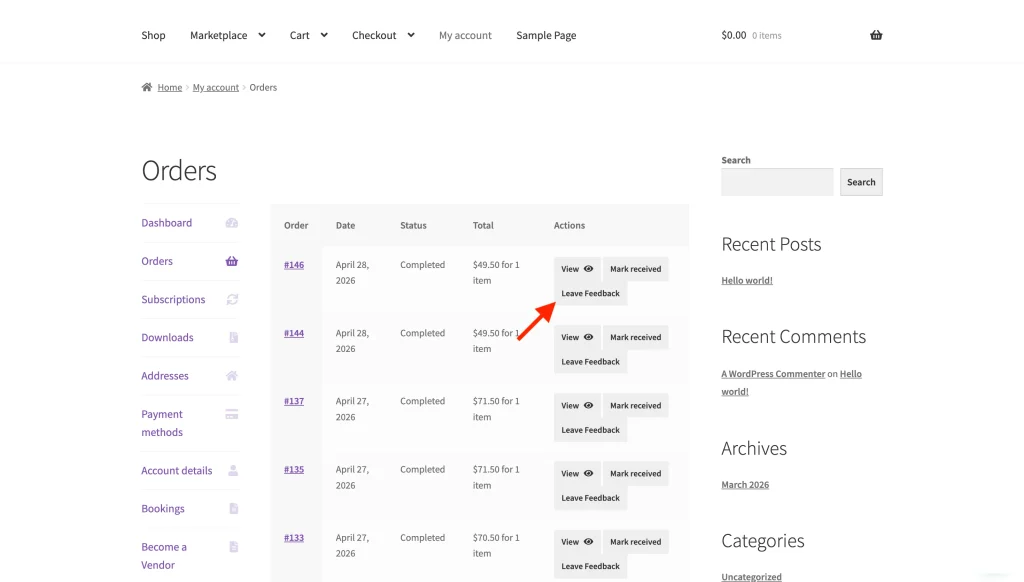
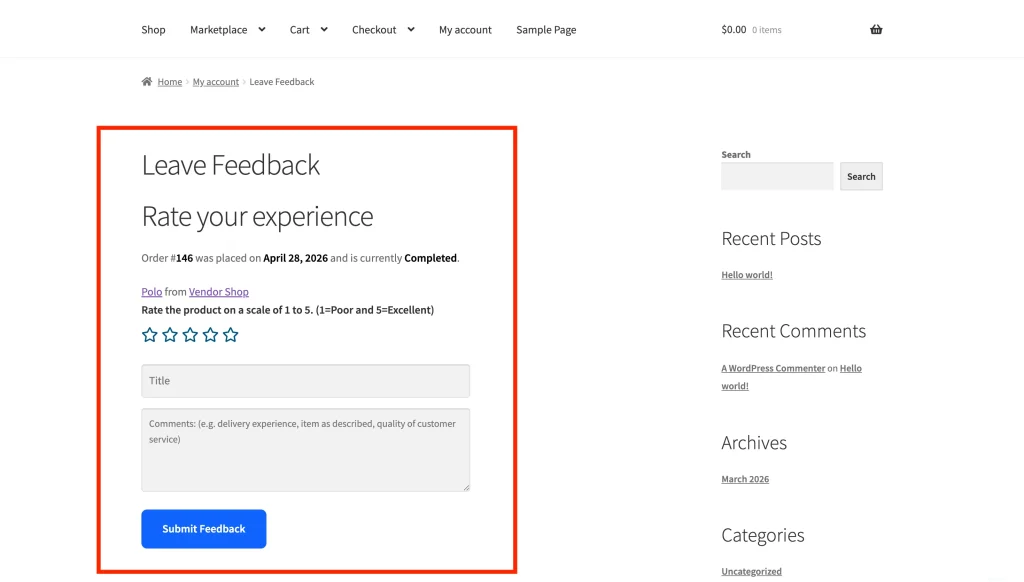
Kliknięcie przycisku przenosi klienta na Twoją stronę opinii. Zobaczy formularz dla każdego produktu w zamówieniu, jeden dział na pozycję. Dla każdego produktu może:
- Wybrać ocenę gwiazdkową od 1 do 5 (wymagane)
- Wprowadzić krótki tytuł swojej recenzji (wymagane)
- Napisać komentarz (opcjonalnie, ale co najmniej 20 znaków, jeśli zostanie wypełniony)
- Kliknij Wyślij opinię, aby zapisać recenzję
Po przesłaniu klient jest przekierowywany z powrotem na stronę swoich zamówień, a następnie pojawia się komunikat z potwierdzeniem.
Jeśli zamówienie zawiera więcej niż jeden produkt, klient musi ukończyć każdy rozpoczęty produkt, zanim formularz zostanie zapisany. Jedno nieprawidłowe pole, takie jak brak oceny gwiazdkowej lub komentarz krótszy niż 20 znaków, odrzuca całe zgłoszenie i nic nie zostaje zapisane.
Oceny na stronach produktów
Domyślnie na każdej stronie produktu sprzedawcy pojawia się zakładka Oceny produktów. Pokazuje ona wszystkie opinie pozostawione dla danego produktu: ocenę gwiazdkową, tytuł recenzji, datę, nazwę klienta i jego komentarze. Link „Zobacz wszystkie oceny” na górze przenosi odwiedzającego na stronę wszystkich ocen sklepu sprzedawcy.
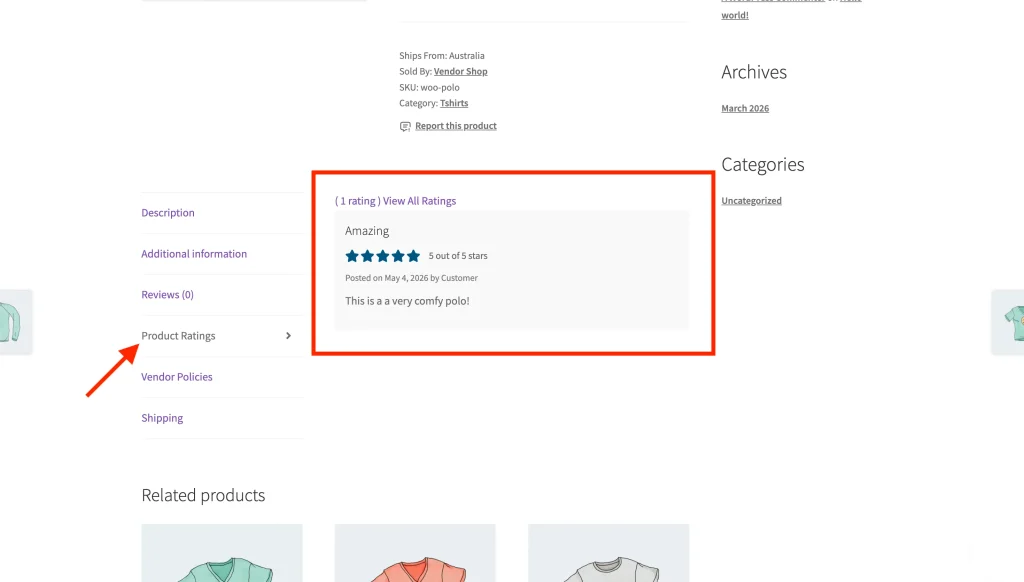
Jeśli wolisz, aby oceny były wyświetlane tylko na poziomie sklepu, a nie na poszczególnych stronach produktów, włącz opcję Wyświetlanie opinii – Wyłącz opinie na stronach pojedynczych produktów w swoich ustawieniach.
Moderowanie ocen jako administrator
Możesz przeglądać i zarządzać wszystkimi ocenami w swoim rynku z poziomu WC Vendors → Oceny sprzedawców.
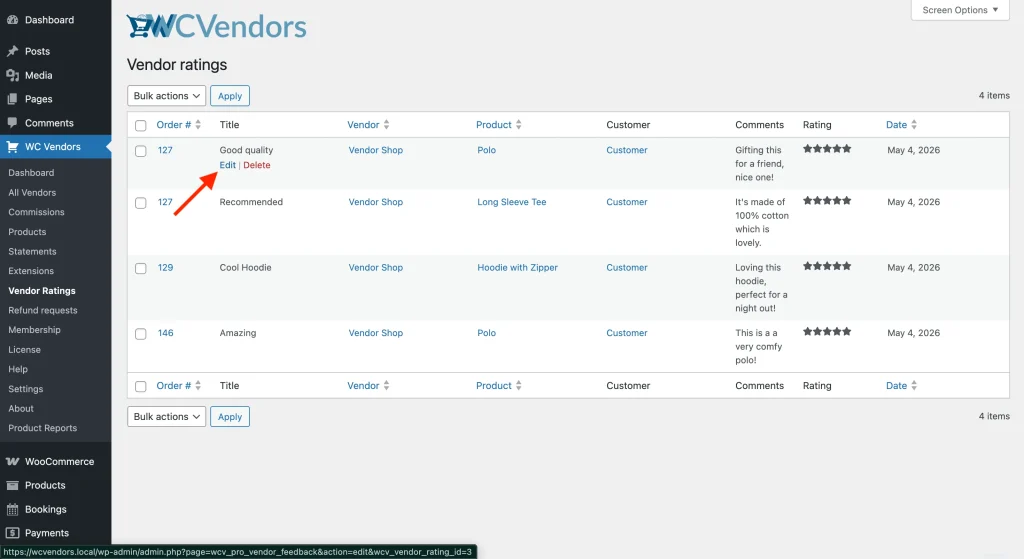
Tabela ocen pokazuje każdą przesłaną opinię, z kolumnami: Numer zamówienia, Tytuł, Sprzedawca, Produkt, Klient, Komentarze, Ocena i Data. Listę można sortować według sprzedawcy, produktu, numeru zamówienia lub daty. Jeśli zmieniłeś nazwy sprzedawców w swoich ustawieniach, kolumna Sprzedawca pokazuje Twój własny termin zamiast tego.
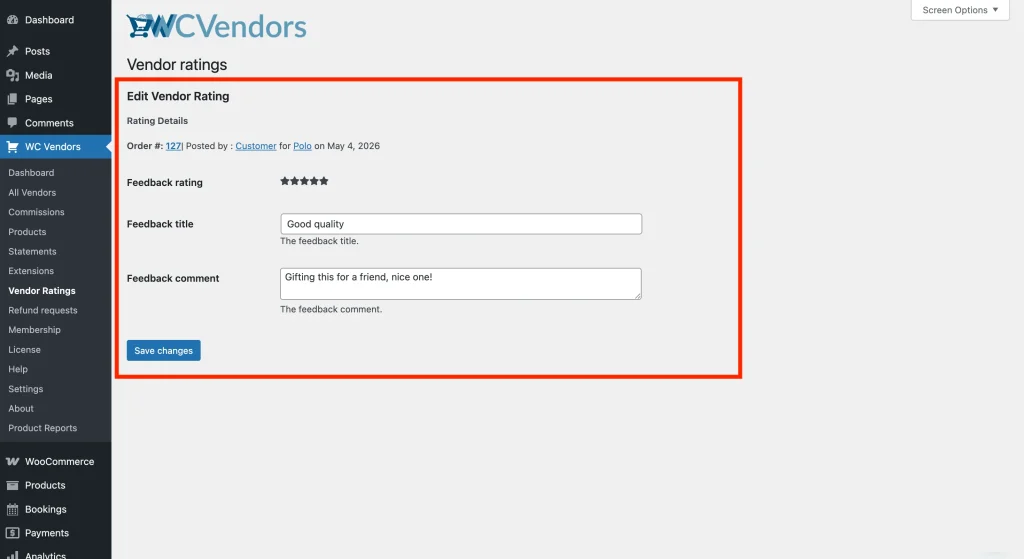
Aby edytować ocenę: najedź kursorem na tytuł oceny i kliknij Edytuj. Możesz zaktualizować tytuł i komentarze, a następnie zapisać zmiany.
Aby usunąć ocenę: najedź kursorem na tytuł oceny i kliknij Usuń, lub użyj pola wyboru, aby zaznaczyć wiele ocen i uruchomić akcję masową Usuń.
Dostępne skróty
WC Vendors Pro zawiera trzy skróty do wyświetlania ocen na Twojej stronie:
[wcv_feedback_form]: wyświetla formularz opinii klienta. Umieść go na swojej dedykowanej stronie opinii (tej, którą utworzyłeś w Kroku 1).
[wcv_vendor_total_ratings]: wyświetla ogólną ocenę gwiazdkową sprzedawcy i link do jego strony z ocenami. Działa to automatycznie na stronach sklepów sprzedawców i stronach poszczególnych produktów. Zazwyczaj nie musisz dodawać go ręcznie, chyba że tworzysz niestandardowy układ.
[wcv_feedback vendor="USER_ID"]: wyświetla link do ocen dla konkretnego sprzedawcy. Zastąp USER_ID identyfikatorem użytkownika WordPress sprzedawcy. Przydatne do dodawania linku do ocen w niestandardowym szablonie lub widżecie paska bocznego.
Rozwiązywanie problemów
Przycisk „Zostaw opinię” nie pojawia się po przetworzeniu zamówienia.
Sprawdź ustawienie Status zamówienia w sekcji WC Vendors → Ustawienia → Oceny sprzedawców. Przycisk pojawia się tylko wtedy, gdy zamówienie osiągnie wybrany przez Ciebie status. „Przetwarzane” pokazuje go natychmiast po płatności, a „Zakończone” czeka, aż zamówienie zostanie w pełni zrealizowane.
Klient przesłał opinię, ale nie jest ona widoczna na stronie produktu.
Sprawdź ustawienie Wyświetlanie opinii. Jeśli opcja „Wyłącz opinie na stronach pojedynczych produktów” jest włączona, oceny są ukryte na stronach produktów i pojawiają się tylko na stronie sklepu sprzedawcy.
Formularz opinii wyświetla błąd 404.
Strona opinii musi istnieć i zawierać skrócony kod [wcv_feedback_form]. Przejdź do Strony i potwierdź, że strona utworzona w Kroku 1 jest opublikowana. Jeśli została usunięta lub brakuje skróconego kodu, utwórz ją ponownie, postępując zgodnie z powyższym Krokiem 1.
Klient widzi komunikat „Nie udało się zapisać Twojej opinii. Wróć do swojego konta i spróbuj ponownie.”
Jest to pojedynczy komunikat ogólny, więc nie wymienia pola, które spowodowało problem. Sprawdź każdy produkt w zamówieniu: każdy, który klient rozpoczął, musi mieć ocenę gwiazdkową, a wszelkie napisane przez niego komentarze muszą mieć co najmniej 20 znaków. Popraw niekompletny wpis i ponownie prześlij formularz.
Często zadawane pytania
Kiedy klient może zostawić opinię?
Domyślnie przycisk „Zostaw opinię” pojawia się, gdy zamówienie osiągnie status „Przetwarzanie”. Jeśli chcesz poczekać, aż zamówienie zostanie w pełni zakończone, zmień ustawienie Status zamówienia na „Zakończone”.
Co się dzieje z ocenami, jeśli produkt zostanie usunięty?
Domyślnie oceny pozostają w bazie danych i pojawiają się jako „Usunięty produkt” na liście ocen sprzedawcy. Aby automatycznie usuwać oceny po trwałym usunięciu produktu, włącz ustawienie Usuń oceny. Działa to tylko wtedy, gdy sprzedawcy mają włączoną możliwość usuwania produktów.
Czy klient może zaktualizować swoją opinię?
Tak. Po przesłaniu opinii przycisk na stronie zamówień zmienia się na „Popraw opinię”. Klient może kliknąć go, aby edytować swoją ocenę gwiazdkową, tytuł i komentarze dla każdego produktu w tym zamówieniu.
Potrzebujesz pomocy?
Jeśli masz pytanie lub napotkasz jakiekolwiek problemy, jesteśmy tutaj, aby pomóc.
- Użytkownicy premium: Otwórz zgłoszenie wsparcia
- Użytkownicy darmowi: Odwiedź nasze forum społecznościowe