
Jeśli chcesz, aby Twoi sprzedawcy przechwytywali dane specyficzne dla produktu — takie jak materiały, specyfikacje techniczne lub niestandardowe atrybuty — bez udzielania im dostępu administracyjnego, integracja między Advanced Custom Fields (ACF) a WC Vendors Pro umożliwia to.
Ten przewodnik przeprowadzi Cię przez proces tworzenia odpowiednich grup pól i wyjaśni, jak sprzedawcy będą je widzieć i zarządzać nimi bezpośrednio w Panelu Sprzedawcy. Pod koniec tego przewodnika będziesz wiedzieć, jak wyświetlać i zarządzać grupami pól ACF w edytorze produktów sprzedawcy.
Wymagania wstępne
- WC Vendors Pro musi być zainstalowany i aktywny.
- Advanced Custom Fields (Darmowy lub Pro) musi być zainstalowany i aktywny. Jeśli jeszcze nie skonfigurowałeś grup pól, zapoznaj się z oficjalnym przewodnikiem ACF Getting Started.
Konfiguracja grup pól dla produktów sprzedawców
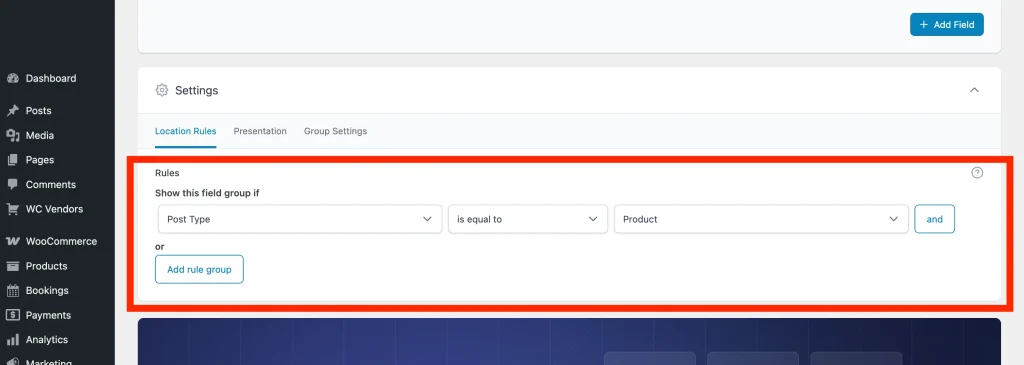
Integracja działa automatycznie, wykrywając grupy pól przypisane do typu posta „Produkt”.
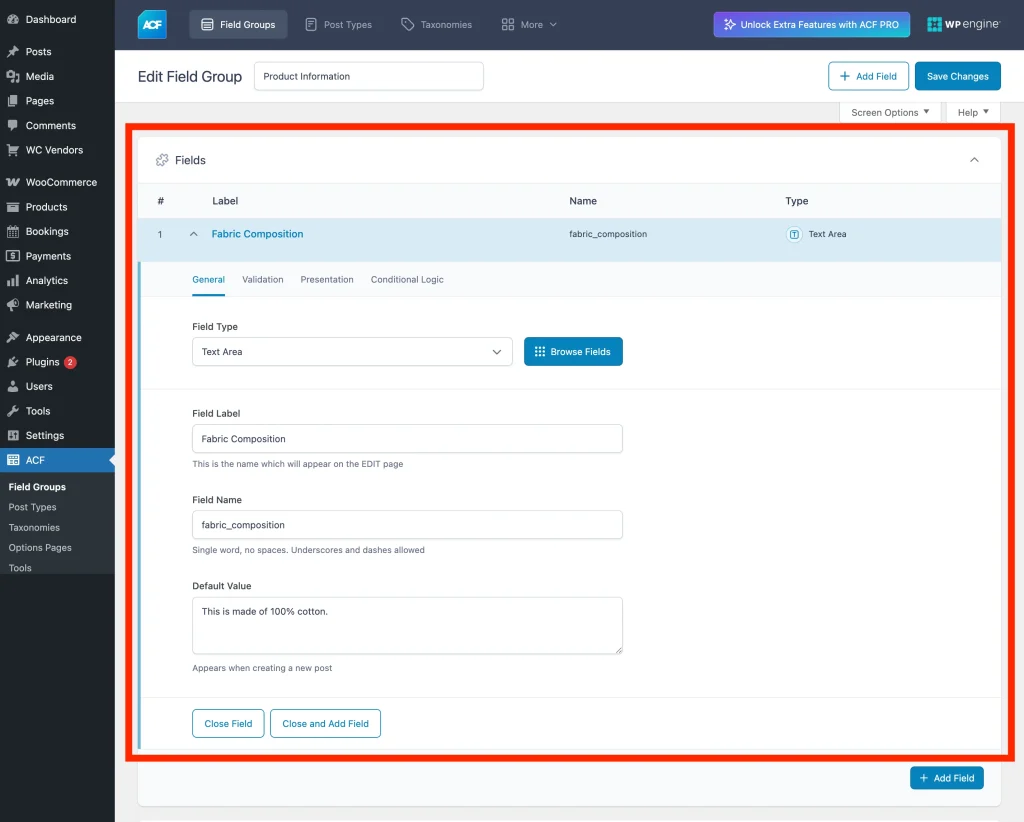
- Przejdź do ACF → Grupy pól w swoim panelu administracyjnym WordPress.
- Kliknij Dodaj nowe lub edytuj istniejącą grupę.
- Dodaj pożądane pola (Tekst, Wybór, Obraz, Wybieranie daty itp.).
- W polu zasad Lokalizacja ustaw regułę: Typ posta jest równy Produkt.
- Kliknij Zapisz zmiany.
💡 Wskazówka:
Możesz użyć ustawienia „Numer kolejności” w zakładce Prezentacja, aby kontrolować, która zakładka pojawi się jako pierwsza, jeśli masz wiele grup przypisanych do produktów.
Ponieważ integracja jest natywna, nie jest wymagana żadna ręczna konfiguracja do wyświetlania tych pól. Po ustawieniu reguły lokalizacji na „Produkt”, pola są automatycznie wstrzykiwane do Panelu Sprzedawcy.
Jak działa integracja
Zero konfiguracji
Po ustawieniu reguły lokalizacji na Produkt, WC Vendors Pro wykrywa grupę i wstrzykuje ją do formularza front-end bez dodatkowego mapowania.
Automatyczne zakładki
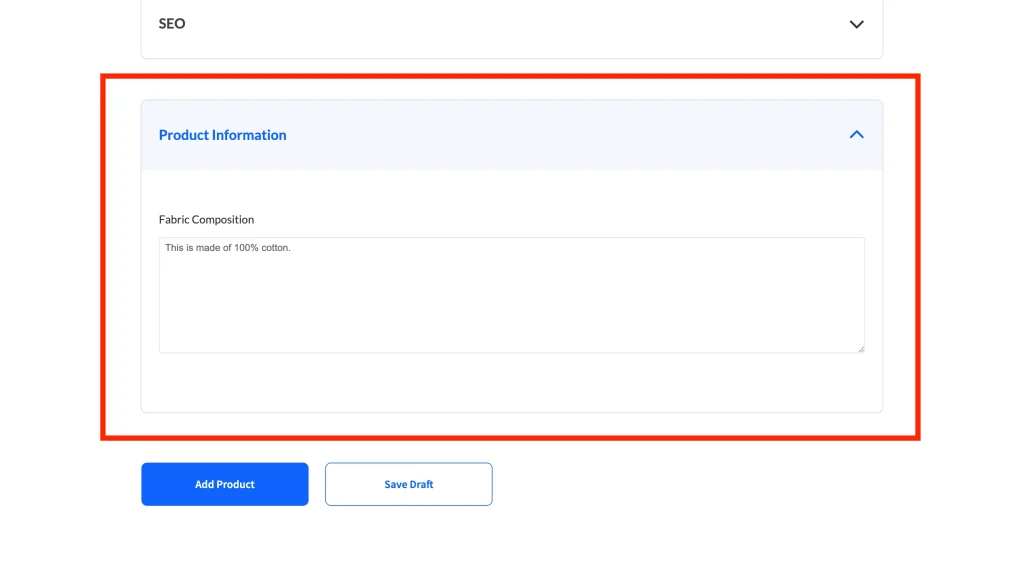
Każda grupa pól ACF generuje własną unikalną zakładkę nawigacyjną w edytorze produktów sprzedawcy (np. „Specyfikacje techniczne” lub „Dodatkowe szczegóły”).
Standardowa walidacja
Wszelkie zasady „Wymagane”, które ustawisz w ACF, są automatycznie respektowane w formularzu sprzedawcy na froncie, zapewniając jakość danych.
Testowanie doświadczenia sprzedawcy
Po umieszczeniu grupy pól zaloguj się jako sprzedawca i sprawdź, jak pola renderują się w formularzu produktu sprzedawcy — dodawanie pól, takich jak Instrukcje pielęgnacji odzieży lub Wymiary mebli, działa tylko wtedy, gdy Twoi sprzedawcy faktycznie mogą je zobaczyć i wypełnić.
Postępuj zgodnie z poniższymi instrukcjami, aby zobaczyć dokładnie, jak te pola pojawiają się w Panelu Sprzedawcy:
- Zaloguj się jako sprzedawca i przejdź do Panelu Sprzedawcy.
- Przejdź do zakładki Produkt i kliknij Dodaj produkt lub Edytuj.
- Każda grupa pól ACF pojawia się jako nowa zakładka w edytorze produktów — na przykład zakładka Specyfikacje techniczne lub Dodatkowe szczegóły, w zależności od nazwy grupy. Kliknij zakładkę, aby zobaczyć i wypełnić pola.
- Kliknij Zapisz produkt.
Wartości są zapisywane w poście produktu, dzięki czemu są dostępne wszędzie tam, gdzie WooCommerce odczytuje metadane produktu — w sklepie, w panelu administracyjnym i w interfejsie REST API.
💡 Uwaga:
Więcej informacji na temat zarządzania formularzami sprzedawców można znaleźć w naszym przewodniku dotyczącym dostosowywania Szablonu edycji produktu sprzedawcy.
💡 Wskazówka:
Zalecamy utworzenie konta Testowego sprzedawcy, aby sprawdzić, jak zakładki ACF współdziałają z istniejącymi polami produktu. Pozwoli to dokładnie zobaczyć, jak wyglądają one dla sprzedawców i zapewni, że układ jest idealny dla Twoich specyficznych potrzeb marketplace.
Przeglądanie i nadpisywanie danych jako administrator
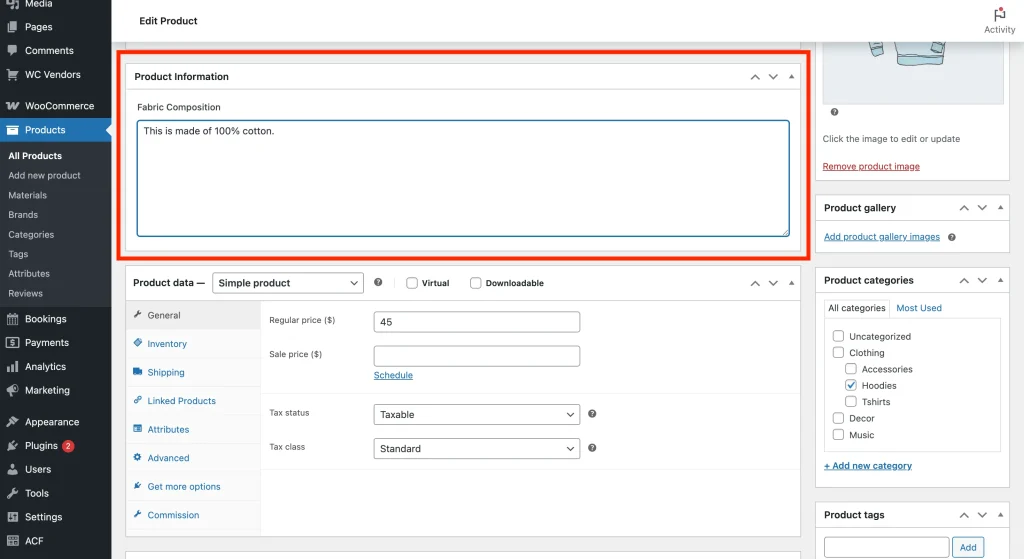
Jako administrator witryny masz pełną kontrolę nad tymi danymi z poziomu backendu. Możesz przeglądać, edytować lub wstępnie wypełniać dane ACF dla dowolnego produktu sprzedawcy.
- Przejdź do Produkty → Wszystkie produkty w panelu administracyjnym WordPress.
- Kliknij Edytuj przy dowolnym produkcie przesłanym przez sprzedawcę.
- Przewiń w dół do sekcji pól niestandardowych (zwykle znajdujących się nad głównym polem meta Dane produktu).
- Wszelkie zmiany wprowadzone tutaj są natychmiast widoczne dla sprzedawcy w jego panelu.
Rozwiązywanie problemów
Dlaczego moje pola niestandardowe nie pojawiają się w panelu?
Sprawdź ponownie swoje reguły lokalizacji ACF. Grupę należy przypisać do typu posta Produkt. Upewnij się również, że status grupy pól jest ustawiony na Aktywny.
Często zadawane pytania
Czy potrzebuję ACF Pro, aby to działało?
Nie, ta integracja obsługuje zarówno darmową, jak i Pro wersję Advanced Custom Fields.
Czy sprzedawcy mogą przesyłać obrazy za pomocą pól ACF?
Tak. Jeśli dodasz pole typu „Obraz” lub „Plik”, integracja wykorzystuje natywną logikę ACF po stronie front-endu, aby umożliwić sprzedawcom przesyłanie plików do Twojej biblioteki multimediów.
Czy to spowolni mój panel?
Integracja ładuje swoje skrypty tylko wtedy, gdy ACF jest aktywny i co najmniej jedna grupa pól jest przypisana do typu posta Produkt, więc nie dodaje narzutu w panelach, które jej nie używają.
Potrzebujesz pomocy?
- Użytkownicy premium: Otwórz zgłoszenie wsparcia
- Użytkownicy darmowi: Odwiedź nasze forum społecznościowe