
Kiedy sprzedawca usuwa produkt, nie znika on od razu. Najpierw trafia do kosza WordPress. Domyślnie jednak sprzedawcy nie mają możliwości przeglądania ani zarządzania tymi produktami z kosza ze swojego panelu. Funkcja kosza to zmienia. Po jej włączeniu sprzedawcy otrzymują zakładkę Kosz w swoim panelu produktów, gdzie mogą przeglądać, przywracać lub trwale usuwać swoje produkty z kosza. Ten artykuł przeprowadzi Cię przez proces włączania ustawienia i pokaże sprzedawcom, jak korzystać z każdej akcji kosza w WC Vendors.
Zanim zaczniesz
- Musisz być zalogowany jako administrator WordPress lub kierownik sklepu.
- Na Twojej stronie musi być zainstalowana i aktywna wersja WC Vendors v2.7.0 lub nowsza.
- Sprzedawcy muszą mieć dostęp do zarządzania produktami. Potwierdź, że uprawnienie Przesyłaj produkty jest włączone w WC Vendors → Ustawienia → Uprawnienia → Zakładka Ogólne.
Włącz kosz
Kosz jest domyślnie wyłączony. Włączasz go raz z ekranu ustawień Uprawnień, a dotyczy to wszystkich sprzedawców na Twoim rynku.
Uprawnienia mają pięć sekcji: Ogólne, Produkty, Zamówienia, Kosz i Faktura. Dwie z nich są tutaj istotne, a ich nazwy ustawień łatwo pomylić. Usuń produkt znajduje się w sekcji Produkty, a Usunięcie produktu znajduje się w sekcji Kosz. Robią one różne rzeczy, więc sprawdź, w której sekcji jesteś, zanim cokolwiek zaznaczysz.
- W panelu administratora WordPress przejdź do WC Vendors → Ustawienia.
- Kliknij zakładkę Uprawnienia, a następnie pozostań w sekcji Ogólne, na którą domyślnie trafiasz.
- Przewiń w dół do nagłówka Produkty. Jest to grupa ustawień w ramach sekcji Ogólne, a nie osobna zakładka Produkty obok niej.
- Zaznacz pole wyboru obok Kosz.
- Kliknij Zapisz zmiany.
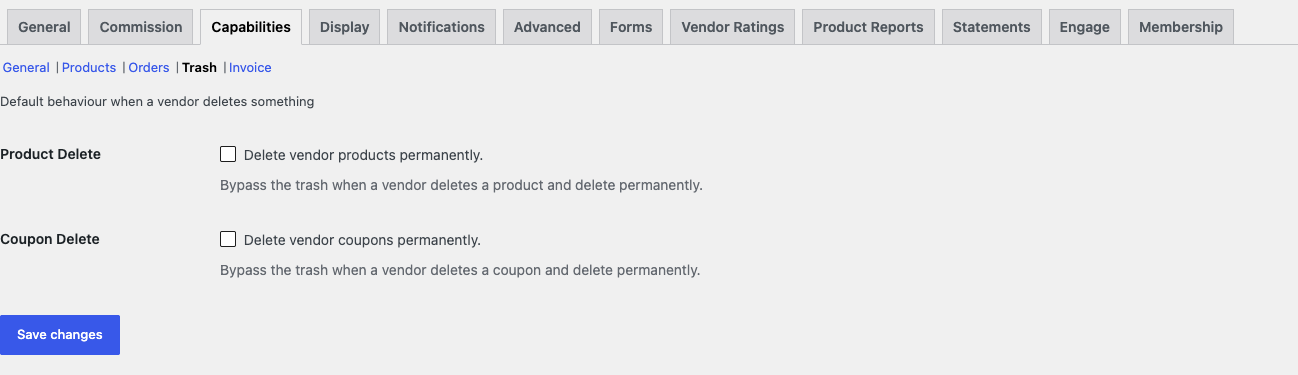
- Otwórz sekcję Kosz i potwierdź, że Usunięcie produktu nie jest zaznaczone. Jego opis brzmi: „Trwale usuwaj produkty sprzedawców. Omijaj kosz, gdy sprzedawca usuwa produkt i usuwaj na stałe.” Kiedy jest zaznaczone, usunięcia przez sprzedawców omijają kosz całkowicie, a kosz pozostaje pusty, niezależnie od tego, co ustawisz powyżej.
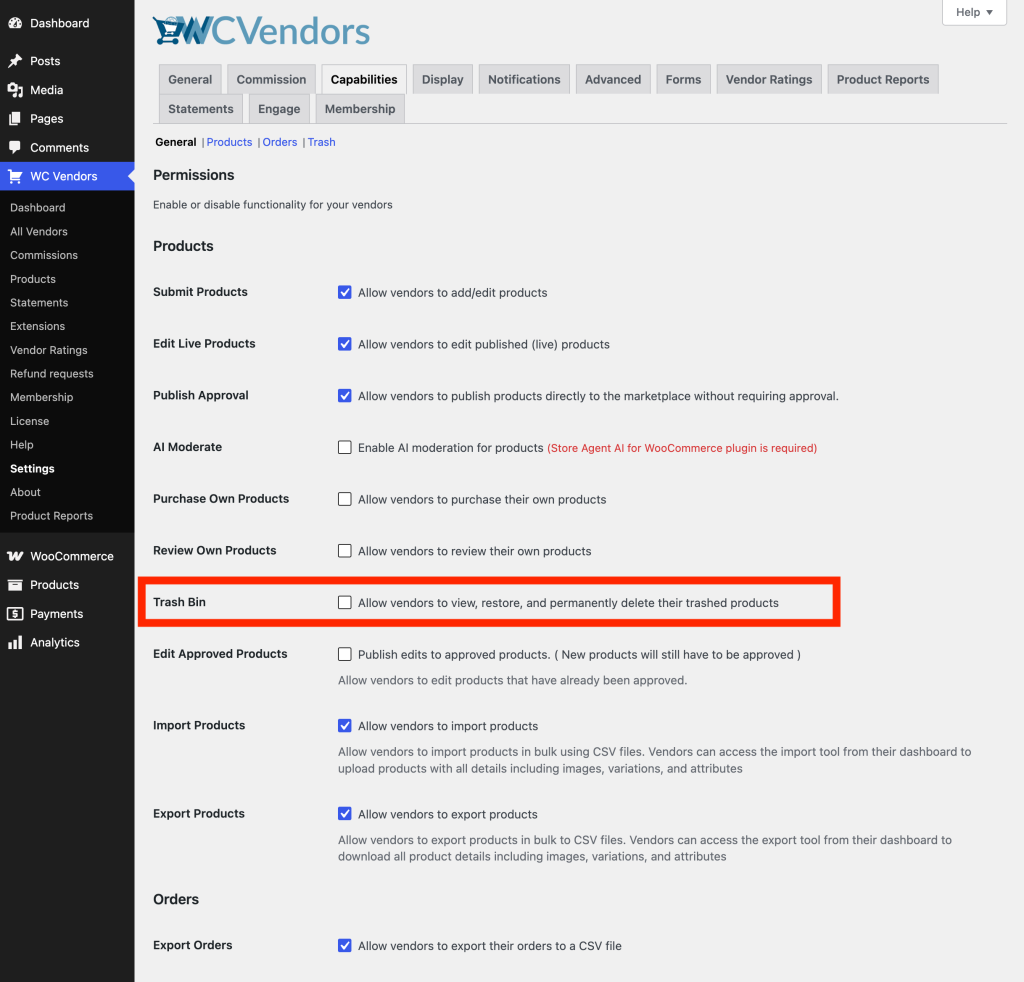
Sprzedawcy na Twoim rynku będą teraz widzieć liczbę produktów w Koszu w swoim panelu produktów, gdy tylko ustawienie zostanie zapisane.
Co widzą sprzedawcy w panelu
Po włączeniu kosza sprzedawcy zauważą nowy filtr statusu na górze swojego panelu produktów. Obok filtrów Wszystkie, Opublikowane, Wersja robocza i wszelkich innych filtrów statusu, pojawi się teraz filtr Kosz z liczbą produktów aktualnie znajdujących się w koszu. Liczba w Wszystkie nie obejmuje produktów z kosza. Odzwierciedla tylko aktywne produkty.
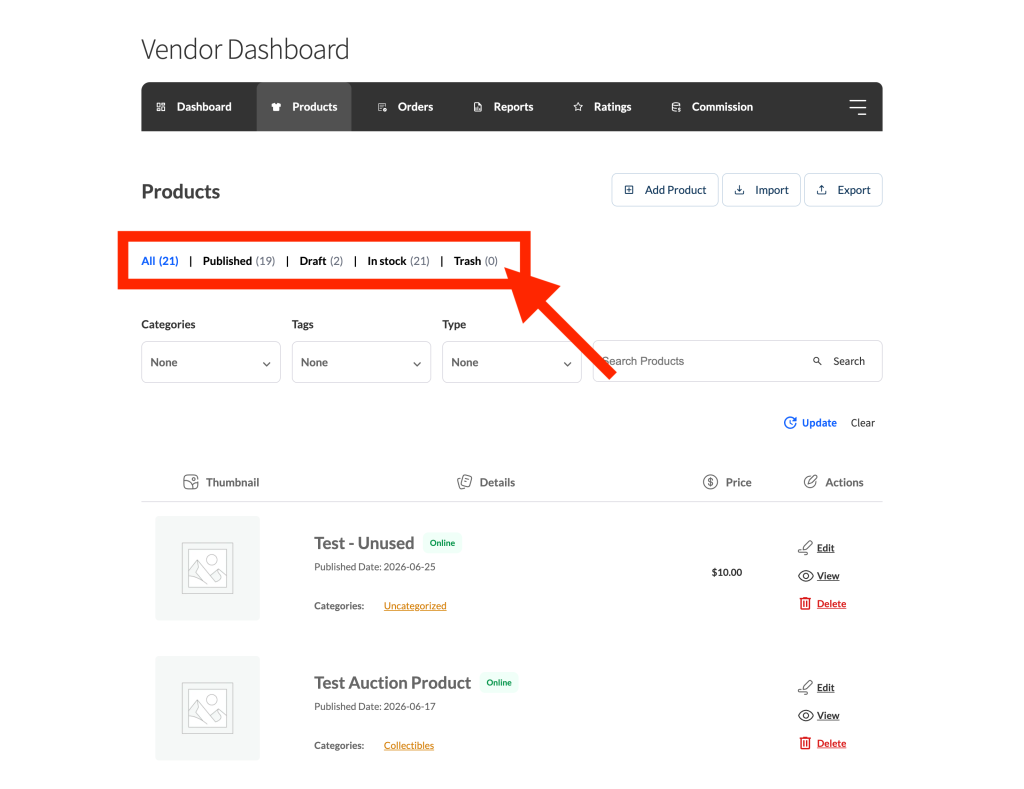
Kliknięcie Kosz przełącza widok, aby wyświetlić tylko produkty w koszu. Każdy wiersz produktu pokazuje dwie akcje: Przywróć i Usuń na stałe. Standardowe akcje Edytuj, Wyświetl i Duplikuj nie są dostępne, gdy produkt znajduje się w koszu.
Przywróć produkt z kosza
Przywrócenie produktu zwraca go do dokładnego stanu, jaki miał przed usunięciem. Jeśli był opublikowany, wraca do opublikowanych; jeśli był wersją roboczą, wraca do wersji roboczej.
- W panelu sprzedawcy przejdź do Produkty i kliknij zakładkę Kosz.
- Znajdź produkt do przywrócenia.
- Kliknij Przywróć w wierszu produktu.
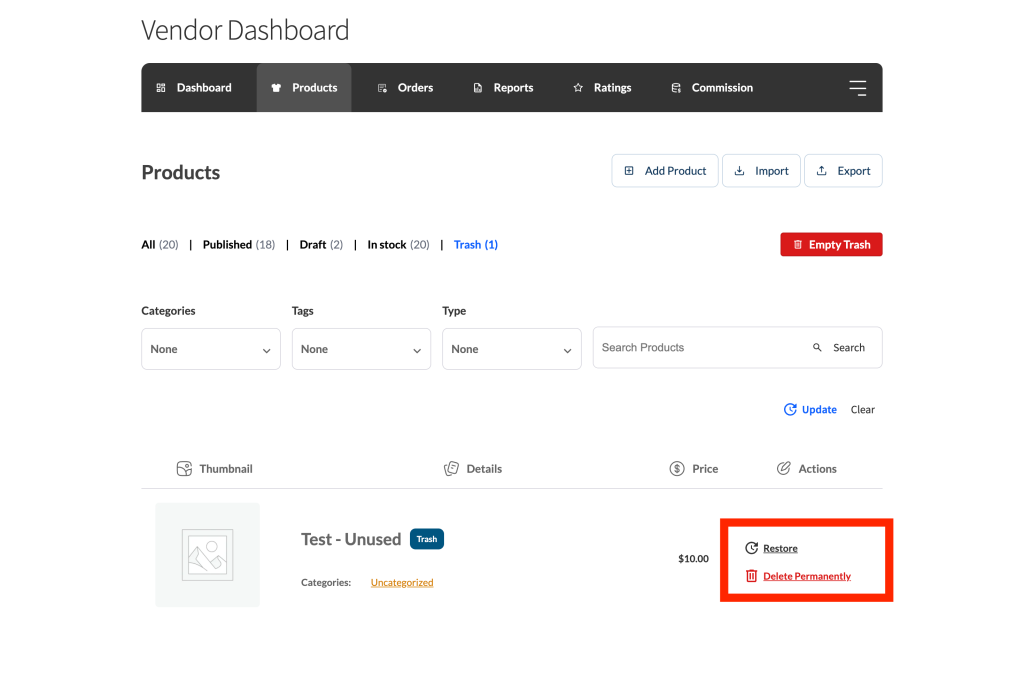
Produkt wraca do listy Produktów i pojawia się komunikat potwierdzający: „Produkt przywrócony do {status}”. Produkt jest ponownie widoczny natychmiast, bez dodatkowych kroków.
Trwale usuń produkt z kosza
Trwałe usunięcie usuwa produkt całkowicie. Nie można go później odzyskać. Sprzedawcy są proszeni o potwierdzenie przed wykonaniem usunięcia.
- Przejdź do Produkty i kliknij filtr Kosz.
- Znajdź produkt do usunięcia.
- Kliknij Usuń na stałe.
- Potwierdź monit, aby kontynuować. Brzmi: „Trwale usunąć ten produkt? Nie można tego cofnąć.”
Komunikat potwierdzający brzmi „Produkt został trwale usunięty.”, a produkt zostaje usunięty z listy kosza.
Opróżnij kosz
Przycisk Opróżnij kosz trwale usuwa wszystkie produkty w koszu naraz. Jest to przydatne, gdy sprzedawca zgromadził wiele produktów w koszu i chce je wyczyścić za jednym razem.
- Przejdź do Produkty i kliknij filtr Kosz.
- Kliknij Opróżnij kosz na górze listy produktów.
- Potwierdź monit, aby kontynuować. Brzmi: „Opróżnić kosz? Spowoduje to trwałe usunięcie wszystkich produktów w koszu i nie można tego cofnąć.”
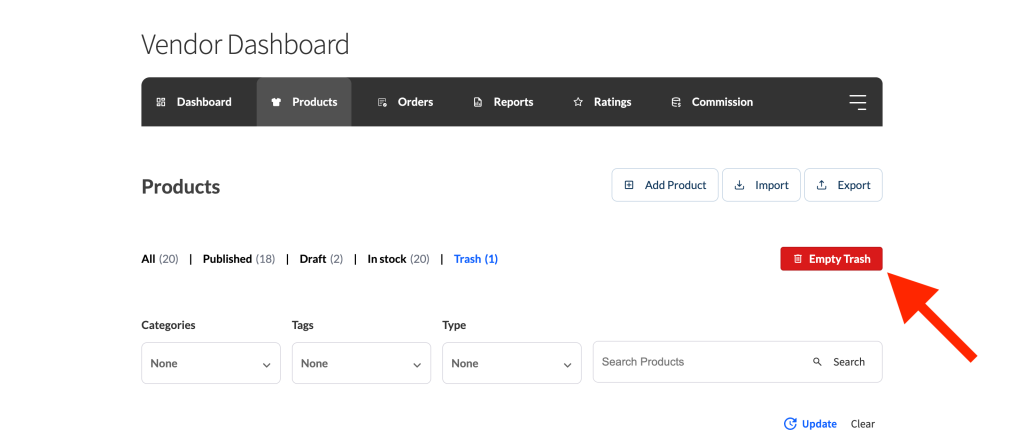
Kosz jest opróżniany w partiach do 200 produktów na kliknięcie. Jeśli sprzedawca ma więcej niż 200 produktów w koszu, przycisk należy kliknąć ponownie, aby usunąć następną partię. Komunikat potwierdza, ile produktów zostało trwale usuniętych po każdym uruchomieniu.
Jak uprawnienie do usuwania produktów wpływa na kosz
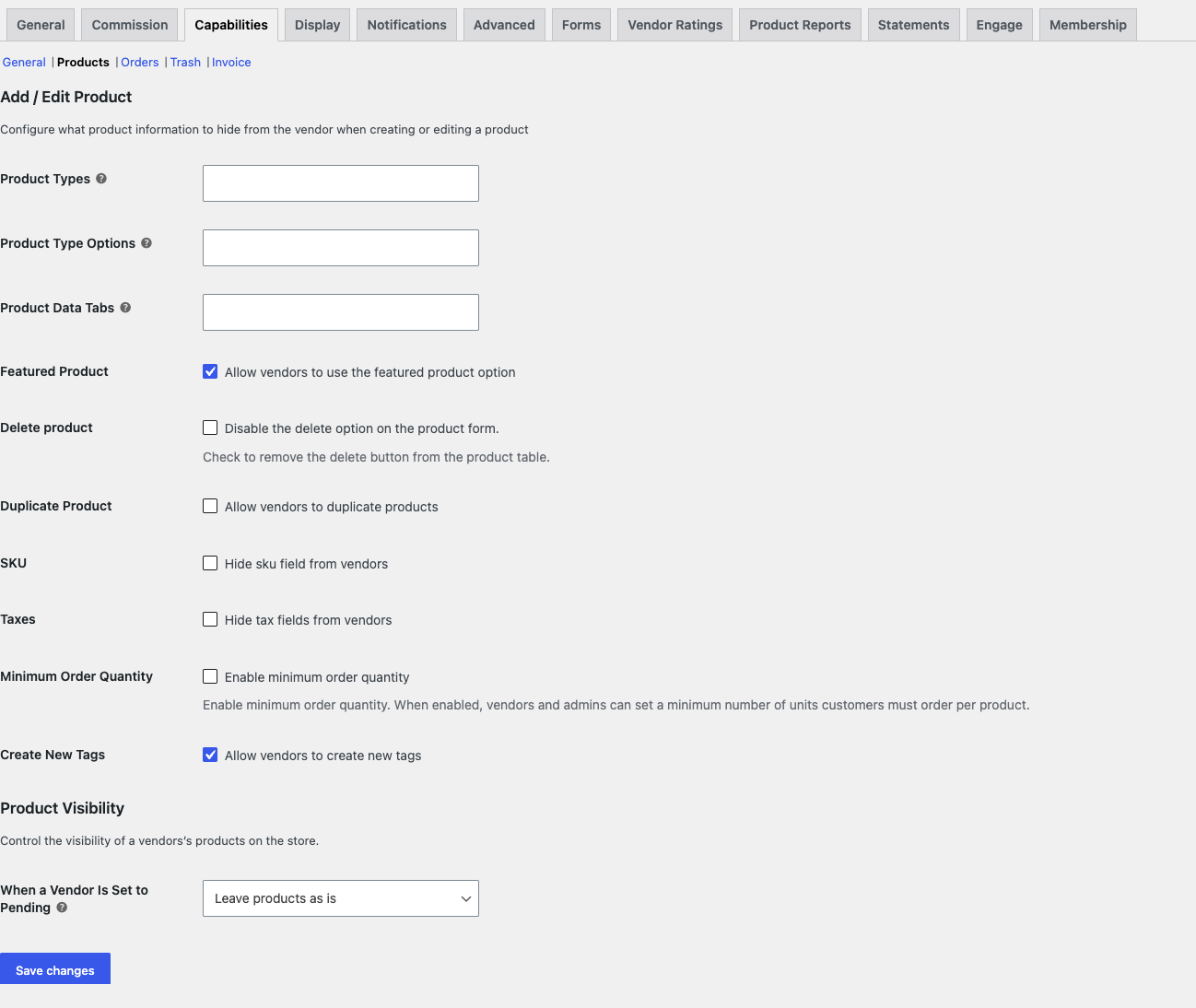
Jeśli używasz WC Vendors Pro, możesz całkowicie odebrać sprzedawcom możliwość usuwania. Zaznacz uprawnienie Usuń produkt w WC Vendors → Ustawienia → Uprawnienia → Produkty. Etykieta jest opisana jako uprawnienie, ale pole wyboru działa odwrotnie, niż można by się spodziewać: jej własny opis brzmi „Wyłącz opcję usuwania w formularzu produktu”, więc zaznaczenie jej usuwa przycisk usuwania. Po zaznaczeniu sprzedawcy nie mogą już usuwać produktów ani przenosić ich do Kosza. Jednak wszelkie produkty, które zostały już usunięte przed zaznaczeniem tego ustawienia, pozostają widoczne w zakładce Kosz i mogą zostać przywrócone przez sprzedawcę. Sprzedawcy nie będą mogli trwale usuwać produktów w przyszłości, ponieważ w pierwszej kolejności nie będą mogli już wysyłać produktów do Kosza.
Rozwiązywanie problemów
Zakładka Kosz nie pojawia się w panelu sprzedawcy
Kosz na śmieci nie jest jeszcze włączony. Przejdź do WC Vendors → Ustawienia → Uprawnienia, pozostań w sekcji Ogólne i przewiń w dół do nagłówka Produkty. Zaznacz pole Kosz na śmieci i zapisz. Po zapisaniu filtr Kosz pojawia się natychmiast na pulpicie produktów sprzedawcy, bez potrzeby czyszczenia pamięci podręcznej.
Jeśli liczba w Koszu wynosi zero, sprzedawca nie usunął jeszcze żadnych produktów. Usunięcie produktu z listy Produktów przeniesie go do kosza, a liczba zostanie zaktualizowana.
Usunięte produkty nigdy nie pojawiają się w zakładce Kosz
Przejdź do WC Vendors → Ustawienia → Uprawnienia, otwórz sekcję Kosz i odznacz Usuń produkt. Następnie zapisz.
To ustawienie powoduje trwałe usuwanie przez sprzedawcę, więc produkt jest usuwany od razu, zamiast przenoszenia do kosza. Nadpisuje ono kosz: zaznaczone, nic nie trafia do zakładki Kosz, nawet gdy Kosz na śmieci jest włączony. Produkty usunięte, gdy było ono włączone, nie mogą zostać odzyskane z kosza, ponieważ nigdy nie trafiły do kosza.
Brakuje opcji Usuń trwale i Opróżnij kosz
Dzieje się tak, gdy uprawnienie Usuń produkt jest zaznaczone w WC Vendors Pro. Sprzedawcy nadal mogą przywracać produkty, ale trwałe usuwanie jest ograniczone przez to ustawienie. Aby zezwolić na usuwanie produktów, przejdź do WC Vendors → Ustawienia → Uprawnienia → Produkty i odznacz Usuń produkt.
Przywrócony produkt wrócił jako szkic zamiast opublikowany
WC Vendors przywraca produkt do takiego statusu, jaki miał przed trafieniem do kosza. Jeśli wrócił jako szkic, produkt był już w statusie szkicu, gdy został usunięty, lub oryginalne dane statusu nie były dostępne. W takim przypadku Ty lub sprzedawca możecie ręcznie zmienić status na Opublikowany z poziomu edycji produktu.
Często zadawane pytania
Czy administratorzy nadal widzą i zarządzają produktami sprzedawców w koszu?
Tak. Produkty w koszu to standardowe posty WordPress ze statusem kosza. Możesz je przeglądać i zarządzać nimi z poziomu WP Admin → Produkty, używając filtra Kosz. Ustawienie kosza sprzedawcy nie wpływa na dostęp administratora.
Co się stanie z już umieszczonymi w koszu produktami, jeśli później wyłączę kosz?
Produkty pozostają w koszu WordPress. Nie są usuwane. Sprzedawcy tracą tylko zakładkę Kosz na swoim pulpicie i nie mogą już nimi zarządzać z poziomu frontendu. Ty (jako administrator) nadal możesz je przywrócić lub usunąć z panelu administratora WordPress.
Czy kosz działa z innymi typami produktów niż proste produkty?
Tak. Kosz działa dla wszystkich typów produktów, które sprzedawcy mogą tworzyć na Twoim rynku: proste, zmienne, do pobrania, wirtualne i wszelkie inne, które włączyłeś.
Czy sprzedawcy mogą przywrócić produkt, który usunął inny sprzedawca?
Nie. Sprzedawcy mogą przywracać lub usuwać tylko produkty, które posiadają. Własność jest weryfikowana dla każdej akcji w koszu.
Potrzebujesz pomocy?
- Użytkownicy premium: Otwórz zgłoszenie wsparcia
- Użytkownicy darmowi: Odwiedź nasze forum społecznościowe