
Prowadzenie rynku oznacza wiele drobnych zadań administracyjnych: zatwierdzanie zgłoszeń sprzedawców, sprawdzanie nowych produktów i sprawdzanie, jak każdy sprzedawca sprzedaje. Jeśli już współpracujesz z asystentem SI, takim jak Claude lub ChatGPT, możesz poprosić go o wykonanie tych zadań. Ten artykuł pokazuje funkcje SI w WC Vendors Marketplace, kto może ich używać i jak połączyć swojego asystenta.
Czego będziesz potrzebować
- WordPress 6.9 lub nowszy. Zapewnia API WordPress Abilities, na którym zbudowane są funkcje SI.
- WC Vendors Marketplace 2.7.3 lub nowszy. Ten darmowy plugin dodaje wszystkie 10 funkcji WC Vendors. WC Vendors Pro i inne dodatki nie dodają własnych funkcji.
- Połączenie między Twoim asystentem SI a Twoim sklepem. Najłatwiejsza droga to StoreAgent 1.1.9 lub nowszy, z włączonym MCP i podłączonym kontem StoreAgent. Możesz również użyć wtyczki adaptera MCP (zobacz przewodnik po adapterach MCP WordPress).
- Asystent SI obsługujący MCP, taki jak Claude lub ChatGPT.
- Konto Administratora lub Kierownika Sklepu. Twój asystent działa jako ten zalogowany użytkownik.
Czym są funkcje SI
Funkcje SI to działania, które asystent SI może wykonać na Twoim rynku, takie jak „wymień moich oczekujących sprzedawców” lub „zatwierdź ten produkt”. Niektóre funkcje tylko odczytują dane Twojego rynku. Inne wprowadzają zmiany, takie jak zatwierdzanie sprzedawcy lub aktualizowanie profilu sklepu.
Twój asystent uzyskuje dostęp do tych funkcji za pośrednictwem MCP (Model Context Protocol), połączenia, które pozwala asystentowi SI rozmawiać z Twoim sklepem. StoreAgent lub wtyczka adaptera MCP zapewnia to połączenie. WC Vendors dodaje do niego funkcje rynku.
WC Vendors nie ma własnego ekranu ustawień SI. Łączysz swojego asystenta i wybierasz, co może robić w StoreAgent.
Połącz swojego asystenta SI
Krok 1: Połącz swojego asystenta przez StoreAgent
- Przejdź do StoreAgent > Ustawienia > MCP i otwórz podzakładkę Ogólne.
- Włącz Włącz MCP dla tego sklepu.
- Skopiuj Twój adres URL punktu końcowego MCP.
- Dodaj adres URL do Claude lub ChatGPT jako niestandardowy konektor.
- Zatwierdź połączenie na stronie zatwierdzania, która otworzy się w Twoim sklepie.
Na stronie zatwierdzania, w sekcji Wybierz, ile dostępu przyznać, wybierz Tylko do odczytu lub Odczyt i zapis. Wybierz Tylko do odczytu, jeśli chcesz, aby Twój asystent tylko wyszukiwał informacje. Wybierz Odczyt i zapis, jeśli chcesz również, aby zatwierdzał sprzedawców i produkty.
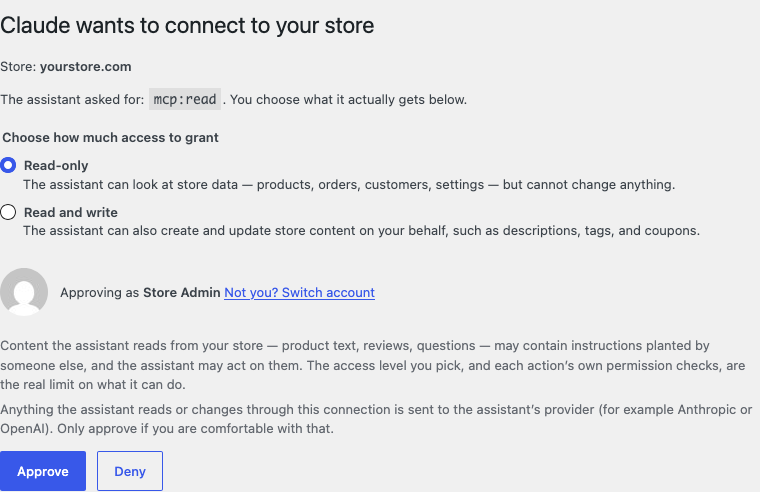
Pełny przewodnik, w tym dokładne kroki w Claude i ChatGPT, znajdziesz w połączeniu ChatGPT lub Claude z Twoim sklepem za pomocą MCP.
Krok 2: Sprawdź funkcje WC Vendors
- Przejdź do StoreAgent > Ustawienia > MCP i otwórz podzakładkę Funkcje.
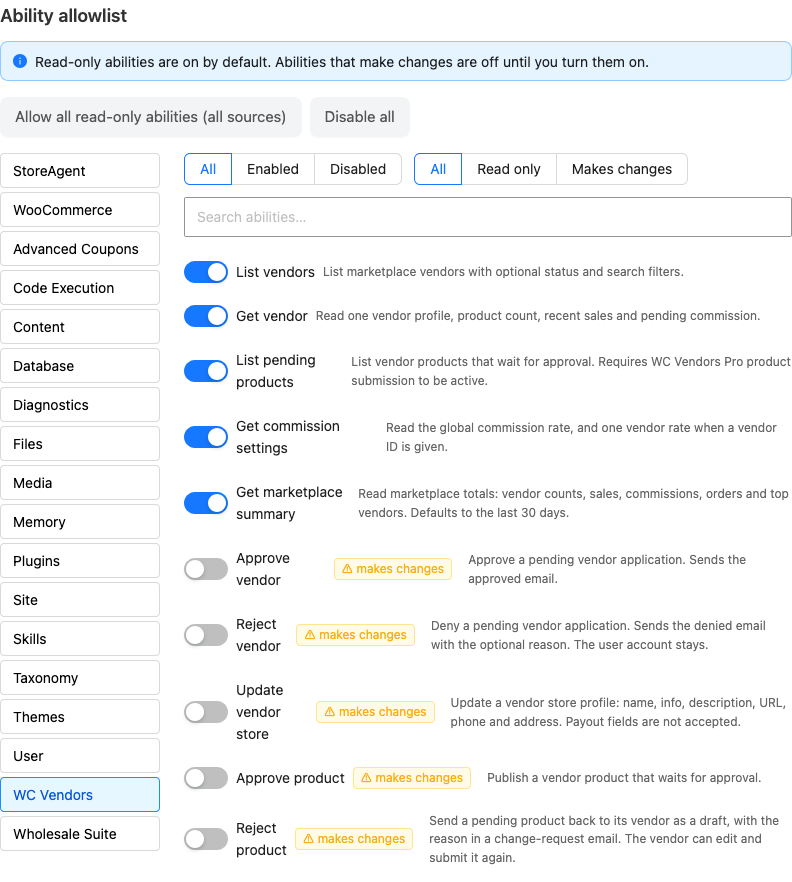
- W sekcji Lista dozwolonych funkcji kliknij WC Vendors na liście źródeł.
Widzisz wszystkie 10 możliwości WC Vendors. 5 możliwości tylko do odczytu jest włączonych domyślnie, dzięki czemu Twój asystent może od razu wyszukiwać sprzedawców, produkty i sprzedaż. 5 możliwości, które wprowadzają zmiany, jest wyłączonych, dopóki ich nie włączysz w Kroku 3.
Krok 3 (opcjonalnie): Pozwól asystentowi wprowadzać zmiany
Ważne: dostęp do zapisu pozwala Twojemu asystentowi na zmianę danych na żywo na rynku. Może on zatwierdzać lub odrzucać zgłoszenia sprzedawców, publikować produkty sprzedawców, odsyłać produkty do sprzedawców i edytować profile sklepów sprzedawców. Sprzedawcy otrzymują te same e-maile, co w przypadku wykonywania tych czynności samodzielnie. Zacznij od możliwości tylko do odczytu i przejrzyj, co Twój asystent planuje zrobić, zanim zatwierdzisz zmianę.
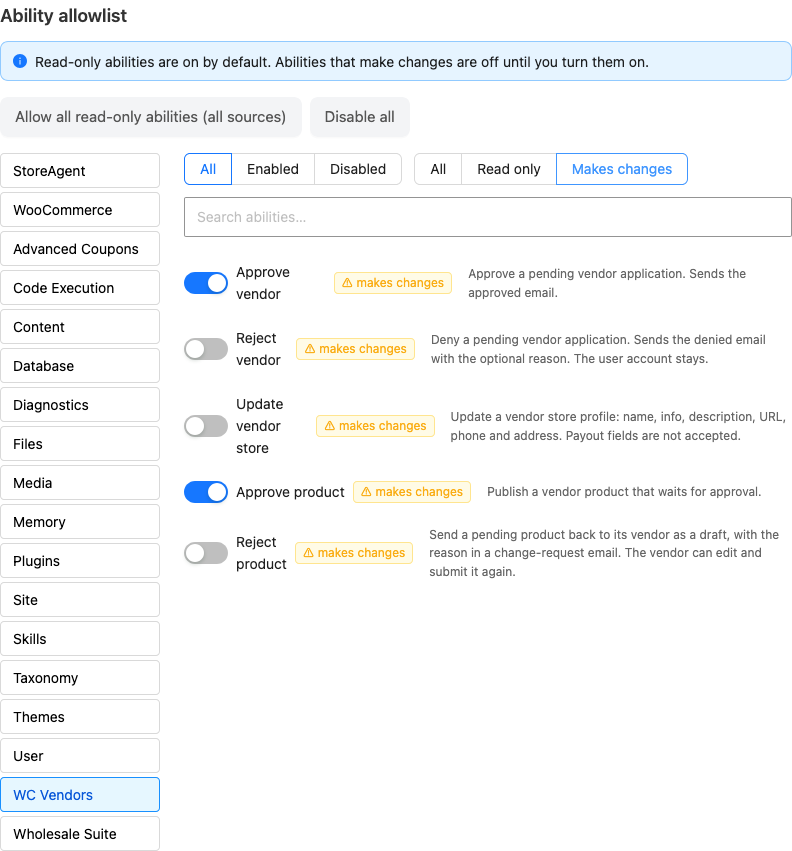
- Na podzakładce Możliwości, z wybranym WC Vendors, ustaw filtr na Wprowadza zmiany.
- Włącz każdą możliwość, której chcesz, aby Twój asystent używał.
Dwa oddzielne ustawienia kontrolują, czy Twój asystent może wprowadzać zmiany. Oba muszą na to zezwalać:
Przełącznik możliwości na liście dozwolonych. Możliwość wprowadzająca zmiany pozostaje wyłączona, dopóki jej nie włączysz. Możesz włączyć tylko te, których potrzebujesz, na przykład Zatwierdź sprzedawcę, ale nie Zaktualizuj sklep sprzedawcy.
Poziom dostępu połączenia. Połączenie, które zatwierdziłeś jako Tylko do odczytu, nie może wprowadzać zmian, nawet jeśli przełączniki są włączone. Aby to zmienić, cofnij połączenie na podzakładce Połączenia i zatwierdź je ponownie jako Odczyt i zapis.
Co może robić Twój asystent
WC Vendors Marketplace rejestruje 10 możliwości: 5 jest tylko do odczytu, a 5 wprowadza zmiany. Twój asystent może wyświetlać możliwość pod jej techniczną nazwą, pokazaną pod każdą możliwością.
| Możliwość | Co robi | Typ | Kto może jej używać |
|---|---|---|---|
Lista sprzedawcówwcvendors/list-vendors | Wyświetla listę Twoich sprzedawców z opcjonalnym wyszukiwaniem i filtrem dla aktywnych, oczekujących lub nieaktywnych sprzedawców. | Tylko do odczytu | Kierownicy sklepów i Administratorzy |
Pobierz sprzedawcęwcvendors/get-vendor | Wyświetla profil jednego sprzedawcy, liczbę produktów, sprzedaż z ostatnich 30 dni i prowizję oczekującą na wypłatę. | Tylko do odczytu | Kierownicy sklepów i Administratorzy |
Lista oczekujących produktówwcvendors/list-pending-products | Wyświetla listę produktów, które czekają na Twoje zatwierdzenie, opcjonalnie tylko dla jednego sprzedawcy. | Tylko do odczytu | Kierownicy sklepów i Administratorzy |
Pobierz ustawienia prowizjiwcvendors/get-commission-settings | Wyświetla Twoją globalną stawkę prowizji. Podaj sprzedawcę, a wyświetli również stawkę tego sprzedawcy i czy jest to stawka niestandardowa. | Tylko do odczytu | Kierownicy sklepów i Administratorzy |
Pobierz podsumowanie rynkuwcvendors/get-marketplace-summary | Wyświetla liczbę sprzedawców, sprzedaż, zamówienia i Twoich najlepszych sprzedawców w danym okresie. Podaj datę początkową i końcową. Bez obu, obejmuje ostatnie 30 dni. | Tylko do odczytu | Kierownicy sklepów i Administratorzy |
Zatwierdź sprzedawcęwcvendors/approve-vendor | Zatwierdza oczekujące zgłoszenie sprzedawcy i wysyła mu e-mail z potwierdzeniem. | Wprowadza zmiany | Kierownicy sklepów i Administratorzy |
Odrzuć sprzedawcęwcvendors/reject-vendor | Odrzuca oczekujące zgłoszenie sprzedawcy, z opcjonalnym uzasadnieniem, i wysyła mu e-mail z odmową. | Wprowadza zmiany | Kierownicy sklepów i Administratorzy |
Zaktualizuj sklep sprzedawcywcvendors/update-vendor-store | Zmienia profil sklepu sprzedawcy: nazwę sklepu, informacje o sprzedawcy, opis, adres URL sklepu, telefon i adres. | Wprowadza zmiany | Kierownicy sklepów i Administratorzy |
Zatwierdź produktwcvendors/approve-product | Publikuje produkt sprzedawcy, który czeka na zatwierdzenie. | Wprowadza zmiany | Kierownicy sklepów i Administratorzy |
Odrzuć produktwcvendors/reject-product | Odsyła oczekujący produkt do sprzedawcy jako szkic, z opcjonalnym uzasadnieniem w e-mailu z prośbą o zmianę. | Wprowadza zmiany | Kierownicy sklepów i Administratorzy |
Żadna z tych funkcji nie przenosi pieniędzy, nie płaci sprzedawcom, nie zmienia stawki prowizji ani niczego nie usuwa. Zaktualizuj sklep sprzedawcy nie akceptuje danych wypłat, takich jak dane PayPal lub bankowe. Zmienia tylko pola, które wymienisz.
Odrzuć sprzedawcę zachowuje konto użytkownika. Osoba nie jest już oczekującym sprzedawcą, a jeśli nie ma innej roli, otrzymuje domyślną rolę Twojej witryny.
Odrzuć produkt nie usuwa produktu. Sprzedawca może go edytować i przesłać ponownie.
W Pobierz podsumowanie rynku, kwota prowizji to udział Twojego rynku: przychody minus podatek, wysyłka, prowizja sprzedawcy i sprzedaż Twoich własnych produktów. Nie jest to prowizja, którą jesteś winien sprzedawcom. Aby zobaczyć, ile jest winien jeden sprzedawca, użyj Pobierz sprzedawcę.
Możesz pytać swojego asystenta o rzeczy takie jak „którzy sprzedawcy czekają na zatwierdzenie?”, „ile sprzedali moi najlepsi sprzedawcy w zeszłym miesiącu?”, „jaka jest stawka prowizji dla Bloom & Thread Studio?”, „zatwierdź zgłoszenie sprzedawcy od Marcusa Lee” lub „odeślij torbę na zakupy Linen Tote Bag do jej sprzedawcy i poproś o lepsze zdjęcia”. Używa pasującej funkcji, aby odpowiedzieć lub podjąć działanie.
Kto może używać każdej funkcji
Każda funkcja WC Vendors wymaga konta Kierownika Sklepu lub Administratora. Twój asystent działa jako użytkownik WordPress, który zatwierdził połączenie StoreAgent, więc otrzymuje dokładnie te uprawnienia, które ten użytkownik ma w Twoim sklepie.
Sprzedawcy nie mogą korzystać z żadnych funkcji WC Vendors, nawet we własnym sklepie. To samo dotyczy oczekujących sprzedawców i klientów. Jeśli sprzedawca połączy asystenta ze swoim własnym kontem, nie uzyska dostępu do danych rynku.
Rozwiązywanie problemów
Asystent nie wymienia żadnych funkcji WC Vendors
Zaktualizuj WC Vendors Marketplace do wersji 2.7.3 lub nowszej i sprawdź, czy używasz WordPress 6.9 lub nowszej. Wcześniejsze wersje nie mają funkcji AI. Jeśli nadal się nie pojawiają, poproś swojego dewelopera o sprawdzenie pliku wp-config.php pod kątem WCV_DISABLE_ABILITIES lub WCV_DISABLE_REST_API. Oba wyłączają funkcje. Zobacz „Wyłączanie funkcji (dla deweloperów)” poniżej.
WC Vendors brakuje na liście dozwolonych funkcji w StoreAgent
Sprawdź te same dwie rzeczy: WC Vendors Marketplace w wersji 2.7.3 lub nowszej oraz WordPress 6.9 lub nowszy. Następnie przeładuj StoreAgent > Ustawienia > MCP > Funkcje.
Asystent nie może niczego zatwierdzić ani zmienić
Sprawdź te trzy rzeczy w tej kolejności:
- Funkcja jest włączona w sekcji WC Vendors w Dozwolone funkcje.
- Połączenie zostało zatwierdzone jako Odczyt i zapis, a nie Tylko do odczytu.
- Użytkownik, który zatwierdził połączenie, jest Kierownikiem sklepu lub Administratorem.
Asystent mówi, że sprzedawca nie jest w toku
Zatwierdź sprzedawcę i Odrzuć sprzedawcę działają tylko w przypadku zgłoszeń sprzedawców oczekujących na zatwierdzenie. Zgłoszenia oczekują na zatwierdzenie, gdy opcja Zatwierdzanie sprzedawcy jest zaznaczona w sekcji WC Vendors > Ustawienia > Ogólne. Jeśli jest odznaczona, nowi sprzedawcy są zatwierdzani od razu, więc nie ma nic do zatwierdzenia. Zobacz Przegląd ustawień ogólnych.
Lista oczekujących produktów zawsze wraca pusta
Sprawdź Zatwierdzanie publikacji w sekcji WC Vendors > Ustawienia > Uprawnienia. Gdy jest zaznaczone, sprzedawcy publikują produkty bezpośrednio na Twoim rynku, więc żadne produkty nie czekają na zatwierdzenie. Odznacz ją, jeśli chcesz najpierw przejrzeć nowe produkty sprzedawców. Nie potrzebujesz do tego WC Vendors Pro, mimo że opis funkcji w StoreAgent o tym wspomina. Zobacz Ustawienia uprawnień.
Asystent mówi, że limit użycia został osiągnięty
Sprawdź swoje użycie w sekcji Moje konto > Szczegóły planu na swoim koncie StoreAgent, a następnie uaktualnij swój plan lub poczekaj na jego odnowienie. Ten błąd oznacza, że Twój plan wykorzystał wszystkie swoje zadania AI lub wszystkie swoje odpowiedzi czatu AI. Każda funkcja, którą asystent uruchamia przez StoreAgent, zużywa 1 zadanie AI, w tym funkcje WC Vendors. Zobacz stronę z cennikiem StoreAgent, aby poznać limity planów.
Często zadawane pytania
Czy asystent będzie zatwierdzał sprzedawców bez pytania mnie?
WC Vendors oznacza każdą funkcję, która wprowadza zmiany, jako niszczącą, co nakazuje asystentowi zapytać Cię przed jej uruchomieniem. Asystent decyduje, jak pyta, więc sprawdź jego ustawienia. Aby uzyskać pełną kontrolę, wyłącz funkcje, które wprowadzają zmiany, dopóki ich nie potrzebujesz.
Czy moi sprzedawcy mogą korzystać z funkcji AI?
Nie. Każda funkcja WC Vendors wymaga konta Kierownika sklepu lub Administratora.
Czy asystent może płacić sprzedawcom lub zmieniać stawki prowizji?
Nie. Twój asystent może odczytywać stawki prowizji i oczekujące prowizje, ale żadna funkcja nie zmienia stawki, nie płaci sprzedawcy ani nie zmienia szczegółów wypłaty.
Czy sprzedawcy nadal otrzymują swoje e-maile?
Tak. Zatwierdź sprzedawcę, Odrzuć sprzedawcę i Odrzuć produkt wysyłają te same e-maile, co podczas wykonywania tych akcji w Twoim panelu administracyjnym WordPress. Zatwierdź produkt publikuje produkt bez e-maila.
Czy mogę zobaczyć, co zrobił asystent?
W StoreAgent otwórz podzakładkę Aktywność w sekcji StoreAgent > Ustawienia > MCP. Pokazuje ona każdą funkcję wywołaną przez asystenta, czy zadziałała i kiedy, przez ostatnie 30 dni.
Czy potrzebuję StoreAgent?
Nie. StoreAgent to najłatwiejsza droga, ale możesz też połączyć się za pomocą wtyczki adaptera MCP. Z adapterem lista dozwolonych funkcji StoreAgent nie ma zastosowania. Adapter decyduje, co może robić Twój asystent.
Wyłącz funkcje (dla programistów)
Aby zatrzymać WC Vendors Marketplace przed dodawaniem funkcji AI, dodaj tę linię do wp-config.php:
define( 'WCV_DISABLE_ABILITIES', true );To wyłącza tylko funkcje. WC Vendors REST API nadal działa.
WCV_DISABLE_REST_API wyłącza WC Vendors REST API i funkcje razem.
Potrzebujesz pomocy?
Jeśli masz pytanie lub napotkasz jakiekolwiek problemy, jesteśmy tutaj, aby pomóc.
- Użytkownicy premium: Otwórz zgłoszenie wsparcia
- Użytkownicy darmowi: Odwiedź nasze forum społecznościowe