
Jako właściciel rynku decydujesz, co Twoi sprzedawcy mogą widzieć i robić. Ustawienia uprawnień kontrolują to w odniesieniu do produktów, zamówień, usuwania i faktur. Ten przewodnik wyjaśnia każde ustawienie, dzięki czemu wiesz, co zmienia jego włączenie lub wyłączenie.
Aby otworzyć te ustawienia, przejdź do WC Vendors > Ustawienia > Uprawnienia.
Ustawienia są podzielone na podzakładki. WC Vendors ma trzy: Ogólne, Produkty i Zamówienia. WC Vendors Pro dodaje dwie kolejne: Kosz i Faktura. WC Vendors Pro dodaje również dodatkowe ustawienia do podzakładek Ogólne, Produkty i Zamówienia. Są one oznaczone jako „(WC Vendors Pro)” poniżej.
Zakładka Ogólne
Podzakładka Ogólne zawiera główne uprawnienia dotyczące produktów i zamówień sprzedawców.
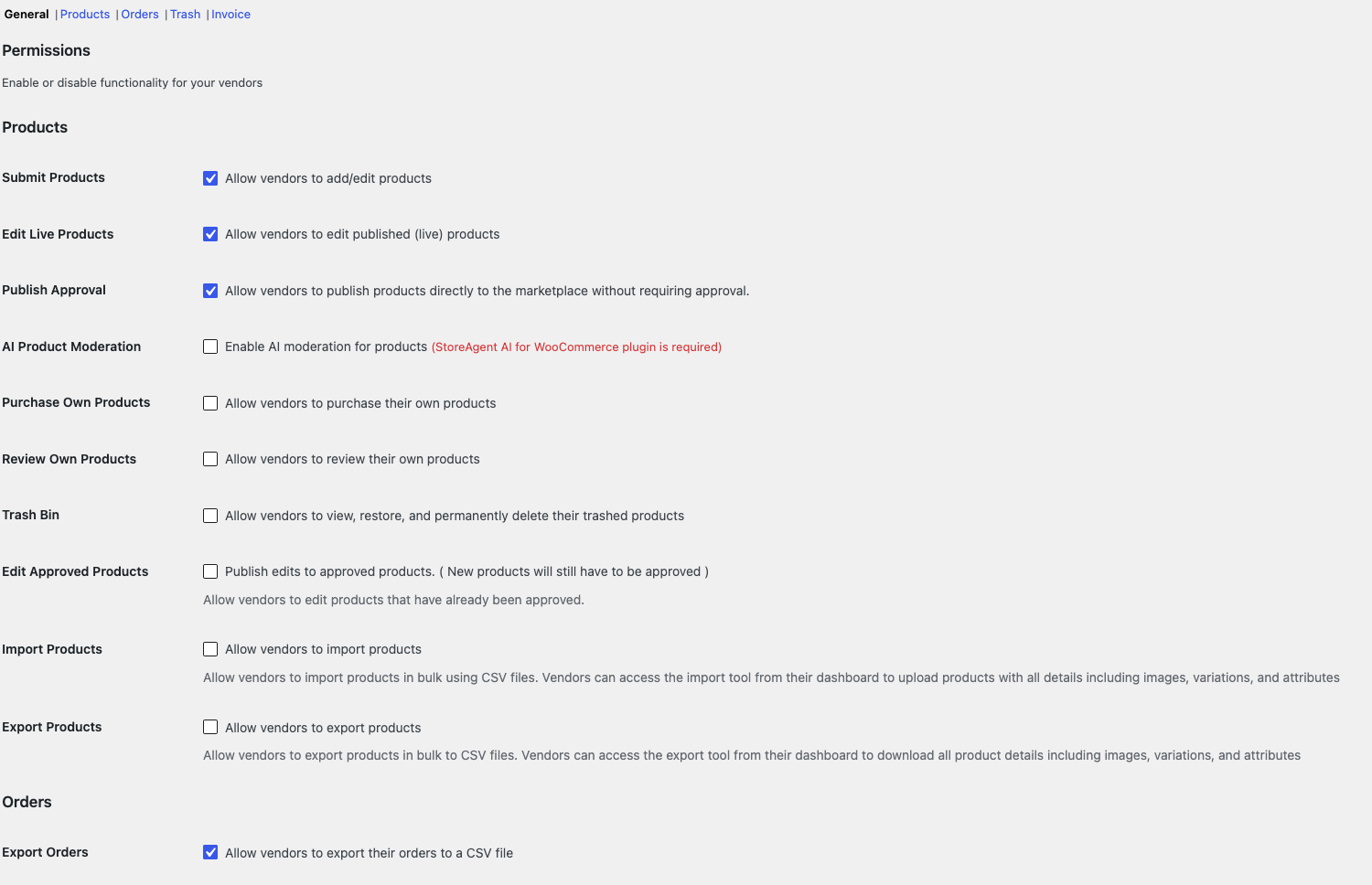 Produkty
| Ustawienie | Co robi | Domyślna |
|---|---|---|
| Prześlij produkty | Pozwala sprzedawcom dodawać i edytować produkty. | Włączone |
| Edytuj produkty na żywo | Pozwala sprzedawcom edytować już opublikowane produkty. | Włączone |
| Zatwierdzenie publikacji | Pozwala sprzedawcom publikować nowe produkty bez Twojej zgody. Wyłącz tę opcję, jeśli chcesz najpierw przejrzeć nowe produkty. | Włączone |
| Moderacja produktów AI | Sprawdza nowe produkty sprzedawców za pomocą AI przed ich publikacją. Wymaga zainstalowanego i połączonego StoreAgent AI for WooCommerce. Włączenie tej opcji wyłącza również Zatwierdzanie publikacji. Zobacz Integracja StoreAgent: Moderacja produktów za pomocą AI. | Wyłączony |
| Kupuj własne produkty | Pozwala sprzedawcom kupować własne produkty. | Wyłączony |
| Recenzuj własne produkty | Pozwala sprzedawcom recenzować własne produkty. | Wyłączony |
| Kosz | Pozwala sprzedawcom przeglądać, przywracać i trwale usuwać swoje produkty z kosza. Zobacz Jak włączyć i używać kosza produktów sprzedawcy. | Wyłączony |
| Edytuj zatwierdzone produkty (WC Vendors Pro) | Publikuje edycje sprzedawców zatwierdzonych produktów bez nowej recenzji. Nowe produkty nadal wymagają zatwierdzenia. | Wyłączony |
| Importuj produkty (WC Vendors Pro) | Pozwala sprzedawcom masowo importować produkty z pliku CSV. | Wyłączony |
| Eksportuj produkty (WC Vendors Pro) | Pozwala sprzedawcom eksportować swoje produkty do pliku CSV. | Wyłączony |
Zamówienia
| Ustawienie | Co robi | Domyślna |
|---|---|---|
| Eksportuj zamówienia | Pozwala sprzedawcom eksportować swoje zamówienia do pliku CSV. | Włączone |
Funkcje Pro (WC Vendors Pro)
W WC Vendors Pro podzakładka Ogólne zawiera również sekcję Funkcje Pro. Większość opcji tutaj wyłącza funkcję. Zaznacz pole, aby usunąć tę funkcję z panelu sprzedawcy lub sklepu.
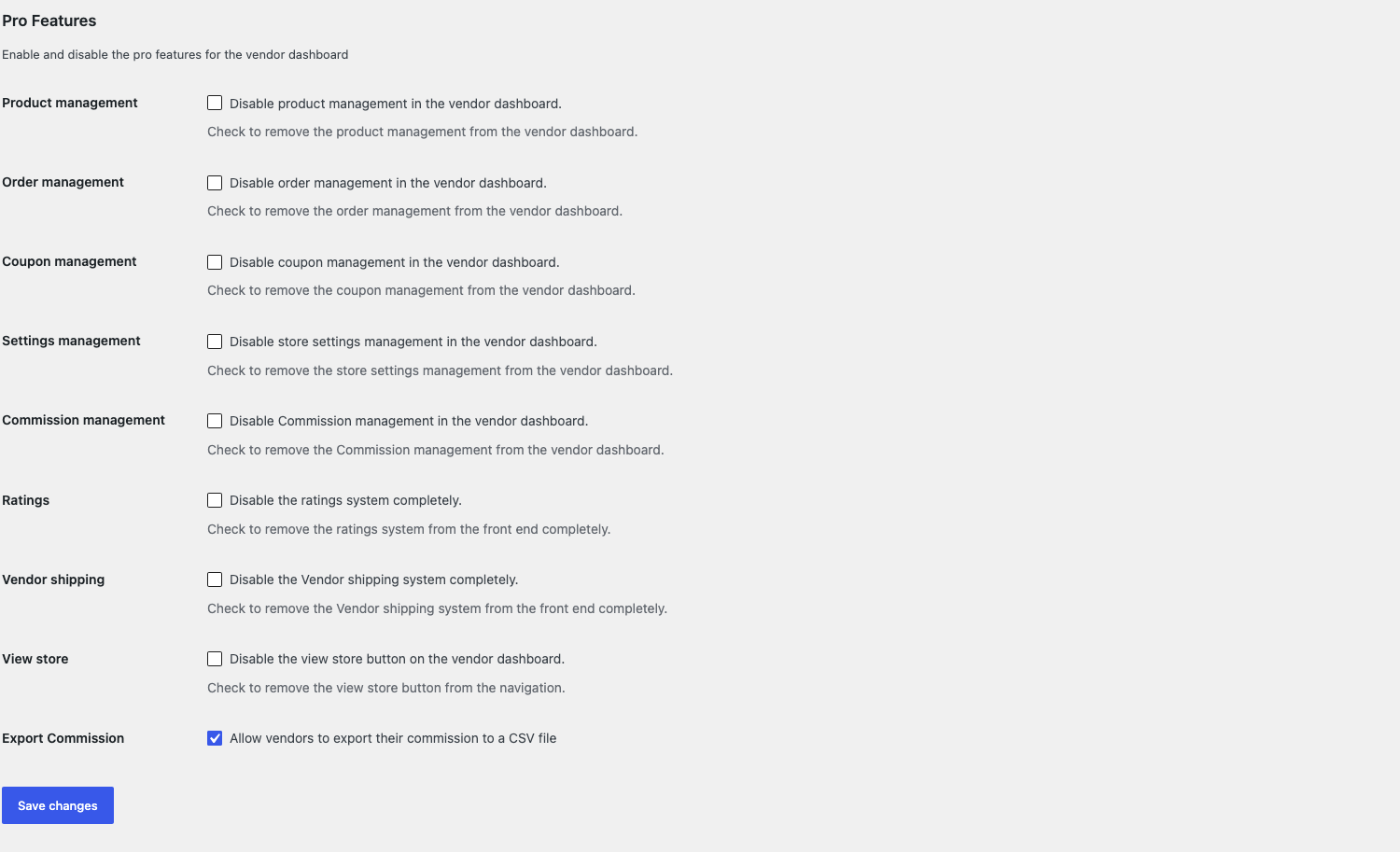
| Ustawienie | Co robi | Domyślna |
|---|---|---|
| Zarządzanie produktami | Usuwa zarządzanie produktami z panelu sprzedawcy. | Wyłączony |
| Zarządzanie zamówieniami | Usuwa zarządzanie zamówieniami z panelu sprzedawcy. | Wyłączony |
| Zarządzanie kuponami | Usuwa zarządzanie kuponami z panelu sprzedawcy. | Wyłączony |
| Zarządzanie ustawieniami | Usuwa zarządzanie ustawieniami sklepu z pulpitu sprzedawcy. | Wyłączony |
| Zarządzanie prowizjami | Usuwa zarządzanie prowizjami z pulpitu sprzedawcy. | Wyłączony |
| Oceny | Wyłącza system ocen w Twoim sklepie. | Wyłączony |
| Wysyłka sprzedawcy | Wyłącza system wysyłki sprzedawcy w Twoim sklepie. | Wyłączony |
| Zobacz sklep | Usuwa przycisk „Zobacz sklep” z nawigacji pulpitu sprzedawcy. | Wyłączony |
| Eksportuj prowizję | Umożliwia sprzedawcom eksportowanie ich prowizji do pliku CSV. | Włączone |
Zakładka Produkty
Zakładka Produkty kontroluje, jakie opcje produktów widzą sprzedawcy podczas dodawania lub edycji produktu.
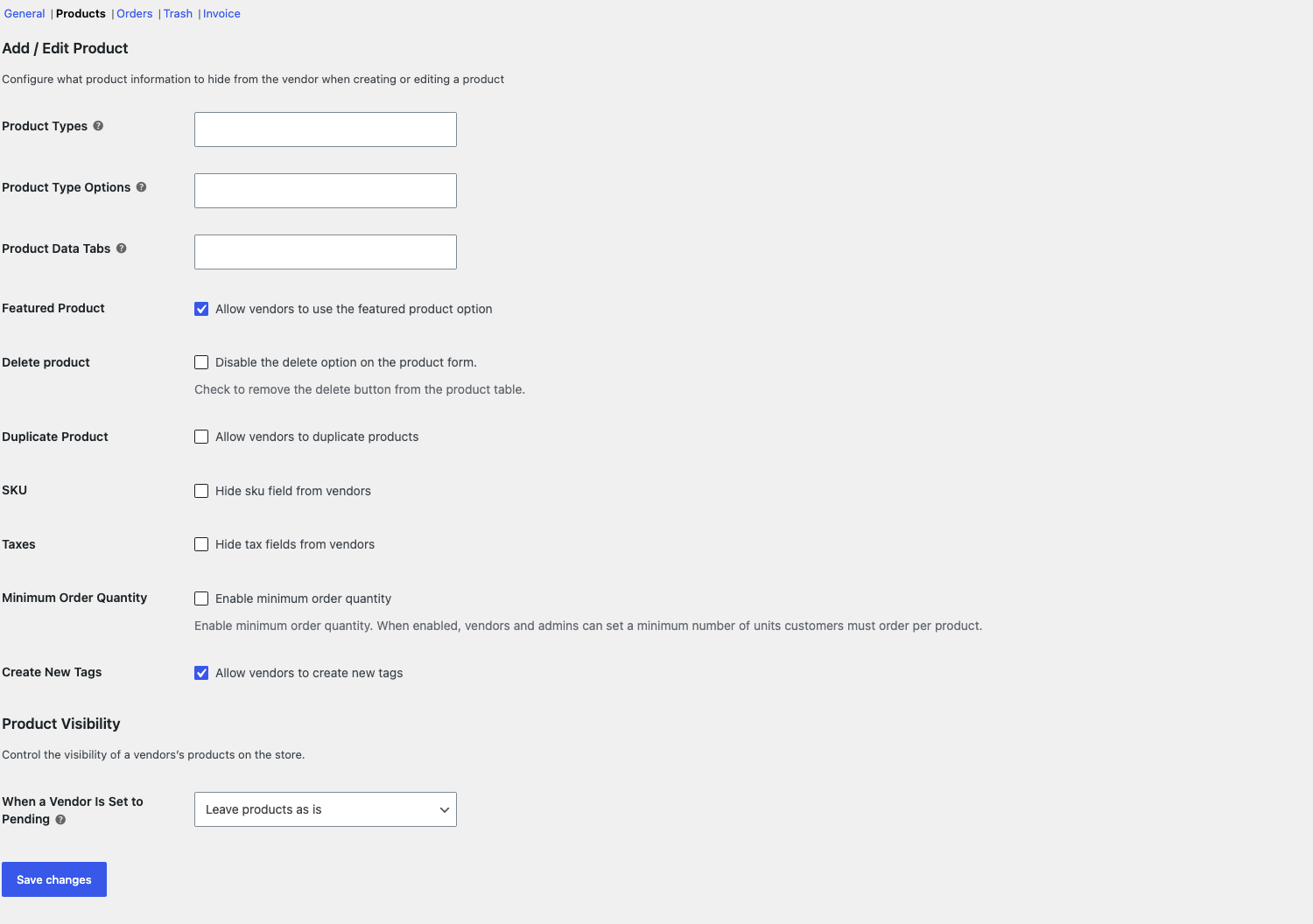 Dodaj / edytuj produkt
| Ustawienie | Co robi | Domyślna |
|---|---|---|
| Typy produktów | Ukrywa wybrane przez Ciebie typy produktów przed sprzedawcami. | Brak ukrytych |
| Opcje typów produktów | Ukrywa opcje Wirtualny lub Do pobrania przed sprzedawcami. | Brak ukrytych |
| Zakładki danych produktu | Ukrywa wybrane przez Ciebie karty danych produktu, na przykład Magazyn, Wysyłka lub Atrybuty. | Brak ukrytych |
| Produkt wyróżniony | Umożliwia sprzedawcom oznaczanie ich produktów jako promowane. | Wyłączony |
| Usuń produkt (WC Vendors Pro) | Usuwa przycisk usuwania z tabeli produktów sprzedawcy. | Wyłączony |
| Duplikuj produkt | Umożliwia sprzedawcom duplikowanie ich produktów. | Wyłączony |
| SKU | Ukrywa pole SKU przed sprzedawcami. | Wyłączony |
| Podatki | Ukrywa pola podatkowe przed sprzedawcami. | Wyłączony |
| Minimalna ilość zamówienia (WC Vendors Pro) | Umożliwia sprzedawcom i administratorom ustawienie minimalnej liczby sztuk, którą klient musi zamówić dla każdego produktu. Zobacz Jak ustawić minimalną ilość zamówienia dla sprzedawców. | Wyłączony |
| Utwórz nowe tagi | Umożliwia sprzedawcom tworzenie nowych tagów produktów. | Włączone |
Widoczność produktu
| Ustawienie | Co robi | Domyślna |
|---|---|---|
| Gdy sprzedawca zostanie ustawiony jako Oczekujący | Określa, co stanie się z opublikowanymi produktami sprzedawcy, gdy przeniesiesz jego konto do statusu Oczekujący. Wybierz Pozostaw produkty bez zmian, Ustaw produkty jako wersja robocza lub Ustaw produkty do przeglądu. | Pozostaw produkty bez zmian |
Zakładka Zamówienia
Podzakładka Zamówienia kontroluje, które szczegóły zamówienia widzą sprzedawcy.
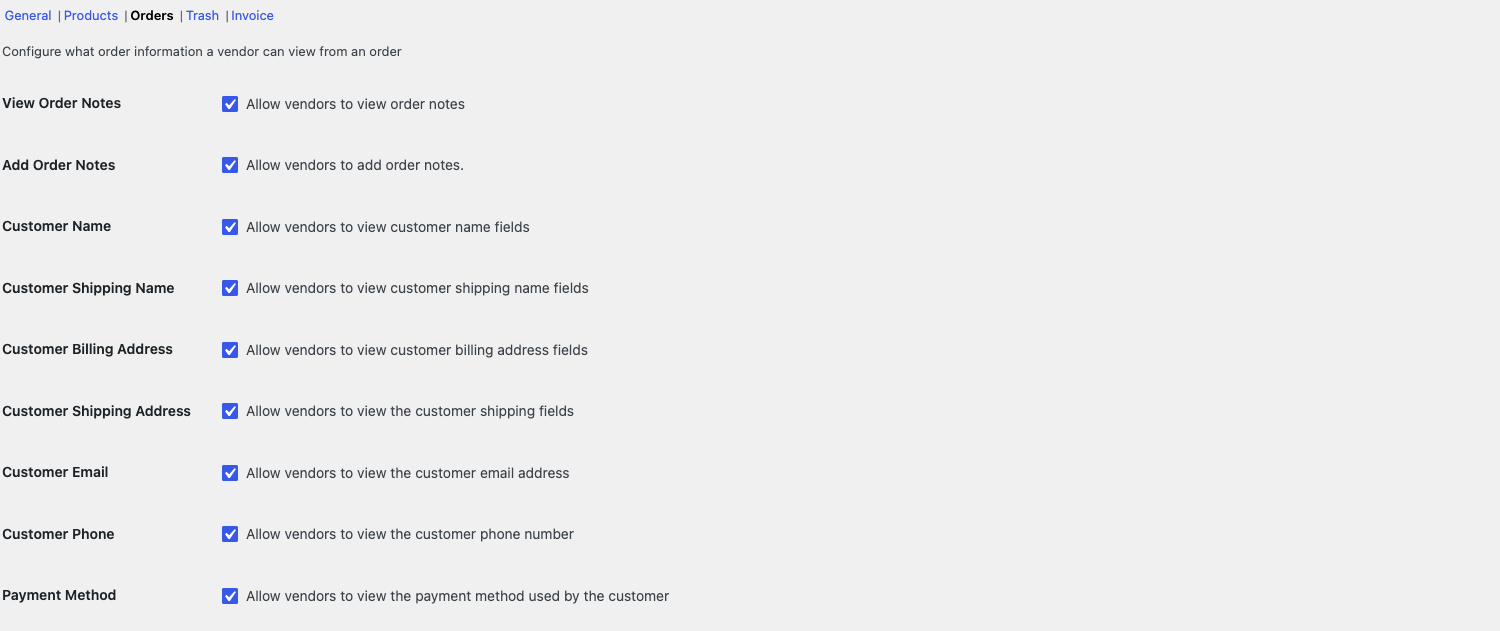 Informacje o zamówieniu
| Ustawienie | Co robi | Domyślna |
|---|---|---|
| Wyświetl notatki do zamówienia | Pozwala sprzedawcom na przeglądanie notatek do zamówienia. | Włączone |
| Dodaj notatki do zamówienia | Pozwala sprzedawcom na dodawanie notatek do zamówienia. | Włączone |
| Nazwa klienta | Pozwala sprzedawcom na widzenie nazwy klienta. | Włączone |
| Nazwa wysyłkowa klienta | Pozwala sprzedawcom na widzenie nazwy wysyłkowej klienta. | Włączone |
| Adres rozliczeniowy klienta | Pozwala sprzedawcom na widzenie adresu rozliczeniowego klienta. | Włączone |
| Adres wysyłkowy klienta | Pozwala sprzedawcom na widzenie adresu wysyłkowego klienta. | Włączone |
| E-mail klienta | Pozwala sprzedawcom na widzenie adresu e-mail klienta. | Włączone |
| Telefon klienta | Pozwala sprzedawcom na widzenie numeru telefonu klienta. | Włączone |
| Metoda płatności | Pozwala sprzedawcom na widzenie metody płatności użytej przez klienta na ekranie szczegółów zamówienia. | Wyłączony |
Metoda płatności jest jedyną opcją w tej sekcji, która jest domyślnie wyłączona.

Tabela zamówień (WC Vendors Pro)
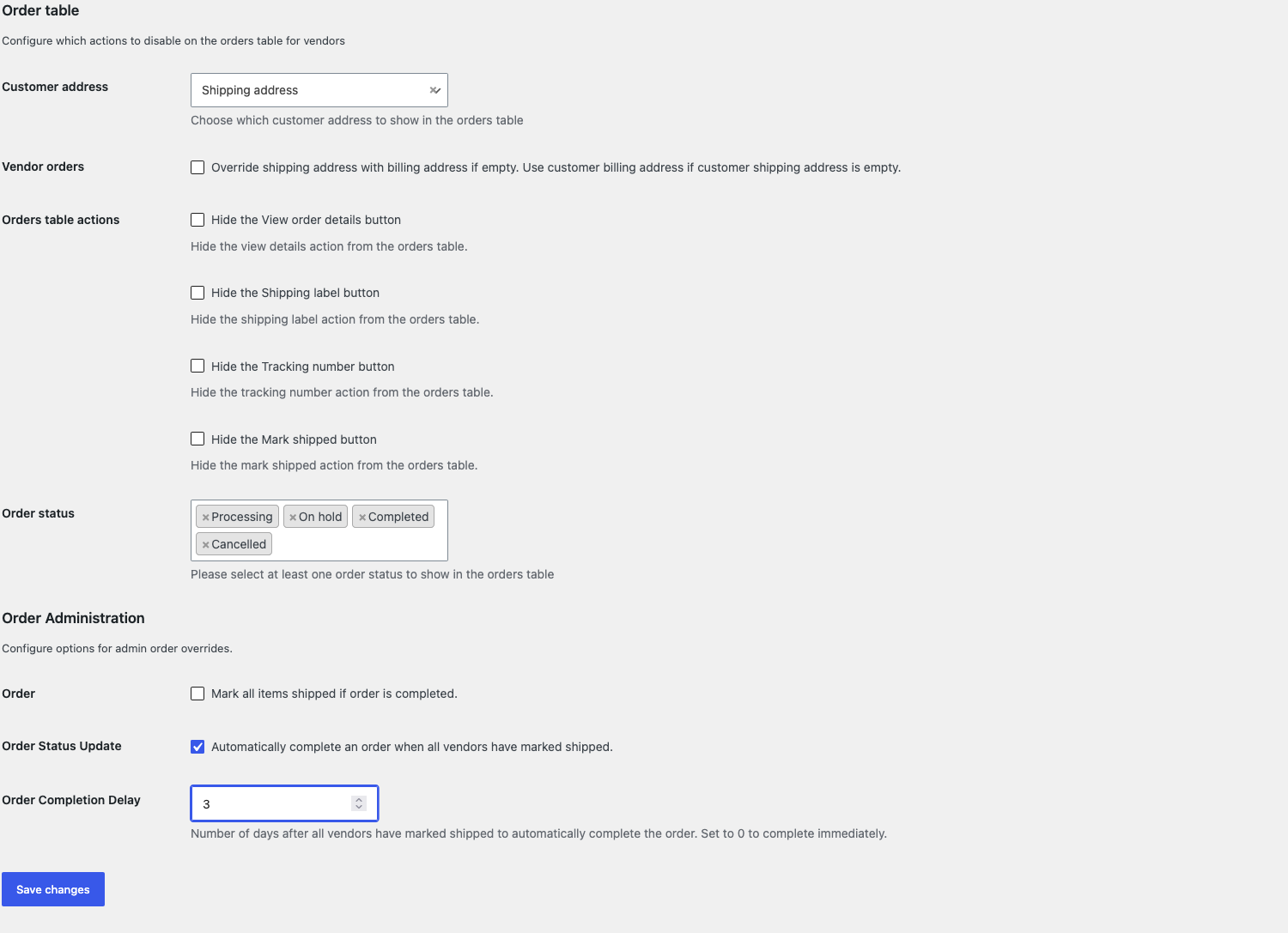
Te ustawienia zmieniają tabelę zamówień w panelu sprzedawcy.
| Ustawienie | Co robi | Domyślna |
|---|---|---|
| Adres klienta | Ustawia, który adres klienta jest wyświetlany w tabeli zamówień: Adres wysyłkowy lub Adres rozliczeniowy. | Adres wysyłkowy |
| Zamówienia sprzedawcy | Wyświetla adres rozliczeniowy, gdy adres wysyłkowy klienta jest pusty. | Wyłączony |
| Akcje w tabeli zamówień | Cztery pola wyboru. Każde z nich ukrywa przycisk z tabeli zamówień: Szczegóły zamówienia, Etykieta wysyłkowa, Numer śledzenia i Oznacz jako wysłane. | Wszystkie przyciski widoczne |
| Status zamówienia | Ustawia, które statusy zamówień są wyświetlane w tabeli zamówień. Wybierz co najmniej jeden. | W trakcie realizacji, Zakończone, Wstrzymane, Anulowane |
Administracja zamówień (WC Vendors Pro)
| Ustawienie | Co robi | Domyślna |
|---|---|---|
| Zamówienie | Oznacza wszystkie pozycje jako wysłane po zakończeniu zamówienia. | Wyłączony |
| Aktualizacja Statusu Zamówienia | Automatycznie kończy zamówienie, gdy wszyscy sprzedawcy oznaczą je jako wysłane. | Wyłączony |
| Opóźnienie zakończenia zamówienia | Ustawia liczbę dni do oczekiwania po tym, jak wszyscy sprzedawcy oznaczą zamówienie jako wysłane, zanim zostanie ono zakończone. Wpisz 0, aby zakończyć je natychmiast. To pole jest wyświetlane tylko wtedy, gdy opcja Aktualizacja statusu zamówienia jest włączona. | 0 |
Zakładka Kosz (WC Vendors Pro)
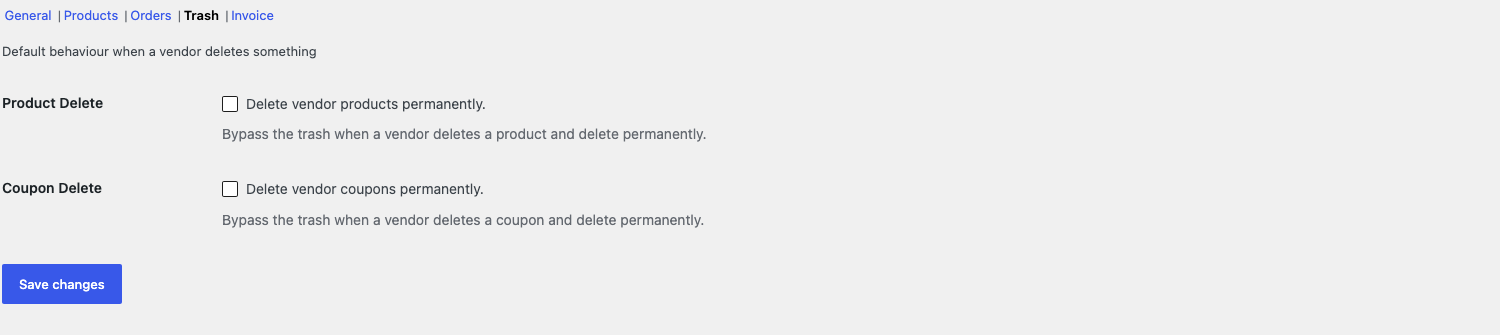
Podzakładka Kosz określa, co się dzieje, gdy sprzedawca usuwa produkt lub kupon.
| Ustawienie | Co robi | Domyślna |
|---|---|---|
| Usuń produkt | Usuwa produkty sprzedawcy na stałe, zamiast przenosić je do kosza. | Wyłączony |
| Usuń kupon | Usuwa kupony sprzedawcy na stałe, zamiast przenosić je do kosza. | Wyłączony |
Zakładka Faktury (WC Vendors Pro)
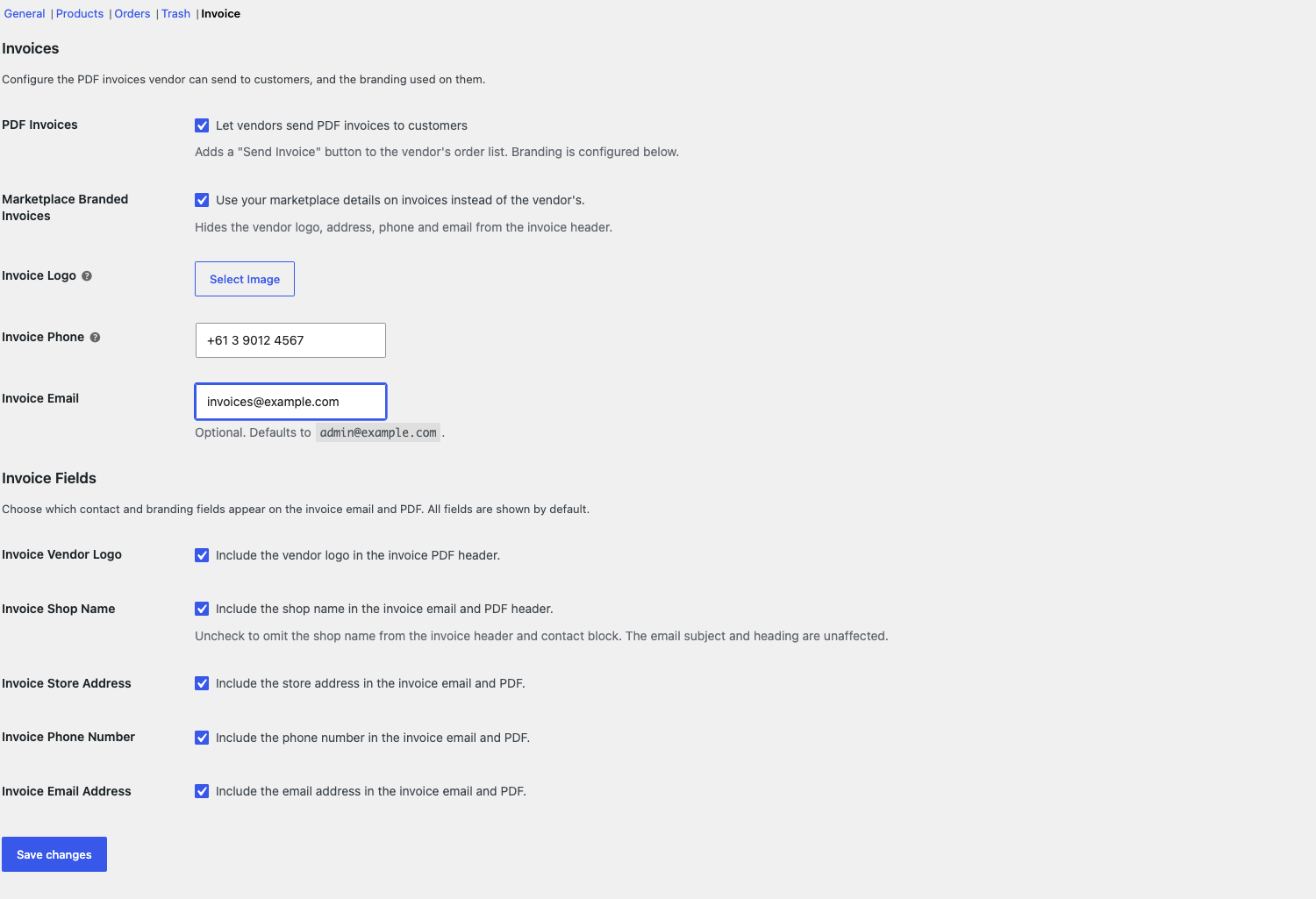
Podzakładka Faktury pozwala sprzedawcom wysyłać faktury PDF do klientów i określa, co te faktury pokazują. Kroki konfiguracji i przykłady znajdziesz w Jak wysyłać osobne faktury PDF dla każdego sprzedawcy.
 Faktury
| Ustawienie | Co robi | Domyślna |
|---|---|---|
| Faktury PDF | Dodaje przycisk Wyślij fakturę do listy zamówień sprzedawcy, aby sprzedawcy mogli wysyłać faktury PDF do klientów. | Wyłączony |
| Faktury z marką marketplace | Wyświetla szczegóły Twojego marketplace w nagłówku faktury PDF zamiast szczegółów sprzedawcy. E-mail z fakturą nadal pokazuje szczegóły sprzedawcy. | Wyłączony |
| Logo faktury | Logo dla faktur z marką marketplace. Jeśli pozostawisz puste, używane jest logo witryny. | Puste |
| Telefon faktury | Opcjonalny numer telefonu dla nagłówka faktur z marką marketplace. | Puste |
| E-mail faktury | Opcjonalny adres e-mail dla faktur z marką marketplace. Jeśli pozostawisz puste, używany jest adres e-mail administratora witryny. | Puste |
Pola faktury
Te pola wyboru wybierają, które pola kontaktowe i brandingowe są wyświetlane na fakturach. Wszystkie są domyślnie włączone. Odznacz pole, aby je ukryć.
| Ustawienie | Co robi | Domyślna |
|---|---|---|
| Logo sprzedawcy faktury | Wyświetla logo w nagłówku faktury PDF. | Włączone |
| Nazwa sklepu faktury | Wyświetla nazwę sklepu w e-mailu z fakturą i nagłówku PDF. Temat i nagłówek e-maila nadal pokazują nazwę sklepu. | Włączone |
| Adres sklepu faktury | Wyświetla adres sklepu w e-mailu z fakturą i PDF. | Włączone |
| Numer telefonu faktury | Wyświetla numer telefonu w e-mailu z fakturą i PDF. | Włączone |
| Adres e-mail faktury | Wyświetla adres e-mail w e-mailu z fakturą i PDF. | Włączone |
Zapisywanie zmian
Każda podzakładka zapisuje się samodzielnie. Kliknij Zapisz zmiany przed przejściem do innej podzakładki.
Często zadawane pytania
Dlaczego moi sprzedawcy nie widzą przycisku Wyślij fakturę?
Przycisk pokazuje się tylko wtedy, gdy Faktury PDF są włączone. Przejdź do WC Vendors > Ustawienia > Uprawnienia > Faktura, zaznacz Faktury PDF i kliknij Zapisz zmiany.
Dlaczego nie widzę pola Opóźnienie ukończenia zamówienia?
Zaznacz Aktualizacja statusu zamówienia w podzakładce Zamówienia. Następnie poniżej pojawi się pole Opóźnienie ukończenia zamówienia.
Potrzebujesz pomocy?
Jeśli masz pytanie lub napotkasz jakiekolwiek problemy, jesteśmy tutaj, aby pomóc.
- Użytkownicy premium: Otwórz zgłoszenie wsparcia
- Użytkownicy darmowi: Odwiedź nasze forum społecznościowe