
Gdy sprzedawcy sprzedają przedmioty, których kupowanie pojedynczo nie ma większego sensu — na przykład śruby, próbki lub inne drobne rzeczy, gdzie koszt wysyłki przewyższa koszt produktu — możesz ustawić Minimalną Ilość Zamówienia (MOQ), aby klienci musieli dodać do koszyka co najmniej określoną liczbę sztuk.
Ten artykuł pokazuje, jak włączyć tę funkcję dla Twojego rynku, jak sprzedawcy ustawiają limit na produkt i jak klienci widzą to w sklepie.
Wymagania wstępne
- WC Vendors Pro musi być zainstalowany i aktywny — ta funkcja jest wbudowana, więc nie są wymagane żadne dodatkowe wtyczki.
- WooCommerce musi być zainstalowany i skonfigurowany.
Krok 1: Globalne włączenie funkcji MOQ
Zanim sprzedawcy będą mogli ustawić swoje limity, musisz aktywować tę funkcję w ustawieniach swojego rynku.
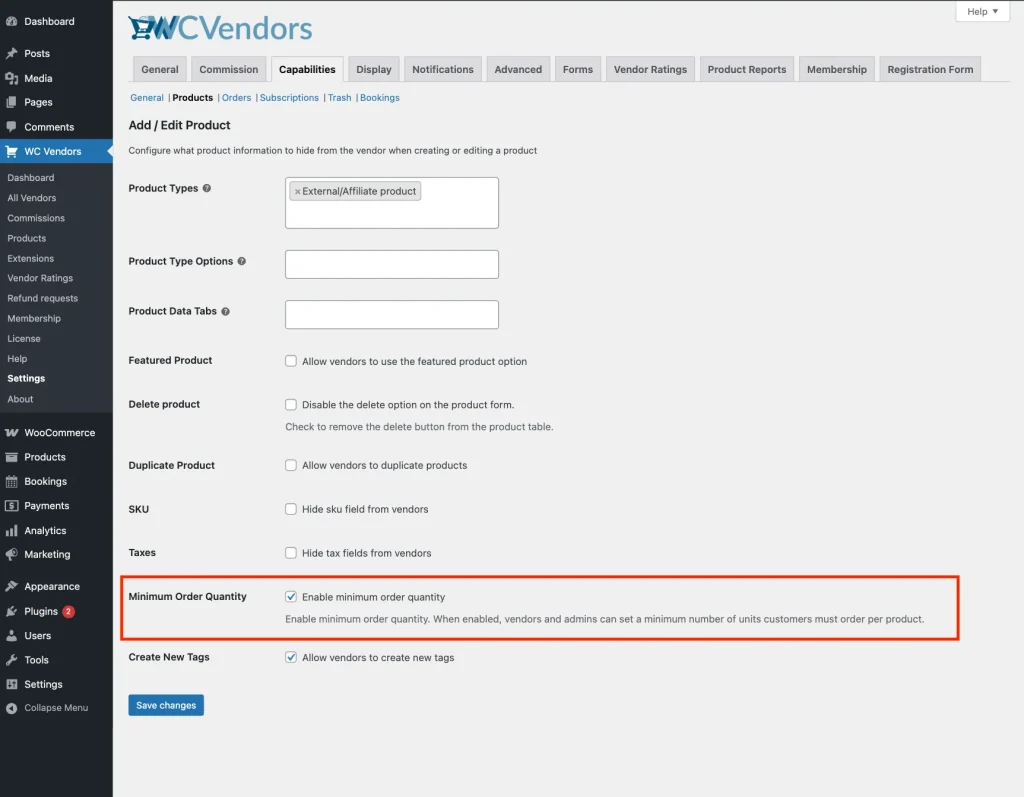
- Przejdź do WC Vendors → Ustawienia → Uprawnienia → Produkty.
- Znajdź opcję Minimalna Ilość Zamówienia.
- Zaznacz pole wyboru Minimalna Ilość Zamówienia.
- Kliknij Zapisz zmiany.
💡 Wskazówka:
Wyłączenie tego przełącznika ukryje wszystkie pola MOQ z panelu sprzedawcy i przestanie egzekwować limity zakupu na stronie głównej.
Krok 2: Ustawianie limitów w panelu sprzedawcy
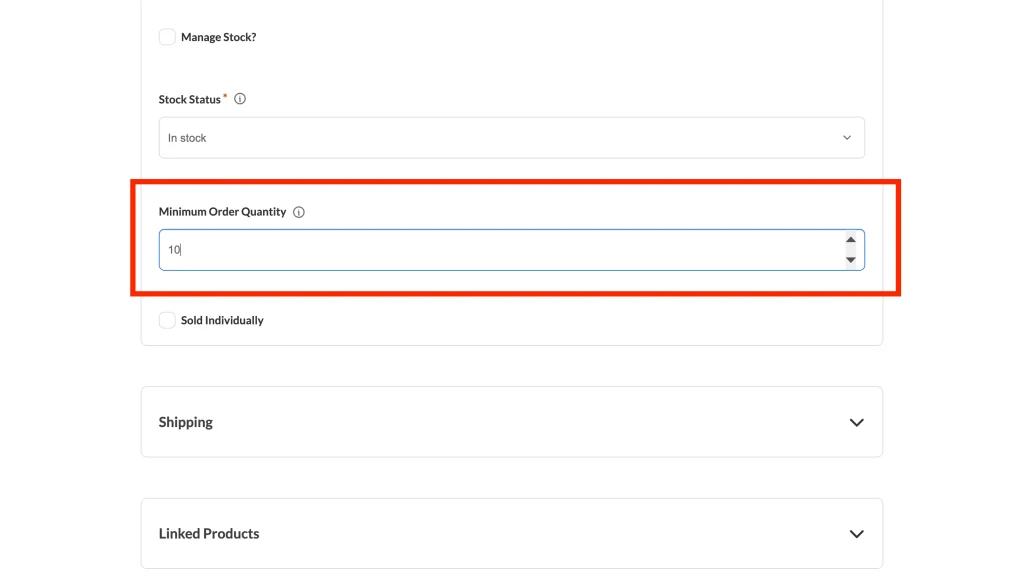
Po włączeniu sprzedawcy zobaczą nowe pole w edytorze produktów.
Dla prostych produktów
- Przejdź do Panel Sprzedawcy → Produkt → Dodaj/Edytuj Produkt.
- Przejdź do zakładki Magazyn.
- Znajdź pole Minimalna Ilość Zamówienia i wprowadź pożądaną liczbę (np. „5”).
- Zapisz produkt.
Dla produktów z wariantami
Pozwala to sprzedawcom wymagać wyższego MOQ dla wariantów sprzedawanych hurtowo, zachowując niższe dla innych.
- Przejdź do zakładki Warianty w edytorze produktów.
- Rozwiń konkretny wariant.
- Wprowadź limit w polu Minimalna Ilość Zamówienia znajdującym się poniżej ustawień Status magazynowy lub Ilość w magazynie.
- Zapisz produkt.
💡 Przetestuj swoją konfigurację:
Zalecamy zalogowanie się jako sprzedawca testowy i ustawienie MOQ „3” na przykładowym produkcie. Spróbuj dodać ten produkt do koszyka jako klient, aby zobaczyć automatyczne zwiększenie ilości w akcji!
Krok 3: Zarządzanie MOQ jako administrator rynku
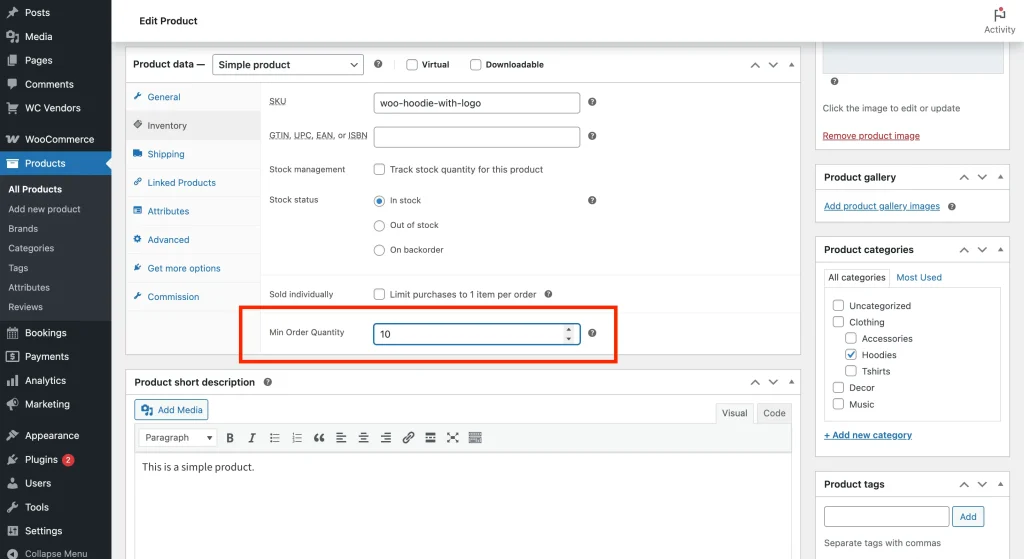
Użyj tego, aby audytować ustawienia sprzedawców lub wstępnie wypełniać wymagania dla własnych produktów marki własnej. Jako administrator zarządzasz tymi limitami w zapleczu WordPress.
Dla prostych produktów
- Przejdź do Produkty → Wszystkie Produkty i kliknij Edytuj przy wybranym produkcie.
- W polu meta Dane produktu kliknij zakładkę Magazyn.
- Wprowadź wartość liczbową w polu Minimalna Ilość Zamówienia.
- Kliknij Aktualizuj.
Dla produktów z wariantami
- W polu meta Dane produktu kliknij kartę Warianty.
- Rozwiń wariant, który chcesz edytować.
- Znajdź pole Min. ilość zamówienia pod polem Opis.
- Wprowadź wartość liczbową.
- Kliknij Zapisz zmiany.
- Kliknij Aktualizuj.
Jak klienci doświadczają MOQ
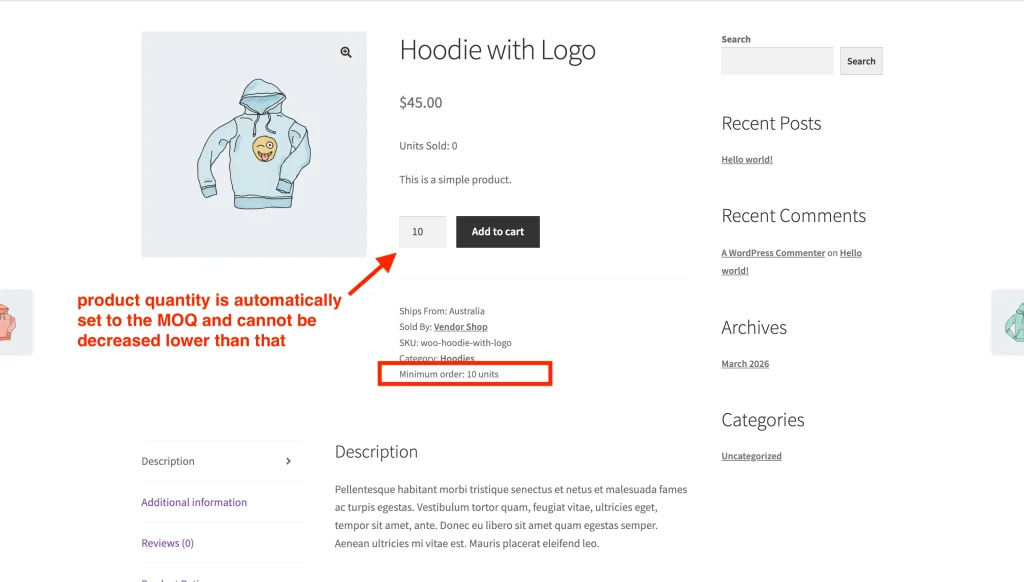
WC Vendors automatycznie zarządza front-endem, aby sprostać oczekiwaniom klientów.
Powiadomienie na stronie produktu. Minimalna ilość zamówienia pojawia się w obszarze meta produktu. W przypadku produktów zmiennych to powiadomienie aktualizuje się natychmiast, gdy klient wybierze konkretny wariant.
Wymuszona minimalna ilość. Kiedy klient dodaje produkt do koszyka, system automatycznie ustawia ilość na wymaganą minimalną, zamiast zaczynać od jednego.
Blokowanie ilości w koszyku. Klienci nie mogą wpisać ani wybrać ilości mniejszej niż wymagane minimum. System blokuje zmniejszenie, zapewniając, że koszyk spełnia Twoje wymagania przed złożeniem zamówienia.
Rozwiązywanie problemów
Brakuje pola MOQ w panelu sprzedawcy. Przełącznik możliwości w Kroku 1 nie jest włączony. Przejdź do WC Vendors → Ustawienia → Możliwości → Produkty i zaznacz pole wyboru Minimalna ilość zamówienia, a następnie zapisz.
Klient może kupić mniej niż MOQ. Sprawdź, czy pole MOQ nie jest puste lub ustawione na 0 — oba przypadki są traktowane jako brak minimum. W przypadku produktów zmiennych limit jest na wariant, więc upewnij się, że każdy wariant ma ustawioną własną wartość.
Koszyk akceptuje niższą ilość. Jest to zazwyczaj konflikt motywu lub wtyczki nadpisujący pole ilości. Przetestuj z domyślnym motywem WooCommerce lub tymczasowo dezaktywując inne wtyczki. Upewnij się również, że WC Vendors Pro jest zaktualizowany.
Często zadawane pytania
➤ Co się stanie, jeśli sprzedawca zostawi pole MOQ puste?
System traktuje puste pole lub „0” jako brak wymogu minimalnego. Klient będzie mógł normalnie kupić jedną sztukę.
➤ Czy to działa z przyciskami ilości w moim motywie?
Tak! Integracja automatycznie ustawia min_value pola ilości WooCommerce, co oznacza, że przyciski „plus” i „minus” dostarczone przez motyw będą przestrzegać limitu MOQ.
➤ Czy mogę ustawić różne MOQ dla różnych wariantów?
Tak. Każdy wariant ma własne pole MOQ, więc sprzedawcy mogą wymagać większych minimów dla określonych rozmiarów lub kolorów, zachowując jednocześnie minimum jednej sztuki dla innych.
Potrzebujesz pomocy?
Jeśli masz pytanie lub napotkasz jakiekolwiek problemy, jesteśmy tutaj, aby pomóc.
- Użytkownicy premium: Otwórz zgłoszenie wsparcia
- Użytkownicy darmowi: Odwiedź nasze forum społecznościowe