
Chcesz, aby niektóre produkty wyróżniały się na Twoim rynku? Dzięki WC Vendors nie musisz się tym zajmować samodzielnie. Włącz ustawienie „Wyróżniony produkt” i Twoi sprzedawcy będą mogli oznaczać własne produkty jako wyróżnione bezpośrednio z edytora produktów. Oto jak to włączyć i co zobaczą sprzedawcy, gdy będzie to aktywne.
Zanim zaczniesz
Nie jest do tego potrzebna żadna dodatkowa wtyczka. Potrzebujesz jedynie dostępu administracyjnego do ustawień swojego sklepu WooCommerce i aktywnej wtyczki WC Vendors na swojej stronie.
Krok 1: Włącz ustawienie „Wyróżniony produkt”
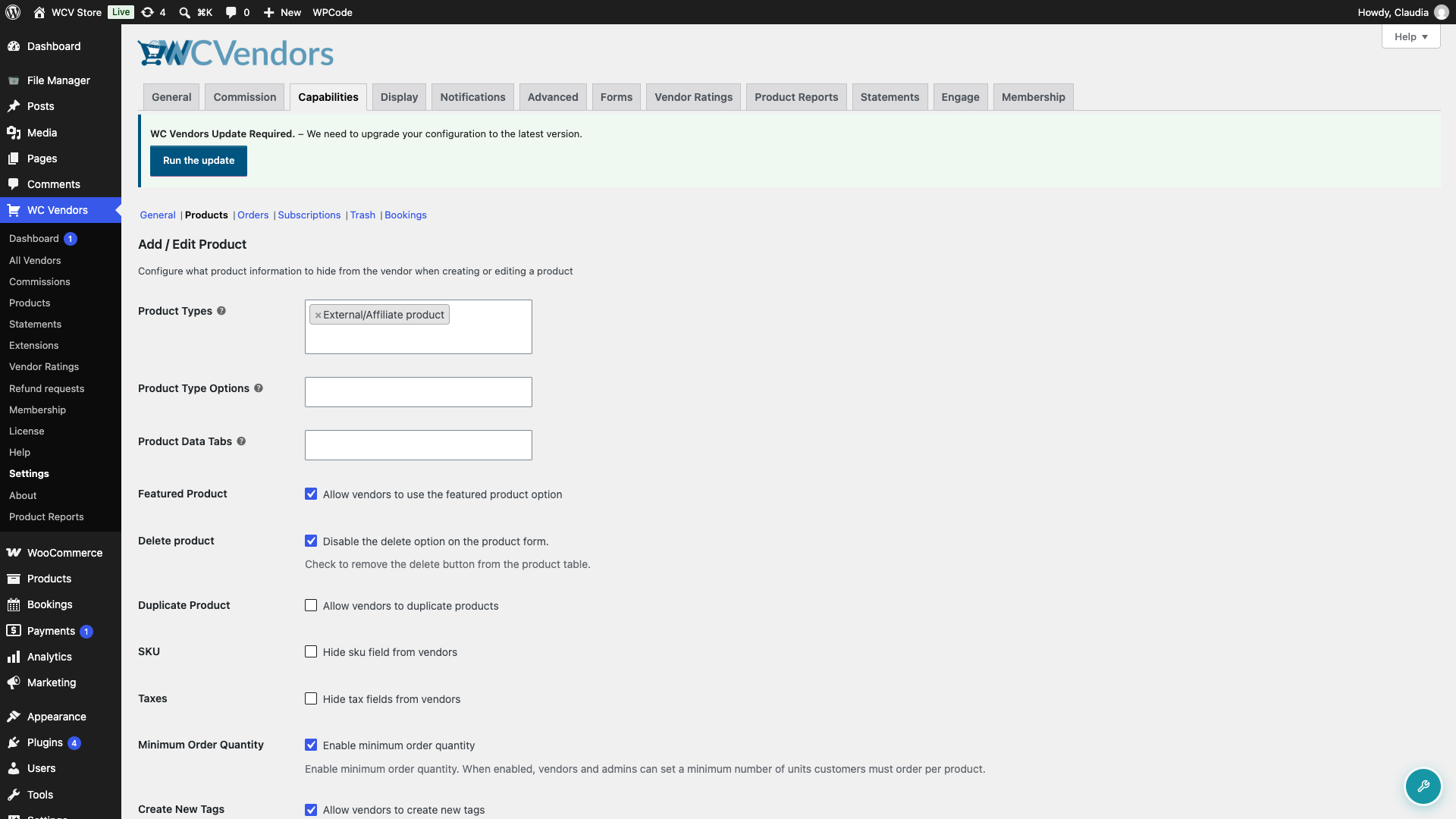
Ta część odbywa się w panelu administracyjnym WordPress, a nie w panelu sprzedawcy. Tylko administratorzy mogą włączyć lub wyłączyć to ustawienie; sprzedawcy nie mogą go sami zmienić.
- Przejdź do WC Vendors → Ustawienia.
- Wybierz zakładkę Uprawnienia (pełne szczegóły znajdziesz tutaj w Przegląd ustawień uprawnień), a następnie sekcję Produkty.
- Włącz Wyróżniony produkt.
- Kliknij Zapisz zmiany.
Krok 2: Jak sprzedawcy oznaczają produkt jako wyróżniony
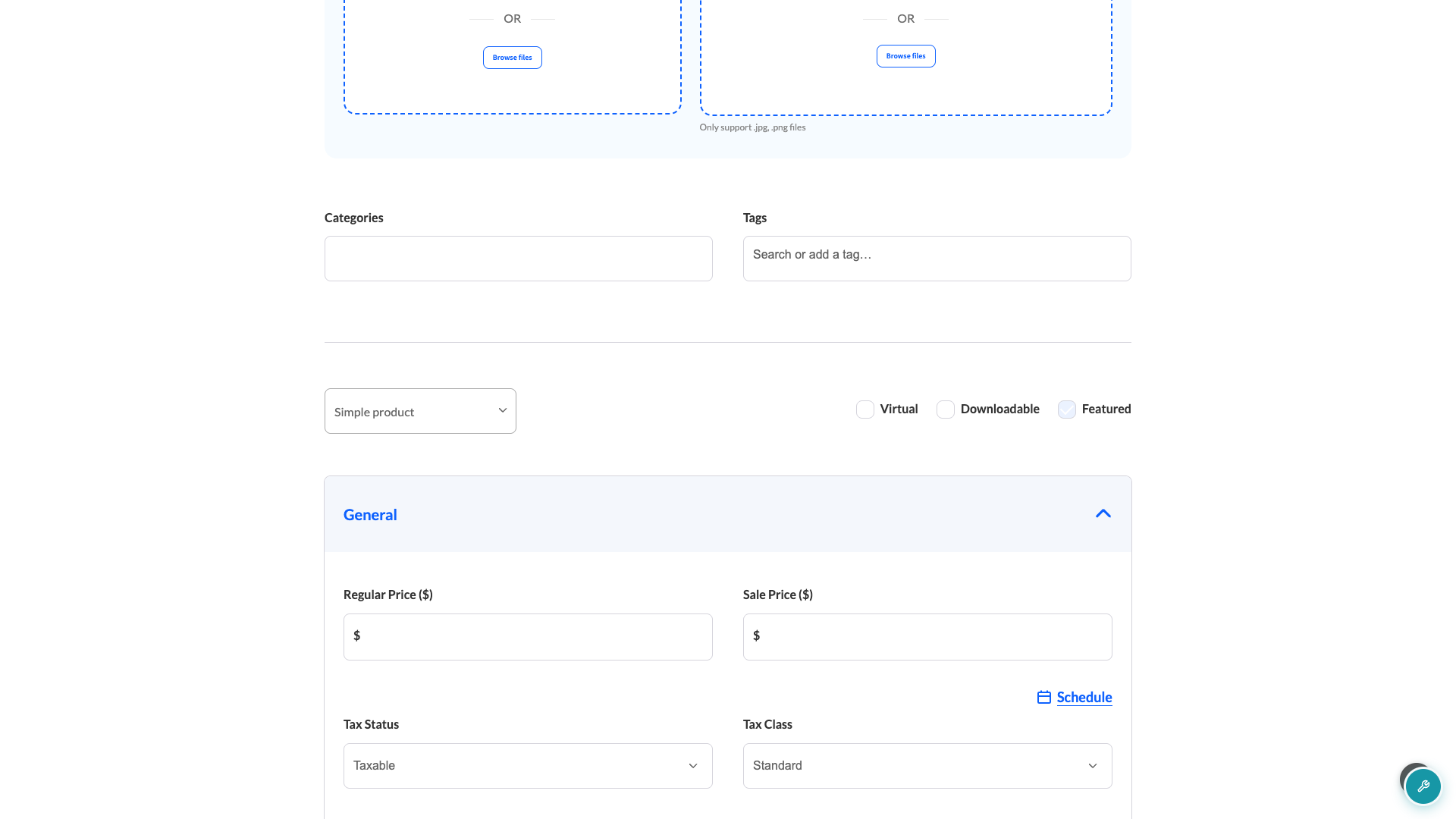
Gdy ustawienie jest włączone, sprzedawcy zobaczą nowe pole wyboru Wyróżniony obok listy rozwijanej typu produktu podczas dodawania lub edycji produktu (pełne szczegóły znajdziesz tutaj w Przegląd zarządzania produktami), tuż obok istniejących pól wyboru Wirtualny i Do pobrania.
- Z panelu sprzedawcy otwórz produkt, aby go dodać lub edytować.
- Zaznacz pole Wyróżniony obok listy rozwijanej typu produktu.
- Zapisz produkt jak zwykle.
Wyróżniony produkt ma taki sam status, jakiego WooCommerce używa wszędzie indziej w Twoim sklepie, więc każdy motyw, widżet lub skrócony kod, który wyróżnia produkty, w tym własny skrócony kod WC Vendors [wcv_featured_products], automatycznie go wykryje.
Rozwiązywanie problemów
Sprzedawca nie może znaleźć pola wyboru „Wyróżniony” w edytorze produktów
Oznacza to prawie zawsze, że ustawienie „Wyróżniony produkt” jest nadal wyłączone. Sprawdź WC Vendors → Ustawienia → Uprawnienia → Produkty i potwierdź, że Wyróżniony produkt jest włączony. Jeśli jest już włączony, a pole wyboru nadal nie jest widoczne, upewnij się, że WC Vendors jest zaktualizowany do najnowszej wersji.
Produkty pozostają wyróżnione po wyłączeniu ustawienia
Wyłączenie tego ustawienia usuwa pole wyboru z edytora produktów sprzedawców tylko na przyszłość. Nie usuwa automatycznie produktów, które sprzedawcy już oznaczyli jako wyróżnione. Aby usunąć status „Wyróżniony” z konkretnego produktu, edytuj status tego produktu samodzielnie z listy produktów WooCommerce.
Często zadawane pytania
Czy mogę ograniczyć liczbę produktów, które sprzedawca może oznaczyć jako wyróżnione?
Nie. WC Vendors nie ogranicza liczby produktów, które sprzedawca może oznaczyć jako wyróżnione po włączeniu tego ustawienia.
Czy wpływa to na produkty, które są już oznaczone jako wyróżnione?
Nie. Włączanie lub wyłączanie tego ustawienia kontroluje jedynie, czy sprzedawcy mogą zmieniać status wyróżnienia produktu w przyszłości; nie zmieni statusu istniejących produktów.
Czy sprzedawcy mogą wyróżnić produkt z poziomu administracji WordPress zamiast ze swojego panelu?
Jeśli sprzedawca ma dostęp do edycji produktów bezpośrednio w panelu administracyjnym WordPress, natywne pole wyboru Wyróżnione w WooCommerce jest również powiązane z tym ustawieniem, więc pojawia się tylko wtedy, gdy włączysz opcję Wyróżniony produkt.
Potrzebujesz pomocy?
- Użytkownicy premium: Otwórz zgłoszenie wsparcia
- Użytkownicy darmowi: Odwiedź nasze forum społecznościowe