
Prowadzenie marketplace'u wielodostawcowego oznacza informowanie sprzedawców o ich zarobkach. WC Vendors Pro zawiera funkcję Zestawienia Sprzedawców, która generuje miesięczne podsumowanie finansowe dla każdego sprzedawcy, obejmujące przychody brutto, prowizje, podatki, wysyłkę, zwroty i wypłatę netto. Ten artykuł przeprowadzi Cię przez ustawienia, brandowanie pliku PDF z zestawieniem, wybór odbiorców zestawienia, ręczne generowanie zestawień oraz to, co widzą Twoi sprzedawcy.
Wymagania
- Zainstalowany i aktywowany WC Vendors Pro v2.0.9 lub nowszy. Zasady dotyczące sprzedawców pominiętych w zestawieniach wymagają wersji v2.1.0 lub nowszej.
- WC Vendors (darmowy) zainstalowany i aktywowany
- Co najmniej jeden aktywny sprzedawca na Twoim marketplace
Krok 1: Skonfiguruj ustawienia wyciągów
- Przejdź do WC Vendors → Ustawienia.
- Kliknij zakładkę Wyciągi.
- Ustaw każdą opcję w sekcji Zestawienia. Poniższa tabela wyjaśnia każdą z nich.
- Kliknij Zapisz zmiany.
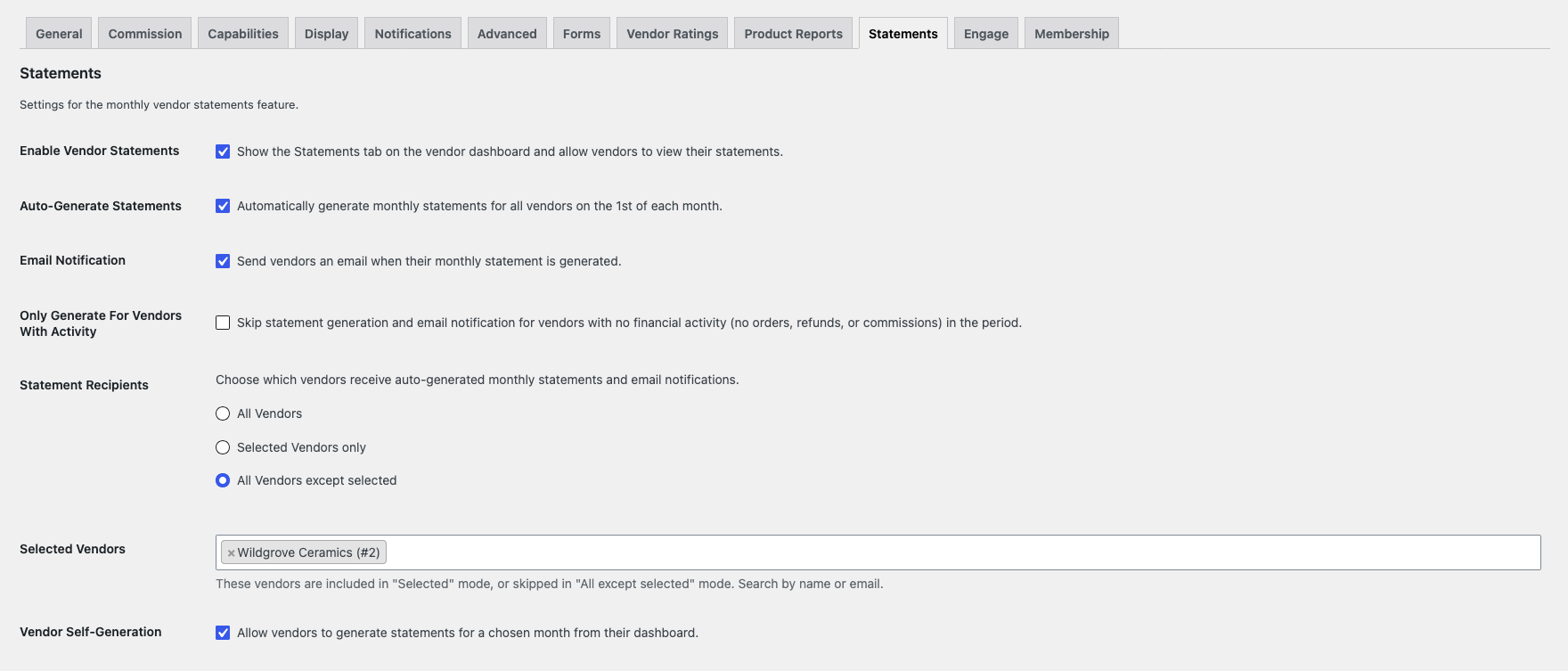
| Ustawienie | Co robi | Domyślna |
|---|---|---|
| Włącz Zestawienia Sprzedawców | Wyświetla zakładkę Zestawienia w panelu sprzedawcy i pozwala sprzedawcom przeglądać ich zestawienia. Wyłączenie jej ukrywa zakładkę dla wszystkich sprzedawców. Nie zatrzymuje to generowania zestawień. | Włączone |
| Automatyczne Generowanie Zestawień | Generuje zestawienia pierwszego dnia każdego miesiąca, obejmujące poprzedni miesiąc. To jest główny przełącznik miesięcznego działania. | Włączone |
| Powiadomienie e-mail | Wysyła e-mail do każdego sprzedawcy, gdy jego zestawienie jest gotowe. E-mail zawiera podsumowanie finansowe i prosi sprzedawcę o zalogowanie się do swojego panelu, aby zobaczyć pełne zestawienie. | Włączone |
| Generuj tylko dla sprzedawców z aktywnością | Pomija zestawienie i e-mail dla sprzedawców bez zamówień, zwrotów lub prowizji w danym okresie. | Wyłączony |
| Odbiorcy Zestawień | Wybiera, którzy sprzedawcy otrzymują miesięczne zestawienia i powiadomienia e-mail: Wszyscy Sprzedawcy, Tylko wybrani sprzedawcy lub Wszyscy sprzedawcy z wyjątkiem wybranych. | Wszyscy sprzedawcy |
| Wybrani Sprzedawcy | Sprzedawcy uwzględnieni w trybie Tylko wybrani sprzedawcy lub pominięci w trybie Wszyscy sprzedawcy z wyjątkiem wybranych. Wyszukaj po nazwie lub e-mailu. | Puste |
| Samodzielne Generowanie przez Sprzedawcę | Pozwala sprzedawcom generować zestawienie za wybrany przez nich miesiąc z ich panelu. | Włączone |
Uważaj z opcją Tylko wybrani sprzedawcy. Jeśli pozostawisz listę Wybrani Sprzedawcy pustą, żaden sprzedawca nie otrzyma zestawienia. Pusta lista w trybie Wszyscy sprzedawcy z wyjątkiem wybranych działa tak samo jak Wszyscy Sprzedawcy.
Krok 2: Dostosuj plik PDF z zestawieniem (opcjonalnie)
Sekcja Dostosowanie PDF z zestawieniem znajduje się poniżej ustawień zestawienia na tej samej stronie. Użyj jej, aby oznaczyć plik PDF i wybrać, które wiersze ma zawierać. Żadna z tych opcji nie zmienia zapisanych kwot w zestawieniu.
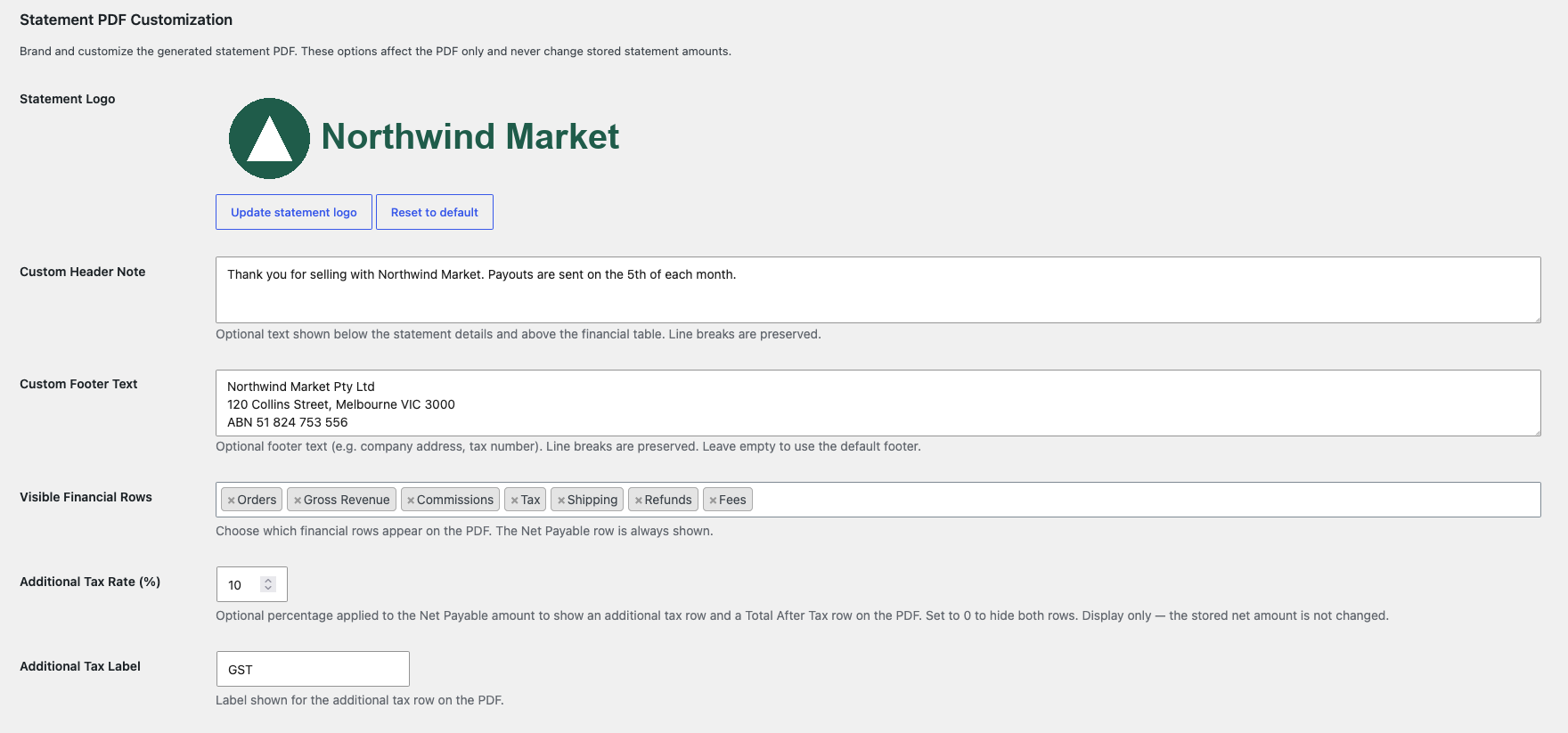
| Ustawienie | Co robi | Domyślna |
|---|---|---|
| Logo wyciągu | Wyświetla logo na górze pliku PDF, nad nazwą witryny. Zalecana maksymalna szerokość to 200px. | Puste (tylko nazwa witryny) |
| Niestandardowa notatka nagłówka | Dodaje tekst poniżej szczegółów zestawienia i powyżej tabeli finansowej. Zachowuje podziały wierszy. | Puste |
| Niestandardowy tekst stopki | Zastępuje domyślny stopkę, na przykład Twoim adresem firmy lub numerem podatkowym. Zachowuje podziały wierszy. | Puste (domyślna stopka) |
| Widoczne wiersze finansowe | Wybiera, które wiersze mają być wyświetlane: Zamówienia, Przychód Brutto, Prowizje, Podatki, Wysyłka, Zwroty i Opłaty. Wiersz Płatne Netto jest zawsze wyświetlany. | Wszystkie wiersze |
| Stawka dodatkowego podatku (%) | Dodaje dodatkowy wiersz podatku i wiersz Łącznie po podatku, obliczany na podstawie kwoty należnej netto. Ustaw na 0, aby ukryć oba wiersze. | 0 |
| Dodatkowa etykieta podatku | Nazwa dodatkowego wiersza podatku. Stawka pojawia się po niej, na przykład „Podatek od usług (10%)”. | Podatek od usług |
Widoczne wiersze finansowe i dodatkowy podatek mają również zastosowanie do widoku zestawienia na pulpicie sprzedawcy oraz do wiadomości e-mail z zestawieniem. Dodatkowy podatek służy wyłącznie do celów wyświetlania. Nie zmienia on kwoty netto należnej sprzedawcy.
Krok 3: Wybierz, kto otrzymuje miesięczne zestawienie
Trzy ustawienia decydują o tym, czy sprzedawca otrzyma zestawienie w miesięcznym uruchomieniu, i mają zastosowanie w tej kolejności:
- Automatyczne generowanie zestawień musi być włączone. Gdy jest wyłączone, miesięczne uruchomienie niczego nie generuje dla nikogo, niezależnie od ustawień sprzedawcy.
- Odbiorcy zestawień muszą obejmować sprzedawcę. Wyłączeni sprzedawcy nigdy nie są uwzględniani.
- Własna wartość Zestawienie sprzedawcy w zakładce Sprzedawcy nie może być ustawiona na Nigdy.
Zatem sprzedawca ustawiony na Zawsze nadal nic nie otrzymuje, gdy ustawienie sklepu jest wyłączone lub gdy Odbiorcy zestawień go pomijają. Sprzedawca ustawiony na Nigdy jest pomijany nawet wtedy, gdy wszystko inne jest włączone. Sprawdź wszystkie trzy przed uznaniem brakującego zestawienia za błąd.
Ustaw wartość zestawienia sprzedawcy
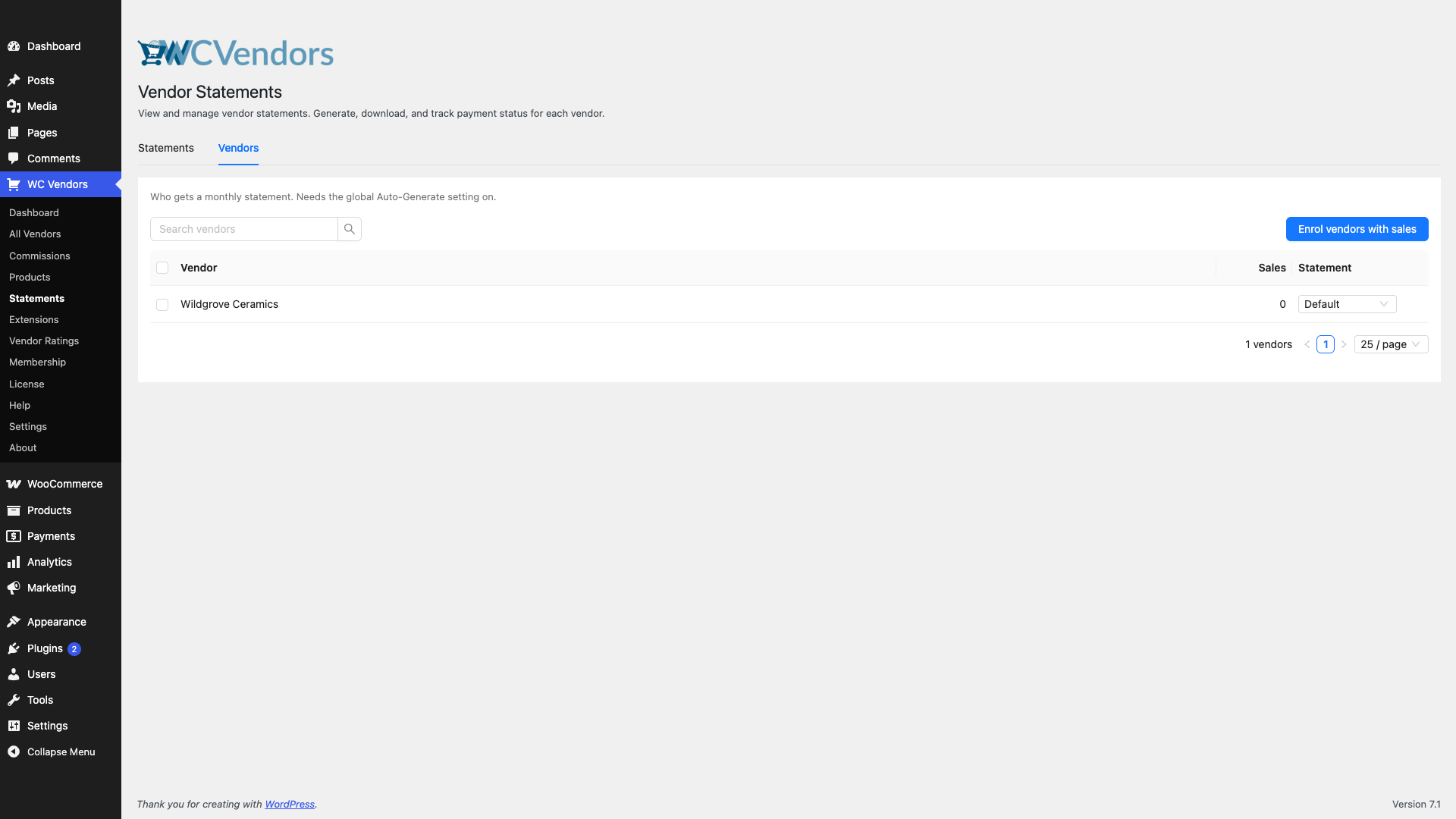
- Przejdź do WC Vendors → Wyciągi.
- Kliknij zakładkę Sprzedawcy.
- Znajdź sprzedawcę. Użyj opcji Wyszukaj sprzedawców, jeśli lista jest długa.
- W kolumnie Zestawienie wybierz Domyślnie, Zawsze lub Nigdy.
Zmiana jest zapisywana natychmiast. Domyślnie stosuje się do ustawienia sklepu. Zawsze daje ten sam wynik w miesięcznym uruchomieniu. Tylko Nigdy zmienia, kto otrzymuje zestawienie. Zakładka Sprzedawcy wymaga WC Vendors Pro w wersji 2.0.8 lub nowszej.
Zmień kilku sprzedawców naraz
- Zaznacz pole wyboru obok każdego sprzedawcy, którego chcesz zmienić.
- Kliknij Zawsze, Domyślnie lub Nigdy obok wyświetlanej liczby zaznaczonych elementów.
Aby zarejestrować każdego sprzedawcę, który dokonał co najmniej jednej sprzedaży, kliknij Zarejestruj sprzedawców z transakcjami i potwierdź. Ustawia to tych sprzedawców na Zawsze.
Krok 4: Generuj zestawienia ręcznie
Nawet przy włączonym automatycznym generowaniu możesz wygenerować zestawienia dla dowolnego poprzedniego miesiąca w dowolnym momencie. Użyj tej opcji, aby nadrobić brakujące miesiące.
- Przejdź do WC Vendors → Wyciągi.
- W menu rozwijanym sprzedawcy pozostaw Wszyscy sprzedawcy lub wybierz jednego sprzedawcę.
- Wybierz Rok i Miesiąc, dla których chcesz wygenerować wyciąg.
- Kliknij Generuj wyciągi, aby dodać zadania do kolejki.
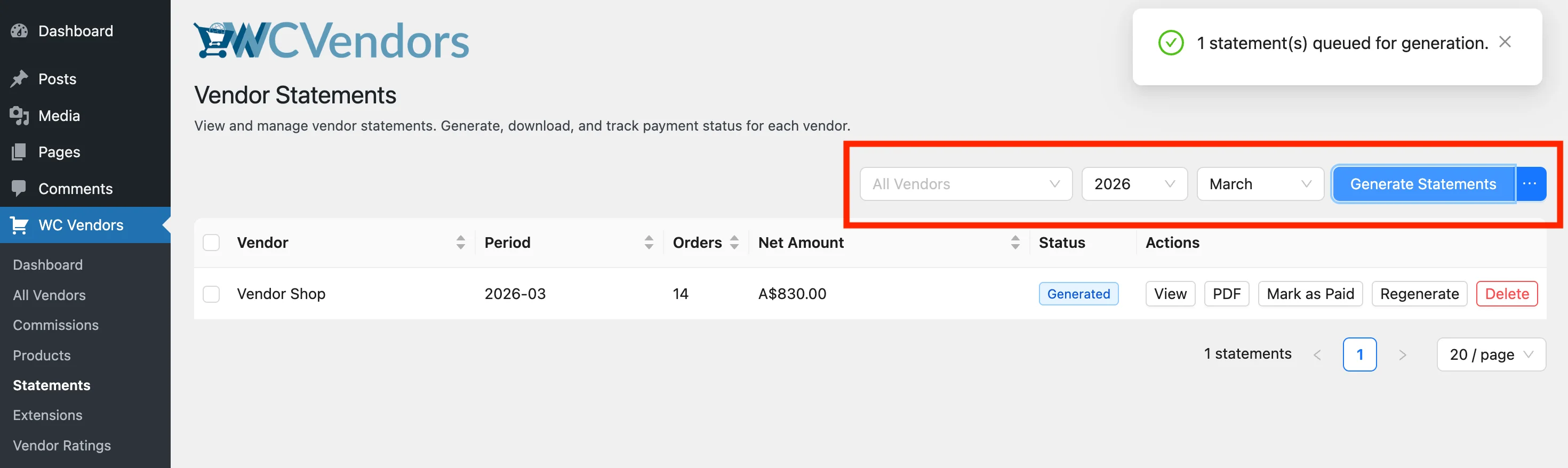
Sprzedawcy, którzy już mają zestawienie za dany miesiąc, są pomijani. Aby je zastąpić, kliknij przycisk ⋯ obok opcji Generuj zestawienia i wybierz Generuj ponownie (nadpisz istniejące).
Generowanie dla Wszystkich sprzedawców uwzględnia Twoje ustawienia Odbiorcy zestawień i Generuj tylko dla sprzedawców z aktywnością. Wybranie jednego sprzedawcy ignoruje Odbiorcy zestawień, dzięki czemu możesz wygenerować zestawienie dla sprzedawcy, którego ustawienie pomija. W wersji 2.1.0 lub nowszej ten sprzedawca nie otrzymuje wiadomości e-mail z zestawieniem.
Generowanie wyciągów działa w tle przy użyciu Action Scheduler. Odśwież stronę po kilku chwilach, aby zobaczyć nowe wpisy pojawiające się na liście.
Krok 5: Zarządzanie wyciągami w panelu administracyjnym
Strona WC Vendors → Wyciągi zawiera listę wszystkich wygenerowanych wyciągów. Możesz filtrować według sprzedawcy, roku lub miesiąca, aby znaleźć to, czego potrzebujesz. Dezaktywowane konta sprzedawców są wyświetlane z oznaczeniem „(Nieaktywny)” po ich nazwie w filtrze sprzedawcy.
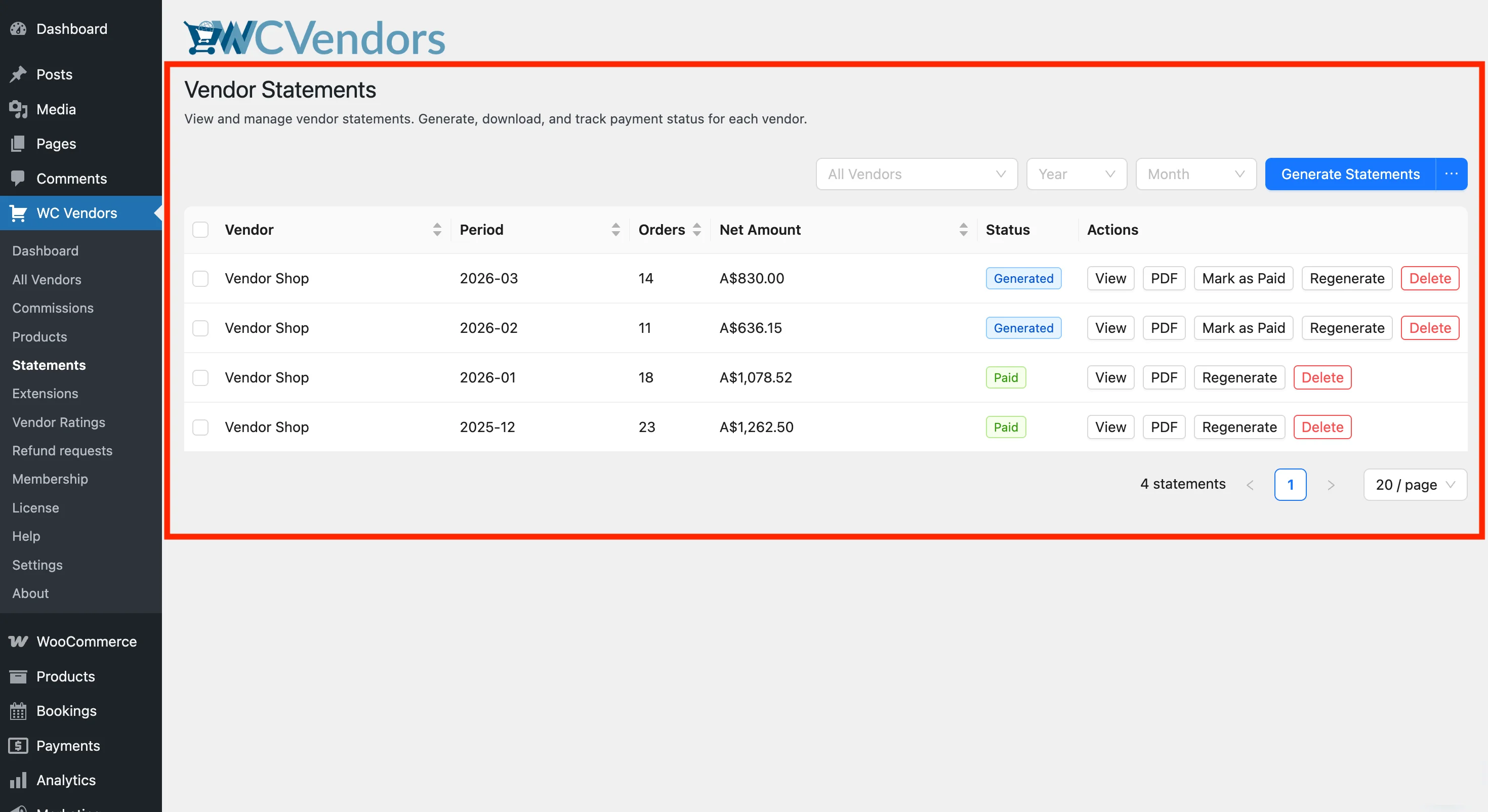
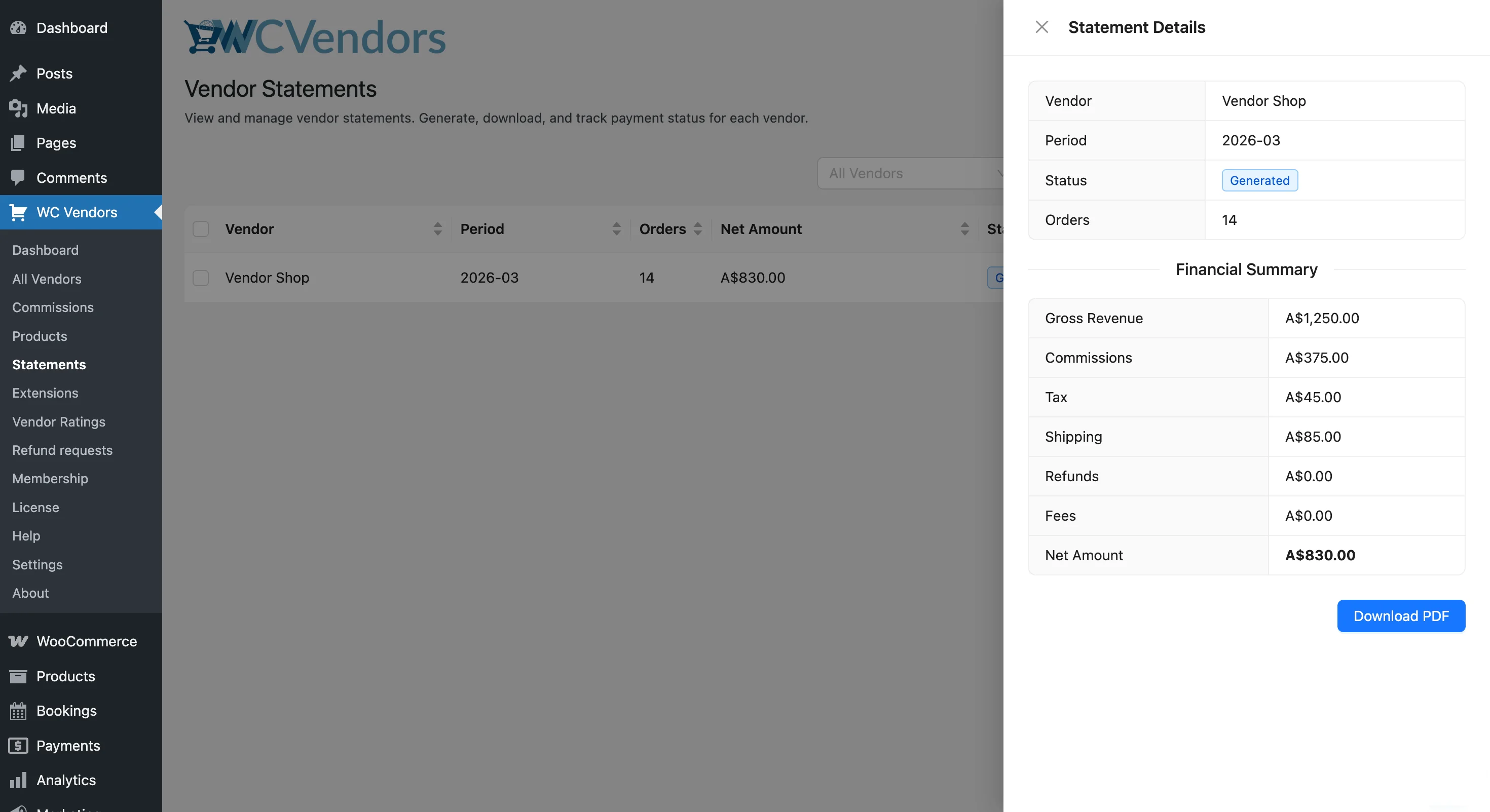
Wyświetl szczegóły wyciągu
Kliknij Wyświetl w dowolnym wierszu, aby otworzyć boczne okienko z pełnym podziałem finansowym: przychody brutto, prowizje, podatki, wysyłka, zwroty, opłaty i należna kwota netto.
Oznacz wyciąg jako opłacony
Po opłaceniu sprzedawcy kliknij Oznacz jako opłacony w wierszu jego wyciągu, aby zaktualizować jego status. Aby zaktualizować kilka wyciągów naraz, zaznacz pola wyboru obok nich i użyj akcji masowej Oznacz jako opłacony.
Wygeneruj ponownie wyciąg
Jeśli zamówienia zostały dodane lub poprawione po wygenerowaniu wyciągu, kliknij Wygeneruj ponownie w tym wierszu. Nadpisze to istniejące dane nowym obliczeniem. Zostaniesz poproszony o potwierdzenie przed uruchomieniem.
Pobierz plik PDF
Kliknij PDF w dowolnym wierszu, aby pobrać wersję PDF do wydruku. PDF zawiera nazwę sprzedawcy, okres oraz wiersze finansowe wybrane w Kroku 2. Zachowaj go do swoich akt lub udostępnij sprzedawcy.
Usuń wyciąg
Kliknij Usuń w wierszu, aby trwale usunąć wyciąg. Tej czynności nie można cofnąć. Możesz ponownie wygenerować wyciąg później z danych z tego samego miesiąca, ale pojawi się on jako Wygenerowany, a nie Zapłacony.
Co widzą sprzedawcy
Zakładka Wyciągi na pulpicie dostawcy
Sprzedawcy mogą przeglądać własne wyciągi z poziomu swojego panelu sprzedawcy. Zakładka Wyciągi zawiera listę miesięcznych wyciągów z okresem, liczbą zamówień, przychodem brutto, kwotą netto i statusem (Przetwarzanie, Wygenerowany lub Zapłacony).
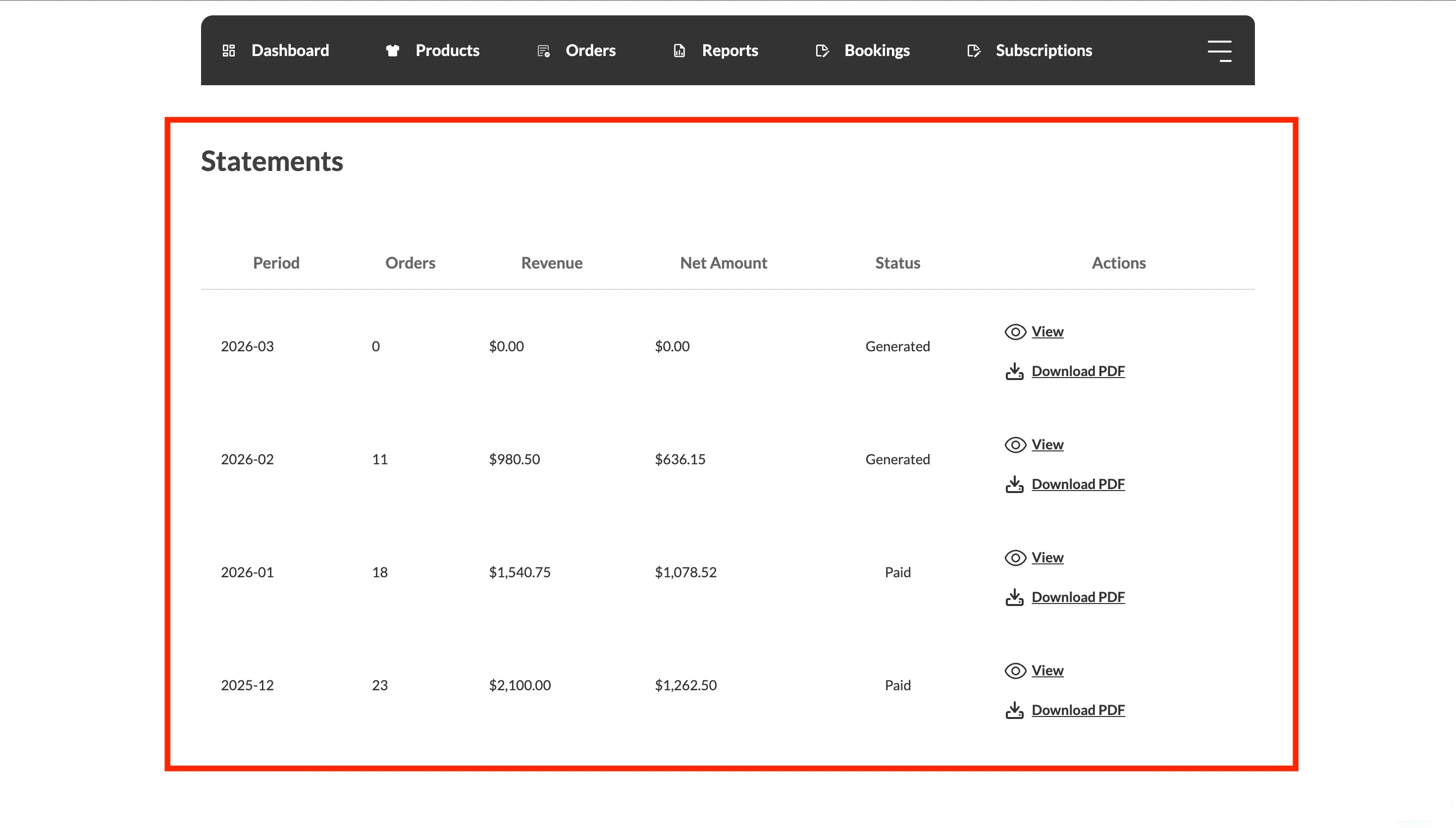
Kliknięcie Wyświetl otwiera stronę szczegółów wyciągu, która pokazuje podsumowanie finansowe i ostateczną kwotę netto do wypłaty. Sprzedawcy mogą kliknąć Pobierz PDF z tej strony, aby zapisać kopię do swoich akt.
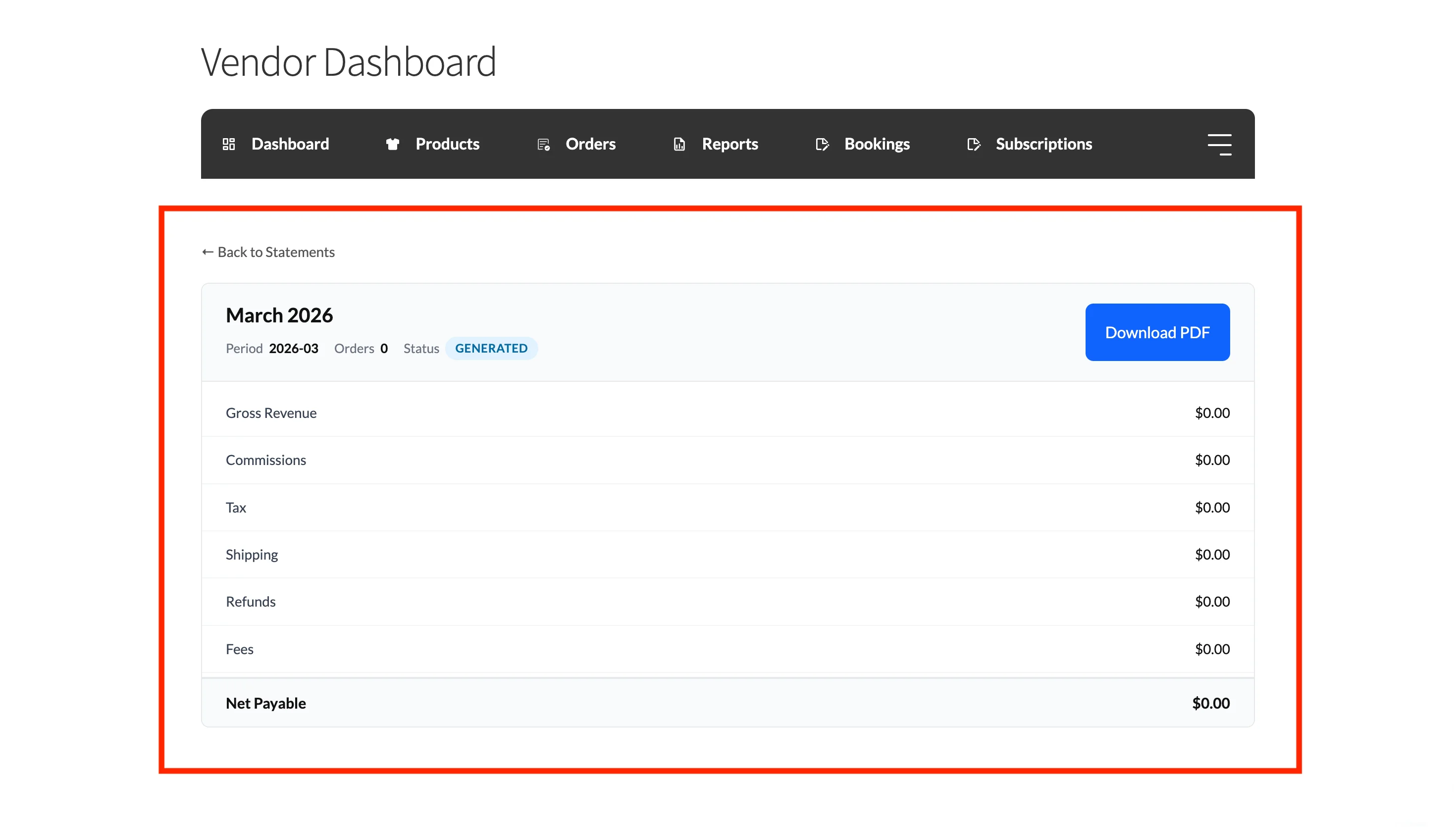
Wygeneruj wyciąg z panelu
Gdy opcja Samodzielne generowanie przez sprzedawców jest włączona, sprzedawcy mogą sami tworzyć wyciągi za dany miesiąc:
- W zakładce Wyciągi kliknij Wygeneruj wyciąg.
- Wybierz Miesiąc i Rok.
- Kliknij Generuj.
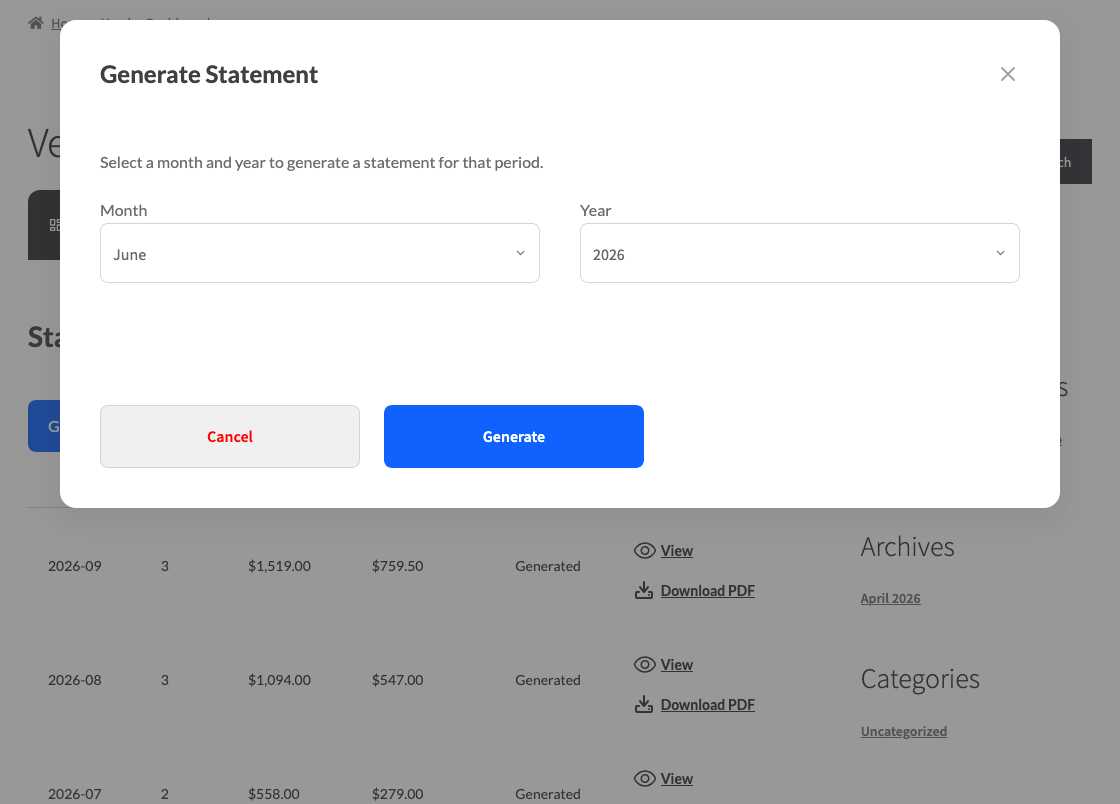
Wyciąg pojawia się na liście krótko po tym. Sprzedawcy mogą wybrać bieżący miesiąc lub dowolny poprzedni miesiąc, ale nie przyszły. Wyciąg generowany przez sprzedawcę jest zawsze tworzony, nawet gdy opcja Generuj tylko dla sprzedawców z aktywnością jest włączona. Dezaktywowane konta sprzedawców nie widzą przycisku Wygeneruj wyciąg.
Sprzedawcy pominięci na wyciągach
Od wersji WC Vendors Pro v2.1.0, sprzedawca pominięty przez Odbiorców wyciągów traci dostęp do nowych wyciągów. To, co widzi, zależy od tego, czy ma już jakieś wyciągi:
| Sprzedawca | Co widzą |
|---|---|
| Brak poprzednich wyciągów | Brak zakładki Wyciągi w ich panelu. |
| Posiada poprzednie wyciągi | Zakładka Wyciągi pozostaje, z informacją „Twój sklep nie otrzymuje już nowych wyciągów. Poprzednie wyciągi pozostają dostępne poniżej.” Mogą oni nadal przeglądać i pobierać poprzednie wyciągi, ale przycisk Wygeneruj wyciąg jest ukryty. |
Pominięci sprzedawcy nie otrzymują również powiadomień e-mail o wyciągach. Gdy opcja Włącz wyciągi dla sprzedawców jest wyłączona, zakładka jest ukryta dla każdego sprzedawcy, niezależnie od ustawień odbiorców.
E-mail z wyciągiem
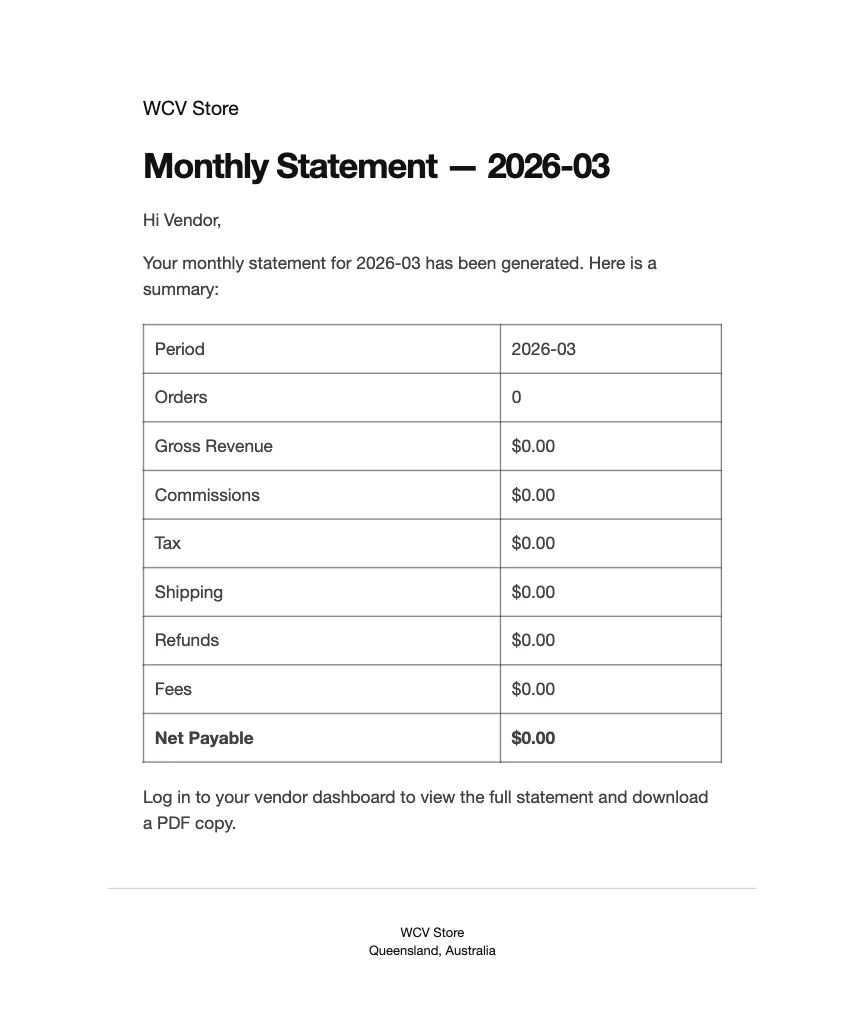
Gdy wyciąg jest generowany, a powiadomienia e-mail są włączone, sprzedawca otrzymuje e-mail z tematem „Twój wyciąg za 2026-04 jest gotowy”. E-mail zawiera tabelę podsumowania finansowego i zachęca sprzedawcę do zalogowania się do swojego panelu, aby wyświetlić pełny wyciąg i pobrać plik PDF.
Rozwiązywanie problemów
Instrukcje nie zostały wygenerowane 1. dnia miesiąca.
Potwierdź, że opcja Automatyczne generowanie instrukcji jest zaznaczona w sekcji WC Vendors → Ustawienia → Instrukcje. Następnie przejdź do WooCommerce → Status → Zaplanowane akcje, wyszukaj wcv_generate_monthly_statements i sprawdź, czy jest ona w kolejce do następnego uruchomienia. Jeśli akcja jest nieobecna, przeładuj dowolną stronę administracyjną i wyszukaj ponownie. Wtyczka dodaje ją z powrotem przy każdym ładowaniu strony, gdy opcja Automatyczne generowanie jest włączona. Jeśli akcja jest obecna, ale po terminie, zaplanowane zadania w Twojej witrynie nie działają. Poproś swojego hosta o sprawdzenie WP-Cron.
Niektórzy sprzedawcy otrzymali instrukcję, ale jeden nie.
Otwórz zakładkę Sprzedawcy w sekcji WC Vendors → Instrukcje i sprawdź, czy sprzedawca nie jest ustawiony na Nigdy. Następnie sprawdź, czy Odbiorcy instrukcji obejmują go i czy sprzedawca nie jest zdezaktywowany. Jeśli opcja Generuj tylko dla sprzedawców z aktywnością jest włączona, sprzedawca bez zamówień, zwrotów lub prowizji w danym miesiącu jest pomijany.
Żaden sprzedawca nie otrzymuje instrukcji w trybie „Tylko wybrani sprzedawcy”.
Dodaj sprzedawców do listy Wybrani sprzedawcy i zapisz. Gdy lista jest pusta, ten tryb niczego nie generuje.
Sprzedawca nie otrzymał e-maila z instrukcją.
Potwierdź, że opcja Powiadomienie e-mail jest zaznaczona w sekcji WC Vendors → Ustawienia → Instrukcje i że Odbiorcy instrukcji obejmują sprzedawcę. Sprawdź również, czy Instrukcja dla sprzedawcy gotowa jest włączona w sekcji WooCommerce → Ustawienia → E-maile. Następnie sprawdź, czy wysyłanie poczty przez Twój sklep działa (wtyczka SMTP lub poczta hosta) i zweryfikuj adres e-mail konta sprzedawcy w sekcji Użytkownicy → Wszyscy użytkownicy.
Sprzedawca nie może zobaczyć zakładki Instrukcje.
Włącz opcję Włącz instrukcje dla sprzedawców w sekcji WC Vendors → Ustawienia → Instrukcje. W wersji v2.1.0 lub nowszej sprawdź również Odbiorcy instrukcji: pominięty sprzedawca bez wcześniejszych instrukcji nie otrzyma zakładki.
Sprzedawca nie może zobaczyć przycisku Generuj instrukcję.
Włącz opcję Samodzielne generowanie przez sprzedawcę w sekcji WC Vendors → Ustawienia → Instrukcje. Przycisk jest również ukryty dla zdezaktywowanych sprzedawców i, w wersji v2.1.0 lub nowszej, dla sprzedawców, których Odbiorcy instrukcji pomijają.
Istnieją instrukcje za miesiące, gdy Automatyczne generowanie było wyłączone.
Te instrukcje zostały wygenerowane ręcznie, przez Ciebie lub przez sprzedawcę za pomocą opcji Generuj instrukcję, lub ustawienie było włączone w tamtym czasie.
Brak ostatnich zamówień w danych wyciągu.
Kliknij Wygeneruj ponownie w tym wierszu, aby przeliczyć dane na podstawie najnowszych informacji, a następnie potwierdź. Zamówienia dodane lub zwrócone po wygenerowaniu wyciągu nie są automatycznie odzwierciedlane.
Często zadawane pytania
Kiedy wyciągi są generowane automatycznie?
Gdy włączone jest automatyczne generowanie, wyciągi są tworzone 1. dnia każdego miesiąca, obejmując zamówienia z poprzedniego miesiąca. Zatem 1 maja generowane są wyciągi obejmujące kwiecień. Otrzymują je tylko sprzedawcy uwzględnieni w Kroku 3.
Czy mogę wygenerować wyciąg tylko dla jednego sprzedawcy?
Tak. Wybierz sprzedawcę z listy rozwijanej sprzedawcy obok opcji Generuj wyciągi, zamiast pozostawiać ją na Wszyscy sprzedawcy, a następnie kliknij Generuj wyciągi.
Jakie dane zawiera wyciąg?
Każdy wyciąg obejmuje przychody brutto sprzedawcy, zarobione prowizje, pobrany podatek, naliczone koszty wysyłki, wszelkie przetworzone zwroty i ostateczną kwotę netto do zapłaty. Pokazywana jest również liczba zamówień za dany okres. Możesz ukryć wiersze w Kroku 2.
Czy dodatkowy podatek zmienia kwotę, którą płacę sprzedawcom?
Nie. Dodaje on jedynie wiersze wyświetlania do pliku PDF, widoku pulpitu i wiadomości e-mail. Zapisana kwota netto pozostaje taka sama.
Co oznacza status „Wygenerowano”?
„Wygenerowano” oznacza, że wyciąg został utworzony, ale sprzedawca nie został jeszcze oznaczony jako zapłacony. Po dokonaniu płatności użyj opcji Oznacz jako zapłacone, aby zaktualizować status.
Potrzebujesz pomocy?
Jeśli masz pytanie lub napotkasz jakiekolwiek problemy, jesteśmy tutaj, aby pomóc.
- Użytkownicy premium: Otwórz zgłoszenie wsparcia
- Użytkownicy darmowi: Odwiedź nasze forum społecznościowe