
Zarządzanie przestrzenią dyskową na rynku wymaga pracy – sprzedawcy przesyłają obrazy produktów, pliki do pobrania i multimedia, które szybko się sumują. WC Vendors Pro pozwala ograniczyć ilość miejsca na dysku, które może wykorzystać każdy sprzedawca, liczbę plików, które może przesłać, oraz maksymalny rozmiar pojedynczego pliku. Możesz ustawić globalne wartości domyślne, które dotyczą każdego sprzedawcy, i nadpisać je indywidualnie, gdy ktoś potrzebuje innego limitu. Ten artykuł przeprowadzi Cię przez oba sposoby.
Wymagania
- WC Vendors Pro zainstalowany i aktywowany
- WC Vendors (darmowy) zainstalowany i aktywowany
Krok 1: Ustaw globalne limity przesyłania
Limity globalne dotyczą każdego sprzedawcy na Twoim rynku, chyba że nadpiszesz je indywidualnie (omówione w Kroku 2).
- Przejdź do WC Vendors → Ustawienia.
- Kliknij zakładkę Formularze.
- Upewnij się, że podzakładka na górze jest ustawiona na Ogólne.
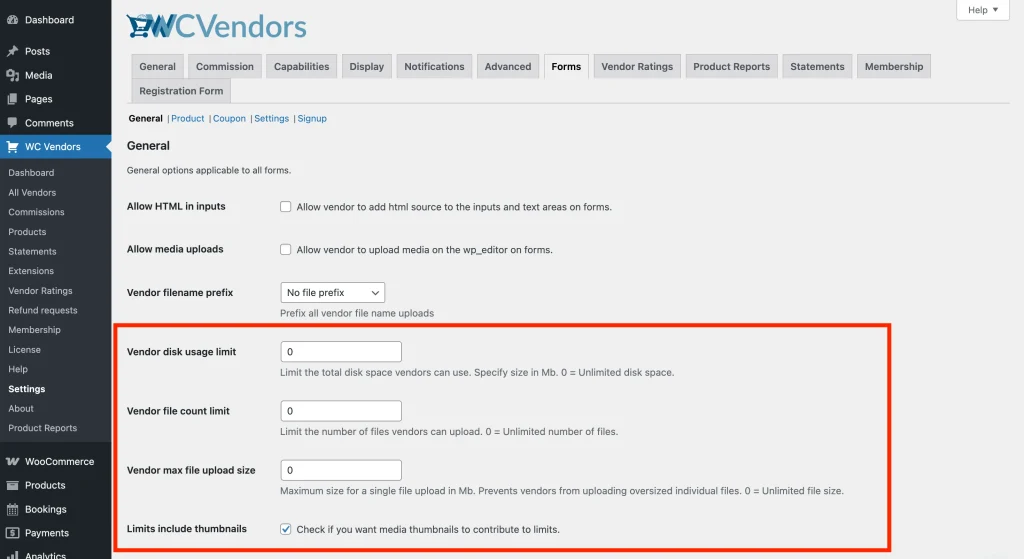
- Skonfiguruj pola limitów przesyłania (patrz poniższa tabela).
- Kliknij Zapisz zmiany.
| Ustawienie | Opis | Domyślna |
|---|---|---|
| Limit wykorzystania dysku przez sprzedawcę | Maksymalna całkowita przestrzeń dyskowa, jaką może wykorzystać sprzedawca, w MB. Ustaw na 0 dla nielimitowanego. | 0 (Nielimitowane) |
| Limit liczby plików sprzedawcy | Maksymalna liczba plików, które może przesłać sprzedawca. Ustaw na 0 dla nielimitowanego. | 0 (Nielimitowane) |
| Maksymalny rozmiar przesyłanego pliku przez sprzedawcę | Maksymalny rozmiar pojedynczego przesyłanego pliku, w MB. Ustaw na 0 dla nielimitowanego. Dostępne w WC Vendors Pro 2.0.1 i nowszych. | 0 (Nielimitowane) |
| Limity obejmują miniatury | Po zaznaczeniu, miniatury obrazów, które WordPress automatycznie generuje, są wliczane do całkowitego wykorzystania dysku przez sprzedawcę. | Włączone |
Uwaga: Podzakładka Formularze → Ogólne zawiera również starsze pole oznaczone jako Limit wykorzystania dysku przez sprzedawcę (wielka litera D, domyślnie 100) i starsze pole Limit liczby plików sprzedawcy (domyślnie 100). Wyglądają one prawie identycznie jak pola globalne opisane w tym artykule, ale nie są tym, co wymusza WC Vendors Pro. Prawidłowe pola to te z domyślną wartością 0 – są to globalne ustawienia limitu przesyłania, które wtyczka faktycznie odczytuje. Starsze pola to pozostałości po poprzednich wersjach.
Wszystkie trzy limity są egzekwowane niezależnie – sprzedawca może osiągnąć swój limit liczby plików, zanim wykorzysta swój limit przestrzeni dyskowej, lub przekroczyć maksymalny rozmiar pliku przy pojedynczym przesyłaniu, nie osiągając żadnego z pozostałych limitów.
Krok 2: Nadpisz limity dla konkretnego sprzedawcy (opcjonalnie)
Jeśli sprzedawca potrzebuje więcej (lub mniej) miejsca na dysku niż globalne wartości domyślne, możesz ustawić indywidualne limity w jego profilu użytkownika. Limity dla poszczególnych sprzedawców mają pierwszeństwo przed limitami globalnymi, gdy są ustawione.
- Przejdź do Użytkownicy w swoim panelu administracyjnym WordPress i otwórz profil sprzedawcy.
- Przewiń w dół do sekcji Ogólne informacje o sklepie.
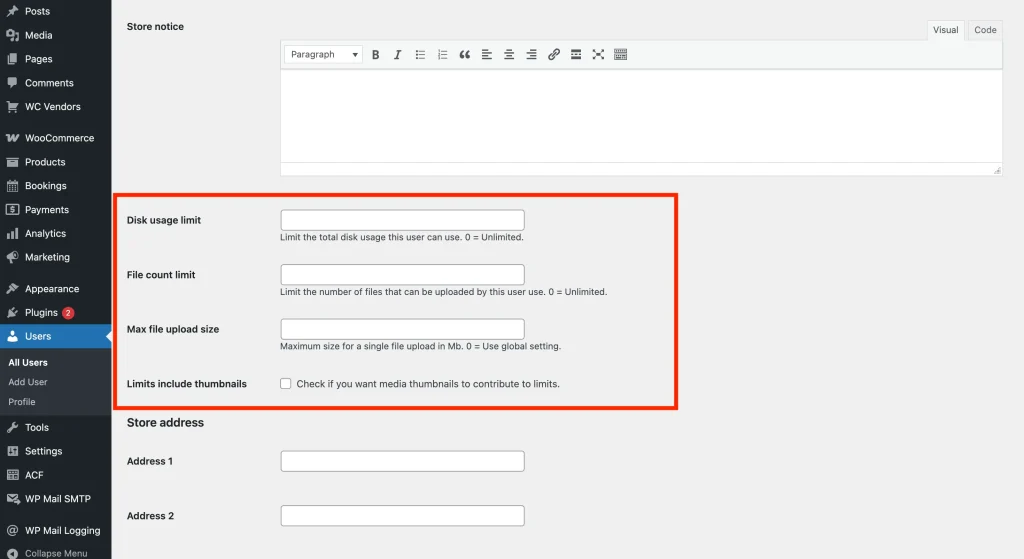
- Zaktualizuj dowolne z pól limitów przesyłania (patrz poniżej).
- Kliknij Zaktualizuj użytkownika.
| Pole | Opis |
|---|---|
| Limit użycia dysku | Indywidualny limit dysku w MB. Nadpisuje ustawienie globalne. Ustaw na 0, aby użyć ustawienia globalnego. |
| Limit liczby plików | Indywidualny limit liczby plików. Nadpisuje ustawienie globalne. Ustaw na 0, aby użyć ustawienia globalnego. |
| Maksymalny rozmiar przesyłanego pliku | Indywidualny limit rozmiaru pojedynczego pliku w MB. Ustaw na 0, aby powrócić do ustawienia globalnego. |
| Limity obejmują miniatury | Nadpisanie dla poszczególnych sprzedawców dotyczące tego, czy miniatury obrazów są wliczane do wykorzystania dysku. |
Uwaga: etykietki z podpowiedziami w produkcie dla pól limitu użycia dysku i limitu liczby plików wyświetlają „0 = Nielimitowany”, ale ustawienie dowolnego z nich na 0 faktycznie mówi wtyczce, aby użyła ustawienia globalnego — a nie usuwała limitu dla danego sprzedawcy. Aby nadać sprzedawcy prawdziwie nielimitowaną przestrzeń, ustaw limit globalny na 0 (nielimitowany) i pozostaw pole dla poszczególnych sprzedawców puste.
Krok 3: Wyświetlanie statystyk użycia na pulpicie sprzedawcy (opcjonalnie)
Domyślnie sprzedawcy nie widzą, ile miejsca wykorzystali. Możesz włączyć wyświetlanie użycia, aby sprzedawcy mogli śledzić postępy, zanim osiągną limit.
- Przejdź do WC Vendors → Ustawienia.
- Kliknij kartę Wyświetlanie.
- Kliknij podkartę Pulpit sprzedawcy.
- Zaznacz Pokaż limit użycia dysku, aby wyświetlić widżet użycia dysku, Pokaż limit użycia plików, aby wyświetlić widżet liczby plików, lub oba.
- Kliknij Zapisz zmiany.
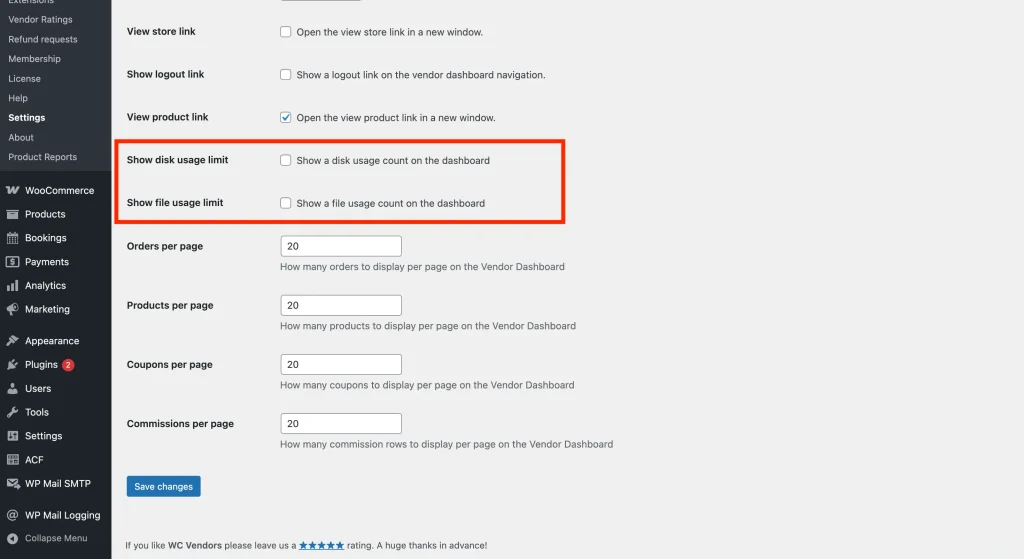
Po włączeniu sprzedawcy widzą mały widżet w nagłówku swojego pulpitu, pokazujący ich bieżące użycie w stosunku do limitu — na przykład 45 MB / 100 MB dla przestrzeni dyskowej lub 12 / 50 plików dla liczby plików.
Krok 4: Odśwież status limitu dla wszystkich sprzedawców (opcjonalnie)
WC Vendors Pro śledzi, czy każdy sprzedawca osiągnął swój limit, aby powiadomienie na pulpicie mogło się wyświetlać bez ponownego obliczania przy każdym ładowaniu strony. Jeśli obniżysz limit i chcesz, aby powiadomienie zaktualizowało się natychmiast — zamiast czekać na następne przesłanie przez sprzedawcę, możesz wywołać ręczne sprawdzenie.
- Przejdź do WooCommerce → Status → Narzędzia.
- Znajdź Sprawdź limity przesyłania sprzedawców i kliknij przycisk obok niego.
To przechodzi przez wszystkich sprzedawców, przelicza, czy każdy z nich przekroczył swój limit, i odpowiednio aktualizuje flagi powiadomień.
Co widzą sprzedawcy po osiągnięciu limitu
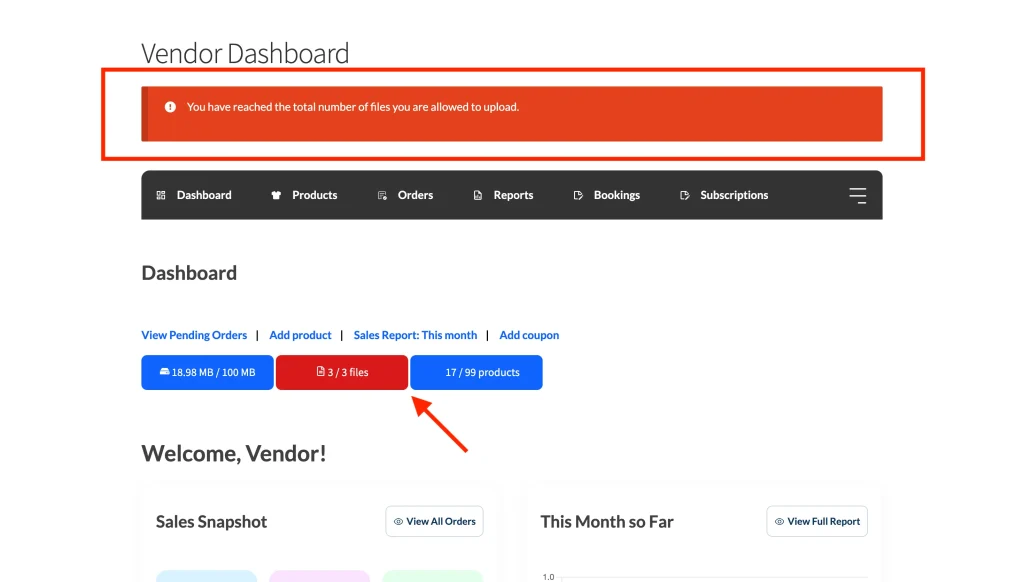
Gdy sprzedawca osiągnie limit, na górze jego pulpitu sprzedawcy pojawia się czerwone powiadomienie o błędzie. Kiedy próbuje przesłać plik, który przekroczyłby limit, przesyłanie jest natychmiast blokowane z komunikatem o błędzie.
Konkretne komunikaty, które widzą sprzedawcy:
- Limit dysku osiągnięty: „Osiągnąłeś całkowite użycie dysku dozwolone na Twoim koncie.”
- Limit plików osiągnięty: „Osiągnąłeś całkowitą liczbę plików, którą możesz przesłać.”
- Plik za duży: „Rozmiar pliku przekracza maksymalny dozwolony rozmiar [X MB].”
Często zadawane pytania
Czy limity dla poszczególnych sprzedawców dodają się do limitów globalnych, czy je zastępują?
Zastępują je. Kiedy ustawiasz użycie dysku, liczbę plików lub maksymalny rozmiar przesyłanego pliku w profilu sprzedawcy, ta wartość ma pierwszeństwo przed ustawieniem globalnym tylko dla tego sprzedawcy. Wszyscy pozostali sprzedawcy nadal używają domyślnych ustawień globalnych.
Czy limity dotyczą wszystkich przesyłanych plików, czy tylko plików produktów do pobrania?
Wszystkich przesyłanych plików. Limity dotyczą każdego pliku, który sprzedawca przesyła za pośrednictwem swojego pulpitu — obrazy produktów, obrazy galerii, pliki do pobrania i wszelkie multimedia przesłane za pomocą edytora WordPress.
Dlaczego sprzedawca widzi powiadomienie o limicie dysku, mimo że podniosłem jego limit?
Powiadomienie jest oparte na zapisanym znaczniku, który jest aktualizowany, gdy sprzedawca przesyła plik lub gdy uruchamiasz ręczne sprawdzanie z WooCommerce → Status → Narzędzia. Uruchom narzędzie „Sprawdź limity przesyłania sprzedawców”, aby natychmiast odświeżyć znaczniki.
Potrzebujesz pomocy?
Jeśli masz pytanie lub napotkasz jakiekolwiek problemy, jesteśmy tutaj, aby pomóc.
- Użytkownicy premium: Otwórz zgłoszenie wsparcia
- Użytkownicy darmowi: Odwiedź nasze forum społecznościowe