
Jako administrator rynku możesz kontrolować swoich sprzedawców, ich produkty i to, co im wolno robić. Ustawienia, które dotyczą wszystkich sprzedawców, można zarządzać w sekcji Ustawienia WC Vendors. Aby wyświetlić lub edytować szczegóły poszczególnych sprzedawców, przejdź do sekcji Użytkownicy w panelu administracyjnym WordPress.
Zarządzaj sprzedawcą
Aby zarządzać sprzedawcą, przejdź do strony Użytkownicy z panelu administracyjnego WordPress. Znajdź sprzedawcę, którego chcesz edytować, i kliknij jego nazwę użytkownika. Możesz również użyć filtra, aby pokazać tylko użytkowników z rolą sprzedawcy, co ułatwi ich znalezienie.
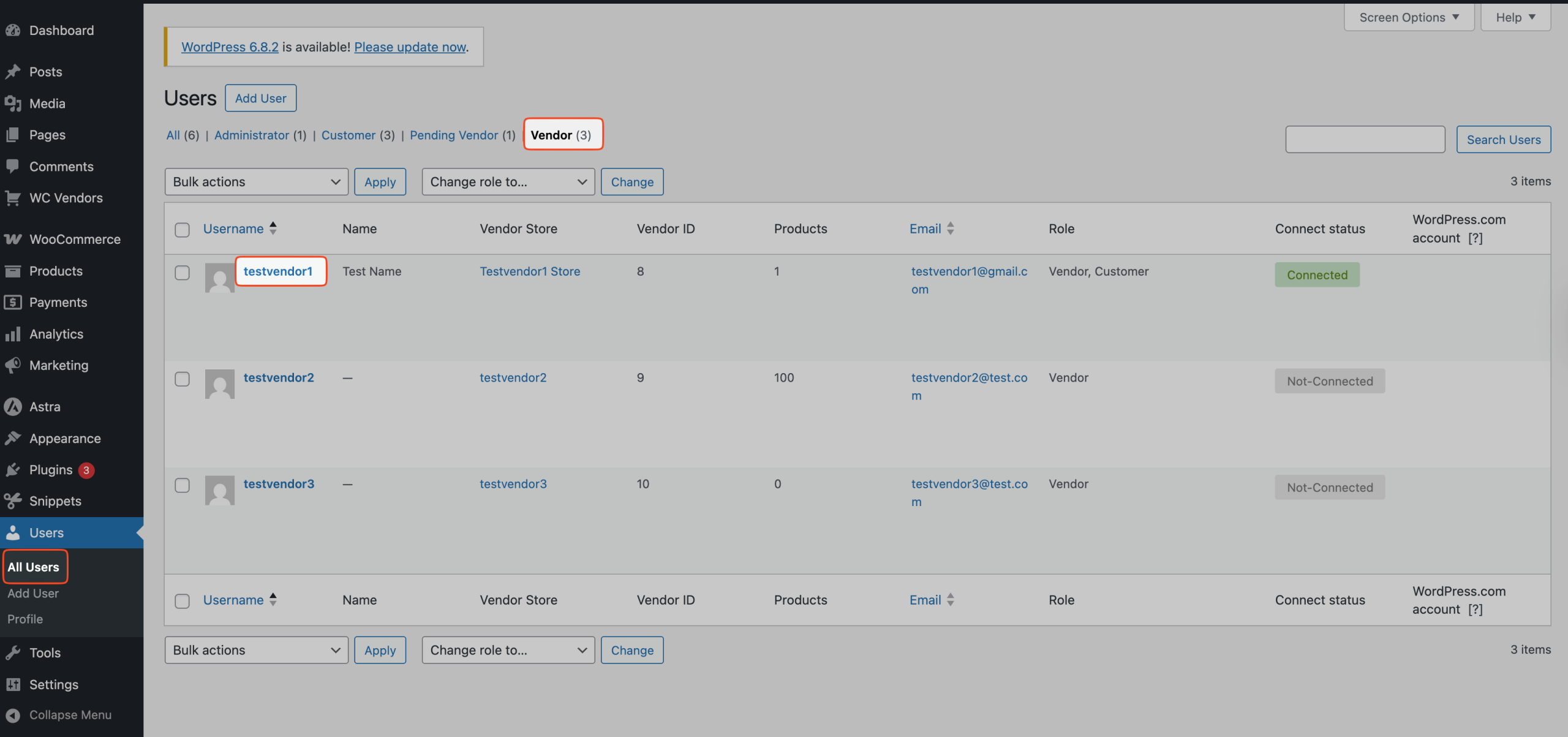
Informacje o sprzedawcy
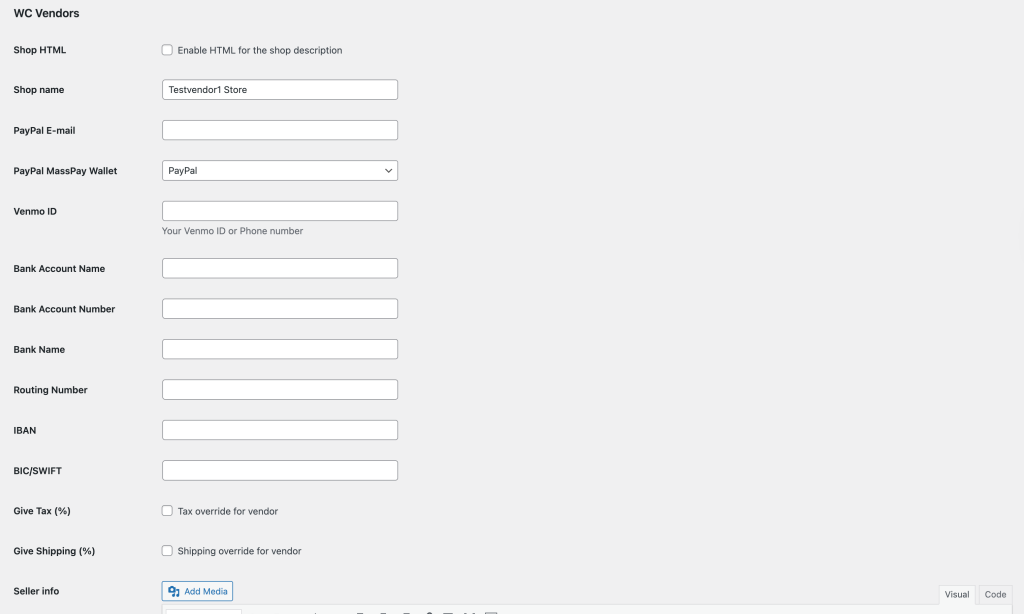
Ten ekran pozwala administratorowi rynku na aktualizację ustawień sklepu sprzedawcy. Wszystkie ustawienia znajdziesz w sekcji WC Vendors na stronie edycji sprzedawcy. Należy pamiętać, że niektóre opcje są dostępne tylko wtedy, gdy używasz WC Vendors Pro.
- Wszystkie dane sklepu sprzedawcy, w tym nazwa sklepu, adres, opis, informacje, adres URL
- Informacje o płatności
- Nadpisanie prowizji
- Ustawienia wysyłki (Pro)
- Ustaw sprzedawcę jako zaufanego/niezaufanego (Pro)
- Ustaw sprzedawcę jako zweryfikowanego (wyświetla się w nagłówku jego sklepu) (Pro)
- Zaktualizuj dane marki (Pro)
- Zablokuj sprzedawcom edycję lub publikowanie produktów (Pro)
- Tryb wakacyjny, powiadomienie i wyłączenie koszyka (Pro)
- Powiadomienie o sklepie (Pro)
- Limity użycia dysku i plików (Pro)
- Linki do mediów społecznościowych (Pro)
- Polityka sklepu, w tym prywatność, zwroty, wysyłka oraz regulamin (Pro)
- SEO sklepu (Pro)
Zmień istniejącego użytkownika w sprzedawcę
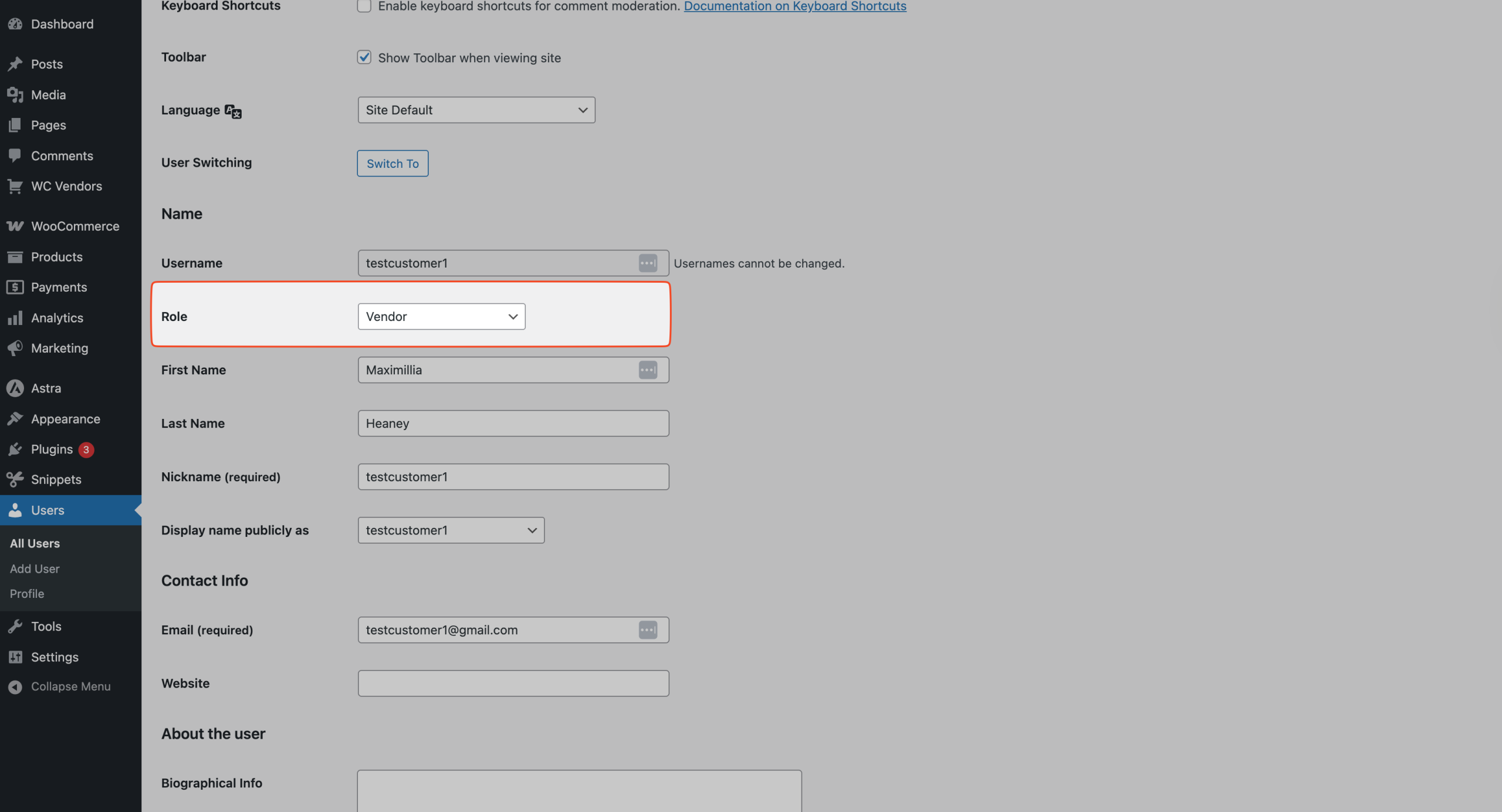
Możesz uczynić istniejącego użytkownika sprzedawcą, jeśli jeszcze nim nie jest. Aby to zrobić, przejdź do panelu administracyjnego WordPress i kliknij Użytkownicy. Znajdź użytkownika, którego chcesz zaktualizować, i kliknij jego nazwę. Na stronie jego profilu poszukaj sekcji Role. Z menu rozwijanego wybierz Sprzedawca.
Produkty sprzedawcy
Administrator rynku może również przypisywać produkty do sprzedawców. Istnieją trzy proste sposoby, aby to zrobić:
- Importuj produkty i wybierz sprzedawcę podczas importu.
- Edytuj masowo wiele produktów i przypisz je do sprzedawcy.
- Edytuj pojedynczy produkt i wybierz sprzedawcę dla tego produktu.
Importuj produkty
Jeśli potrzebujesz pomóc sprzedawcy w dodawaniu produktów, zaimportuj produkty przez CSV dla sprzedawcy i przypisz je podczas importu. Lub jeśli masz już istniejące produkty, możesz masowo przypisać produkty lub przypisać pojedynczy produkt. Sprzedawcy mogą również importować własne produkty ze swoich pulpitów.
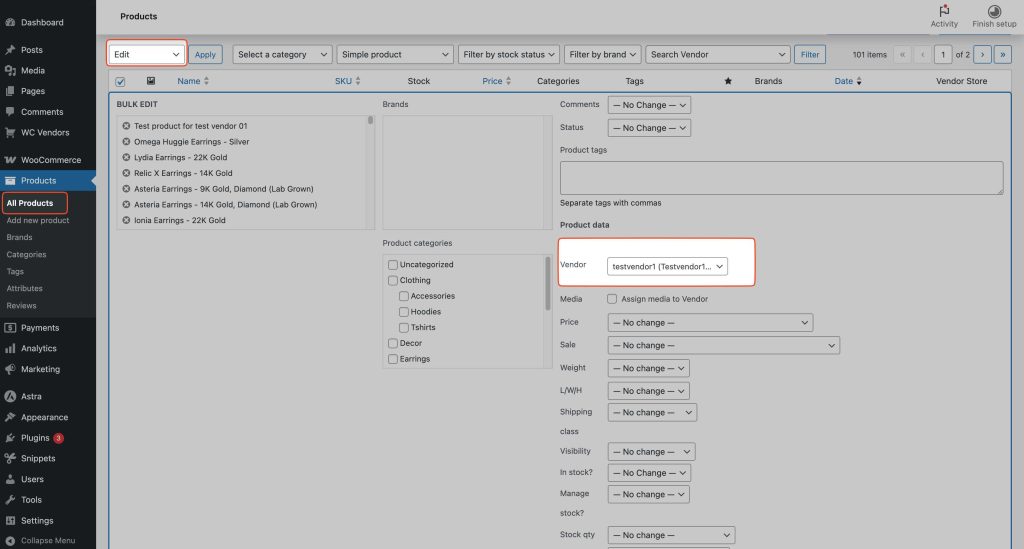
Masowe przypisywanie sprzedawcy do produktu
Możesz masowo przypisywać sprzedawców do wielu produktów z ekranu zbiorczej edycji edycji. ekran edycji produktu.
Przypisz pojedynczy produkt
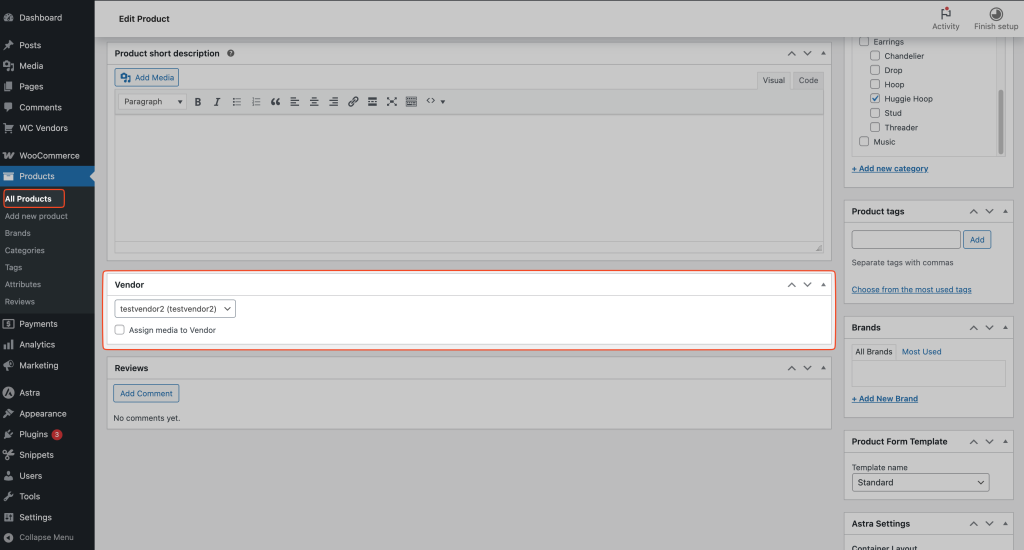
Możesz przypisać pojedynczy produkt do sprzedawcy z ekranu edycji produktu. Aby to zrobić, przejdź do panelu administracyjnego WordPress i kliknij Produkty. Znajdź produkt, który chcesz edytować i kliknij Edytuj.
Na stronie edycji produktu zobaczysz menu rozwijane dla Sprzedawców. Wybierz nazwę użytkownika sprzedawcy z listy i kliknij Zapisz. Produkt będzie teraz należał do tego sprzedawcy i pojawi się w jego sklepie.
Rozwiązywanie problemów
Pole sprzedawcy nie jest dostępne
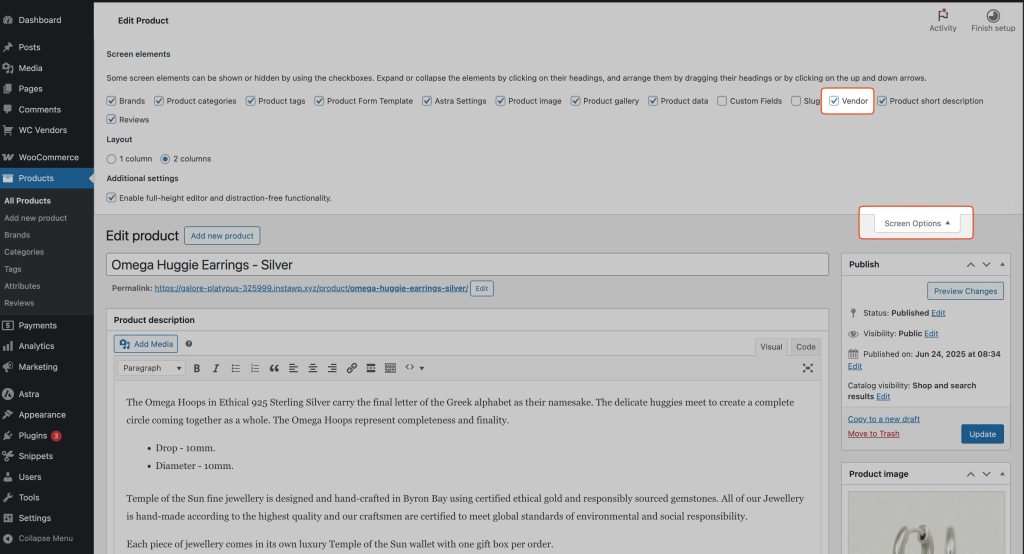
Jeśli nie widzisz rozwijanej listy sprzedawcy na stronie edycji produktu, sprawdź Opcje ekranu w prawym górnym rogu strony. Upewnij się, że opcja Sprzedawca jest tam włączona.
Potrzebujesz pomocy?
Jeśli masz pytanie lub napotkasz jakiekolwiek problemy, jesteśmy tutaj, aby pomóc.
- Użytkownicy premium: Otwórz zgłoszenie wsparcia
- Użytkownicy darmowi: Odwiedź nasze forum społecznościowe