
Poniższy artykuł przedstawi różne opcje w zakładce Ogólne w Ustawieniach WC Vendors. Te opcje dotyczą zarówno WC Vendors Marketplace, jak i WC Vendors Pro. Opcje Pro będą wyróżnione.
Możesz również obejrzeć nasz film dotyczący różnych ustawień, które możesz skonfigurować dla swojego rynku:
Opcje Rynku
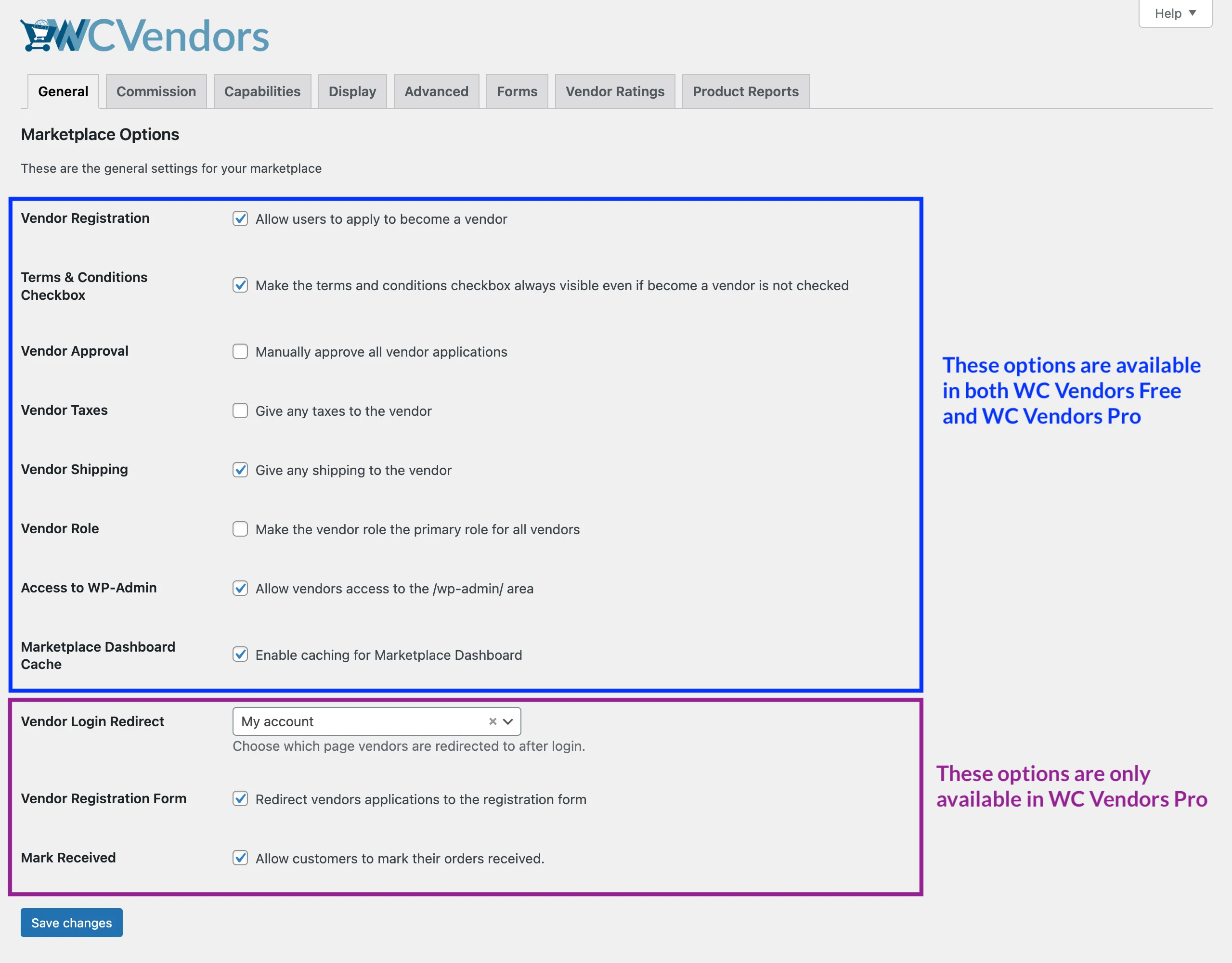
Pierwszą rzeczą, którą teraz zrobimy, jest skonfigurowanie Ustawień Ogólnych dla Twojego rynku. Z poziomu panelu administratora najedź kursorem na podmenu „WC Vendors”, a następnie kliknij „Ustawienia”, a wyświetli się zakładka „Ogólne”.
Dostępnych jest wiele opcji, przejdźmy przez każdą z nich!
- Rejestracja sprzedawcy
- TPole wyboru Regulaminu
- Zatwierdzanie Sprzedawcy
- Podatki Sprzedawcy
- Wysyłka sprzedawcy
- Rola sprzedawcy
- Dostęp do WP-Admin
- Pamięć podręczna pulpitu rynku
- Przekierowanie logowania sprzedawcy (Pro)
- Formularz rejestracji sprzedawcy (Pro)
- Oznacz jako odebrane (Pro)
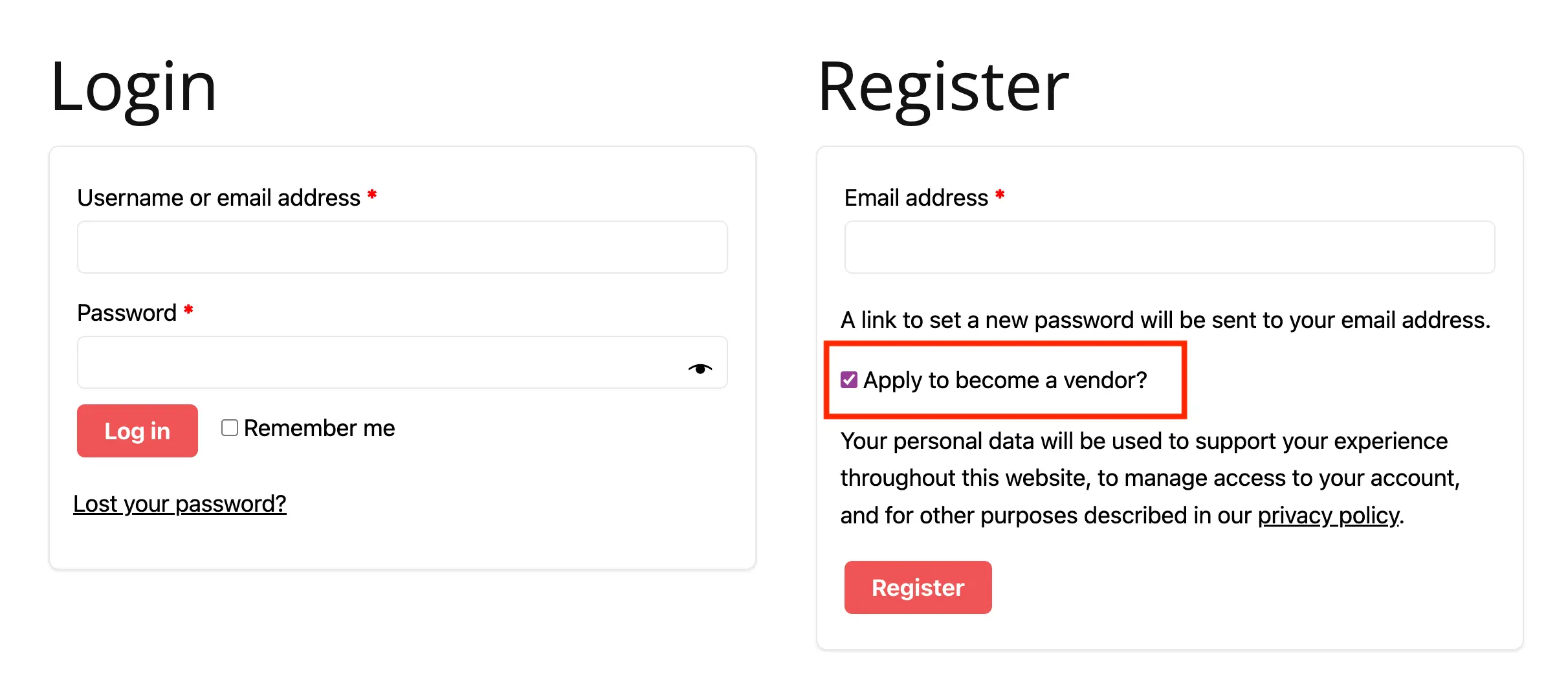
1. Rejestracja Sprzedawcy

Po włączeniu tej funkcji goście lub odwiedzający mogą ubiegać się o status sprzedawcy, rejestrując się na stronie „Moje konto”.
Tymczasem zalogowani użytkownicy mogą również ubiegać się o status sprzedawcy, odwiedzając stronę Pulpitu Sprzedawcy.
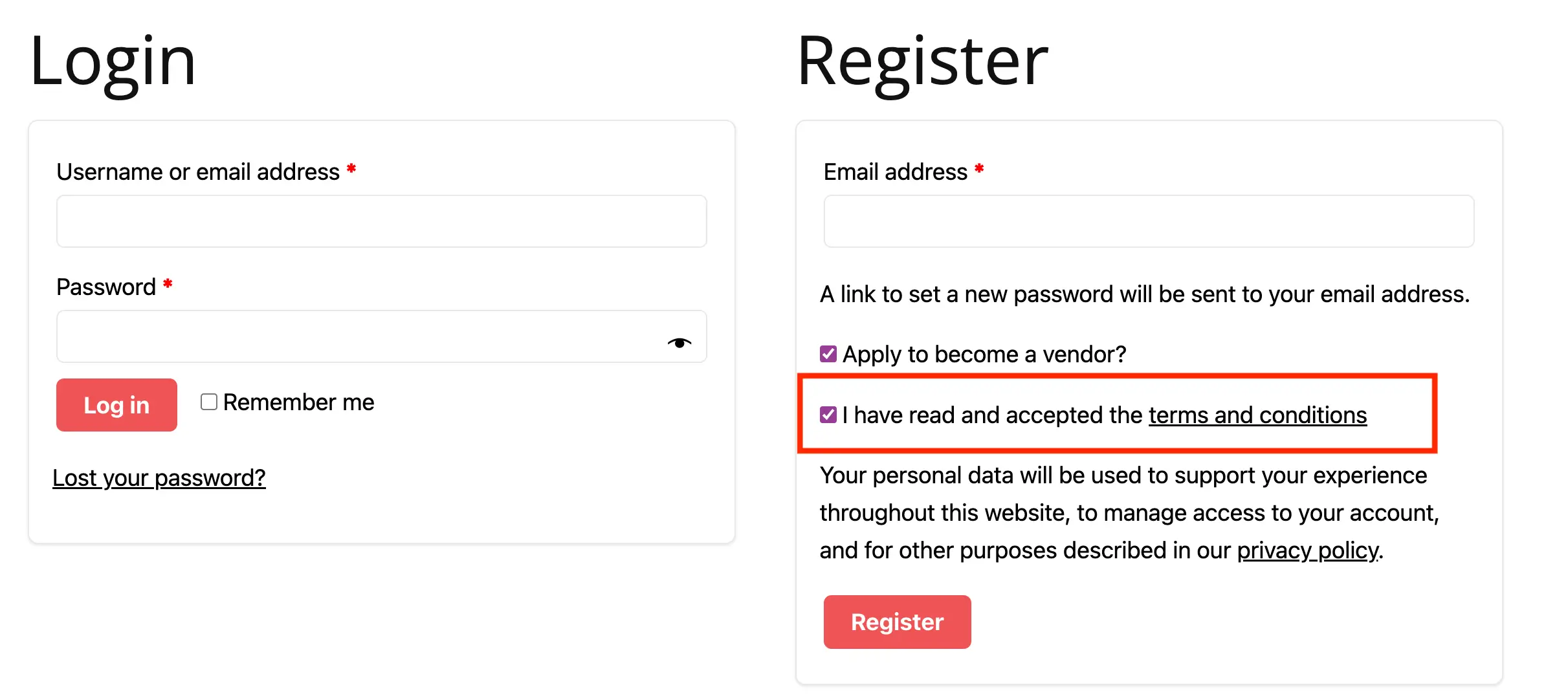
2. Pole wyboru Regulaminu

Aby uzyskać wyraźniejszą zgodę na regulamin Twojego rynku, możesz włączyć tę opcję, aby wyświetlić pole wyboru, które użytkownicy muszą zaznaczyć przed przesłaniem rejestracji.
Upewnij się, że wybrałeś stronę z regulaminem; w przeciwnym razie pole wyboru nie zostanie wyświetlone. Możesz to zrobić w sekcji WC Vendors > Ustawienia > Wyświetlanie.
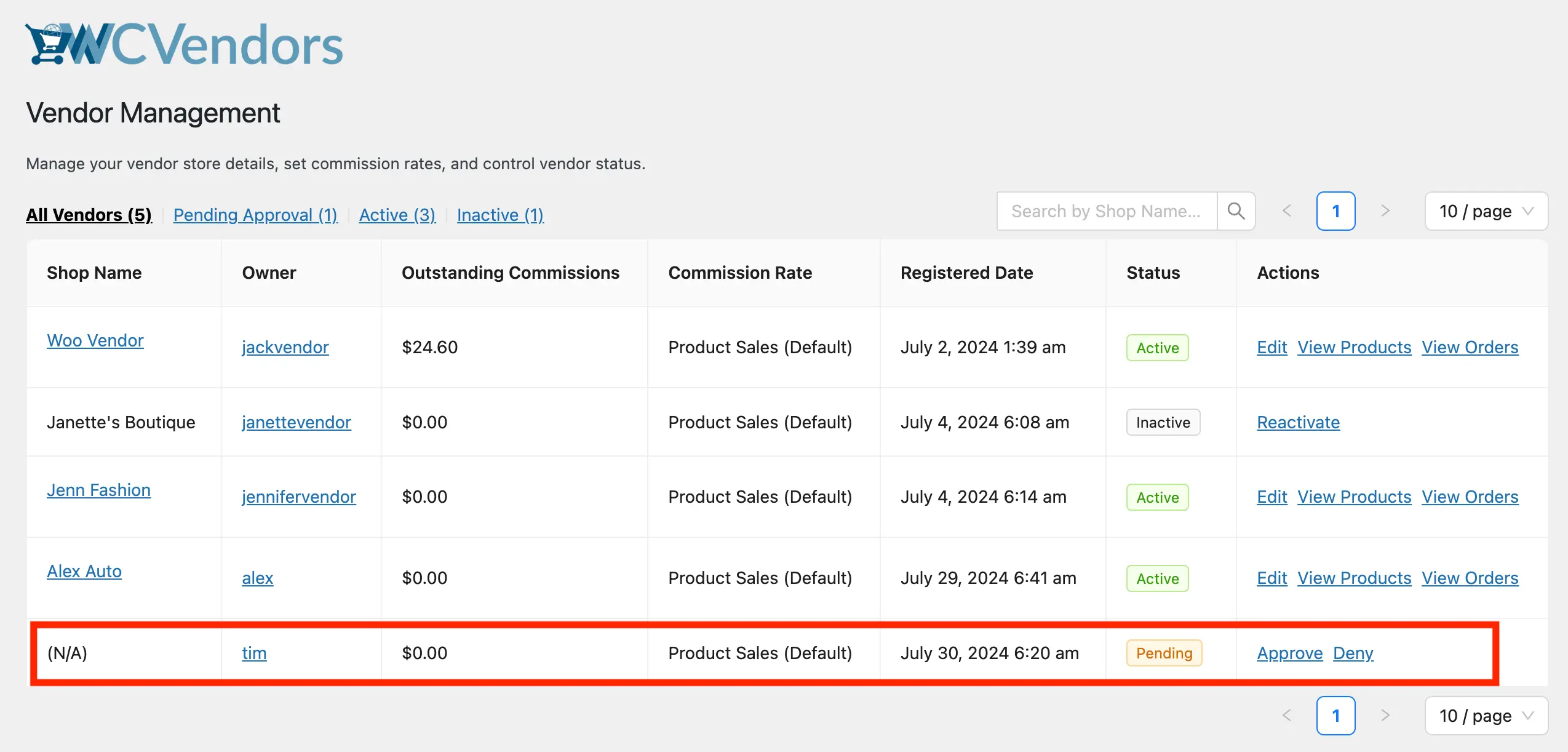
3. Zatwierdzanie Sprzedawcy

Domyślnie wniosek sprzedawcy jest automatycznie zatwierdzany. Możesz jednak ręcznie zatwierdzić wniosek, włączając tę opcję. Jeśli przejdziesz do WC Vendors > Wszyscy Sprzedawcy, zobaczysz listę wszystkich sprzedawców i dowiesz się, kto oczekuje na zatwierdzenie.
Kliknij ich nazwę użytkownika, aby wyświetlić ich profil, a jeśli wszystko jest w porządku, kliknij „Zatwierdź” w kolumnie „Akcje” na stronie Wszyscy Sprzedawcy. Jeśli nie chcesz ich zatwierdzić, kliknij „Odrzuć”.
W oczekiwaniu na Twoje zatwierdzenie, przypisane są im dwie role użytkownika, tj. „Klient” i „Oczekujący Sprzedawca”.
Jeśli ich zatwierdzisz, ich rola „Klient” i rola „Oczekujący Sprzedawca” zostaną usunięte, a otrzymają rolę „Sprzedawca”, co pozwoli im natychmiast skonfigurować swój sklep.
Jeśli odmówisz, ich rola „Oczekujący Sprzedawca” zostanie usunięta, a pozostaną jako „Klienci”. Mogą ponownie ubiegać się o status sprzedawcy na stronie „Pulpit Sprzedawcy”.
Kandydaci na sprzedawców otrzymają również powiadomienie e-mail o zatwierdzeniu lub odrzuceniu. Przeczytaj ten artykuł, aby dowiedzieć się więcej o powiadomieniach e-mail dotyczących wniosków sprzedawców.
4. Podatki Sprzedawcy

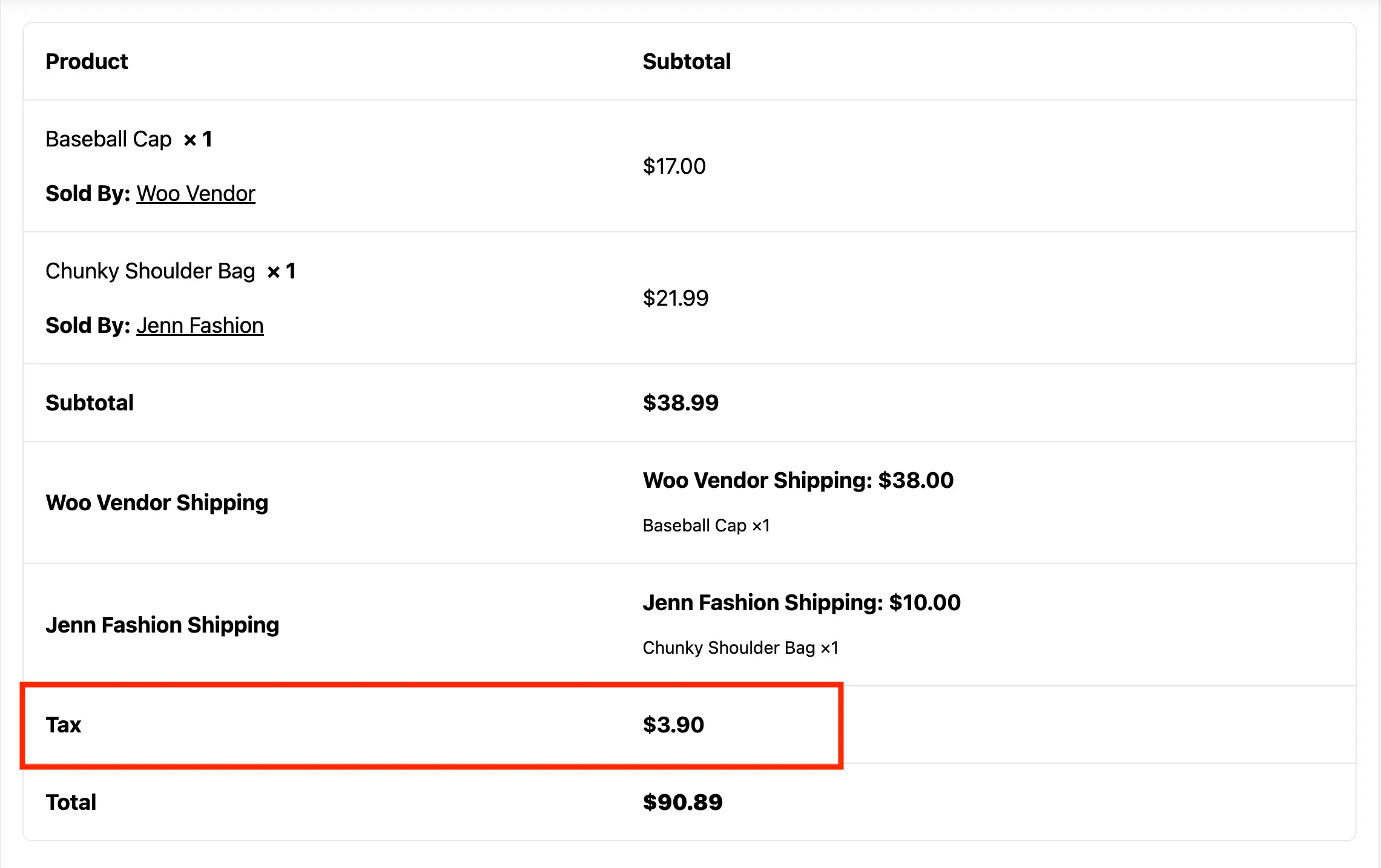
Domyślnie wysyłka i podatki nie są wliczane do wypłaty prowizji sprzedawcy. Musisz aktywować to ustawienie, jeśli chcesz, aby podatki pobrane ze sprzedaży sprzedawcy były przekazywane sprzedawcy. Pamiętaj, aby skonfigurować ustawienia podatkowe w sekcji WooCommerce > Ustawienia > Podatki.
5. Wysyłka sprzedawcy

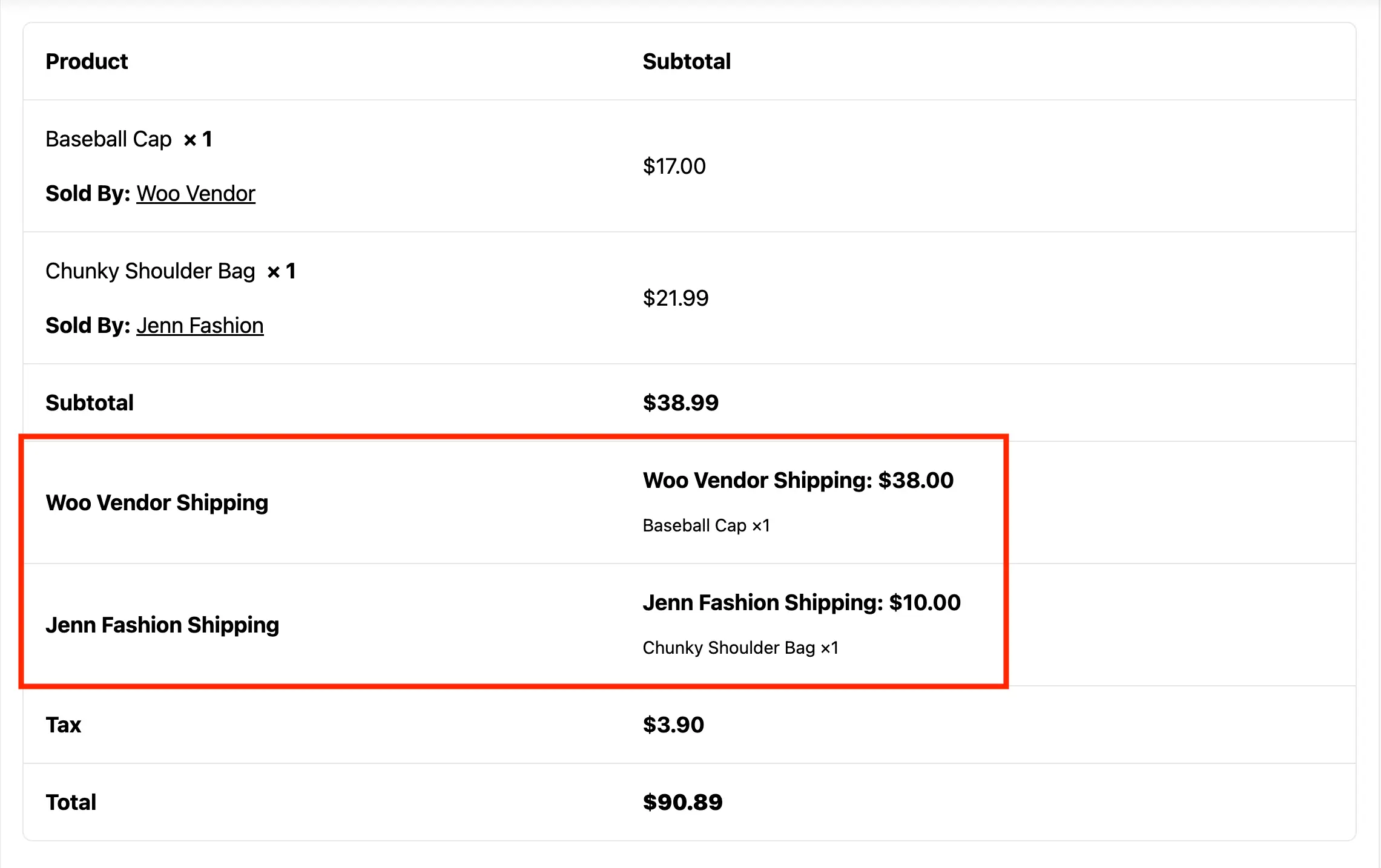
Ta opcja pozwala przekazać opłaty za wysyłkę produktów sprzedanych przez sprzedawców do sprzedawcy. Klienci będą mogli wybrać metodę wysyłki, którą chcą użyć. Możesz również zarządzać możliwościami wysyłki sprzedawcy z poziomu WooCommerce > Ustawienia > Wysyłka > Wysyłka sprzedawcy. Tutaj możesz zezwolić sprzedawcy na samodzielne skonfigurowanie wysyłki.
Ta opcja pozwala sprzedawcom otrzymywać opłaty za wysyłkę ich zamówień, oprócz prowizji od sprzedaży produktów. Klienci mogą wybrać preferowaną metodę wysyłki podczas finalizacji zakupu. Możesz skonfigurować wysyłkę dla swojego rynku za pośrednictwem WooCommerce > Ustawienia > Wysyłka.
W WC Vendors Pro możesz zezwolić sprzedawcom na samodzielne skonfigurowanie wysyłki za pośrednictwem WooCommerce > Ustawienia > Wysyłka > Wysyłka sprzedawcy. Tutaj znajdziesz ustawienia do zarządzania możliwościami wysyłki sprzedawcy.
6. Rola sprzedawcy

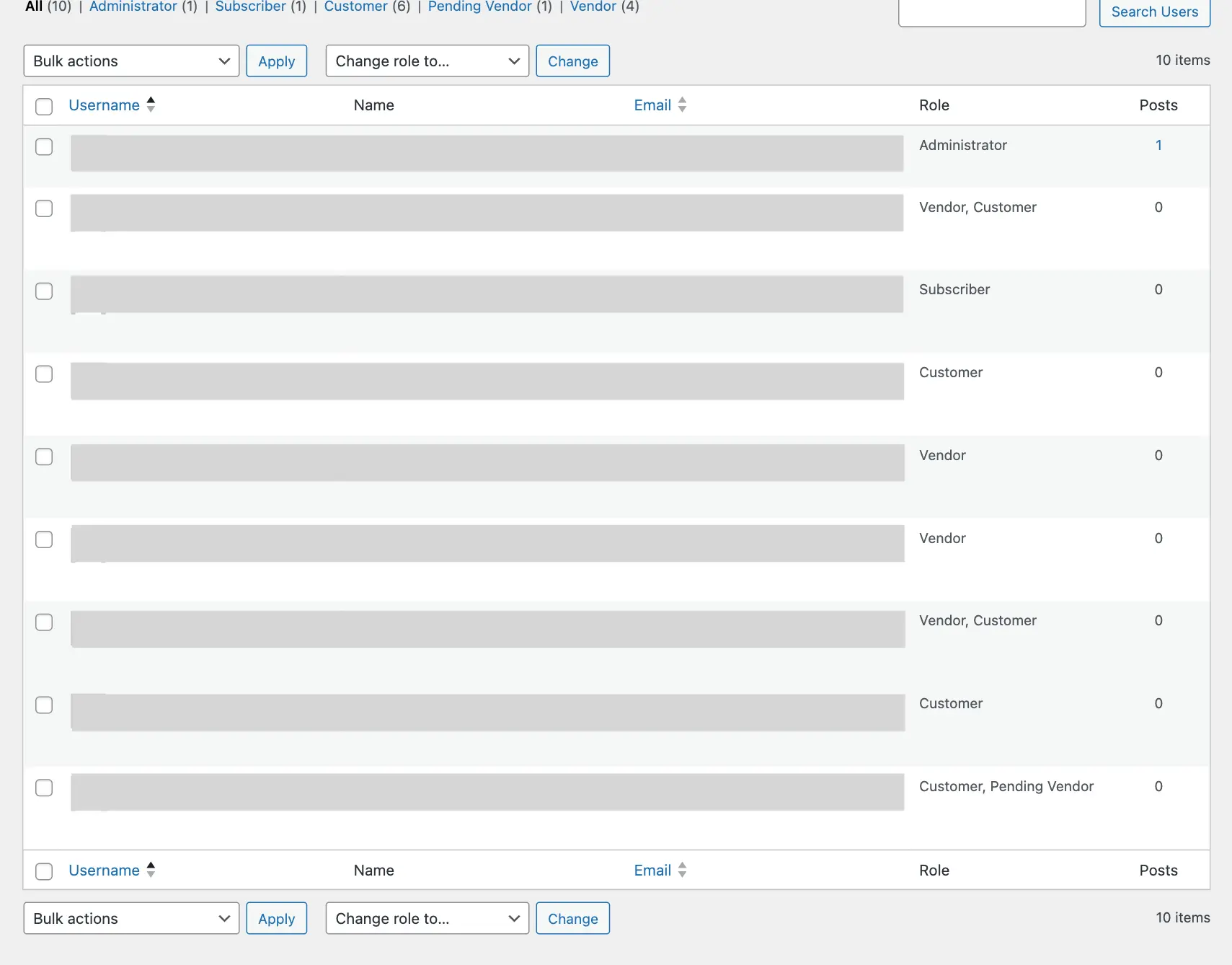
Sprzedawcy mogą mieć wiele ról użytkowników w pewnych okolicznościach. Używając tej opcji, uczynimy ich główną rolą „Sprzedawca”.
7. Dostęp do WP-Admin
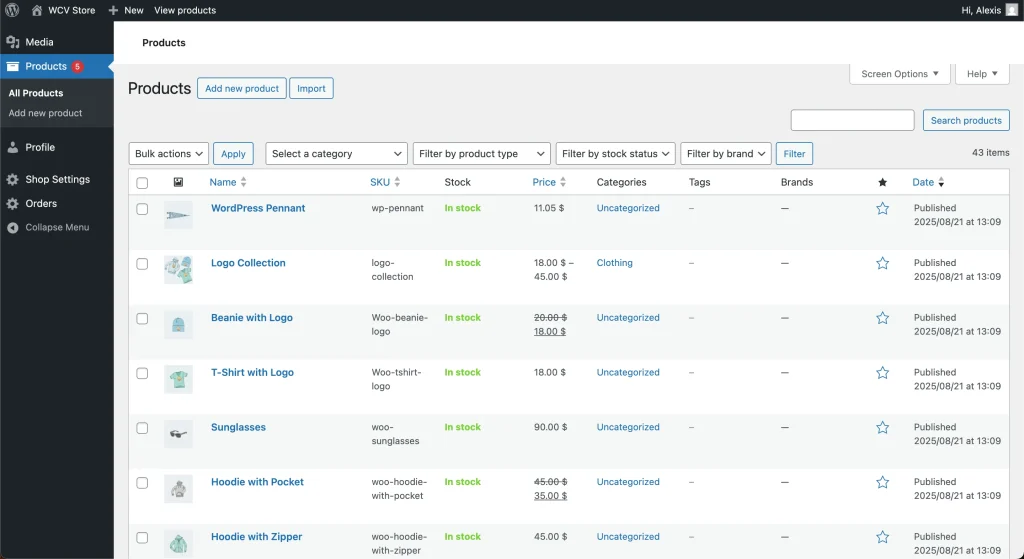
Ta opcja pozwala kontrolować, czy sprzedawcy mogą uzyskać dostęp do obszaru administracyjnego WordPress (/wp-admin/). Domyślnie sprzedawcy zarządzają swoimi sklepami z poziomu Panelu Sprzedawcy, ale w razie potrzeby możesz nadać im dostęp do określonych funkcji WordPress. Ograniczenie dostępu jest zalecane, aby zapewnić bezpieczeństwo Twojej witryny i upewnić się, że sprzedawcy widzą tylko narzędzia, które ich dotyczą.

Oto jak będzie wyglądać strona archiwum produktów, gdy sprzedawca otworzy ją przez Panel WP:
8. Pamięć podręczna Panelu Rynku
Aby poprawić wydajność Panelu Rynku, zalecamy włączenie buforowania na tej stronie.

Opcje Marketplace Pro
Oprócz wszystkich powyższych opcji wersji Free, WC Vendors Pro dodaje bardziej zaawansowane ustawienia do zarządzania sprzedawcami i doświadczenia klienta:
9. Przekierowanie po zalogowaniu sprzedawcy
Tutaj możesz wybrać stronę, na którą sprzedawcy są przekierowywani po zalogowaniu się na swój rynek (np. Panel Sprzedawcy lub inna niestandardowa strona).

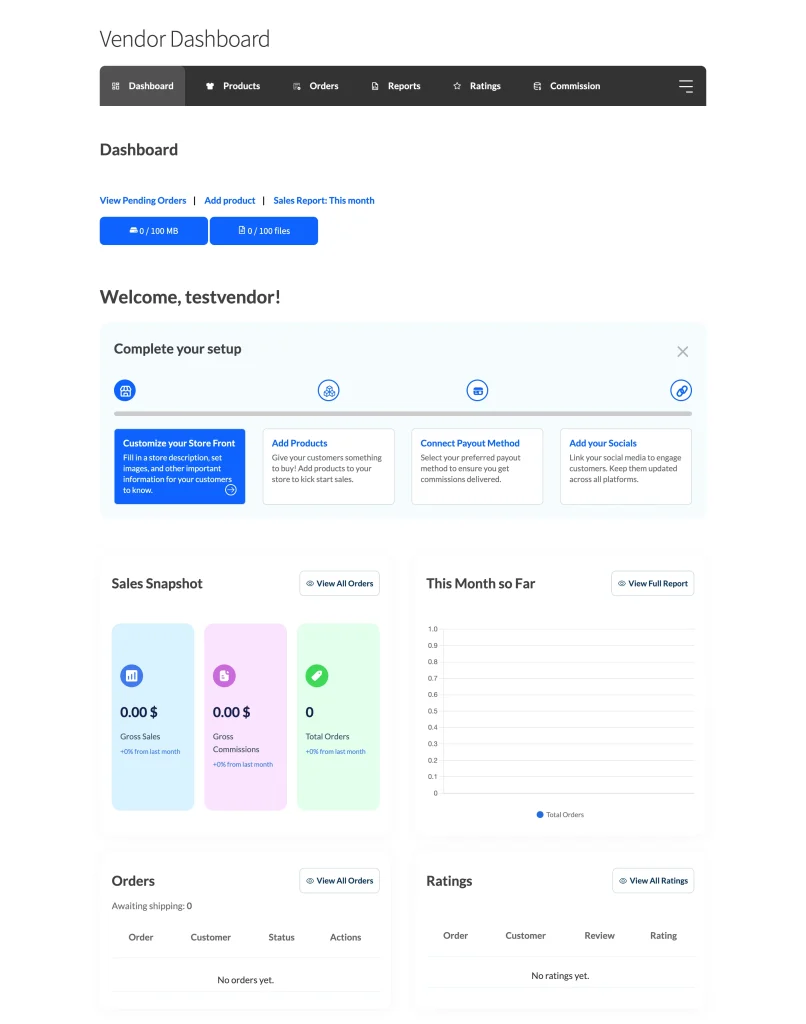
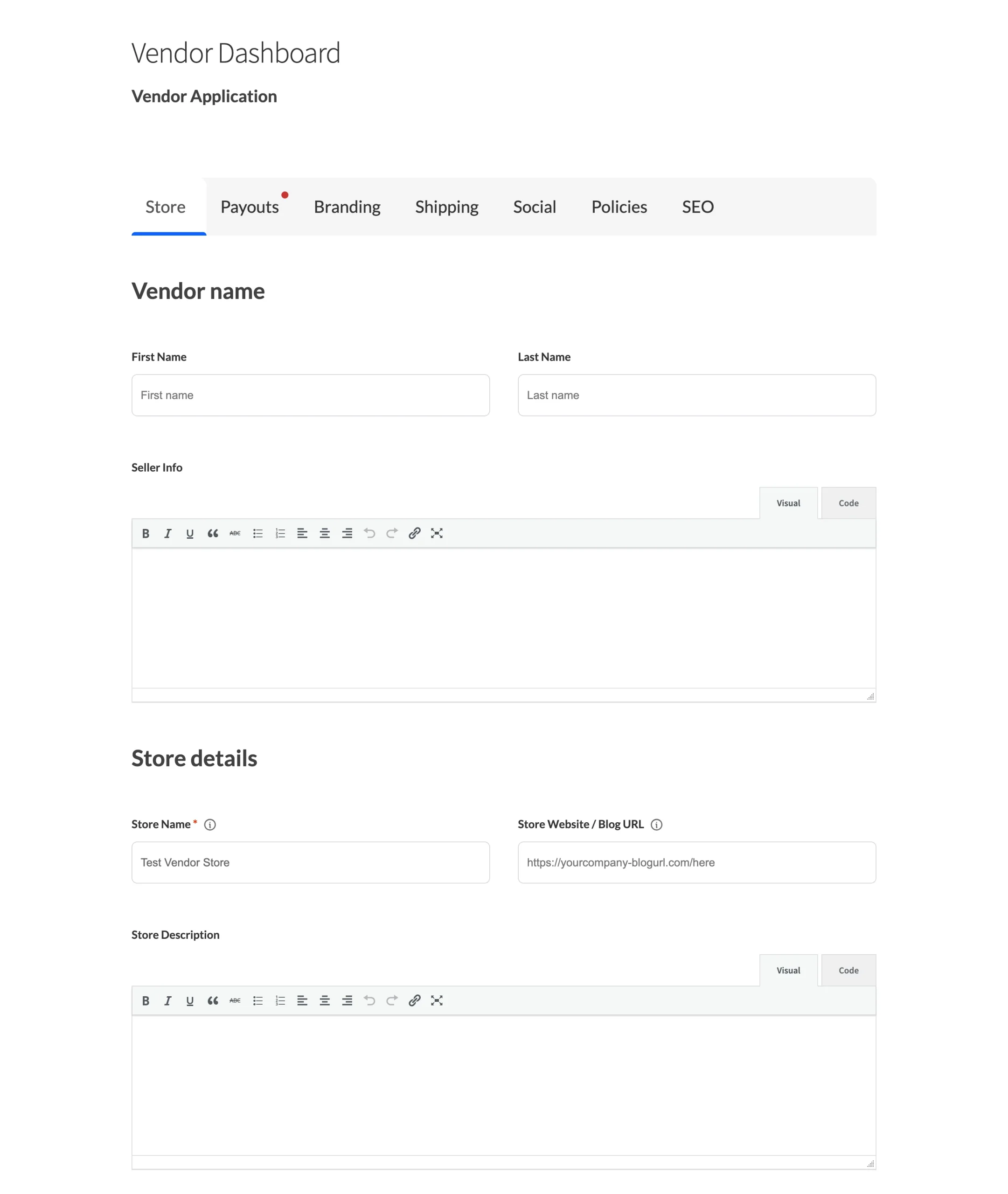
10. Formularz rejestracji sprzedawcy
Włącz tę opcję, aby przekierować nowych sprzedawców do Formularza Aplikacyjnego Sprzedawcy natychmiast po ich rejestracji na stronie Moje Konto. Jeśli opcja jest wyłączona, sprzedawcy zostaną przekierowani bezpośrednio do Panelu Sprzedawcy.

11. Oznacz jako odebrane
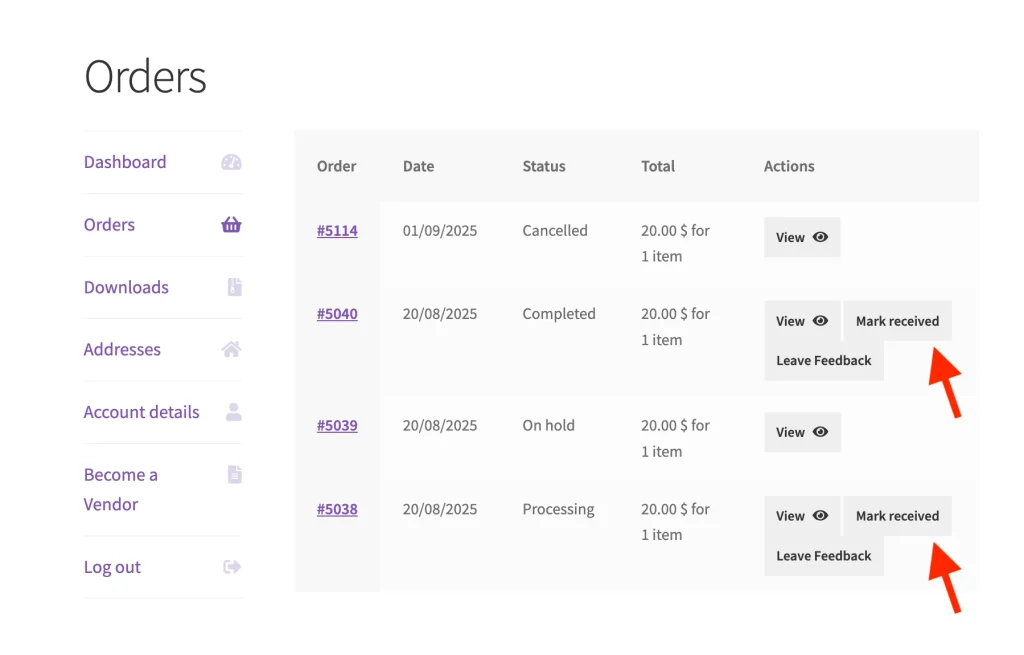
Pozwól klientom oznaczać swoje zamówienia jako odebrane, co zapewni sprzedawcom potwierdzenie pomyślnego dostarczenia ich produktów.

Ten przycisk pojawi się dla zamówień ze statusami „Przetwarzane” i „Zakończone”.
Potrzebujesz pomocy?
Jeśli masz pytanie lub napotkasz jakiekolwiek problemy, jesteśmy tutaj, aby pomóc.
- Użytkownicy premium: Otwórz zgłoszenie wsparcia
- Użytkownicy darmowi: Odwiedź nasze forum społecznościowe