
Wysyłka z opłatą stałą za przedmiot przestaje mieć sens, gdy zamówienie zawiera dziesięć lub dwadzieścia przedmiotów. Większość przewoźników pobiera opłaty według całkowitej wagi lub przedziału ilościowego, a nie przez mnożenie pojedynczej opłaty. System wysyłki Tiered Rate w WC Vendors Pro pozwala Tobie i Twoim sprzedawcom na bezpośrednie ustawienie tych przedziałów. Poniżej możesz ustawić przedziały na poziomie globalnym, sprzedawcy i produktu, a także zobaczyć tabelę przedziałów, którą klienci widzą na stronie produktu. Jeśli synchronizujesz swój katalog z Google Merchant Center, użyj wtyczki do przesyłania danych, która odczytuje stawki wysyłki sprzedawcy, na przykład Product Feed PRO for WooCommerce by AdTribes w wersji 13.5.8 lub nowszej.
Wymagania wstępne
- WC Vendors Pro musi być zainstalowany i aktywny.
- Jeśli korzystasz z wysyłki opartej na wadze, upewnij się, że produkty mają przypisane dokładne wagi w ustawieniach Dane produktu.
- Wysyłka sprzedawcy jest włączona: zaznaczone jest pole Metoda samodzielna w sekcji WooCommerce → Ustawienia → Wysyłka → Wysyłka sprzedawcy. Jest zaznaczone domyślnie. Jeśli celowo ją wyłączyłeś, przeczytaj ostrzeżenie w Dlaczego tabela stawek wysyłki nie wyświetla się na stronie produktu? zanim zaznaczysz ją ponownie.
- System wysyłki sprzedawcy nie jest wyłączony: pole Wysyłka sprzedawcy („Całkowicie wyłącz system wysyłki sprzedawcy.”) w sekcji WC Vendors → Ustawienia → Funkcje → Ogólne nie jest zaznaczone.
- Jeśli chcesz, aby sprzedawcy sami wybierali Tiered Rate w panelu sprzedawcy, zaznaczone jest pole Typ wysyłki („Zezwól sprzedawcom na wybór typu wysyłki, który chcą zastosować do swojego sklepu lub produktów.”) w sekcji WC Vendors → Ustawienia → Formularze → Ogólne. Domyślnie nie jest zaznaczone.
💡 Aby dowiedzieć się, jak dodać wagę do standardowych produktów, zapoznaj się z Dokumentacją produktów WooCommerce.
Włączanie globalnego systemu wysyłki warstwowej
Aby włączyć wysyłkę przyrostową na całym Twoim rynku, musisz najpierw globalnie aktywować system Tiered Rate. Służy on jako reguła „zapasowa”, jeśli sprzedawca nie ustawił własnych stawek.
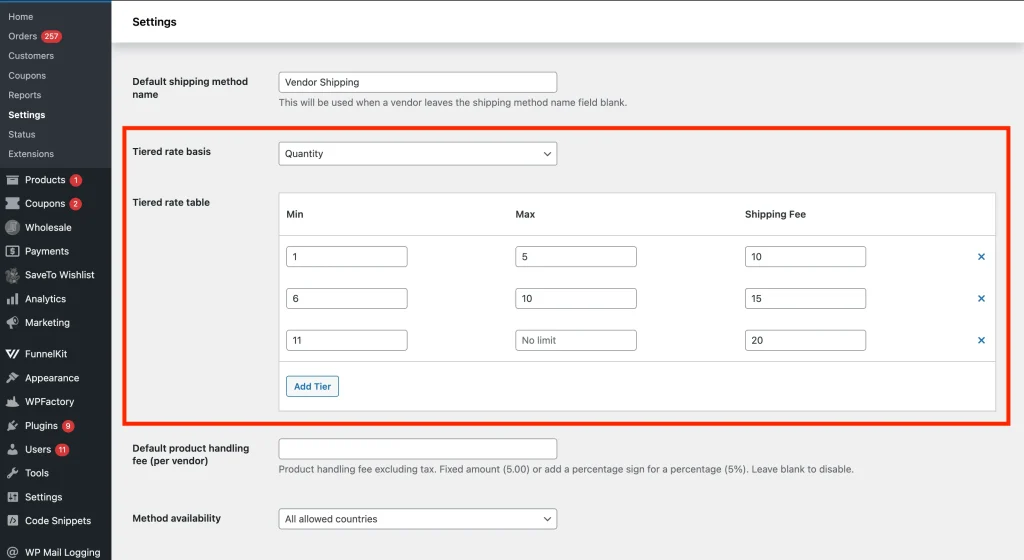
- Przejdź do WooCommerce → Ustawienia → Wysyłka → Wysyłka sprzedawcy.
- Znajdź listę rozwijaną System wysyłki i wybierz Tiered Rate.
- Wybierz swoją Podstawę stawki warstwowej:
- Ilość: Obliczaj koszty na podstawie liczby przedmiotów.
- Waga: Obliczaj koszty na podstawie całkowitej wagi przedmiotów.
- Dodaj swoje warstwy: Kliknij przycisk Dodaj warstwę w Tabeli stawek warstwowych, aby zdefiniować swoje przedziały cenowe.
- Przykład (Ilość): 1 do 5 sztuk = 10,00 USD
- Przykład (Ilość): 6 do 10 sztuk = 15,00 USD
- Kliknij Zapisz zmiany.
💡 Ostatni przedział w Twojej tabeli działa jako „catch-all”. Jeśli suma jest wyższa niż Twój najwyższy limit, niższa niż Min pierwszego przedziału lub znajduje się w luce między dwoma przedziałami, klient płaci opłatę z ostatniego przedziału. Możesz również pozostawić pole Max ostatniego przedziału puste. Tekst zastępczy brzmi „Bez limitu”, więc ten przedział nie ma górnego limitu.
Dostosowywanie stawek warstwowych dla poszczególnych sprzedawców
Możesz mieć sprzedawców, którzy wysyłają nieporęczne meble, a inni, którzy wysyłają małą biżuterię. Możesz dostosować te warstwy dla poszczególnych kont sprzedawców, aby zapewnić pokrycie ich specyficznej logistyki.
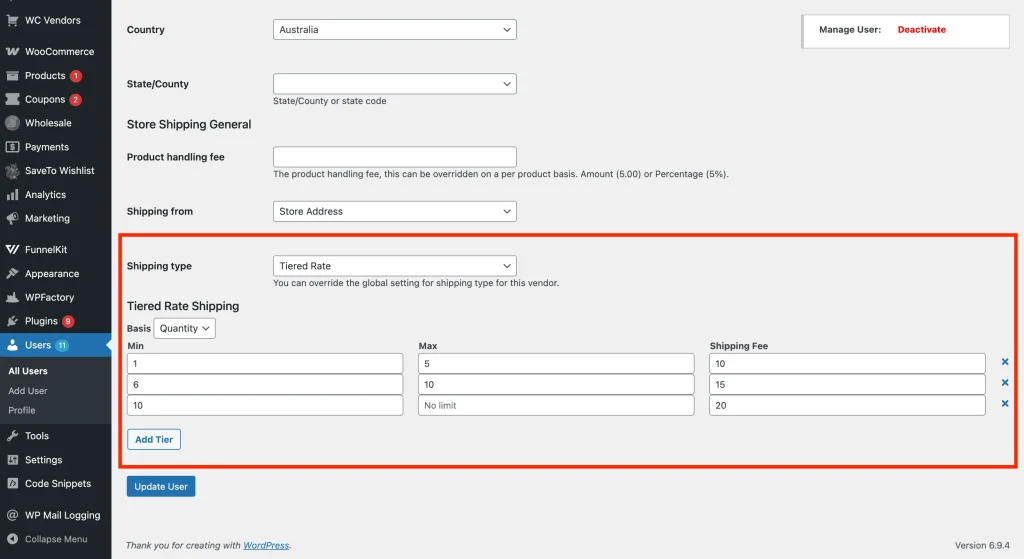
- Przejdź do Użytkownicy → Wszyscy użytkownicy i kliknij Edytuj w profilu sprzedawcy.
- Przewiń do sekcji Ustawienia ogólne wysyłki sklepu.
- Ustaw typ wysyłki na Stawka warstwowa.
- W sekcji Wysyłka z przedziałami cenowymi (Tiered Rate Shipping) wybierz Waga lub Ilość z listy rozwijanej Podstawa.
- Kliknij Dodaj przedział i wprowadź zakresy oraz opłaty, które dotyczą tylko produktów tego sprzedawcy.
- Kliknij Zaktualizuj użytkownika.
Możesz również ustawić przedziały sprzedawcy z poziomu WC Vendors → Wszyscy sprzedawcy. Kliknij Edytuj przy sprzedawcy, otwórz zakładkę Wysyłka, ustaw Typ wysyłki na Tiered Rate, dodaj przedziały i kliknij Zapisz zmiany.
Jak sprzedawcy zarządzają własnymi warstwami
Jeśli jesteś sprzedawcą, możesz również skonfigurować własne stawki wysyłki z przedziałami bezpośrednio z panelu. Lista rozwijana Typ wysyłki jest widoczna tylko wtedy, gdy administrator zaznaczy pole Typ wysyłki w sekcji WC Vendors → Ustawienia → Formularze → Ogólne.
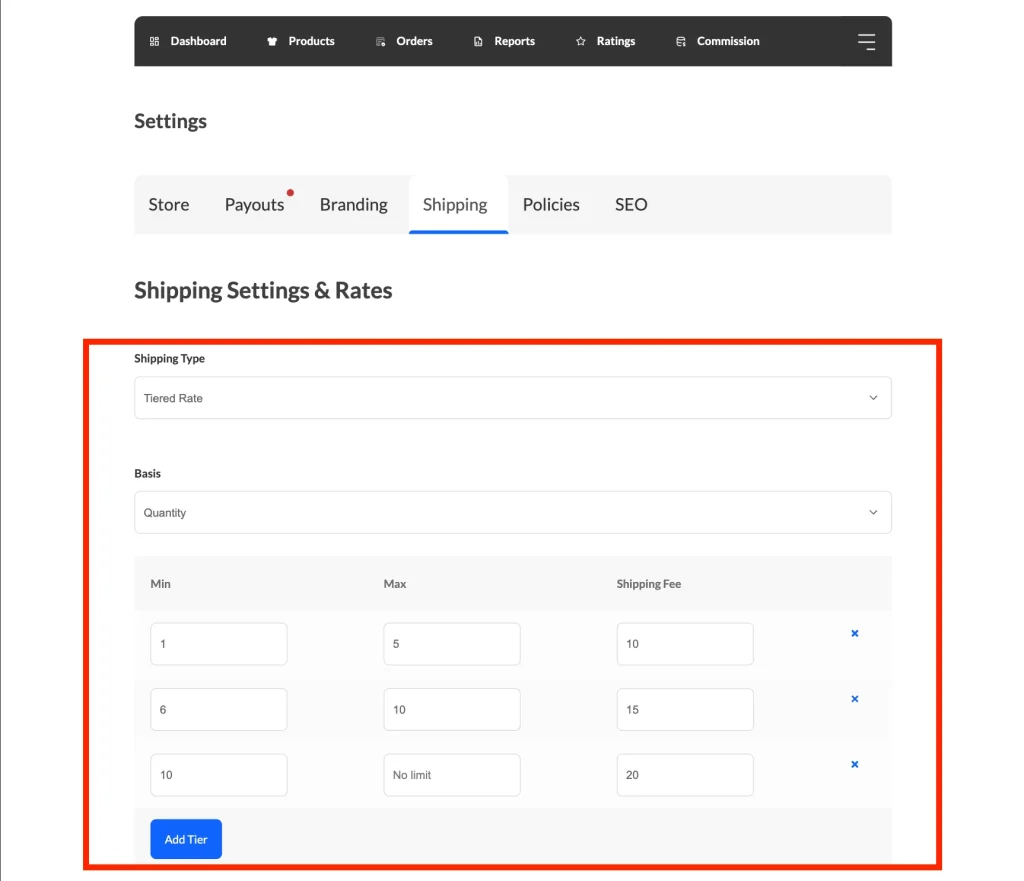
- Przejdź do Panel Sprzedawcy → Ustawienia → Wysyłka.
- Wybierz Stawka warstwowa z listy rozwijanej Typ wysyłki. Jeśli nie widzisz tej listy rozwijanej, administrator Twojego rynku określa dla Ciebie typ wysyłki. Tabela warstw jest następnie wyświetlana tylko wtedy, gdy administrator wybrał Stawka warstwowa.
- Wybierz Waga lub Ilość jako typ warstwy z listy rozwijanej Podstawa.
- Kliknij Dodaj warstwę, aby utworzyć i zarządzać własnymi warstwami opartymi na wadze lub ilości.
- Zapisz ustawienia, aby zastosować stawki do swoich produktów.
Nadpisywanie wysyłki na poziomie produktu
Dla konkretnych produktów, które są wyjątkowo ciężkie lub wymagają specjalnej obsługi, możesz ustawić warstwy bezpośrednio na ekranie edycji produktu.
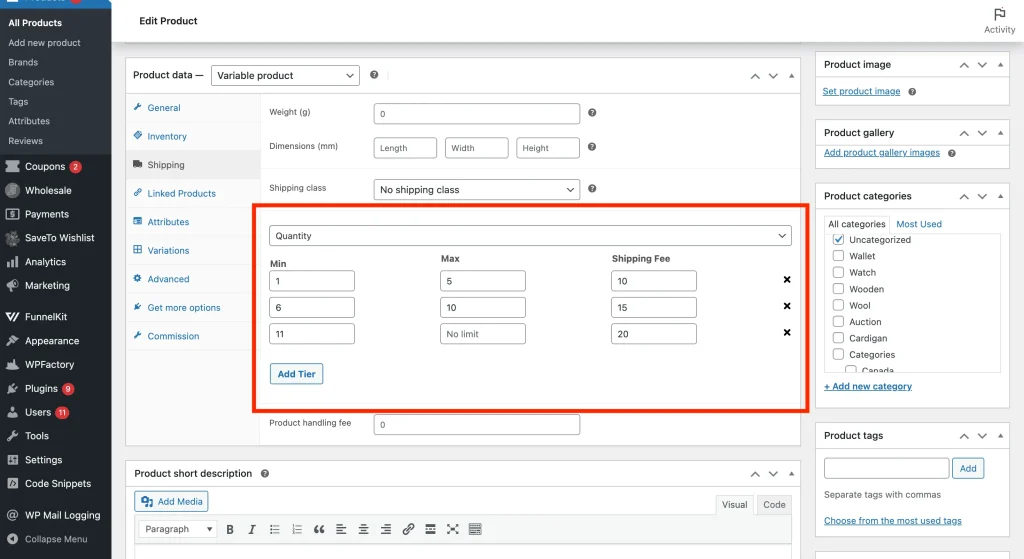
💡 Pola stawek warstwowych pojawiają się w zakładce Wysyłka tylko wtedy, gdy wysyłka sprzedawcy (lub globalna) jest już ustawiona na Stawkę warstwową.
- Otwórz produkt w trybie Edytuj.
- Przejdź do pola Dane produktu.
- Kliknij zakładkę Wysyłka.
- Wybierz Waga lub Ilość jako typ warstwy z listy rozwijanej Podstawa.
- Kliknij Dodaj warstwę i wprowadź zakresy warstw oraz koszty dla tego konkretnego produktu.
- Kliknij Aktualizuj, aby zapisać produkt.
💡 Źródła stawek warstwowych są sprawdzane dla każdego produktu. Produkty z własnymi warstwami używają ich; wszystko inne wraca do warstw sprzedawcy (lub ustawienia globalnego, jeśli sprzedawca nie ustawił żadnych). Dopasowane opłaty z każdej grupy są dodawane, aby uzyskać ostateczny koszt wysyłki.
Co widzą klienci na stronie produktu
Gdy produkt korzysta z wysyłki warstwowej, klienci mogą sprawdzić koszt wysyłki, zanim dodadzą cokolwiek do koszyka. Zakładka Wysyłka na stronie produktu pokazuje tabelę Stawki wysyłki z jednym wierszem dla każdej warstwy.
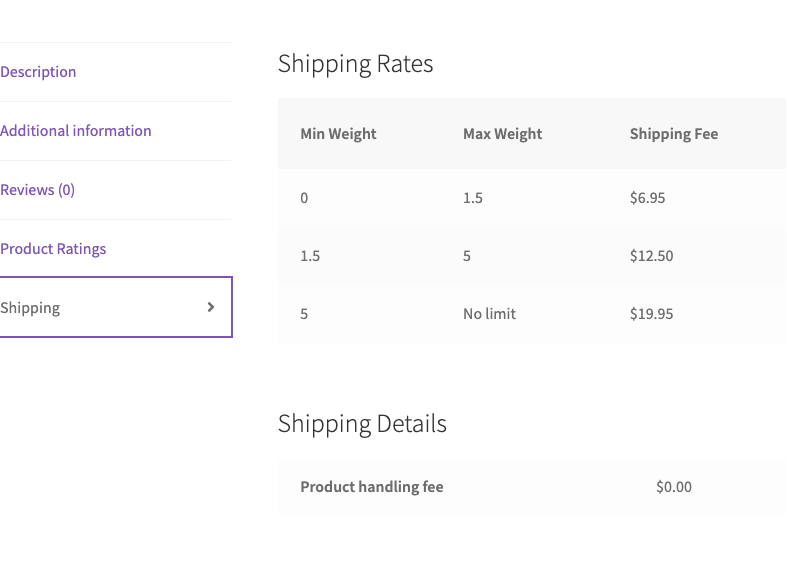
Tabela zawiera następujące kolumny:
- Min. ilość i Maks. ilość, gdy warstwy używają podstawy Ilość, lub Min. waga i Maks. waga, gdy używają podstawy Waga.
- Opłata za wysyłkę, wyświetlana w walucie Twojego sklepu.
Warstwa z pustym polem Maks. pokazuje Brak limitu.
Tabela zawiera te same warstwy, których używa kasa dla danego produktu. Jeśli produkt ma własne warstwy, tabela je pokazuje. Jeśli nie, pokazuje warstwy sprzedawcy. Jeśli sprzedawca nie ma warstw, pokazuje Twoje globalne warstwy.
Tabela pokazuje, gdy wysyłka sprzedawcy jest włączona, a Typ wysyłki sprzedawcy to Stawka warstwowa, lub gdy sprzedawca nie ma ustawionego typu wysyłki, a Twój globalny System wysyłki to Stawka warstwowa. Wysyłka sprzedawcy jest włączona, gdy zaznaczone jest pole Samodzielna metoda, a funkcja Wysyłka sprzedawcy nie jest wyłączona (patrz Wymagania wstępne). Produkt musi również wymagać wysyłki. Nie ma dodatkowego ustawienia tylko dla tabeli. Aby zmienić to, co widzą klienci, edytuj warstwy na poziomie produktu, sprzedawcy lub globalnym.
Zweryfikuj działanie swoich stawek warstwowych
Aby zweryfikować nową konfigurację:
- Utwórz przykładowy produkt o wadze 1 kg.
- Wybierz Waga jako podstawę. Następnie ustaw warstwę dla 0 do 2 kg za 10 USD i 2 do 5 kg za 15 USD.
- Dodaj trzy z tych produktów do koszyka (łącznie 3 kg).
- Sprawdź, czy wysyłka w kasie pokazuje 15 USD, a nie 30 USD.
Często zadawane pytania
Dlaczego koszt wysyłki wraca do stawki globalnej?
Sprawdź, czy sprzedawca zdefiniował własne warstwy. Jeśli sprzedawca lub produkt nie ma skonfigurowanych konkretnych stawek warstwowych, WC Vendors automatycznie sprawdzi Twoje ustawienia globalne, aby upewnić się, że opłata za wysyłkę nadal zostanie naliczona.
Dlaczego wysyłka oparta na wadze nie jest poprawnie obliczana?
Upewnij się, że każdy produkt w koszyku ma przypisaną wagę. Jeśli produkt ma wagę „0” lub jest pusty, nie będzie uwzględniany w całkowitym obliczeniu wagi, potencjalnie umieszczając klienta w niższej (tańszej) warstwie wysyłki.
Jeśli żaden produkt w koszyku nie ma wagi i żaden produkt nie ma własnych warstw, wysyłka sprzedawcy nie pokazuje stawki dla produktów tego sprzedawcy.
Dlaczego mój kanał Google Merchant Center pokazuje błędy wysyłki?
WC Vendors Pro nie wysyła danych do Google Merchant Center. Wtyczki kanałów, które odczytują tylko strefy wysyłki WooCommerce, nie widzą stawek wysyłki sprzedawcy. Google otrzymuje wtedy koszt wysyłki, który nie odpowiada kasie. Użyj wtyczki kanału, która odczytuje stawki sprzedawcy, na przykład Product Feed PRO for WooCommerce by AdTribes w wersji 13.5.8 lub nowszej.
Jeśli klient kupuje od dwóch różnych sprzedawców, jak obliczana jest opłata?
WC Vendors Pro dzieli koszyk na jedną paczkę wysyłkową dla każdego sprzedawcy. Przy kasie, przedmioty każdego sprzedawcy otrzymują własną linię wysyłkową, obliczoną na podstawie progów danego sprzedawcy lub progów produktu, gdy je posiada. Całkowity koszt wysyłki zamówienia jest sumą tych linii.
Czy mogę używać dziesiętnych części dla warstw opartych na wadze?
Tak. Pola Min i Max akceptują wartości dziesiętne, na przykład „0 do 1,5 kg” i „1,51 do 5 kg”.
Progi są sprawdzane od góry do dołu, a pierwszy pasujący próg określa opłatę. Jeśli całkowita kwota mieści się między dwoma progami, na przykład 1,505 kg w powyższych zakresach, nie pasuje do żadnego progu, a klient płaci opłatę ostatniego progu. Aby tego uniknąć, zacznij każdy próg od tej samej wartości, na której kończy się poprzedni próg, na przykład „0 do 1,5 kg” i „1,5 do 5 kg”. Całkowita kwota dokładnie 1,5 kg użyje wtedy pierwszego progu.
Dlaczego tabela stawek wysyłki nie wyświetla się na stronie produktu?
⚠️ Jeśli celowo wyłączyłeś pole Metoda samodzielna, ponowne jego zaznaczenie zmieni proces realizacji zakupu. Wysyłka sprzedawcy nie może być dodana do strefy wysyłki WooCommerce. Gdy pole jest zaznaczone, przy kasie oferowana jest stawka wysyłki sprzedawcy dla przedmiotów każdego sprzedawcy. Twoje opcje strefy Stawka ryczałtowa nie będą już wyświetlane dla tych przedmiotów. Inne metody strefy, takie jak Darmowa wysyłka i Odbiór lokalny, nadal będą wyświetlane.
Zakładka Wysyłka na stronie produktu zawiera tabelę. Wyświetla się ona tylko wtedy, gdy wszystkie poniższe warunki są spełnione:
- Pole Metoda samodzielna w sekcji WooCommerce → Ustawienia → Wysyłka → Wysyłka sprzedawcy jest zaznaczone. Etykieta brzmi „Włącz wysyłkę WC Vendors Pro jako samodzielną metodę wysyłki”.
- Pole Wysyłka sprzedawcy („Całkowicie wyłącz system wysyłki sprzedawcy.”) w sekcji WC Vendors → Ustawienia → Możliwości → Ogólne nie jest zaznaczone.
- Produkt wymaga wysyłki. Zakładka nie wyświetla się dla produktów wirtualnych, produktów zewnętrznych ani produktów zmiennych, w których każda wariacja jest wirtualna.
Aby naprawić ustawienia, zaznacz pole Metoda samodzielna i kliknij Zapisz zmiany. Następnie odznacz pole Wysyłka sprzedawcy na stronie Możliwości i zapisz ją.
Jeśli zakładka wyświetla komunikat „Brak dostępnych stawek wysyłki dla tego produktu.”, oznacza to, że nie ustawiono żadnych progów na poziomie produktu, sprzedawcy ani globalnym. Dodaj progi w jednym z tych miejsc.
Jeśli zakładka wyświetla stawki ryczałtowe lub krajowe zamiast tabeli, Typ wysyłki sprzedawcy (lub Twój globalny System wysyłki) nie jest ustawiony na Stawka progowa.
Potrzebujesz pomocy?
Jeśli masz pytanie lub napotkasz jakiekolwiek problemy, jesteśmy tutaj, aby pomóc.
- Użytkownicy premium: Otwórz zgłoszenie wsparcia
- Użytkownicy darmowi: Odwiedź nasze forum społecznościowe