
Chcesz przeprowadzić zniżkę tylko na własne produkty na rynku? Z WC Vendors Pro sprzedawcy mogą tworzyć i zarządzać własnymi kuponami WooCommerce bezpośrednio ze swojego panelu, bez pytania administratora rynku. Oto jak utworzyć kupon, co kontroluje każda opcja i jak ustawienie „Zastosuj do wszystkich moich produktów” pozostaje aktualne w miarę zmian w katalogu.
Zanim zaczniesz
- WC Vendors Pro musi być aktywny. Zarządzanie kuponami to funkcja Pro; nie jest dostępna w samym darmowym wtyczce WC Vendors.
- Kupony muszą być włączone dla całego sklepu. Administrator Twojego rynku robi to w WooCommerce > Ustawienia > Ogólne, zaznaczając Włącz kupony. Jeśli jest wyłączone, zakładka Kupony nie pojawi się w Twoim panelu sprzedawcy.
- Administrator Twojego rynku nie mógł wyłączyć zarządzania kuponami dla sprzedawców (patrz „Włączanie lub wyłączanie zarządzania kuponami dla sprzedawców” poniżej).
- Najpierw będziesz potrzebować co najmniej jednego produktu w swoim sklepie. Nie ma sensu tworzyć kuponu, zanim nie będziesz mieć czegoś, do czego można go zastosować, a skrót szybkiego dodawania na stronie głównej panelu nie pojawi się, dopóki tego nie zrobisz. Jeśli jeszcze go nie dodałeś, zobacz Zarządzanie produktami sprzedawcy: Jak dodawać i zarządzać produktami w WC Vendors.
Otwórz zakładkę Kupony
Zaloguj się do swojego panelu sprzedawcy i kliknij Kupony w menu panelu. Jeśli nie masz jeszcze żadnych produktów, zamiast listy kuponów zobaczysz komunikat z prośbą o dodanie najpierw jednego.
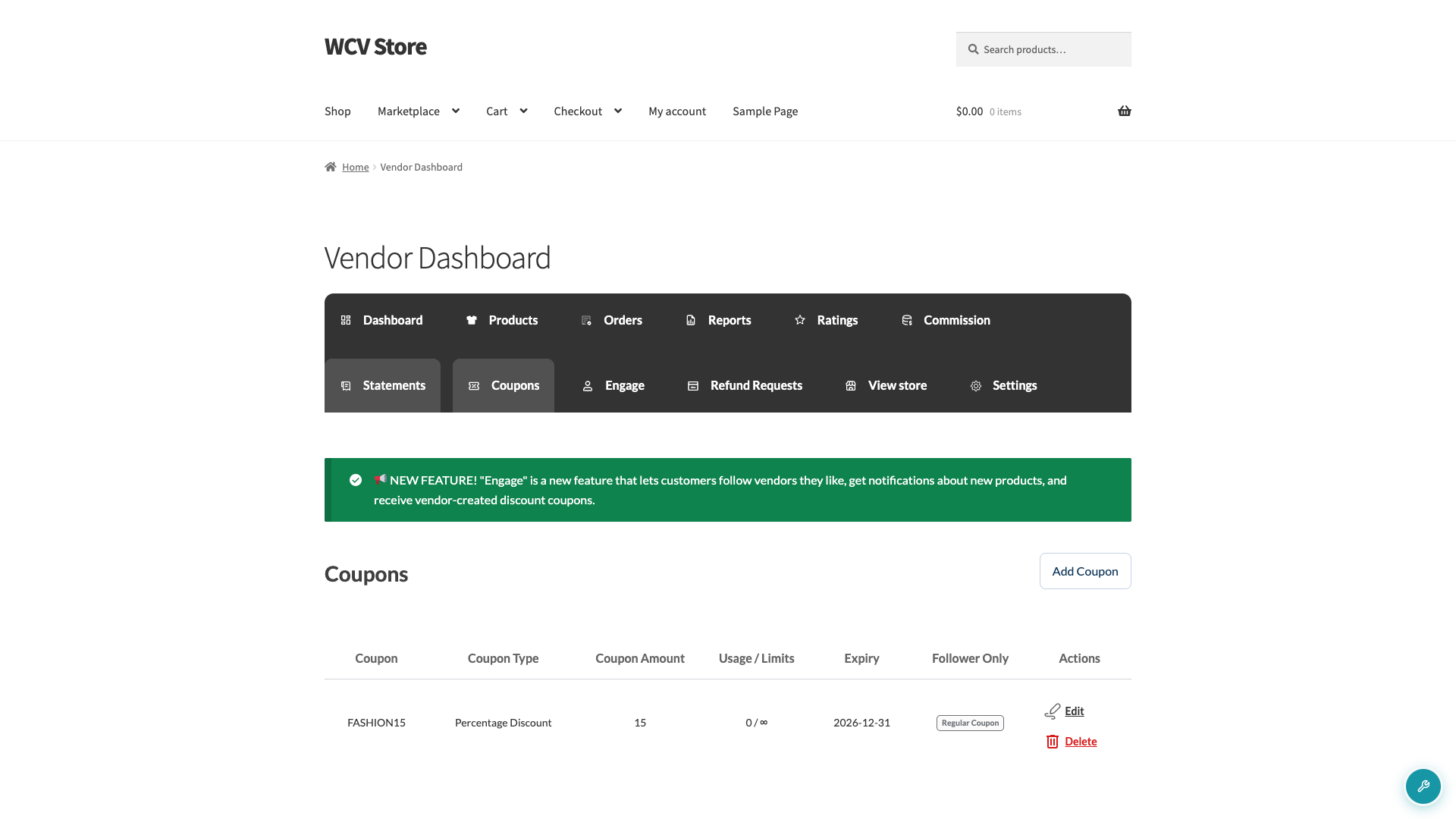
Jeśli Twój rynek korzysta z WC Vendors Engage, lista zawiera również kolumnę Tylko dla obserwujących. Pokazuje ona Tylko dla obserwujących lub Zwykły kupon dla każdego kuponu. Aby tworzyć kupony, z których mogą korzystać tylko Twoi obserwujący, zobacz Jak tworzyć oferty dla obserwujących w swoim panelu sprzedawcy.
Utwórz kupon
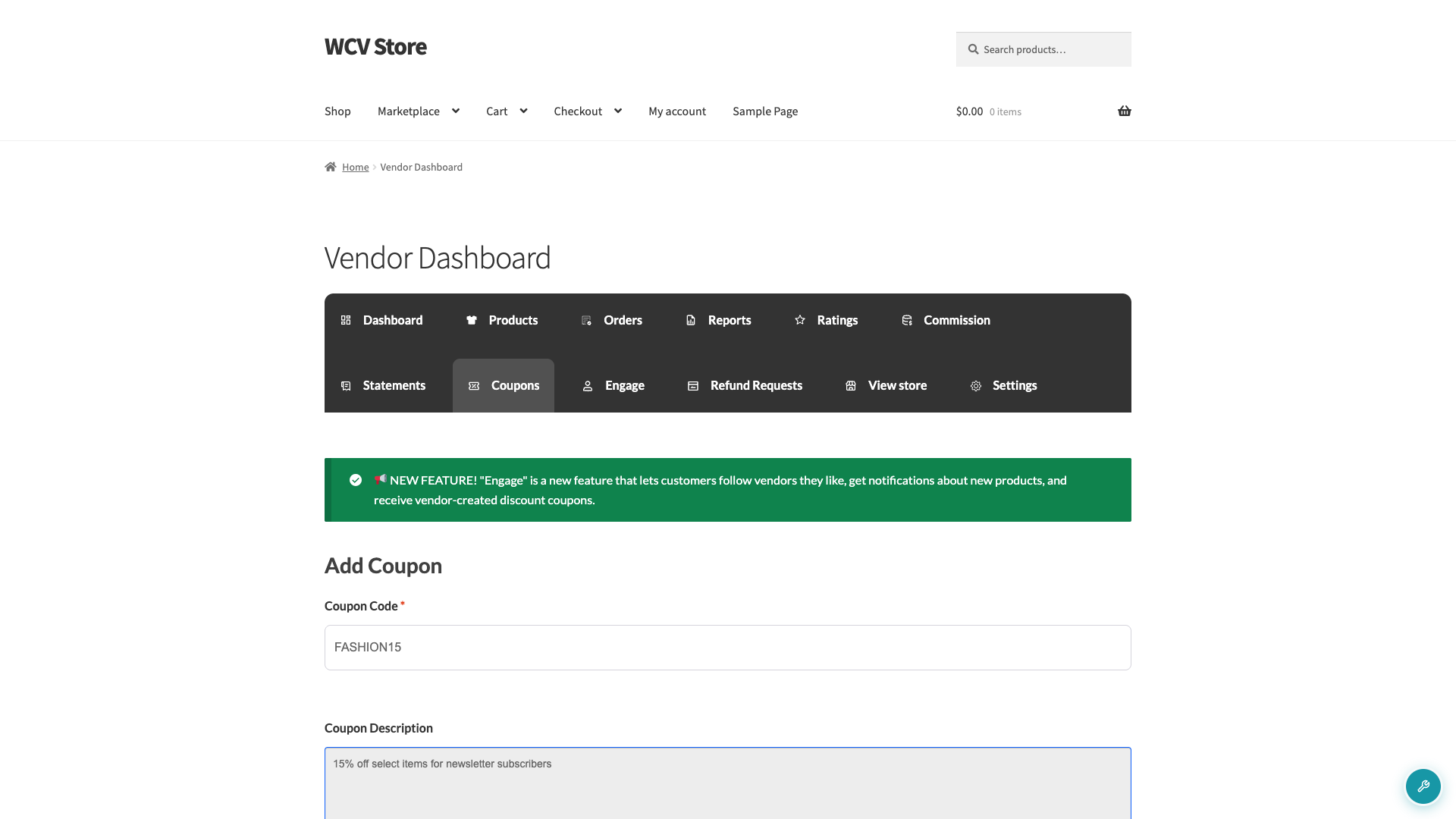
- Kliknij Dodaj kupon na górze zakładki Kupony (lub szybki link Dodaj kupon na stronie głównej panelu).
- Wprowadź Kod kuponu. Jest to to, co klient wpisuje przy kasie.
- Opcjonalnie dodaj Opis kuponu do własnego odniesienia.
Ustaw zniżkę
Na karcie Ogólne:
- Wybierz Typ zniżki. Stała zniżka odejmuje określoną kwotę od każdego kwalifikującego się produktu w koszyku, za każdą sztukę. Zniżka procentowa odejmuje procent od każdego kwalifikującego się produktu.
- Wprowadź Kwotę kuponu do dopasowania.
Na przykład, kupon Stała zniżka o wartości 5,00 odejmuje 5,00 od każdej kwalifikującej się pozycji. Jeśli klient kupi 3 z nich, otrzyma łącznie 15,00 zniżki, a nie 5,00.
Zaznacz Zastosuj do wszystkich moich produktów, jeśli chcesz, aby kupon działał na wszystko, co sprzedajesz. Pozostaw zaznaczone, jeśli wolisz samodzielnie wybrać konkretne produkty, co zrobisz w następnej zakładce. Jeśli administrator Twojego rynku włączył wysyłkę sprzedawcy, zobaczysz tutaj również pole wyboru Zezwól na darmową wysyłkę. Ustaw Datę wygaśnięcia kuponu, jeśli kupon nie powinien działać w nieskończoność.
Ogranicz sposób użycia kuponu
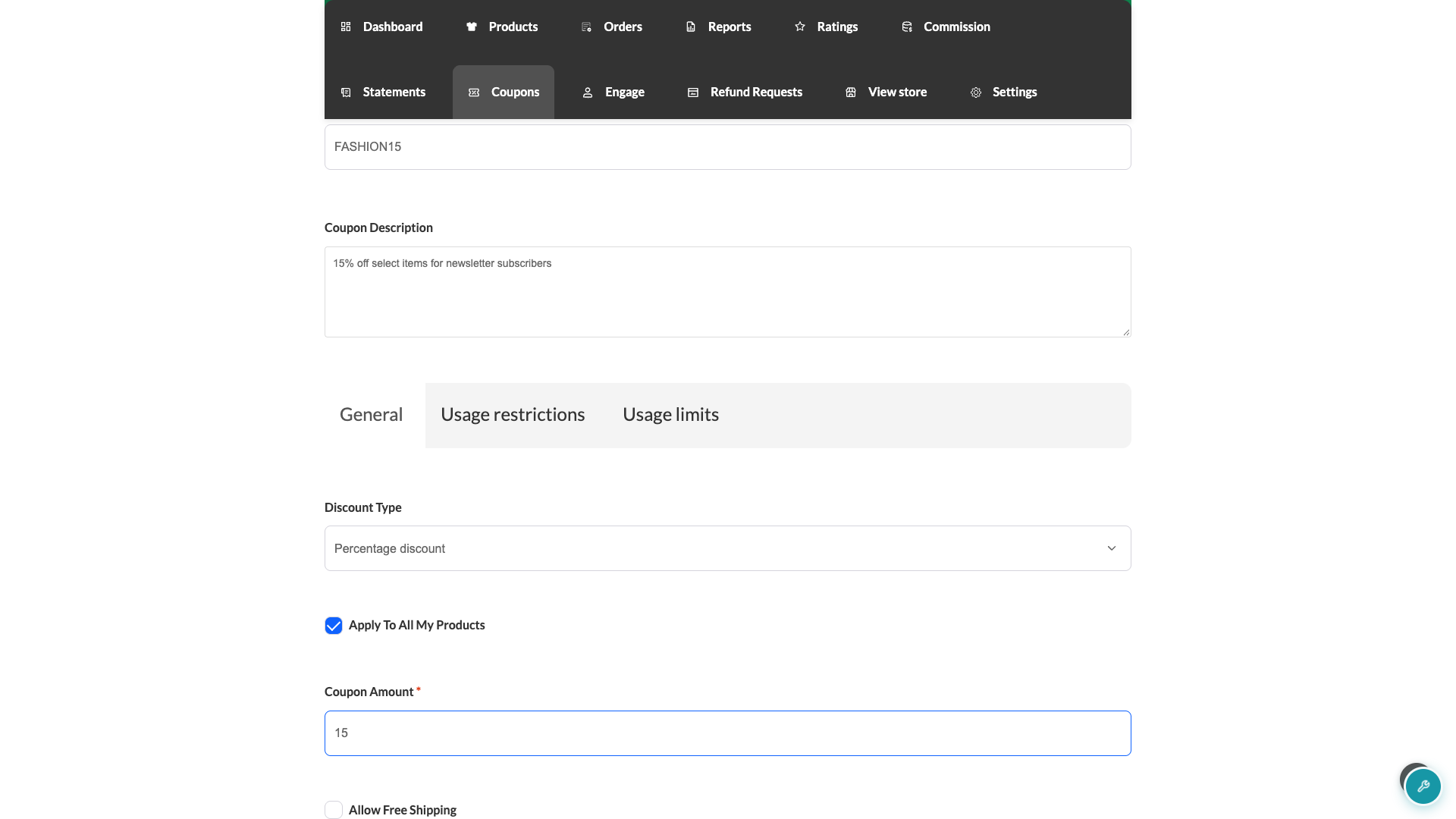
Przejdź do zakładki Ograniczenia użycia, aby doprecyzować, kiedy kupon ma zastosowanie. Ustaw Minimalna kwota lub Maksymalna kwota, aby wymagać określonej kwoty koszyka. Zaznacz Tylko do pojedynczego użycia, aby uniemożliwić klientom łączenie go z innymi kuponami, lub Wyklucz przecenione produkty, aby zapobiec jego zastosowaniu do produktów już przecenionych.
Jeśli pozostawiłeś Zastosuj do wszystkich moich produktów niezaznaczone, użyj pola Produkty, aby wyszukać i wybrać produkty, do których kupon ma zastosowanie. Jeśli pozostawisz Zastosuj do wszystkich moich produktów niezaznaczone i nie wybierzesz żadnych produktów, WC Vendors zastosuje kupon do wszystkich Twoich produktów i od tego momentu będzie traktował go jako kupon „zastosuj do wszystkich”. Możesz również użyć Wyklucz produkty, aby wykluczyć konkretne produkty, oraz Ograniczenia e-mail, aby ograniczyć kupon do konkretnych adresów e-mail klientów.
Ustaw limity użycia
W zakładce Limity użycia ustaw Limit użycia na kupon, aby ograniczyć liczbę razy, jaką klienci mogą go użyć łącznie, Limit użycia do x sztuk, aby ograniczyć liczbę produktów w pojedynczym zamówieniu, które są objęte zniżką, oraz Limit użycia na użytkownika, aby ograniczyć liczbę razy, jaką jeden klient może go użyć. Pozostaw puste, aby używać bez ograniczeń.
Zapisz kupon
Kliknij Zapisz zmiany. Twój kupon jest aktywny od razu po zapisaniu; nie ma osobnego kroku publikacji.
Aktualizowanie opcji „Zastosuj do wszystkich moich produktów”
Kupon z zaznaczoną opcją Zastosuj do wszystkich moich produktów nie jest jednorazowym migawką Twojego katalogu. Za każdym razem, gdy zapisujesz produkt z panelu, czy to dodając nowy, czy edytując istniejący, WC Vendors odświeża listę produktów dla wszystkich Twoich kuponów „zastosuj do wszystkich”, aby pasowała do Twojego aktualnego katalogu. Oznacza to, że te kupony automatycznie obejmują nowy produkt następnym razem, gdy zapiszesz jakikolwiek produkt, bez konieczności edytowania kuponu samodzielnie.
Edytuj lub usuń kupon
Z zakładki Kupony kliknij Edytuj obok dowolnego kuponu, aby zmienić jego ustawienia, lub Usuń, aby go usunąć. Usunięcie kuponu przenosi go do kosza, a nie usuwa na stałe, chyba że administrator Twojego rynku włączył opcję Usuwanie kuponów w WC Vendors > Ustawienia > Możliwości > Kosz. Jeśli potrzebujesz kuponu z powrotem, poproś administratora Twojego rynku o sprawdzenie kosza kuponów w wp-admin.
Włączanie lub wyłączanie zarządzania kuponami dla sprzedawców
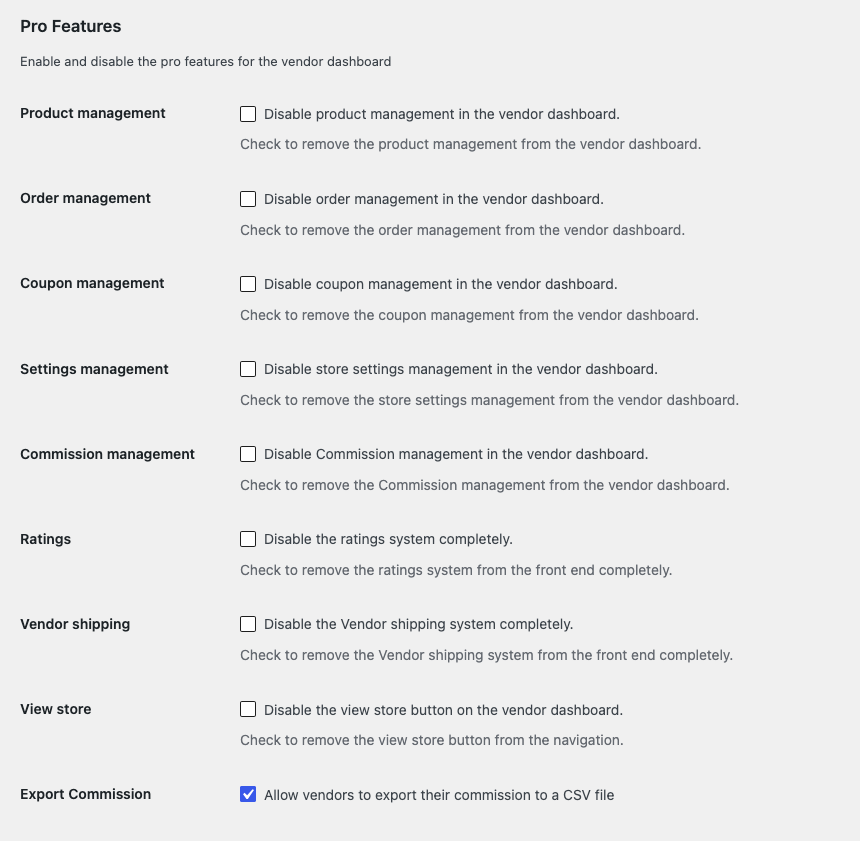
Administratorzy marketplace decydują, czy sprzedawcy mogą w ogóle zarządzać kuponami. W Panelu administratora WordPress > WC Vendors > Ustawienia > Uprawnienia zaznacz Zarządzanie kuponami, aby ukryć zakładkę Kupony z panelu każdego sprzedawcy. Pozostaw ją niezaznaczoną (domyślnie), aby zarządzanie kuponami było dostępne.
Rozwiązywanie problemów
Nie widzę zakładki Kupony w moim panelu
Zazwyczaj oznacza to jedną z dwóch rzeczy: administrator Twojego marketplace wyłączył zarządzanie kuponami dla sprzedawców lub Twój marketplace wyłączył opcję Włącz kupony w WooCommerce > Ustawienia > Ogólne. Brak jeszcze produktów nie ukrywa zakładki. Nadal zobaczysz Kupony w menu swojego panelu, ale z komunikatem informującym o konieczności dodania najpierw produktu. Skontaktuj się z administratorem swojego marketplace, jeśli uważasz, że kupony powinny być dla Ciebie dostępne.
WC Vendors mówi, że mój kod kuponu już istnieje
Kody kuponów są unikalne w całym marketplace, nie tylko dla Twoich produktów. Jeśli inny sprzedawca lub administrator marketplace już używa tego kodu, będziesz musiał wybrać inny.
Produkt, który właśnie dodałem, nie jest jeszcze objęty moim kuponem „zastosuj do wszystkich”
Lista produktów w kuponie „zastosuj do wszystkich moich produktów” odświeża się tylko po zapisaniu produktu. Jeśli dodałeś produkt poprzez import lub inną metodę, która nie wywołała normalnego zapisu, edytuj i ponownie zapisz dowolny ze swoich produktów, aby zaktualizować listę produktów kuponu.
Często zadawane pytania
Jakie typy rabatów mogę użyć dla kuponu sprzedawcy?
Stały rabat i rabat procentowy. Stały rabat odejmuje kwotę od każdego kwalifikującego się produktu, dla każdej sztuki w koszyku, więc 5,00 zł rabatu na 3 sztuki to łącznie 15,00 zł rabatu. Nie ma opcji rabatu na cały koszyk, ponieważ kupon sprzedawcy może być zastosowany tylko do Twoich własnych produktów.
Czy minimalna lub maksymalna kwota wydatków dotyczy całego zamówienia, czy tylko moich produktów?
Tylko Twoich własnych produktów. WC Vendors sprawdza wymóg wydatków w stosunku do podsumowania Twoich produktów w koszyku klienta, a nie całkowitej wartości jego zamówienia.
Co się dzieje, gdy usuwam kupon?
Twój marketplace przenosi go do kosza zamiast usuwać od razu, chyba że administrator włączył opcję Usuwanie kuponów w WC Vendors > Ustawienia > Uprawnienia > Kosz. Zapytaj administratora, jeśli potrzebujesz przywrócenia.
Potrzebujesz pomocy?
Jeśli masz pytanie lub napotkasz jakiekolwiek problemy, jesteśmy tutaj, aby pomóc.
- Użytkownicy premium: Otwórz zgłoszenie wsparcia
- Użytkownicy darmowi: Odwiedź nasze forum społecznościowe