
Chcesz, aby etykieta na pulpicie sprzedawcy, taka jak Nazwa konta bankowego, używała słownictwa pasującego do Twojego rynku? Możesz ją zmienić bez dotykania kodu. Ten przewodnik pokazuje, jak zmienić nazwę lub przetłumaczyć tekst WC Vendors i WC Vendors Pro za pomocą bezpłatnej wtyczki Loco Translate oraz jak zachować swoje zmiany podczas aktualizacji wtyczek.
Wymagania wstępne
- Zainstalowany i aktywny WC Vendors Marketplace. Również WC Vendors Pro, jeśli tekst, który chcesz zmienić, pochodzi z Pro.
- Dostęp administratora do Twojego pulpitu WordPress.
Krok 1: Zainstaluj i aktywuj Loco Translate
- Przejdź do Wtyczki → Dodaj wtyczkę.
- Wyszukaj Loco Translate.
- Kliknij Zainstaluj teraz.
- Kliknij Aktywuj.
Loco Translate pojawi się teraz w menu administracyjnym WordPress.
Krok 2: Otwórz WC Vendors w Loco Translate
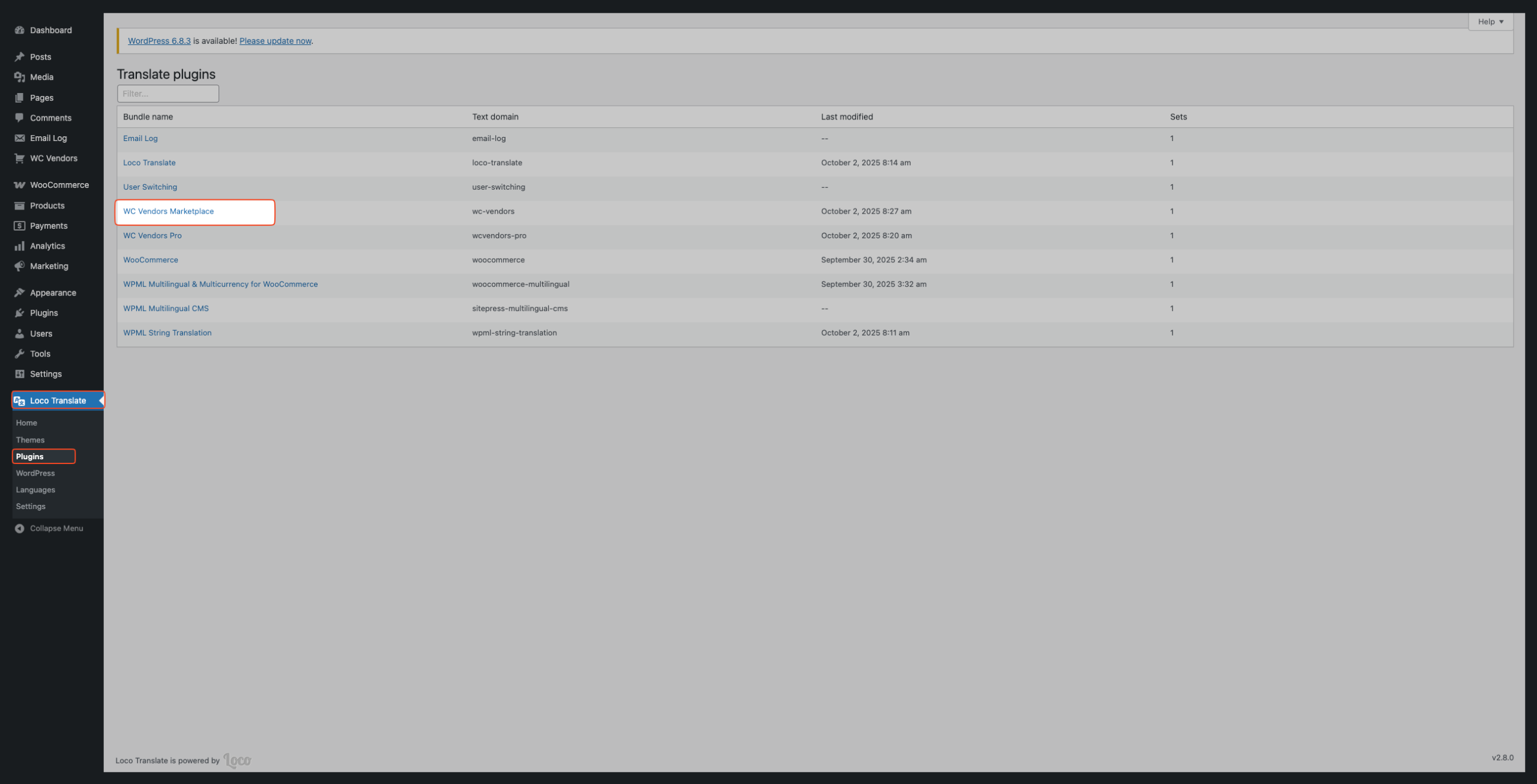
- Przejdź do Loco Translate → Wtyczki.
- Wybierz WC Vendors Marketplace z listy.
Tekst pochodzący z WC Vendors Pro znajduje się w osobnym pliku. Aby go zmienić, powtórz te kroki i zamiast tego wybierz WC Vendors Pro.
Krok 3: Utwórz plik tłumaczenia w lokalizacji Niestandardowa
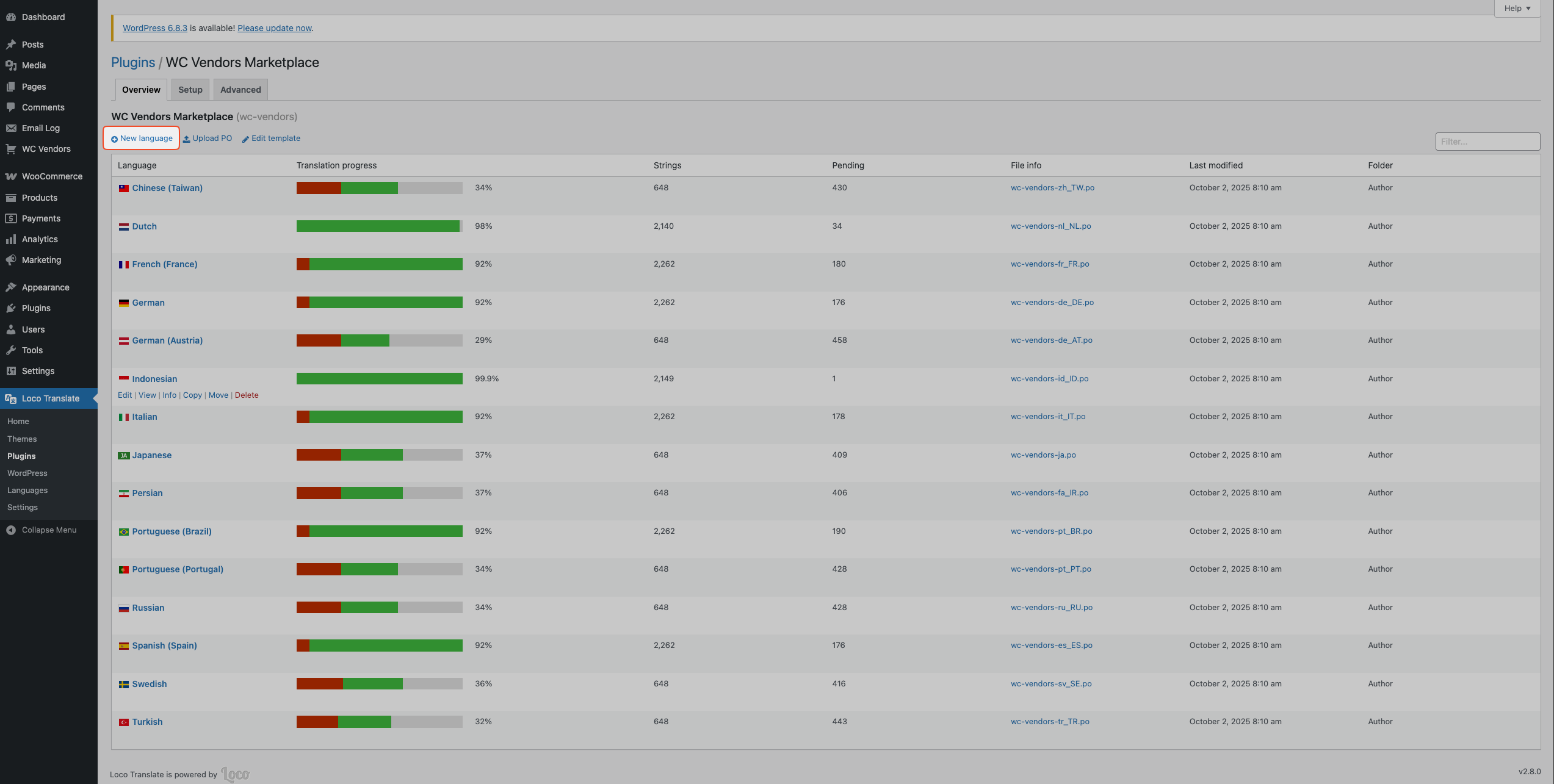
Pomiń ten krok, jeśli plik tłumaczenia dla Twojego języka już istnieje w lokalizacji Niestandardowa.
- Kliknij Nowy język.
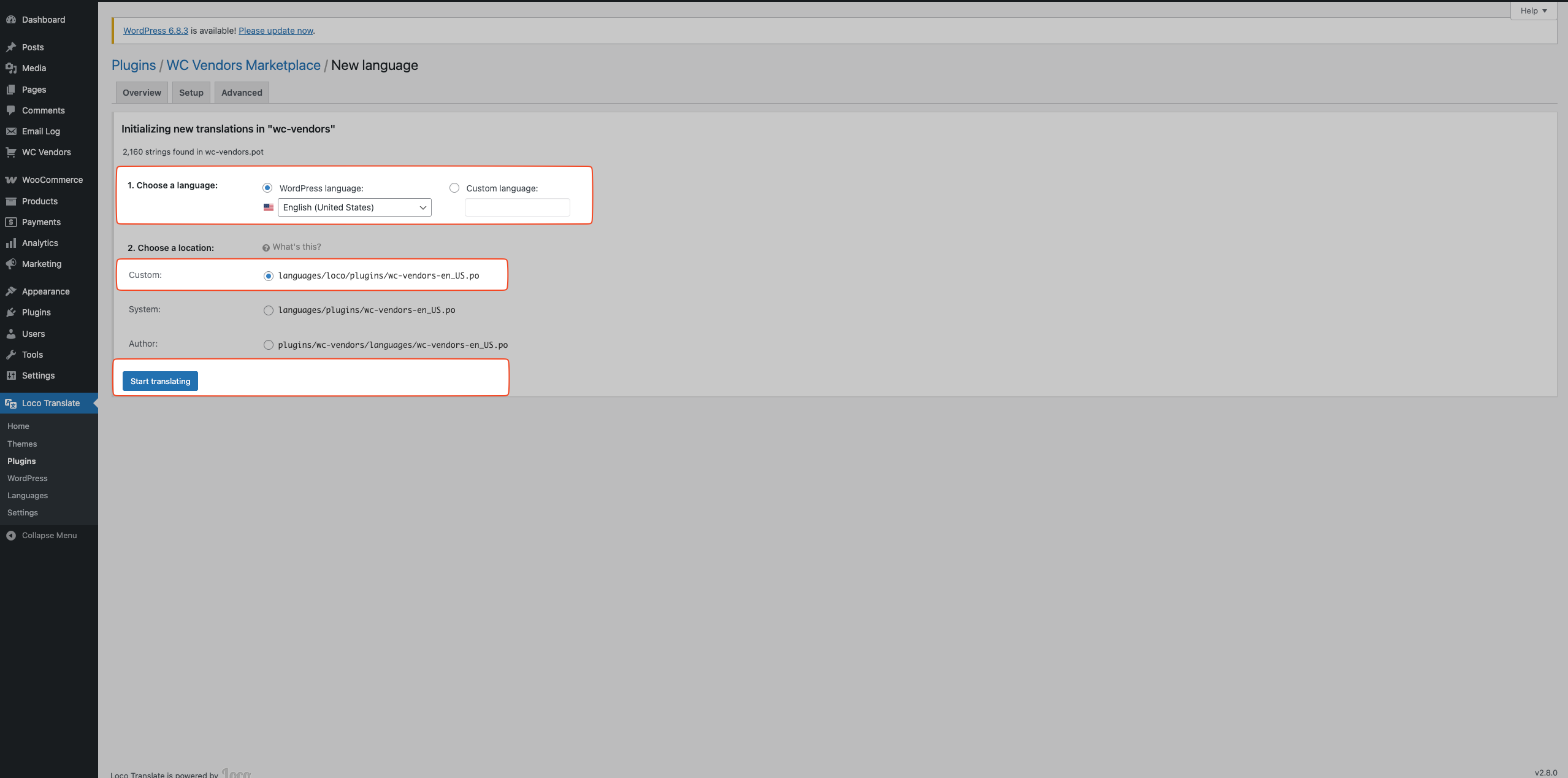
- Wybierz język swojego WordPress, na przykład Angielski (Stany Zjednoczone).
- Wybierz lokalizację Niestandardowa.
- Kliknij Rozpocznij tłumaczenie.
Lokalizacja Niestandardowa zachowuje Twoje zmiany podczas aktualizacji WC Vendors. Pliki w lokalizacjach Autor lub System mogą zostać zastąpione podczas aktualizacji wtyczki lub tłumaczeń, a Twoje edycje zostaną utracone.
Krok 4: Znajdź i edytuj ciąg znaków
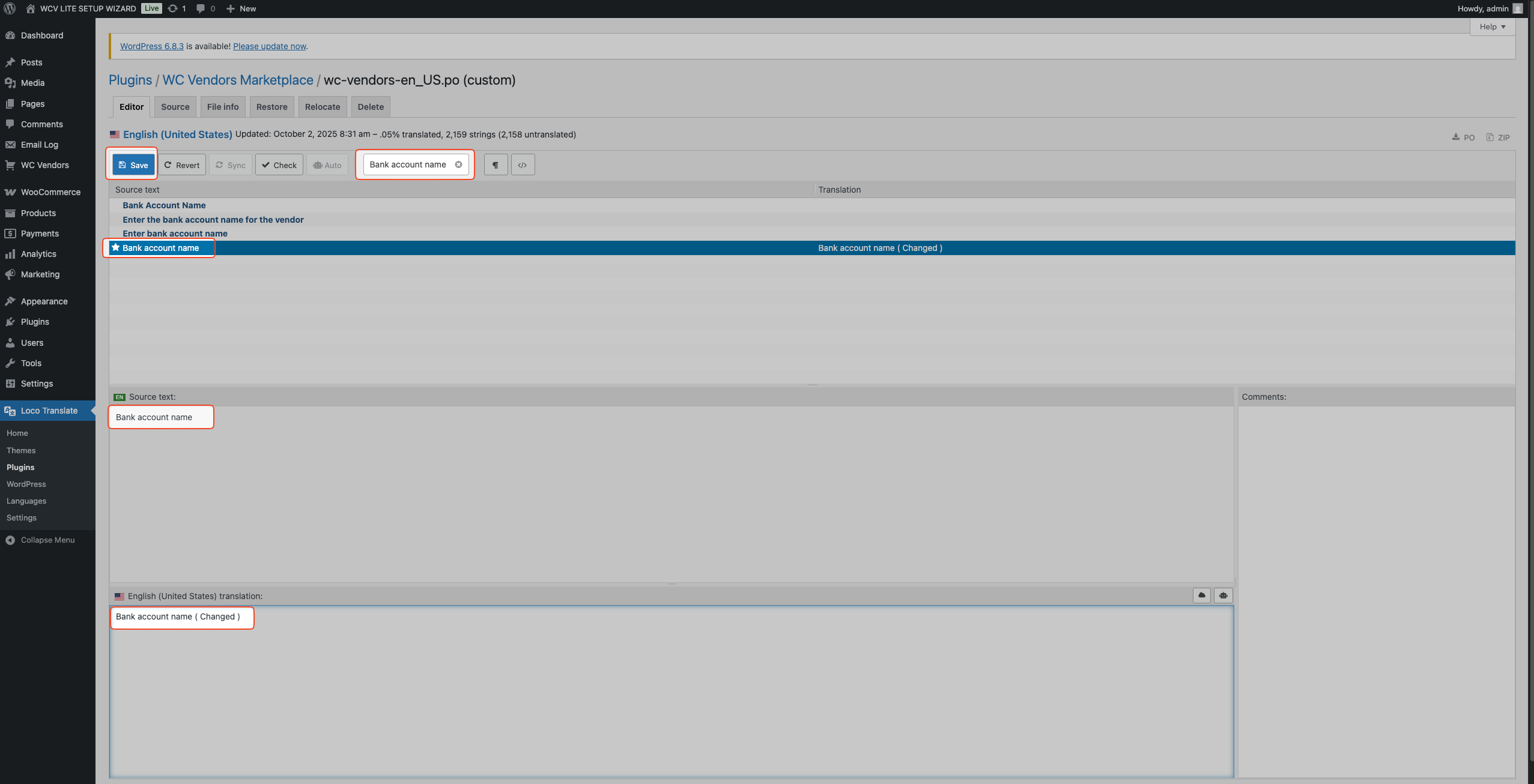
- Wpisz tekst, który chcesz zmienić, w pasku wyszukiwania Filtruj tłumaczenia, na przykład Nazwa konta bankowego.
- Kliknij ciąg znaków na liście tekstu źródłowego. W tym przykładzie wybierz Nazwa konta bankowego, z małą literą „nazwa konta”.
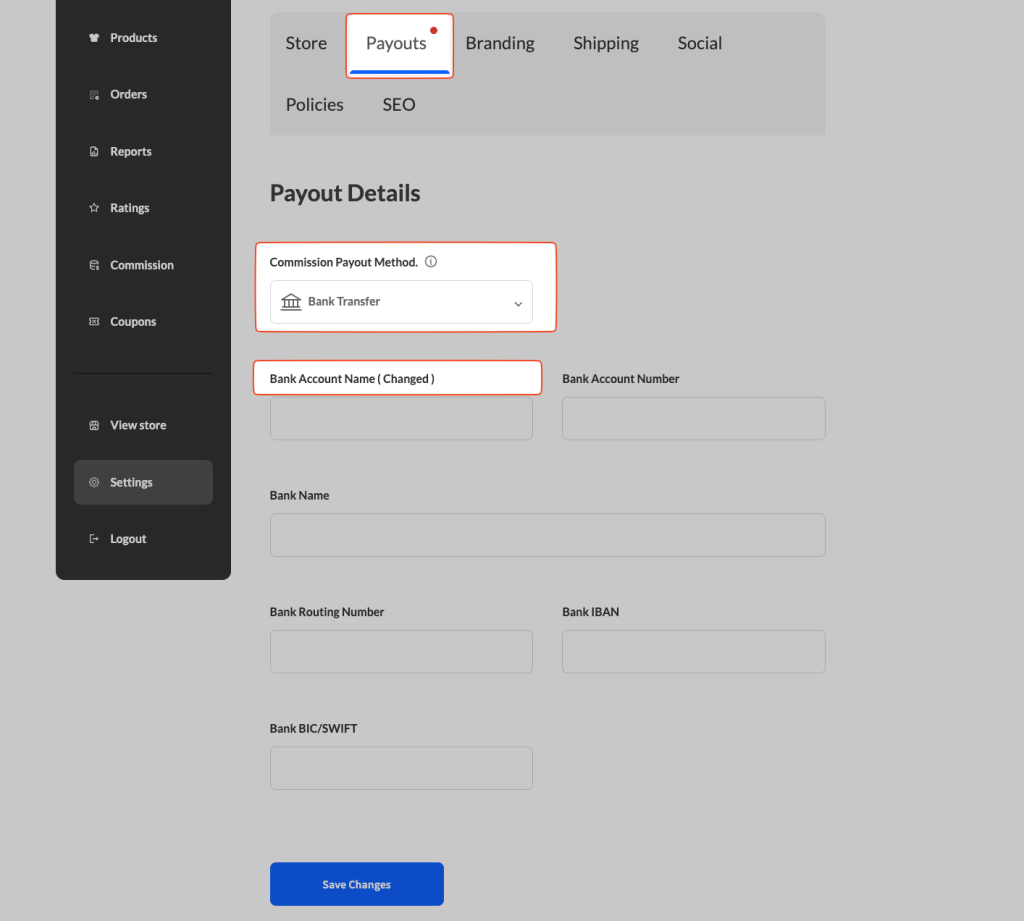
- Wpisz swoją nową etykietę w polu tłumaczenia na dole edytora, na przykład Nazwa Konta Bankowego (Zmieniona).
- Kliknij Zapisz.
Pulpit sprzedawcy wyświetla każde słowo tej etykiety wielką literą, ale jest to tylko stylizacja. Tekstem do edycji jest nazwa konta bankowego. Lista zawiera również osobny ciąg znaków Nazwa Konta Bankowego, z wielkimi literami. Ten ostatni jest etykietą w panelu administracyjnym WordPress, więc jego edycja nie zmienia pulpitu sprzedawcy.
Krok 5: Sprawdź zmianę na pulpicie sprzedawcy
- Zaloguj się jako sprzedawca lub poproś jednego ze swoich sprzedawców o sprawdzenie.
- Przejdź do Ustawienia na pulpicie sprzedawcy.
- Otwórz kartę Wypłaty.
- Jeśli pola bankowe są ukryte, wybierz Przelew bankowy w Metoda wypłaty prowizji.
- Potwierdź, że nowa etykieta jest widoczna.
Rozwiązywanie problemów
Tekst, który chcesz zmienić, nie znajduje się na liście
Kliknij Sync w Loco Translate, aby odświeżyć listę ciągów znaków, a następnie wyszukaj ponownie.
Jeśli ciąg znaków nadal się nie pojawia, możesz być w niewłaściwej wtyczce. Każda wtyczka ma własną domenę tekstową, która jest nazwą, której WordPress używa do znalezienia ciągów znaków tej wtyczki:
- WC Vendors Marketplace:
wc-vendors - WC Vendors Pro:
wcvendors-pro
Wróć do Loco Translate → Wtyczki i otwórz inną wtyczkę.
Twoje zmiany zniknęły po aktualizacji wtyczki
Sprawdź, gdzie zapisany jest plik tłumaczenia. Otwórz wtyczkę w Loco Translate → Wtyczki i spójrz na lokalizację wyświetlaną dla Twojego języka. Jeśli jest to Autor lub System, utwórz nowy plik w lokalizacji Niestandardowa (patrz Krok 3) i ponownie wprowadź swoje edycje.
Często zadawane pytania
Czy mogę zmienić tekst na wielojęzycznej stronie?
Tak. Loco Translate zapisuje jeden plik dla każdego języka. Utwórz plik dla każdego języka używanego przez Twoją witrynę, a następnie edytuj ciąg znaków w każdym pliku.
Czy muszę osobno edytować tekst WC Vendors Pro?
Tak. WC Vendors Pro używa własnej domeny tekstowej, wcvendors-pro, więc jego ciągi znaków znajdują się w osobnym pliku od WC Vendors Marketplace. Wybierz WC Vendors Pro w Loco Translate → Wtyczki, aby je edytować. Niektóre teksty, które pojawiają się tylko wtedy, gdy WC Vendors Pro jest aktywny, pochodzą nadal z WC Vendors Marketplace, na przykład krok konfiguracji Dodaj swoje profile społecznościowe. Jeśli nie możesz znaleźć ciągu znaków w pliku WC Vendors Pro, wyszukaj go w pliku WC Vendors Marketplace.
Jak przetłumaczyć kroki konfiguracji sklepu na pulpicie sprzedawcy?
Kroki konfiguracji to Dostosuj front sklepu, Dodaj produkty, Połącz metodę wypłaty i Dodaj swoje profile społecznościowe. Edytuj je w WC Vendors Marketplace, nawet krok Dodaj swoje profile społecznościowe, który pojawia się tylko wtedy, gdy WC Vendors Pro jest aktywny. Te kroki można tłumaczyć w WC Vendors Marketplace 2.6.4 i nowszych. Jeśli nie pojawiają się w Loco Translate, zaktualizuj WC Vendors Marketplace, a następnie kliknij Sync.
Potrzebujesz pomocy?
Jeśli masz pytanie lub napotkasz jakiekolwiek problemy, jesteśmy tutaj, aby pomóc.
- Użytkownicy premium: Otwórz zgłoszenie wsparcia
- Użytkownicy darmowi: Odwiedź nasze forum społecznościowe