
Chcesz nagrodzić swoich najwierniejszych kupujących ekskluzywnymi ofertami? Funkcja Ofert dla Obserwujących w WC Vendors Engage pozwala tworzyć kupony rabatowe, które mogą wykorzystać tylko Twoi obserwujący. Rabat dotyczy tylko Twoich produktów w koszyku, więc nie wpłynie na przedmioty innych sprzedawców. Obserwujący stosują go jednym kliknięciem przy kasie, bez konieczności podawania kodów kuponów.
Czego będziesz potrzebować
- Zainstalowany i skonfigurowany WooCommerce oraz WC Vendors (darmowy lub Pro)
- WC Vendors Pro z włączoną wysyłką sprzedawcy (wymagane tylko wtedy, gdy chcesz zaoferować opcjonalny dodatek darmowej dostawy)
- Zainstalowany WC Vendors Engage z włączoną funkcją „Oferty dla obserwujących”
Gdzie znaleźć oferty dla obserwujących
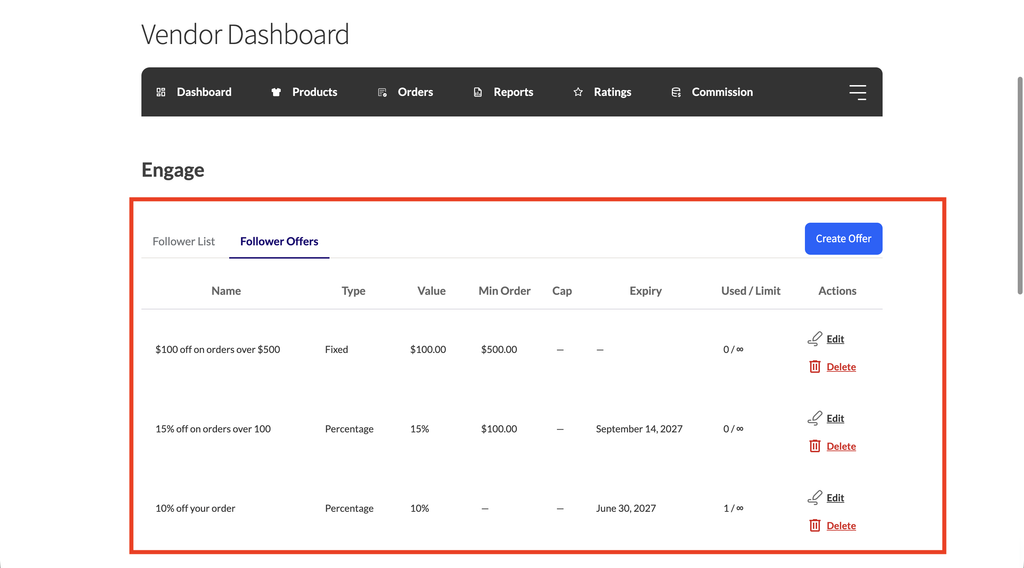
Oferty dla obserwujących znajdują się w zakładce Engage w Twoim panelu sprzedawcy.
Z panelu sprzedawcy kliknij zakładkę Engage, a następnie podzakładkę Follower Offers.
Jak utworzyć ofertę dla obserwujących
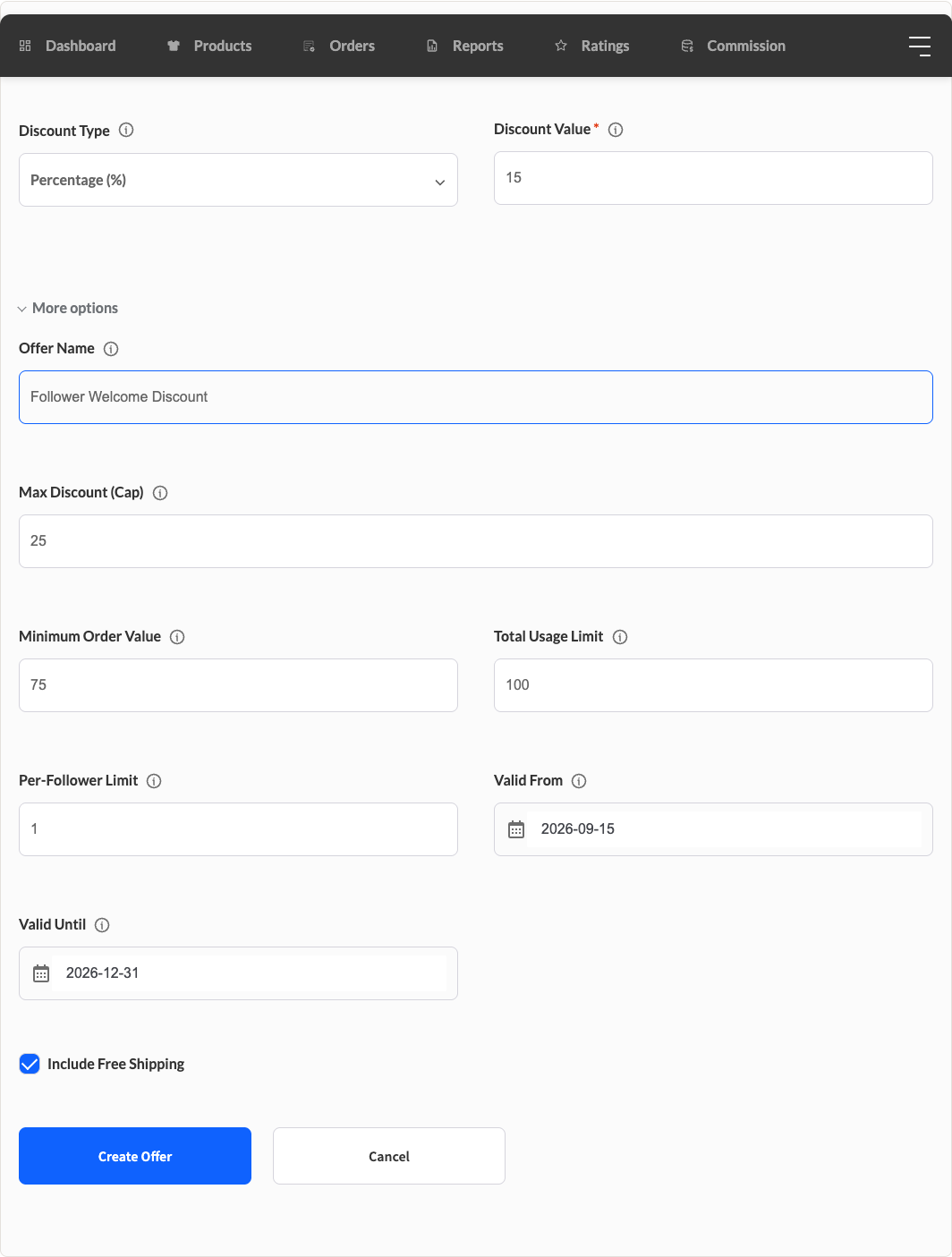
- W sekcji Follower Offers kliknij Create Offer. Poniżej nawigacji otworzy się formularz.
- Wypełnij szczegóły oferty. Opisy pól znajdziesz w poniższej tabeli.
- Kliknij Create Offer, aby zapisać.
Twoja nowa oferta pojawi się w tabeli ofert i stanie się aktywna natychmiast lub w dacie Valid from, jeśli ją ustawisz.
Pola oferty
| Pole | Opis | Domyślna |
|---|---|---|
| Nazwa oferty | Wewnętrzna etykieta tej oferty, widoczna w tabeli ofert. Domyślnie obserwujący nie widzą tej nazwy, ale jeśli administrator Twojego rynku ustawi wyświetlanie etykiety oferty na „Nazwa oferty ustawiona przez sprzedawcę”, obserwujący zobaczą ją zamiast wartości zniżki. | puste |
| Typ rabatu | Procent (%) odejmuje procent od łącznej kwoty Twoich produktów w koszyku; Stała kwota ($) odejmuje określoną kwotę waluty, stosowaną tylko do Twoich produktów. | Procent (%) |
| Wartość rabatu | Kwota rabatu, np. 10 za 10% zniżki lub odliczenie 10 $. | puste |
| Maksymalny rabat (limit) | Tylko dla ofert procentowych. Ustawia górny limit rabatu w walucie. Oferta 20% z limitem 15 $ nie przekroczy 15 $ zniżki. Pozostaw puste, aby nie stosować limitu. | puste |
| Minimalna wartość zamówienia | Obserwujący muszą wydać co najmniej tę kwotę na Twoje produkty, aby oferta została aktywowana. Pozostaw puste, aby nie stosować minimum. | puste |
| Całkowity limit użycia | Maksymalna liczba razy, jaką oferta może zostać zrealizowana przez wszystkich obserwujących. Pozostaw puste lub wpisz 0 dla nieograniczonej liczby. | puste |
| Limit na obserwującego | Ile razy każdy obserwujący może skorzystać z oferty. Ustaw na 1 dla jednorazowego rabatu powitalnego. | 1 |
| Ważne od | Opcjonalna data rozpoczęcia. Oferta jest nieaktywna przed tą datą, co jest przydatne do planowania przyszłej promocji. Pozostaw puste, aby aktywować natychmiast. | puste |
| Ważne do | Opcjonalna data wygaśnięcia. Oferta wygasa pod koniec tego dnia. Pozostaw puste, aby oferta nie wygasła. | puste |
| Dołącz darmową dostawę | Opcjonalne pole wyboru. Po zaznaczeniu obserwujący, którzy kwalifikują się do tej oferty, otrzymują również darmową dostawę Twoich produktów przy kasie. Widoczne tylko wtedy, gdy włączona jest wysyłka sprzedawcy w WC Vendors Pro. | Odznaczone |
Jak obserwujący widzą Twoją ofertę
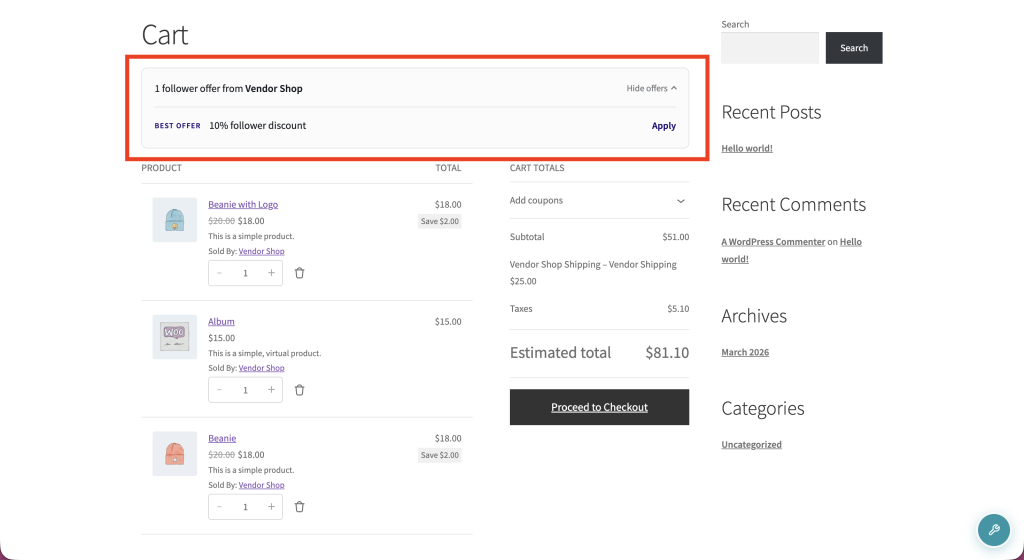
Gdy obserwujący odwiedzi koszyk lub stronę realizacji zakupu, zobaczy baner z listą Twoich aktywnych ofert. Jeśli łączna wartość jego koszyka spełnia minimalną wartość zamówienia, którą ustawiłeś, obok tej oferty pojawi się przycisk Zastosuj. Kliknięcie Zastosuj natychmiast doda rabat do ich zamówienia, bez konieczności wpisywania kodu.
Jeśli łączna wartość koszyka spadnie poniżej minimum, baner pokaże dokładnie, ile więcej obserwujący musi wydać, aby odblokować ofertę. Aby krok po kroku zobaczyć, co widzą Twoi obserwujący, przeczytaj Jak oferty obserwujących są stosowane przy realizacji zakupu.
W zależności od ustawień Twojego rynku, obserwujący mogą również widzieć Twoje aktywne oferty na stronach pojedynczych produktów.
Jeśli Twoja oferta obejmuje darmową dostawę, etykieta zniżki widoczna dla obserwujących otrzyma notatkę „+ darmowa dostawa”, na przykład „10% zniżki + darmowa dostawa”. Pojawi się ona zarówno w banerze koszyka i kasy, jak i na liście ofert w sekcji Moje konto klienta.
Jak edytować lub usunąć ofertę
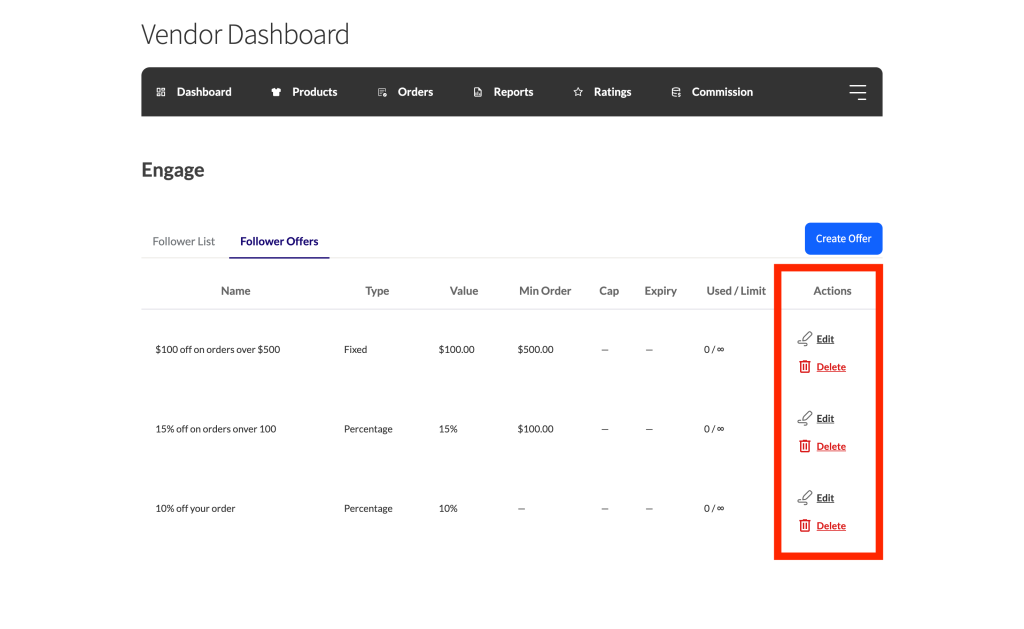
Aby edytować ofertę, znajdź ją w tabeli ofert i kliknij Edytuj w akcjach wiersza. Formularz otworzy się ponownie z aktualnymi szczegółami wypełnionymi wstępnie. Zaktualizuj dowolne pola i kliknij Zaktualizuj ofertę, aby zapisać zmiany.
Aby usunąć ofertę, kliknij Usuń w akcjach wiersza i potwierdź, gdy zostaniesz o to poproszony. Oferta zostanie natychmiast usunięta.
Rozwiązywanie problemów
Zakładka Podrzędna Oferty Obserwujących nie wyświetla się na moim pulpicie
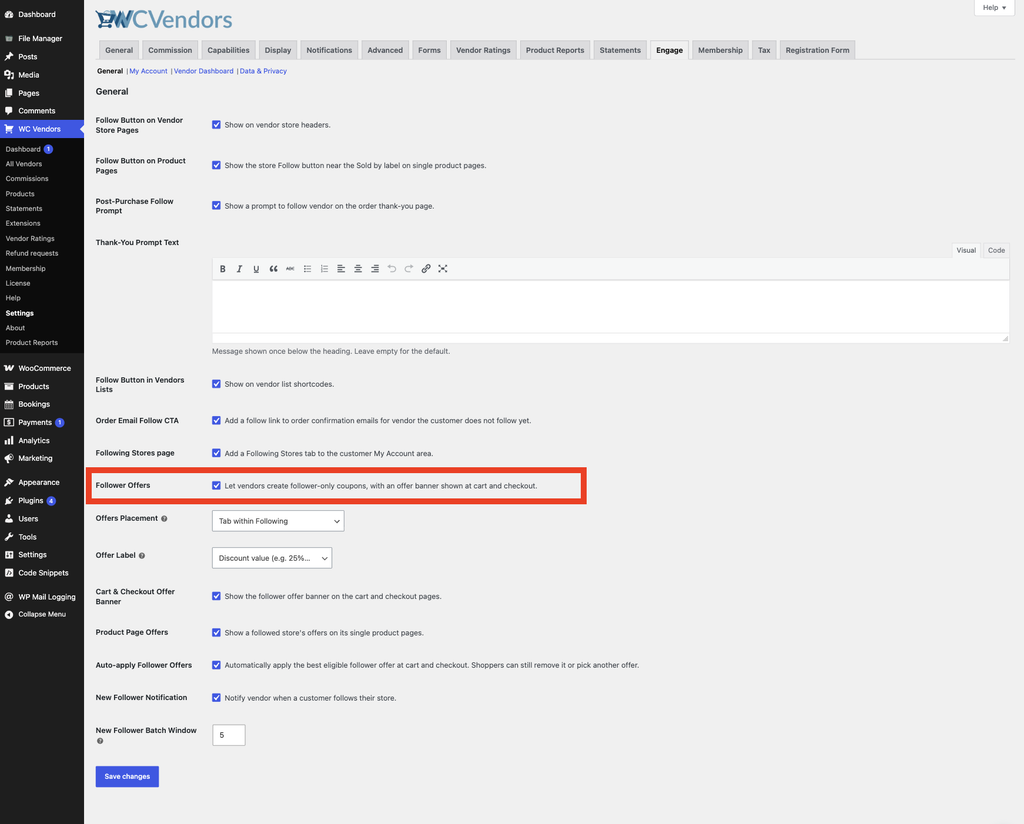
Funkcja może być wyłączona przez administratora Twojego rynku. Poproś go o sprawdzenie WC Vendors → Ustawienia → Angażowanie → Ogólne → Oferty Obserwujących.
Rabat obserwującego nie jest stosowany przy realizacji zakupu
Sprawdź Minimalną wartość zamówienia oferty. Łączna wartość koszyka obserwującego z Twoimi produktami musi ją osiągnąć lub przekroczyć, zanim pojawi się przycisk Zastosuj. Sprawdź również Limit całkowitego użycia i Limit na obserwującego: po osiągnięciu któregokolwiek z tych limitów oferta przestaje obowiązywać.
Nie widzę opcji darmowej dostawy w formularzu oferty
Ta opcja pojawia się tylko wtedy, gdy WC Vendors Pro jest aktywny z włączoną wysyłką sprzedawcy. Poproś administratora Twojego rynku o sprawdzenie WC Vendors → Ustawienia → Uprawnienia (domyślny widok Ogólne), przewiń do sekcji Funkcje Pro i upewnij się, że pole wyboru Wysyłka sprzedawcy jest odznaczone (zaznaczenie go całkowicie wyłącza wysyłkę sprzedawcy).
Często zadawane pytania
Czy moi obserwujący muszą wprowadzić kod kuponu?
Nie. Obserwujący widzą przycisk Zastosuj w banerze oferty na stronach koszyka i realizacji zakupu. Kliknięcie go automatycznie stosuje rabat. Nie ma kodu do skopiowania ani wpisania.
Czy ktoś spoza moich obserwujących może skorzystać z oferty, jeśli otrzyma kod kuponu?
Nie. WC Vendors Engage sprawdza, czy klient obserwuje Twój sklep, zanim pozwoli na zastosowanie oferty. Każdy, kto Cię nie obserwuje, zobaczy komunikat o błędzie, jeśli spróbuje użyć kodu.
Jeśli klient obserwuje więcej niż jednego sprzedawcę, czy wszystkie oferty obserwujących są stosowane w tym samym koszyku?
Tak, ale każda oferta rabatuje tylko produkty tego sprzedawcy. Klient obserwujący dwóch sprzedawców może użyć obu ofert w jednym koszyku. Każdy rabat dotyczy tylko produktów odpowiedniego sprzedawcy.
Potrzebujesz pomocy?
- Użytkownicy premium: Otwórz zgłoszenie wsparcia
- Użytkownicy darmowi: Odwiedź nasze forum społecznościowe