
Klienci, którzy obserwują sprzedawcę na Twoim rynku, otrzymują ekskluzywne zniżki, które pojawiają się bezpośrednio na stronach koszyka i płatności, bez potrzeby wprowadzania kodu kuponu. WC Vendors Engage wyświetla oferty w banerze. Oto gdzie się pojawia, co pokazuje i jak stosowane są zniżki.
Czego będziesz potrzebować
- Zainstalowany i skonfigurowany WooCommerce oraz WC Vendors (darmowy lub Pro)
- Zainstalowany i aktywny WC Vendors Engage
Włącz oferty obserwujących
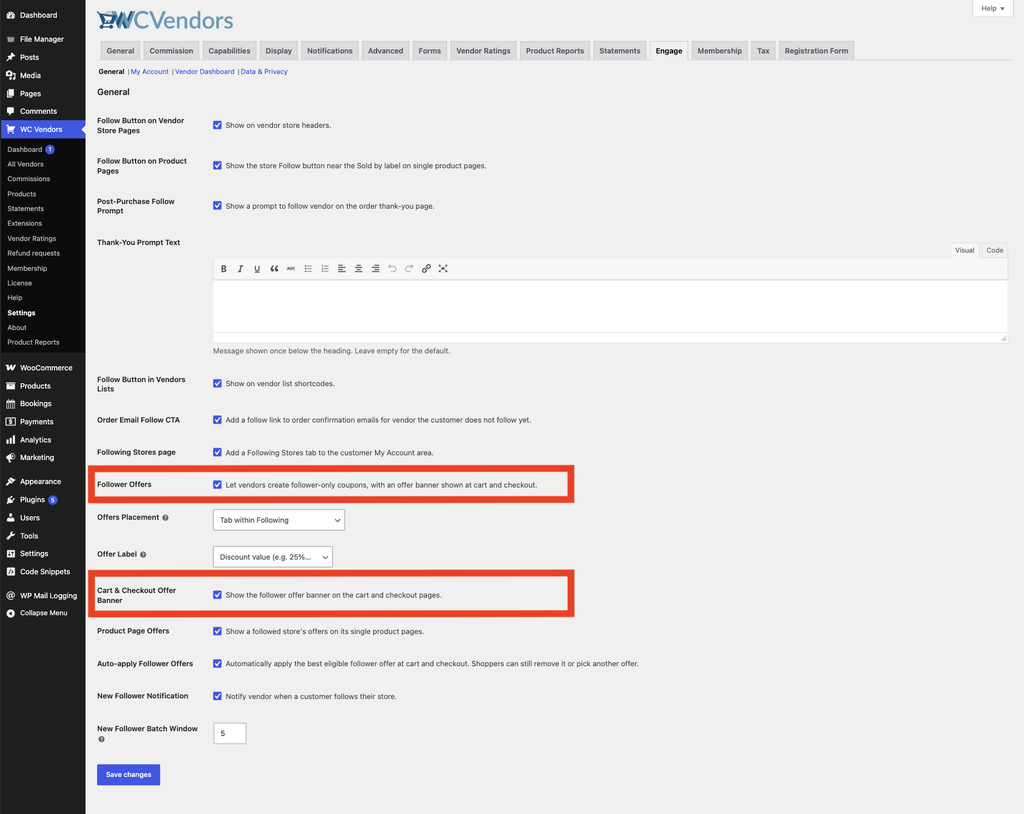
Oferty obserwujących i baner na stronie koszyka/płatności są domyślnie włączone po aktywacji WC Vendors Engage, ale warto potwierdzić, że oba ustawienia są włączone.
- W panelu administratora WordPress przejdź do WC Vendors → Ustawienia.
- Kliknij zakładkę Engage.
- Domyślnie otwiera się sekcja General. Upewnij się, że opcja Follower Offers jest zaznaczona. To jest główny przełącznik funkcji.
- Upewnij się również, że opcja Cart & Checkout Offer Banner jest zaznaczona. To osobne ustawienie kontroluje, czy sam baner wyświetla się na stronach koszyka i płatności.
- Kliknij Zapisz zmiany.
Co widzą klienci
Gdy zalogowany klient, który obserwuje jednego lub więcej sprzedawców, odwiedza koszyk lub stronę płatności, nad stroną pojawia się baner, jeden baner na każdego obserwowanego sprzedawcę z aktywnymi ofertami.
Klasyczne strony koszyka i płatności. Baner renderuje się nad tabelą koszyka lub formularzem płatności.
Bloki koszyka i płatności. Baner jest umieszczany nad blokiem. Oba układy używają tej samej struktury i stylów, więc doświadczenie wygląda identycznie w obu przypadkach.
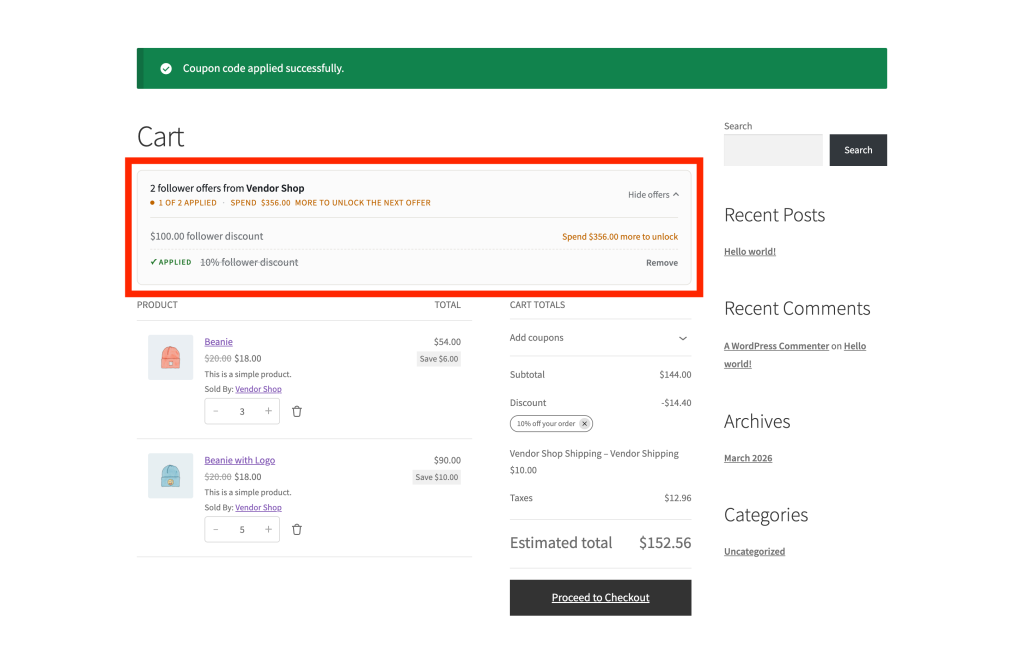
Każdy baner pokazuje nazwę sprzedawcy i liczbę dostępnych ofert, na przykład „2 oferty obserwujących od Garden Supply Co”, wraz z podpowiedzią odzwierciedlającą aktualny status, taką jak „1 z 2 zastosowanych” lub „Wydaj 10,00 $ więcej, aby odblokować następną ofertę”. Przycisk przełączania Pokaż oferty rozwija listę.
Kliknięcie Pokaż oferty ujawnia poszczególne oferty danego sprzedawcy. Każdy element na liście pokazuje:
- Opis zniżki, na przykład „10% zniżki dla obserwujących” lub „5 $ zniżki dla obserwujących”
- Odznakę Najlepsza oferta na najwyżej ocenianej odblokowanej ofercie, która nie została jeszcze zastosowana
- Odznakę Zastosowano, jeśli oferta została już zastosowana do koszyka
- Przycisk Zastosuj dla ofert, które są odblokowane, ale jeszcze nie zastosowane
- Przycisk Usuń przy zastosowanej ofercie, aby usunąć ją z koszyka
- Komunikat „Wydaj X $ więcej, aby odblokować” dla ofert z minimalną kwotą wydatków, której klient jeszcze nie osiągnął
To, co faktycznie pokazuje opis zniżki, zależy od ustawienia Etykieta oferty w sklepie. Domyślnie jest to opis zniżki, na przykład „10% zniżki dla obserwujących”. Jeśli właściciel sklepu ustawił Etykietę oferty tak, aby zamiast tego wyświetlały się nazwy sprzedawców, a sprzedawca nadał ofercie niestandardową nazwę w polu Nazwa oferty na pulpicie sprzedawcy, wyświetli się ta nazwa, na przykład „Wyprzedaż powrót do szkoły”. Jeśli sprzedawca pozostawił nazwę oferty pustą, niezależnie od ustawienia wyświetli się opis zniżki. Ta sama etykieta zastępuje również wiersz zniżki w podsumowaniu zamówienia w koszyku i kasie po zastosowaniu oferty.
Lista ofert sprzedawcy zawsze pokazuje tylko jedną odznakę naraz: gdy oferta zostanie zastosowana, żadna inna oferta tego sprzedawcy nie jest oznaczona jako Najlepsza oferta. Zastosowana oferta jest już najlepszą.
Jak stosowane są oferty
Domyślnie WC Vendors Engage automatycznie stosuje najlepszą kwalifikującą się ofertę dla obserwujących. Gdy tylko produkty obserwowanego sprzedawcy w koszyku spełnią minimalne wymagania oferty, zniżka zostanie zastosowana bez potrzeby klikania.
Klienci nadal mogą zmieniać to, co zostało zastosowane. Kliknięcie Zastosuj przy innej odblokowanej ofercie przełącza na tę ofertę. Kliknięcie Usuń odrzuca zastosowaną ofertę, a automatyczne zastosowanie nie przywróci jej, dopóki zawartość koszyka klienta dla danego sprzedawcy się nie zmieni.
Zachowanie to jest kontrolowane przez ustawienie Automatyczne stosowanie ofert obserwujących w sekcji WC Vendors → Ustawienia → Angażuj → Ogólne. Jest ono domyślnie włączone; wyłączenie go przełącza oferty każdego sprzedawcy na tryb w pełni ręczny, gdzie klienci sami stosują każdą z nich za pomocą przycisku Zastosuj.
Baner odświeża się automatycznie za każdym razem, gdy koszyk się zmienia. Jeśli klient doda więcej produktów, a ich suma dla produktów danego sprzedawcy osiągnie minimalną kwotę oferty, oferta zostanie zastosowana automatycznie lub, jeśli automatyczne stosowanie jest wyłączone, komunikat „Wydaj więcej X, aby odblokować” przełączy się na przycisk Zastosuj, bez przeładowania strony.
Tylko obserwujący mogą stosować te oferty. WC Vendors Engage weryfikuje status obserwującego za każdym razem, gdy oferta jest stosowana, więc zniżka nie zostanie przyznana klientom, którzy nie obserwują sprzedawcy, nawet jeśli posiadają kod z innego źródła.
Rozwiązywanie problemów
Baner nie wyświetla się w koszyku ani przy kasie.
Sprawdź po kolei następujące kwestie:
- Oferty obserwujących są włączone. Potwierdź, że główny przełącznik jest zaznaczony w sekcji WC Vendors → Ustawienia → Angażuj → Ogólne.
- Baner ofert w koszyku i przy kasie jest włączony. Jest to oddzielne ustawienie od Ofert obserwujących, znajdujące się na tym samym ekranie WC Vendors → Ustawienia → Angażuj → Ogólne. Potwierdź, że jest również zaznaczone.
- Klient jest zalogowany. Goście nie widzą banera.
- Klient obserwuje sprzedawcę. Jeśli klient nie obserwuje sprzedawcy, baner dla tego sprzedawcy się nie pojawi.
- Sprzedawca ma aktywne oferty. Sprzedawcy tworzą oferty obserwujących ze swojej zakładki Angażuj w panelu sprzedawcy. Jeśli sprzedawca jeszcze nie skonfigurował żadnych ofert, nie ma nic do pokazania. Zobacz Jak tworzyć oferty obserwujących w panelu sprzedawcy.
Oferta pojawia się na liście, ale nie ma przycisku Zastosuj.
Oferta ma minimalną kwotę zamówienia. Suma klienta dla produktów tego sprzedawcy nie osiągnęła progu. Baner pokazuje „Wydaj więcej X, aby odblokować”, dopóki suma nie zakwalifikuje się. Przycisk Zastosuj pojawia się automatycznie, gdy tak się stanie.
Klient próbował zastosować ofertę, ale zniżka nie została przyznana.
Sprawdź, czy oferta ma limit użycia na klienta lub całkowity limit użycia, który został osiągnięty. Po wyczerpaniu limitów oferta nie zostanie zastosowana. Sprzedawca może przeglądać i dostosowywać limity użycia ze swojej zakładki Angażuj.
Oferta pokazuje kwotę zniżki zamiast nazwy sprzedawcy.
Jest to oczekiwane, chyba że oba poniższe warunki są spełnione: ustawienie Etykieta oferty w WC Vendors → Ustawienia → Engage → Ogólne jest ustawione na wyświetlanie nazw sprzedawców, a sprzedawca wypełnił pole Nazwa oferty dla tej konkretnej oferty. Jeśli jedno z nich nie jest ustawione, zamiast tego wyświetli się opis zniżki.
Często zadawane pytania
Czy klienci muszą wprowadzić kod kuponu, aby skorzystać z oferty obserwującego?
Nie. Domyślnie najlepsza kwalifikująca się oferta obserwującego stosuje się automatycznie, gdy przedmioty sprzedawcy, którego obserwujesz, w koszyku spełnią minimalny próg wydatków oferty. Nie jest potrzebny żaden kod kuponu ani kliknięcie. Jeśli właściciel sklepu wyłączył automatyczne stosowanie, klienci klikają Zastosuj na banerze.
Czy baner działa z blokami koszyka i realizacji transakcji WooCommerce?
Tak. WC Vendors Engage obsługuje zarówno klasyczne strony koszyka/realizacji transakcji, jak i bloki koszyka i realizacji transakcji. Baner pojawia się nad blokiem w obu konfiguracjach.
Czy klienci mogą zastosować więcej niż jedną ofertę obserwującego od tego samego sprzedawcy?
Nie. W danym momencie stosuje się tylko jedna oferta obserwującego na sprzedawcę. Jeśli klient zastosuje inną ofertę od tego samego sprzedawcy, zastępuje ona aktywną. Oferty od różnych sprzedawców mogą się łączyć, z jedną ofertą stosowaną na sprzedawcę.
Dlaczego jedna oferta jest wyróżniona jako „Najlepsza oferta”?
WC Vendors Engage automatycznie identyfikuje odblokowaną, jeszcze niezastosowaną ofertę z najwyższą efektywną wartością rabatu i wyróżnia ją odznaką Najlepsza oferta, ale tylko wtedy, gdy żadna oferta dla tego sprzedawcy nie jest jeszcze zastosowana, ponieważ zastosowana oferta jest już najlepsza.
Dlaczego oferta pokazuje niestandardową nazwę zamiast kwoty zniżki?
Właściciel sklepu ustawił opcję Etykieta oferty na wyświetlanie nazw sprzedawców, a sprzedawca nadał tej ofercie niestandardową nazwę w swoim panelu. Jeśli sprzedawca nie ustawi nazwy, zamiast tego wyświetli się opis zniżki, nawet przy włączonym tym ustawieniu.
Potrzebujesz pomocy?
- Użytkownicy premium: Otwórz zgłoszenie wsparcia
- Użytkownicy darmowi: Odwiedź nasze forum społecznościowe