
Chcesz wiedzieć, kto obserwuje Twój sklep i czy coś kupił? Zakładka Engage w panelu sprzedawcy pokazuje pełną listę Twoich obserwujących, z imieniem każdej osoby, datą rozpoczęcia obserwowania i informacją, czy złożyła zamówienie. Możesz filtrować listę, wyszukiwać po nazwie i eksportować ją do pliku arkusza kalkulacyjnego. WC Vendors Engage dodaje tę zakładkę automatycznie.
Czego będziesz potrzebować
- Zainstalowane i skonfigurowane WooCommerce i WC Vendors (darmowy lub Pro)
- Zainstalowany i aktywny WC Vendors Engage
Otwieranie listy obserwujących
Przejdź do swojego panelu sprzedawcy i kliknij Engage w nawigacji bocznej.
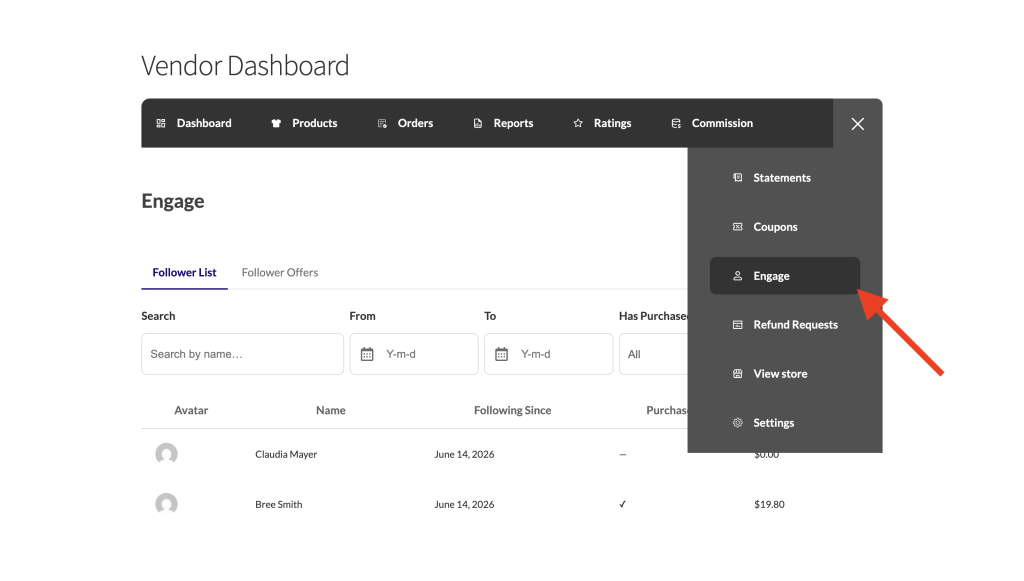
Podsekcja Lista obserwujących otwiera się domyślnie i pokazuje tabelę wszystkich osób obserwujących Twój sklep.
Co pokazuje tabela obserwujących
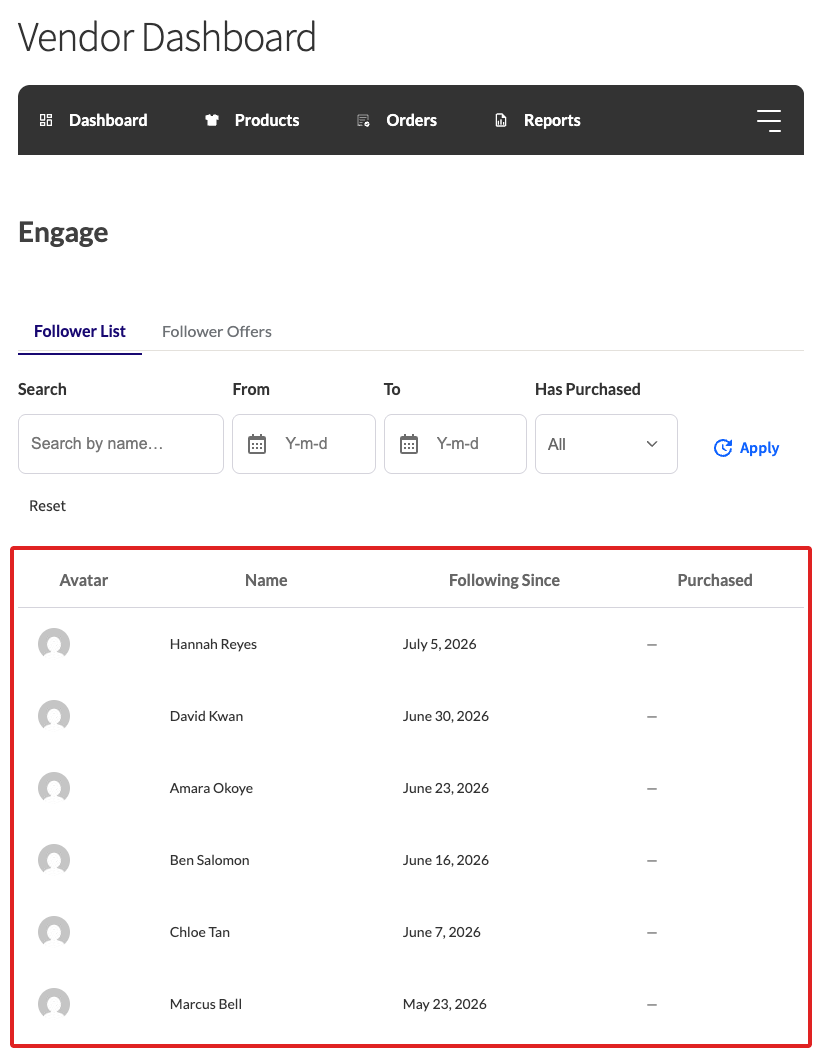
Każdy wiersz w tabeli reprezentuje jednego obserwującego. Tabela ma cztery kolumny:
| Kolumna | Co pokazuje |
|---|---|
| Awatar | Zdjęcie profilowe obserwującego |
| Imię i nazwisko | Wyświetlana nazwa obserwującego |
| Obserwuje od | Data, od której obserwuje Twój sklep |
| Kupił | Ptaszka (✓), jeśli złożył co najmniej jedno zamówienie u Ciebie; myślnik (—), jeśli nie |
Piąta kolumna, Łączna kwota wydana, jest domyślnie ukryta. Pojawia się tylko wtedy, gdy administrator Twojego sklepu włączy opcję Pokaż łączną kwotę wydaną sprzedawcom w sekcji WC Vendors → Ustawienia → Engage → Dane i prywatność. Po włączeniu pokazuje skumulowaną kwotę, jaką każdy obserwujący wydał na Twoje produkty we wszystkich swoich zamówieniach.
Wyszukiwanie i filtrowanie listy
Użyj filtrów nad tabelą, aby zawęzić listę do konkretnych obserwujących.
Wyszukaj po nazwie
Wpisz część nazwy obserwującego w polu Wyszukaj i kliknij Zastosuj, aby przefiltrować tabelę.
Filtruj po dacie
Użyj selektorów dat Od i Do, aby pokazać tylko obserwujących, którzy zaczęli obserwować Twój sklep w określonym zakresie dat. Możesz ustawić jedną lub obie daty. Ustawienie tylko Od pokazuje wszystkich, którzy obserwowali po tej dacie, a ustawienie tylko Do pokazuje wszystkich, którzy obserwowali przed nią.
Filtruj po historii zakupów
Rozwijane menu Kupił pozwala skupić się na konkretnej grupie:
- Wszyscy: pokazuje wszystkich obserwujących, niezależnie od tego, czy złożyli u Ciebie zamówienie
- Kupił: pokazuje tylko obserwujących, którzy złożyli co najmniej jedno zamówienie
- Jeszcze nie kupił: pokazuje obserwujących, którzy jeszcze nie złożyli zamówienia, przydatne do identyfikacji potencjalnych kupujących po raz pierwszy
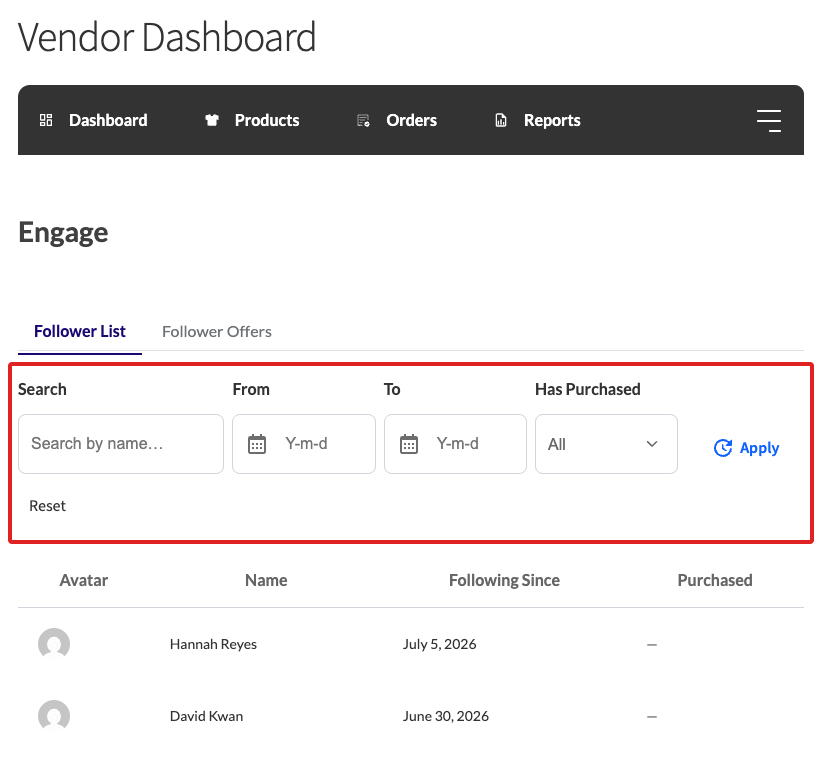
Kliknij Zastosuj, aby zastosować filtry. Kliknij Resetuj, aby wyczyścić wszystkie filtry i powrócić do pełnej listy.
Przeglądanie wielu stron
Jeśli masz więcej obserwujących niż mieści się na jednej stronie, poniżej tabeli pojawią się kontrolki paginacji. Użyj linków Poprzednia i Następna, aby przechodzić między stronami.
Administrator Twojego sklepu określa, ilu obserwujących wyświetla się na stronie. Domyślnie jest to 20. Jeśli potrzebujesz dostosowania, poproś administratora o zaktualizowanie ustawienia Obserwujący na stronę w sekcji WC Vendors → Ustawienia → Angażuj → Panel sprzedawcy.
Eksportowanie listy obserwujących
Kliknij Eksportuj CSV w pod-nawigacji, aby pobrać listę obserwujących jako plik arkusza kalkulacyjnego.
Przycisk Eksportuj CSV jest domyślnie ukryty. Pojawia się tylko wtedy, gdy administrator Twojego sklepu włączy opcję Zezwól na eksport CSV obserwujących w sekcji WC Vendors → Ustawienia → Angażuj → Dane i prywatność, a Twój sklep ma co najmniej jednego obserwującego.
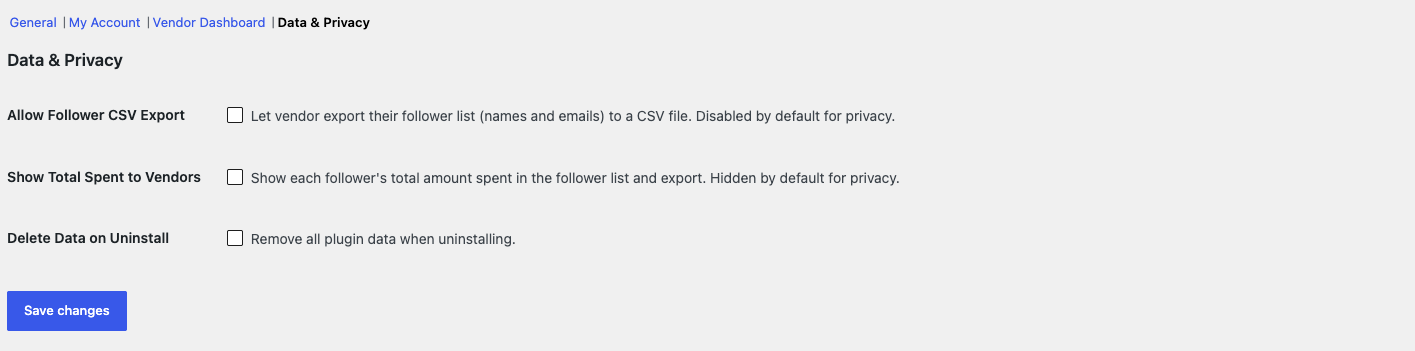
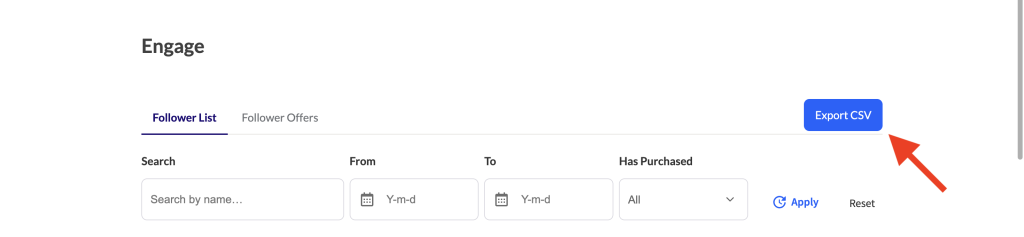
Plik CSV zawiera cztery kolumny: Nazwa wyświetlana, Email, Obserwuje od, i Kupił (Tak lub Nie). Jeśli administrator Twojego sklepu włączył opcję Pokaż całkowitą kwotę wydaną sprzedawcom, plik CSV zawiera również kolumnę Całkowita kwota wydana. Jej nagłówek zawiera kod waluty Twojego sklepu, na przykład „Całkowita kwota wydana (USD)”.
Eksport zawsze obejmuje wszystkich Twoich obserwujących, niezależnie od zastosowanych filtrów na ekranie.
Rozwiązywanie problemów
Nie widzę przycisku Eksportuj CSV
Przycisk pojawia się tylko wtedy, gdy administrator Twojego sklepu włączył opcję Zezwól na eksport CSV obserwujących w sekcji WC Vendors → Ustawienia → Angażuj → Dane i prywatność, a Twój sklep ma co najmniej jednego obserwującego. Ustawienie jest domyślnie wyłączone ze względów prywatności, więc poproś administratora o jego włączenie, jeśli potrzebujesz eksportu.
Nie widzę kolumny Całkowita kwota wydana
Kolumna jest domyślnie ukryta ze względów prywatności. Pokazuje się tylko wtedy, gdy administrator Twojego sklepu włączy opcję Pokaż całkowitą kwotę wydaną sprzedawcom w sekcji WC Vendors → Ustawienia → Angażuj → Dane i prywatność. Poproś administratora o jej włączenie, jeśli potrzebujesz łącznej kwoty wydatków każdego obserwującego.
Często zadawane pytania
Czy lista obserwujących pokazuje wszystkich moich obserwujących, czy tylko ostatnich?
Pokazuje wszystkich Twoich obecnych obserwujących. Użyj filtrów daty Od i Do, jeśli chcesz skupić się na obserwujących, którzy dołączyli w określonym okresie.
Co oznacza kolumna Kupił?
Pokazuje, czy obserwujący złożył co najmniej jedno zamówienie w Twoim sklepie. Jeśli administrator Twojego sklepu ją włączył, kolumna Całkowita kwota wydana pokazuje skumulowaną kwotę, którą wydał u Ciebie we wszystkich tych zamówieniach.
Czy moje aktywne filtry wpływają na eksport CSV?
Nie. Eksportuj CSV zawsze pobiera pełną listę Twoich obserwujących, nawet gdy filtry są aktywne na ekranie.
Potrzebujesz pomocy?
Jeśli masz pytanie lub napotkasz jakiekolwiek problemy, jesteśmy tutaj, aby pomóc.
- Użytkownicy premium: Otwórz zgłoszenie wsparcia
- Użytkownicy darmowi: Odwiedź nasze forum społecznościowe