
Każdy marketplace ma klientów, którzy stale wracają do tego samego sprzedawcy. WC Vendors Engage daje tym klientom sposób na sformalizowanie tej relacji. Daje również sprzedawcom narzędzie do jej nagradzania. Ten przewodnik omawia, co jest zawarte, jak działa każda strona doświadczenia i dokąd udać się dalej.
Czego będziesz potrzebować
- Zainstalowany i skonfigurowany WooCommerce oraz WC Vendors (darmowy lub Pro)
- Zainstalowany i aktywny WC Vendors Engage
Co otrzymują klienci
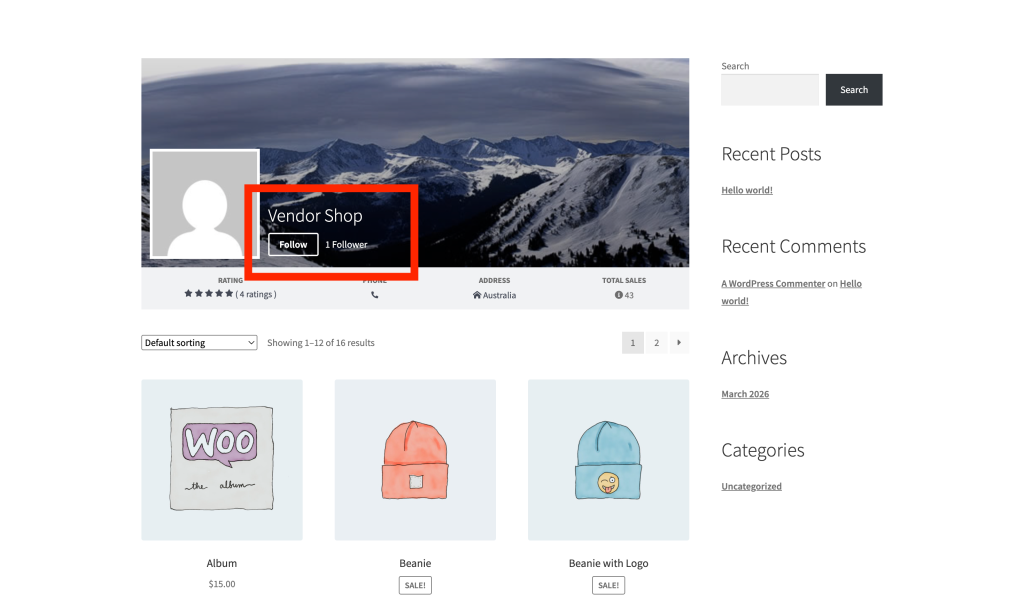
Przycisk Obserwuj
Przycisk Obserwuj / Obserwowany pojawia się na stronach sklepów sprzedawców i w skróconych kodach list sprzedawców. Klienci klikają go, aby zacząć lub przestać obserwować sklep. Przycisk pokazuje również całkowitą liczbę obserwujących sprzedawcy. Przycisk na stronie sklepu i przycisk na liście sprzedawców można włączyć niezależnie od ustawień administratora.
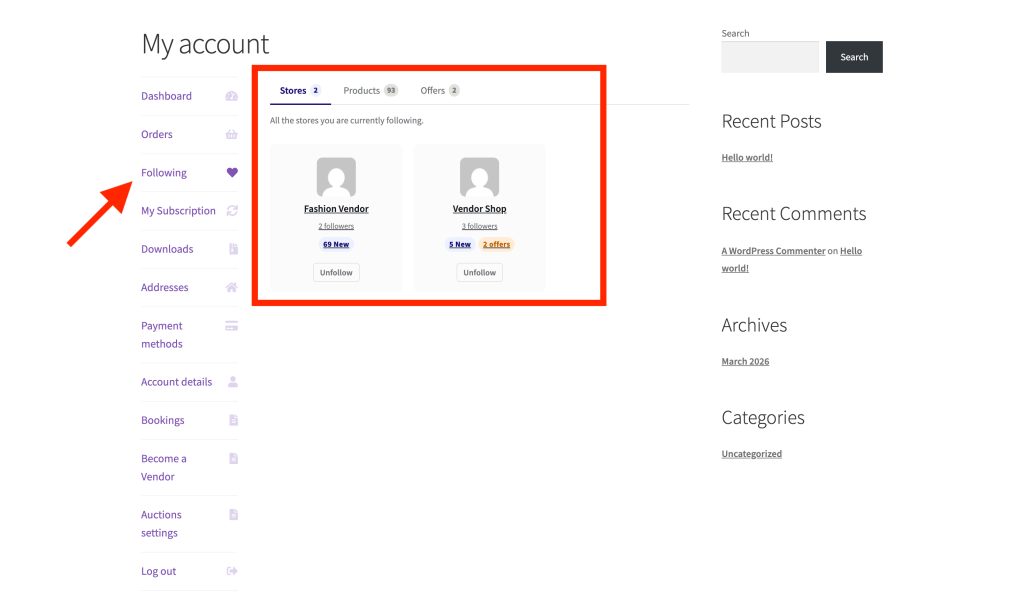
Strona Obserwowani
Zakładka Obserwowani pojawia się w obszarze Moje konto klienta. Strona jest podzielona na trzy zakładki: Sklepy, Produkty i Oferty. Zakładka Sklepy pokazuje kartę dla każdego obserwowanego sprzedawcy, z logo sklepu, nazwą, liczbą obserwujących i liczbą nowych produktów dodanych ostatnio przez tego sprzedawcę. Zakładka Produkty zawiera listę najnowszych produktów z tych sklepów, a zakładka Oferty pokazuje dostępne rabaty z każdego sklepu, który obserwują, gdy włączone są Oferty dla Obserwujących. Ta zakładka Oferty pojawia się tutaj tylko wtedy, gdy Umiejscowienie Ofert jest ustawione na „Zakładka w Obserwowanych” (domyślnie). Jeśli zamiast tego jest ustawione na „Element menu najwyższego poziomu Moje konto”, Oferty pojawiają się jako osobny element menu Moje konto.
Oferty dla Obserwujących
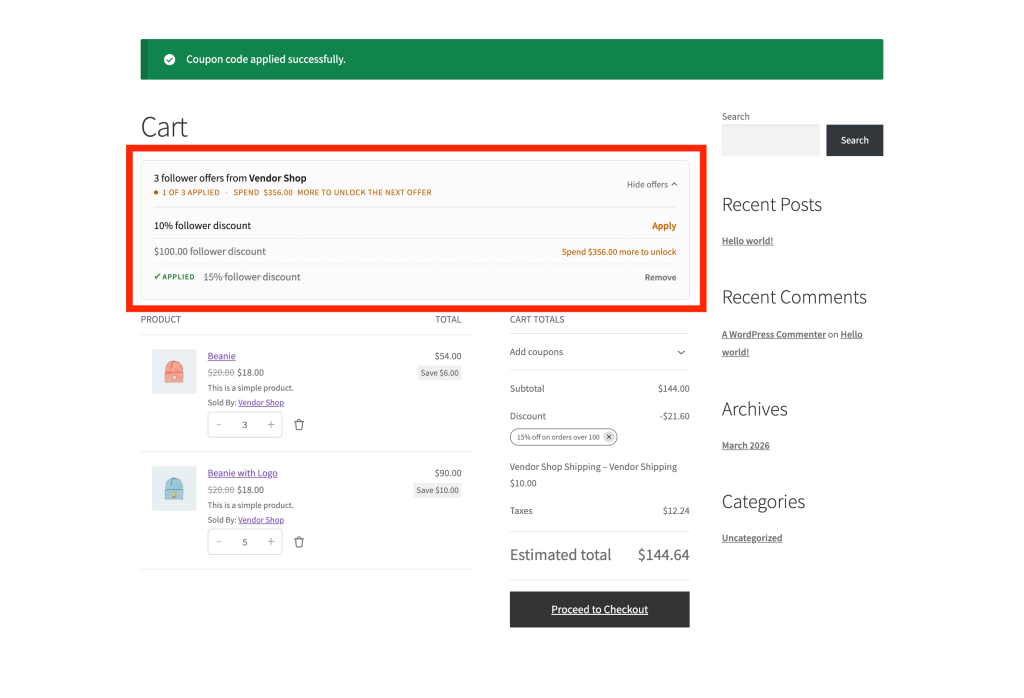
Gdy sprzedawca ma aktywną Ofertę dla Obserwujących, kwalifikujący się obserwujący widzą baner rabatowy na stronach koszyka i płatności. Kwalifikacja jest automatyczna, ponieważ obserwują ten sklep, więc nie ma kodu do wyszukania. Przy włączonym ustawieniu Automatyczne stosowanie Ofert dla Obserwujących (domyślnie), najlepsza kwalifikująca się oferta na sprzedawcę jest stosowana automatycznie, bez konieczności klikania czegokolwiek przez klienta. Nadal mogą ją usunąć lub ręcznie zastosować inną kwalifikującą się ofertę, klikając zamiast tego Zastosuj przy tej ofercie.
Oferty mogą być również ograniczone minimalną kwotą wydatków. Dopóki suma częściowa sprzedawcy nie osiągnie tej kwoty, baner pokazuje komunikat z prośbą o wydanie nieco więcej, aby odblokować rabat, zamiast go stosować.
Co otrzymują sprzedawcy
Zakładka Engage
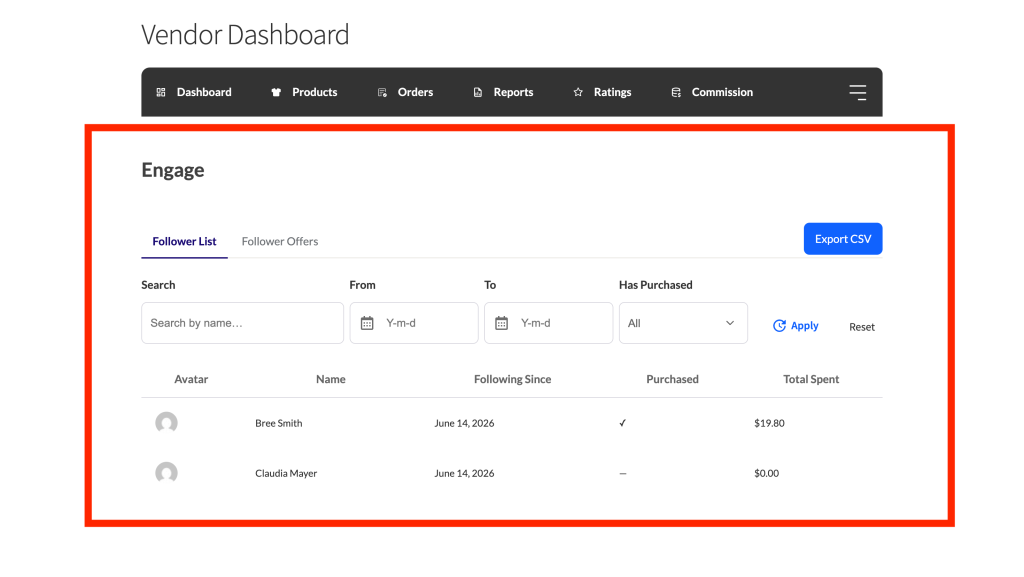
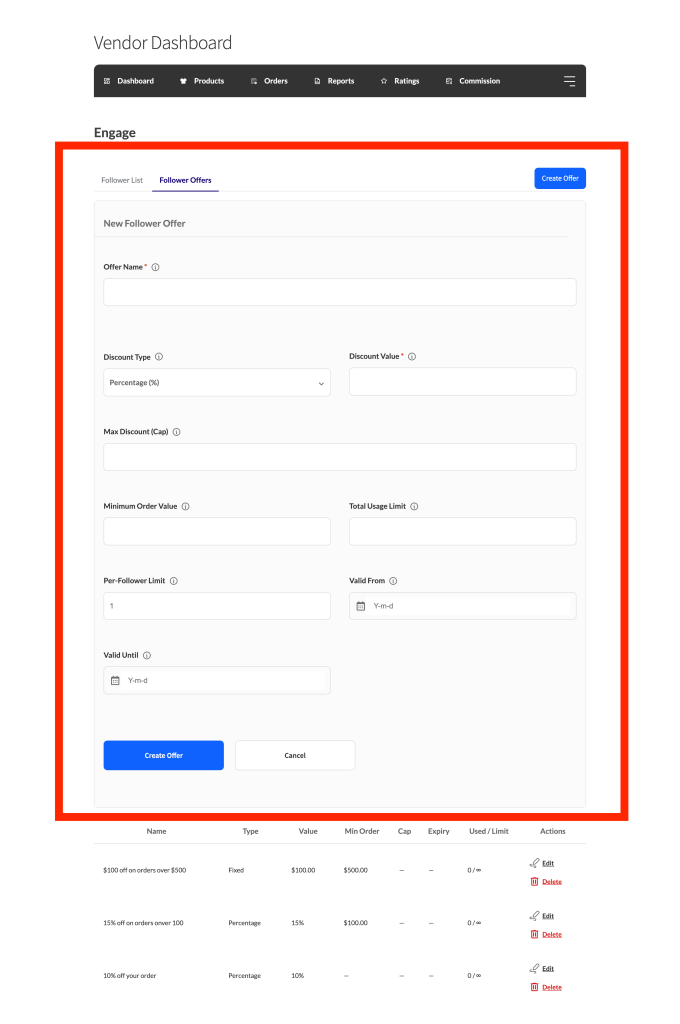
WC Vendors Engage dodaje zakładkę Engage do pulpitu sprzedawcy. Wewnątrz zakładki sprzedawcy widzą dwie sekcje.
Lista Obserwujących to stronicowana tabela wszystkich klientów obserwujących ten sklep. Sprzedawcy mogą przeszukiwać i filtrować listę oraz eksportować ją jako plik CSV.
Sekcja Oferty dla Obserwujących to miejsce, w którym sprzedawcy tworzą i zarządzają kuponami tylko dla obserwujących. Sprzedawcy ustawiają typ rabatu, kwotę i datę wygaśnięcia. Wtyczka automatycznie obsługuje uprawnienia, więc kwalifikują się tylko zalogowani obserwujący. Ta sekcja pojawia się tylko wtedy, gdy Oferty dla Obserwujących są włączone w ustawieniach administratora.
Gdzie to skonfigurować
Wszystkie funkcje są konfigurowane w WC Vendors → Ustawienia → Engage. Zakładka zawiera cztery sekcje.
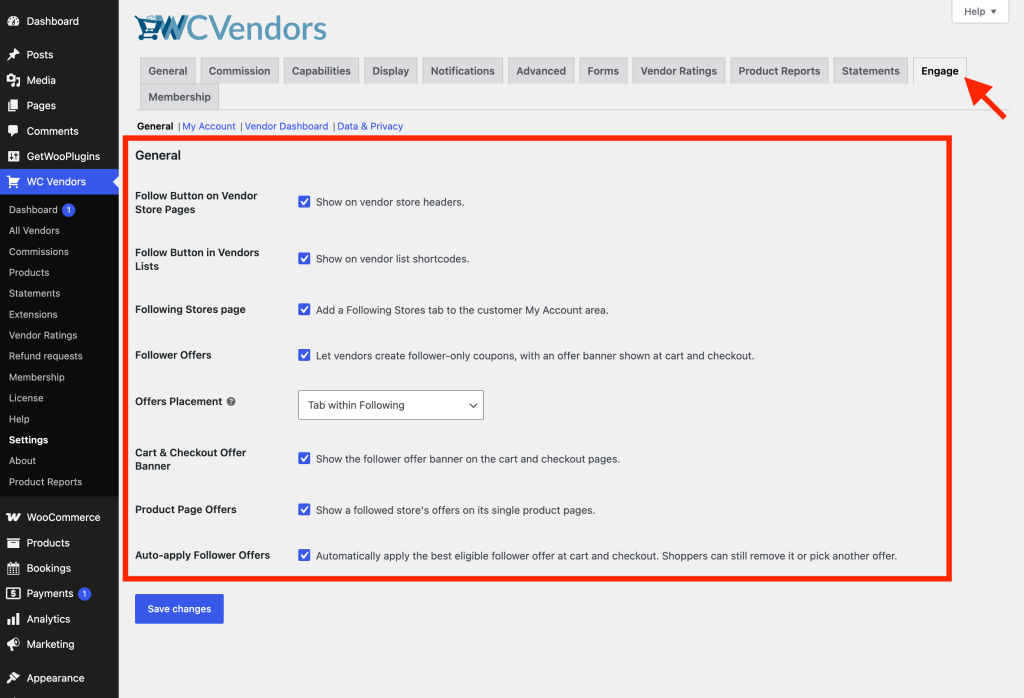
Ogólne: przełączniki i opcje dla każdej głównej funkcji: Przycisk Obserwuj na Stronach Sklepów Sprzedawców, Przycisk Obserwuj na Listach Sprzedawców, Strona Obserwowane Sklepy, Oferty dla Obserwujących, Baner Oferty w Koszyku i Kasie, Oferty na Stronie Produktu i Automatyczne stosowanie Ofert dla Obserwujących. Wszystkie przełączniki funkcji są domyślnie włączone. Dostępny jest również rozwijany formularz Umiejscowienie Ofert, który kontroluje, czy Oferty wyświetlają się jako zakładka w sekcji Obserwowane (domyślnie), czy jako osobna pozycja menu Moje Konto na najwyższym poziomie.
Moje Konto: konfiguruje, co jest wyróżnione na stronie Obserwowane. Możesz ustawić pole Wiek Nowego Produktu (dni), które określa, ile dni produkt jest uważany za „nowy” (domyślnie: 30). Dostępna jest również opcja Produktów na Stronę, która ogranicza liczbę produktów wyświetlanych na stronie w kanale (domyślnie: 12), oraz opcja Ofert na Stronę, która ustawia liczbę ofert wyświetlanych na stronie w zakładce Oferty (domyślnie: 12).
Panel Sprzedawcy: pozwala wybrać liczbę obserwujących wyświetlanych na stronie na stronie Listy Obserwujących sprzedawcy za pomocą opcji Obserwujących na Stronę (domyślnie: 20).
Dane i Prywatność: zawiera opcję Zezwól na Eksport Obserwujących do CSV, aby umożliwić sprzedawcom eksportowanie listy obserwujących do formatu CSV, opcję Pokaż Całkowitą Kwotę Wydaną Sprzedawcom, aby pokazać sprzedawcom całkowitą kwotę wydaną przez każdego obserwującego, oraz opcję Usuń Dane przy Odinstalowaniu, aby usunąć wszystkie dane wtyczki po jej odinstalowaniu. Wszystkie trzy opcje są domyślnie wyłączone.
Co dalej
Gdy WC Vendors Engage jest aktywny, oto co należy zrobić dalej:
- Aktywuj swoją licencję WC Vendors Engage
- Ustawienia administratora WC Vendors Engage
- Jak utworzyć Ofertę dla Obserwujących jako sprzedawca
- Jak klienci obserwują sklepy i uzyskują dostęp do Ofert dla Obserwujących
Często zadawane pytania
Czy klienci muszą być zalogowani, aby obserwować sprzedawcę?
Tak. Obserwowanie jest powiązane z kontem WooCommerce klienta. Goście mogą zobaczyć przycisk Obserwuj, ale muszą być zalogowani, aby go użyć.
Czy potrzebuję WC Vendors Pro, czy działa darmowa wersja?
Wystarczy darmowa wersja WC Vendors. WC Vendors Pro nie jest potrzebny do uruchomienia WC Vendors Engage.
Jeśli wyłączę Oferty dla Obserwujących w ustawieniach, czy istniejące oferty sprzedawców zostaną usunięte?
Nie. Wyłączenie ustawienia ukrywa funkcję z frontendu i panelu sprzedawcy, ale bazowe dane kuponów pozostają nienaruszone. Ponowne włączenie Ofert dla Obserwujących przywraca pełny dostęp.
Potrzebujesz pomocy?
Jeśli masz pytanie lub napotkasz jakiekolwiek problemy, jesteśmy tutaj, aby pomóc.
- Użytkownicy premium: Otwórz zgłoszenie wsparcia
- Użytkownicy darmowi: Odwiedź nasze forum społecznościowe