
WC Vendors Engage dodaje system obserwowania do Twojego rynku. Klienci mogą obserwować sprzedawców, widzieć ich nowe produkty i otrzymywać ekskluzywne oferty. Te ustawienia pozwalają kontrolować, które funkcje są aktywne w Twoim sklepie, jak działają kanały „Moje konto” klienta i co dzieje się z Twoimi danymi po odinstalowaniu wtyczki.
Czego będziesz potrzebować
- Zainstalowany i skonfigurowany WooCommerce oraz WC Vendors (darmowy lub Pro)
- Zainstalowany i aktywny WC Vendors Engage
Aby uzyskać dostęp do tych ustawień, przejdź do WC Vendors → Ustawienia → Engage.

Ogólne
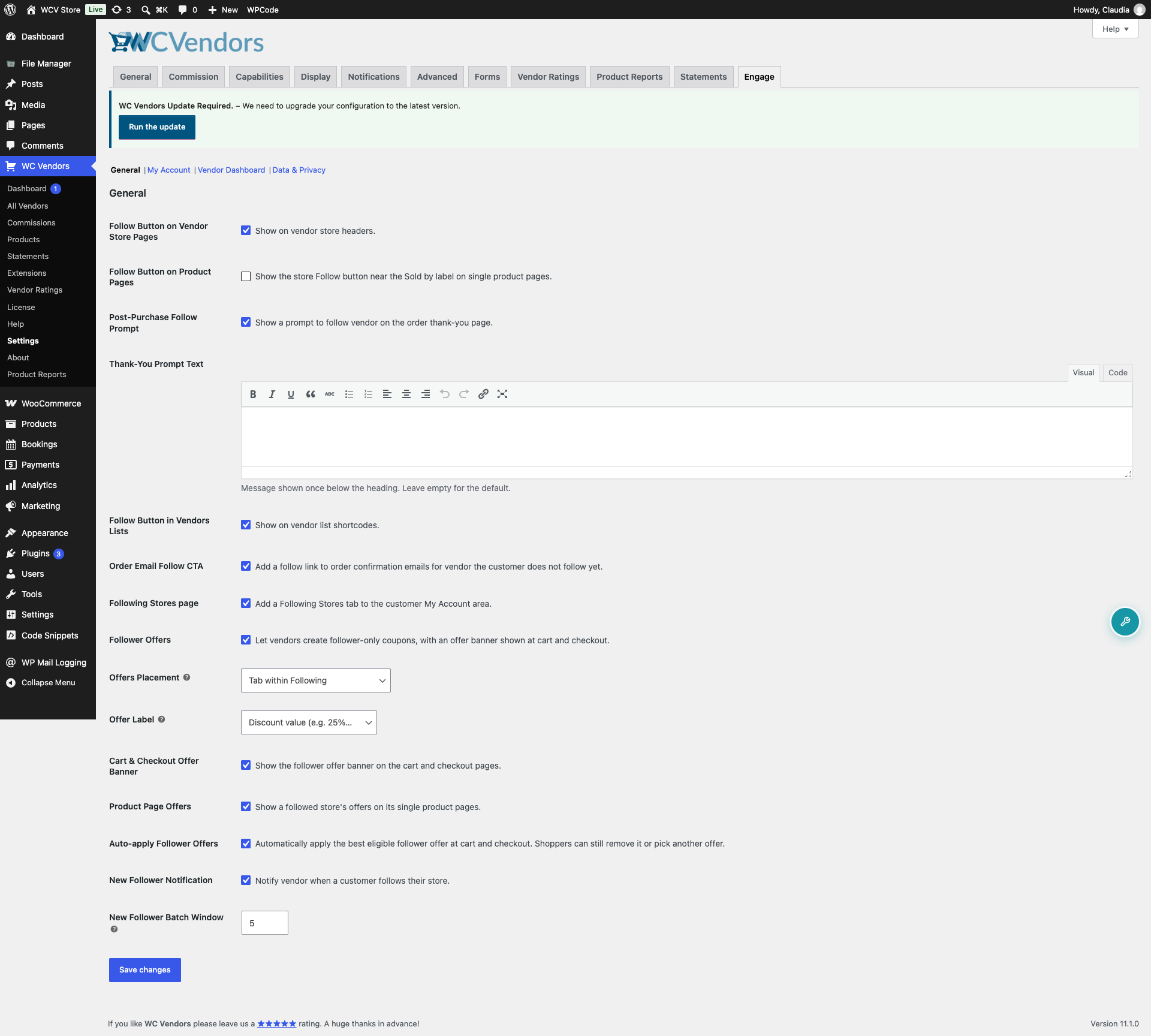
Te ustawienia kontrolują, które części zestawu funkcji Engage są widoczne w Twoim sklepie, jak sprzedawcy są powiadamiani o nowych obserwujących i gdzie pojawiają się oferty dla obserwujących. Większość to przełączniki; Etykieta oferty i Umiejscowienie ofert to listy rozwijane, a Okno wsadowe dla nowych obserwujących to pole liczbowe. Wyłączenie przełącznika usuwa tę funkcję z frontendu, podczas gdy przełączniki Baner ofert w koszyku i kasie oraz Oferty na stronie produktu pozwalają ukryć poszczególne powierzchnie ofert bez całkowitego wyłączania Ofert dla obserwujących.
| Ustawienie | Opis | Domyślna |
|---|---|---|
| Przycisk Obserwuj na Stronach Sklepu Sprzedawcy | Wyświetla przycisk obserwowania w nagłówku sklepu na stronie każdego sprzedawcy. | Włączone |
| Przycisk Obserwuj na stronach produktów | Wyświetla przycisk obserwowania sklepu obok linii „Sprzedawane przez” na stronach pojedynczych produktów. | Wyłączone |
| Wyskakujące okienko obserwowania po zakupie | Wyświetla monit z prośbą o obserwowanie sprzedawców, od których klient właśnie kupił, na stronie podziękowania za zamówienie. Pojawia się tylko zalogowanym klientom, którzy jeszcze nie obserwują tych sprzedawców. | Włączone |
| Tekst wyskakującego okienka podziękowania | Niestandardowa wiadomość wyświetlana raz pod nagłówkiem monitu. Pozostaw puste, aby użyć domyślnej wiadomości „Obserwuj, aby otrzymać ekskluzywne rabaty na następne zamówienie”. Pojawia się tylko wtedy, gdy Monit o obserwowanie po zakupie jest włączony. | Puste (używa domyślnej wiadomości) |
| Przycisk Obserwuj na Listach Sprzedawców | Wyświetla przycisk obserwowania na skróconych kodach list sprzedawców. | Włączone |
| CTA w e-mailu z potwierdzeniem zamówienia | Dodaje link do obserwowania do e-maila z potwierdzeniem zamówienia klienta dla każdego sprzedawcy, którego jeszcze nie obserwuje. Wymaga również włączenia Przycisku obserwowania na stronach sklepów sprzedawców i nigdy nie pojawia się w zamówieniach gości. | Włączone |
| Strona Obserwowane Sklepy | Dodaje zakładkę Obserwowanie do strony Moje konto klienta, gdzie kupujący mogą przeglądać i zarządzać sprzedawcami, których obserwują. | Włączone |
| Oferty dla Obserwujących | Pozwala sprzedawcom tworzyć kupony tylko dla obserwujących i wyświetla baner z ofertami w koszyku i kasie dla klientów, którzy obserwują danego sprzedawcę. | Włączone |
| Umiejscowienie Ofert | Gdzie pojawiają się oferty obserwujących w obszarze „Moje konto” klienta. Wybierz Zakładka w Obserwowanych, aby wyświetlać oferty jako zakładkę na stronie Obserwowanych, lub Element menu najwyższego poziomu w Moim Koncie, aby nadać ofertom własne pole w menu „Moje Konto”. | Zakładka w Obserwowanych |
| Etykieta oferty | Co baner oferty dla obserwujących i kanał ofert pokazują jako etykietę każdej oferty. Wybierz Wartość rabatu (np. 25% zniżki), aby pokazać kwotę, lub Nazwa oferty ustawiona przez sprzedawcę, aby pokazać własną etykietę sprzedawcy. | Wartość rabatu (np. 25% zniżki) |
| Baner Ofert w Koszyku i Kasie | Wyświetla baner z ofertami dla obserwujących na stronach koszyka i kasy. | Włączone |
| Oferty na Stronie Produktu | Wyświetla oferty obserwowanego sklepu na jego pojedynczych stronach produktów. | Włączone |
| Automatyczne stosowanie Ofert Obserwujących | Automatycznie stosuje najlepszą kwalifikującą się ofertę dla obserwujących w koszyku i kasie. Kupujący nadal mogą ją usunąć lub wybrać inną ofertę. | Włączone |
| Powiadomienie o nowym obserwującym | Powiadamia sprzedawców e-mailem, gdy klient obserwuje ich sklep. Sprzedawcy otrzymują również powiadomienie w aplikacji, jeśli Twoja witryna korzysta z BuddyBoss. | Włączone |
| Okno zbiorcze dla nowych obserwujących | Minuty oczekiwania przed połączeniem nowych obserwujących w jeden e-mail z powiadomieniem. Ustaw na 0, aby wysłać osobny e-mail dla każdego obserwowania. Akceptowany zakres: 0–1440. | 5 minut |
Moje konto
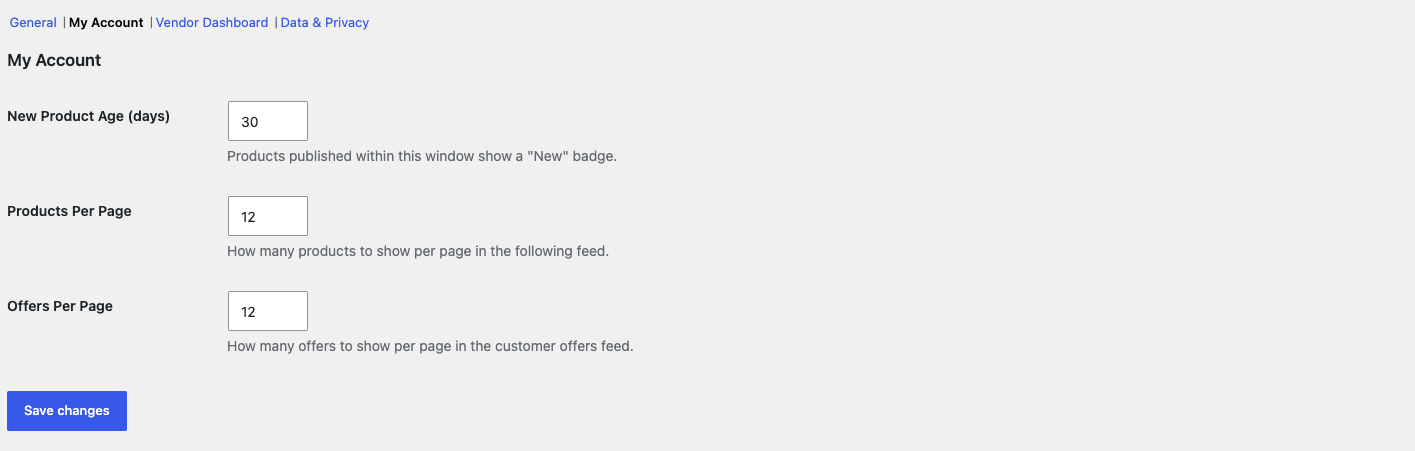
Te ustawienia kontrolują kanały widoczne dla klienta w obszarze „Moje konto”: kanał produktów od obserwowanych sprzedawców oraz kanał ofert specjalnych tylko dla obserwujących.
| Ustawienie | Opis | Domyślna |
|---|---|---|
| Wiek Nowego Produktu (dni) | Produkty opublikowane w ciągu tej liczby dni wyświetlają odznakę „Nowy” w kanale obserwowanych. | 30 |
| Produkty na Stronę | Ile produktów pojawia się na stronie w kanale obserwowanych. Akceptowany zakres: 1–100. | 12 |
| Oferty na Stronę | Ile ofert pojawia się na stronie w kanale ofert klienta. Dopuszczalny zakres: 1–100. | 12 |
Panel sprzedawcy
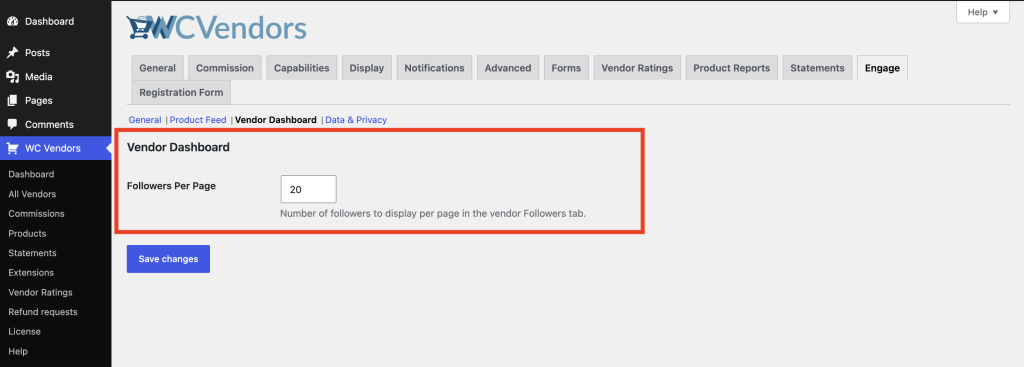
Kontroluje paginację w sekcji Lista obserwujących na karcie Engage w panelu sprzedawcy.
| Ustawienie | Opis | Domyślna |
|---|---|---|
| Obserwujący na stronę | Ile obserwujących pojawia się na stronie w sekcji Lista obserwujących na karcie Engage. Akceptowany zakres: 1–100. | 20 |
Dane i prywatność
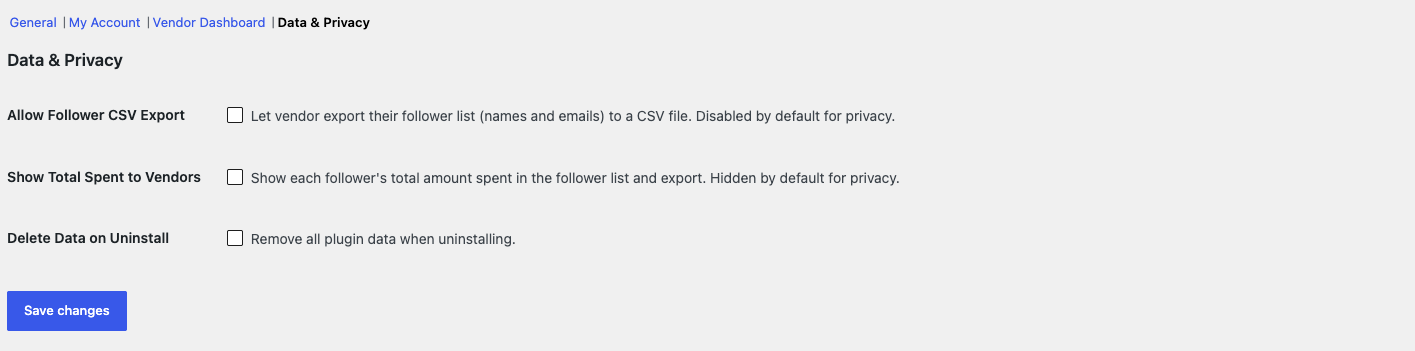
Te ustawienia kontrolują, jakie dane obserwujących mogą widzieć i eksportować sprzedawcy, oraz co dzieje się z danymi wtyczki po jej odinstalowaniu.
| Ustawienie | Opis | Domyślna |
|---|---|---|
| Zezwól na eksport obserwujących do CSV | Umożliwia sprzedawcom eksportowanie listy obserwujących (nazwiska i adresy e-mail) do pliku CSV. Domyślnie wyłączone ze względu na prywatność. | Wyłączone |
| Pokaż całkowitą kwotę wydaną sprzedawcom | Pokazuje całkowitą kwotę wydaną przez każdego obserwującego na liście obserwujących i w eksporcie. Domyślnie ukryte ze względu na prywatność. | Wyłączone |
| Usuń dane po odinstalowaniu | Usuwa wszystkie dane wtyczki po jej odinstalowaniu. Pozostaw to wyłączone, jeśli planujesz ponowną instalację w przyszłości. | Wyłączone |
Zapisywanie zmian
Kliknij Zapisz zmiany po zaktualizowaniu dowolnego ustawienia. Zmiany wchodzą w życie natychmiast.
Rozwiązywanie problemów
Pole tekstowe monitu po zakupie nie jest wyświetlane
To pole pojawia się tylko wtedy, gdy Monit o obserwowanie po zakupie jest włączony. Włącz ten przełącznik, aby je ujawnić.
Link do obserwowania nie pojawia się w e-mailach z potwierdzeniem zamówienia
Sprawdź, czy włączone są zarówno Przycisk obserwowania na stronach sklepów sprzedawców, jak i CTA w e-mailu z potwierdzeniem zamówienia. Link nigdy nie pojawia się w zamówieniach gości, ponieważ nie ma konta klienta, do którego można by sprawdzić status obserwowania.
Często zadawane pytania
Czy po wyłączeniu przełącznika Ogólne tracę dane obserwujących?
Nie. Wyłączenie przełącznika ukrywa tę funkcję z frontendu. Usuwa przycisk, zakładkę lub baner oferty, w zależności od tego, który przełącznik wyłączysz. Relacje obserwujących w bazie danych pozostają nienaruszone. Włącz przełącznik ponownie, a wszystko się pojawi.
Co się stanie, jeśli włączę opcję „Usuń dane po odinstalowaniu” i następnie odinstaluję wtyczkę?
Wtyczka usuwa wszystkie swoje dane po odinstalowaniu. Nie można tego cofnąć. Jeśli planujesz ponownie zainstalować wtyczkę w przyszłości, pozostaw to ustawienie wyłączone.
Czy istnieje ustawienie dotyczące ograniczania liczby działań obserwujących?
Nie. Działania obserwujących są ograniczane w kodzie wtyczki do 10 żądań na minutę na adres IP jako ochrona przed spamem. Nie ma ustawienia, aby to zmienić.
Potrzebujesz pomocy?
- Użytkownicy premium: Otwórz zgłoszenie wsparcia
- Użytkownicy darmowi: Odwiedź nasze forum społecznościowe