
Chcesz, aby klienci wracali do swoich ulubionych sprzedawców? Dzięki WC Vendors Engage mogą śledzić sprzedawców, których lubią, bezpośrednio ze strony sklepu, strony produktu, listy sprzedawców lub po zakończeniu zakupu, i widzieć wszystko, co śledzą, w jednym miejscu na stronie Moje konto. Ten artykuł omawia pełne doświadczenie klienta: śledzenie, przestawanie śledzenia i odznakę liczby obserwujących.
Czego będziesz potrzebować
- Zainstalowany i skonfigurowany WooCommerce oraz WC Vendors (darmowy lub Pro)
- Zainstalowany i aktywny WC Vendors Engage
- Przycisk Obserwuj włączony przez administratora rynku. Zobacz Instrukcję ustawień WC Vendors Engage
- Konto klienta. Goście nie mogą obserwować sprzedawców
Jak obserwować sprzedawcę
- Odwiedź stronę sklepu sprzedawcy na rynku.
- Znajdź przycisk Obserwuj w nagłówku sklepu sprzedawcy.
- Kliknij Obserwuj.
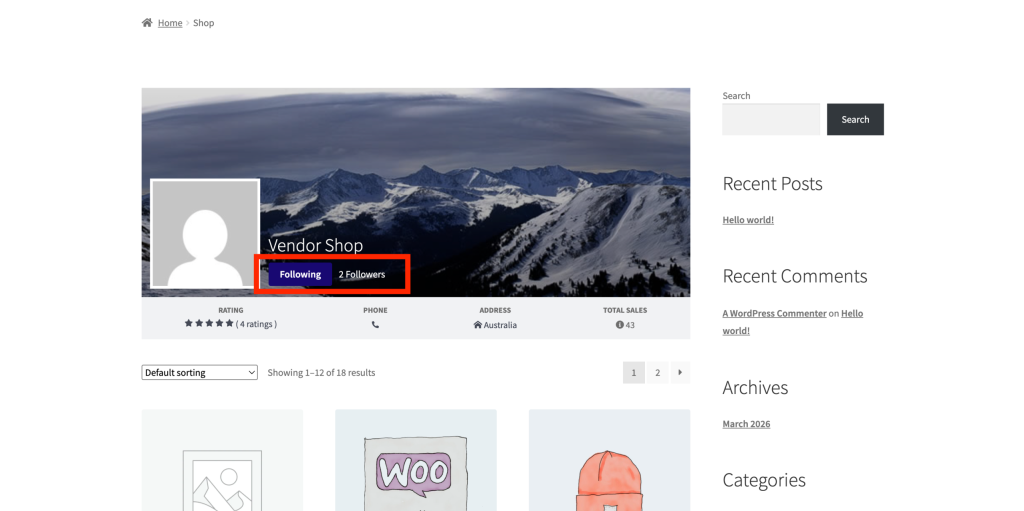
Przycisk natychmiast przełącza się na Obserwowany, bez potrzeby przeładowania strony. Odznaka liczby obserwujących obok przycisku aktualizuje się od razu, aby odzwierciedlić Twoje obserwowanie.
Jak przestać obserwować sprzedawcę
Istnieją dwa sposoby, aby przestać obserwować sprzedawcę.
Ze strony sklepu sprzedawcy: Kliknij przycisk Obserwowany. Natychmiast przełącza się z powrotem na Obserwuj.
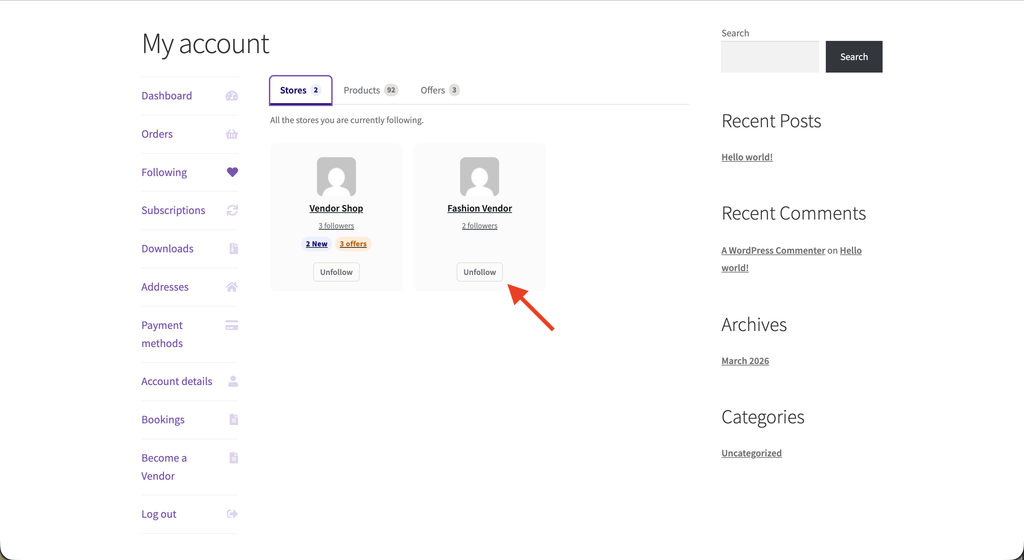
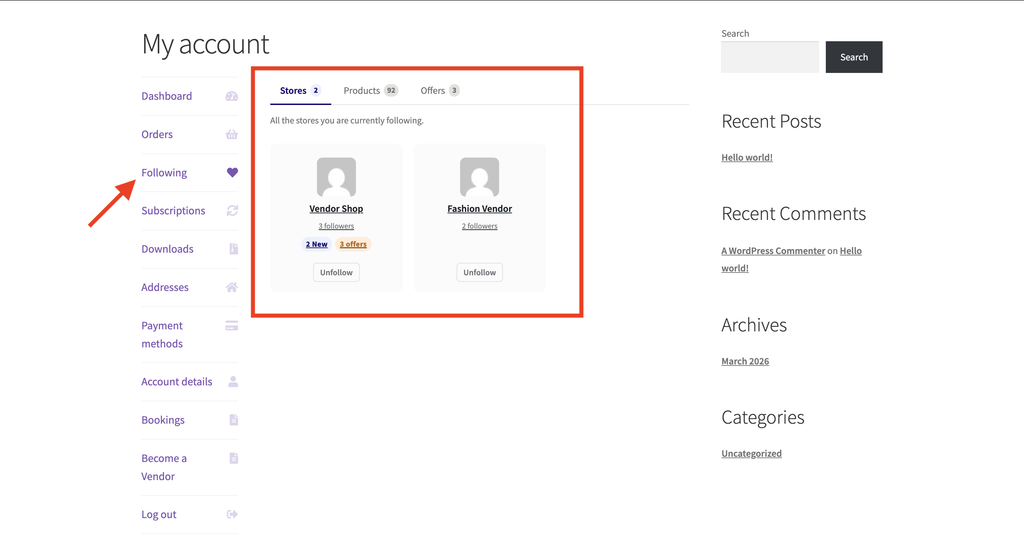
Z poziomu Moje konto: Przejdź do Moje konto → Obserwowani i kliknij Przestań obserwować obok dowolnego sprzedawcy w zakładce Sklepy, która jest domyślnie zaznaczona.
Śledzenie sprzedawcy ze strony produktu
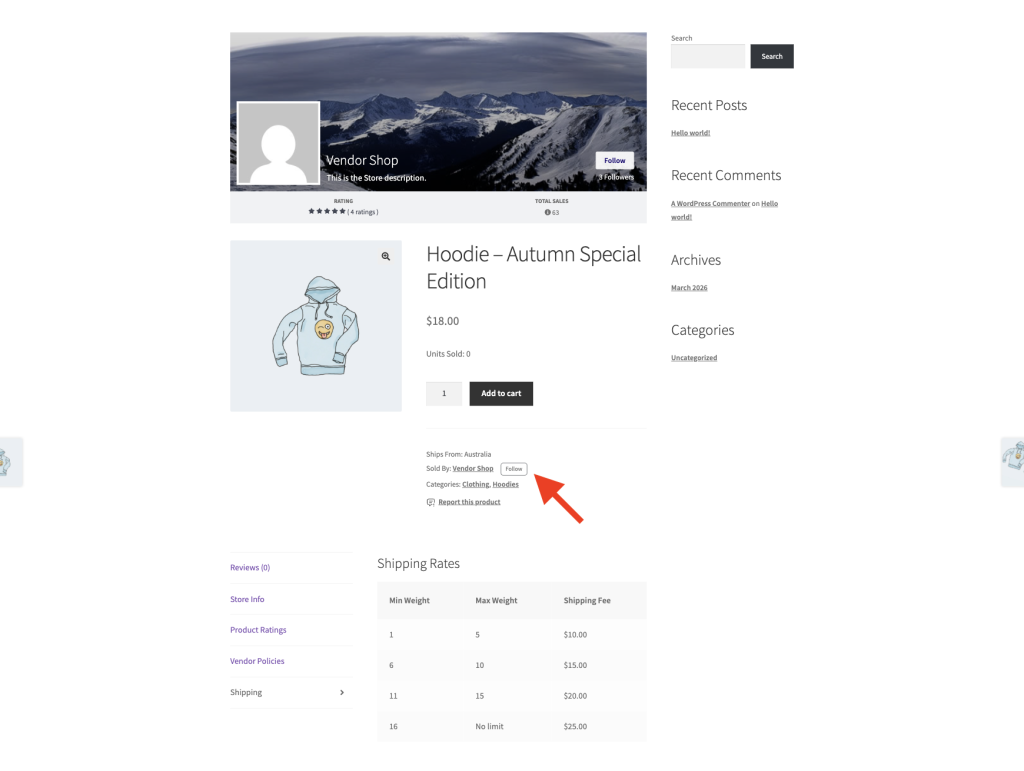
Gdy administrator rynku włączy ustawienie Przycisk śledzenia na stronach produktów, przycisk Śledź pojawi się również na pojedynczych stronach produktów, obok linii Sprzedawane przez. Jeśli rynek nie wyświetla linii Sprzedawane przez, przycisk pojawi się zamiast tego w pobliżu góry szczegółów produktu.
Kliknij Śledź tak samo, jak na stronie sklepu sprzedawcy. Odznaka liczby obserwujących nie jest tutaj wyświetlana, tylko przycisk, aby strona produktu nie była zagracona.
Jeśli nagłówek Twojego sklepu ma być również wyświetlany na stronach produktów, możesz zobaczyć drugi przycisk Śledź w pobliżu góry strony; jest to ta sama funkcja, tylko w innym miejscu.
Wyskakujące okienko śledzenia po zakupie
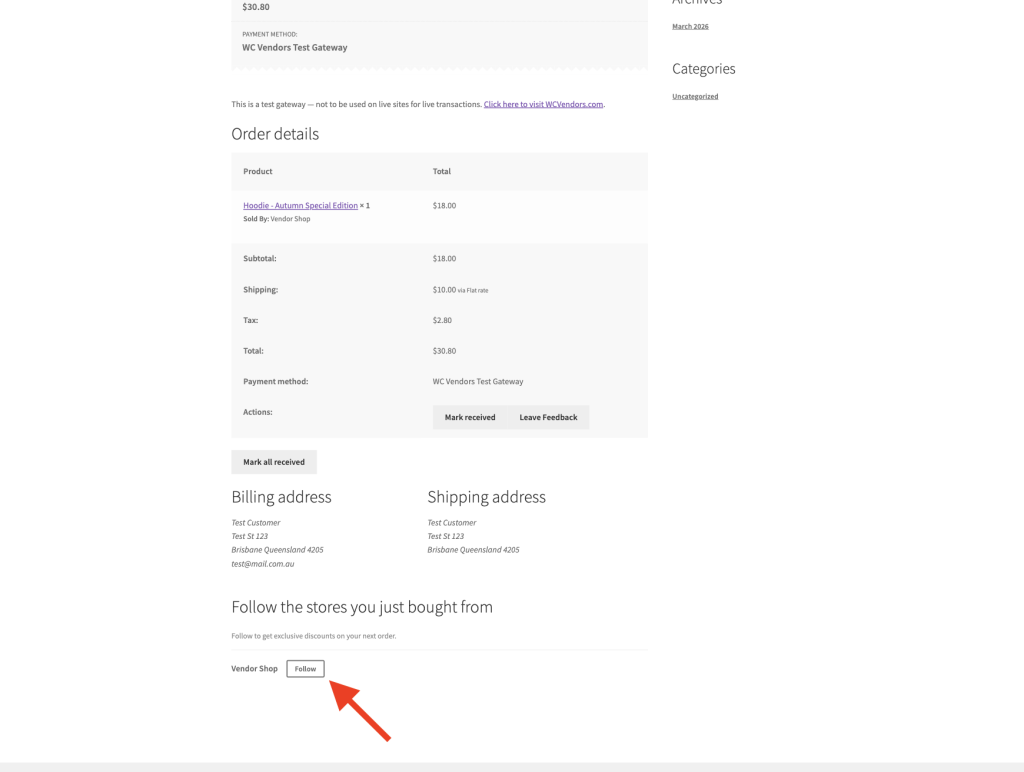
Po zakończeniu zakupu przez klienta, strona podziękowania za zamówienie może wyświetlać monit Śledź sklepy, od których właśnie kupiłeś. Wymienia ona każdego sprzedawcę z tego zamówienia, którego klient jeszcze nie śledzi, z przyciskiem Śledź obok każdego z nich. Odznaka liczby obserwujących jest tutaj również ukryta.
Monit pojawia się tylko dla zalogowanych klientów i tylko dla sprzedawców z tego konkretnego zamówienia. Jeśli klient już śledzi każdego sprzedawcę w zamówieniu lub dokonał zakupu jako gość, monit się nie wyświetla.
Odznaka liczby obserwujących
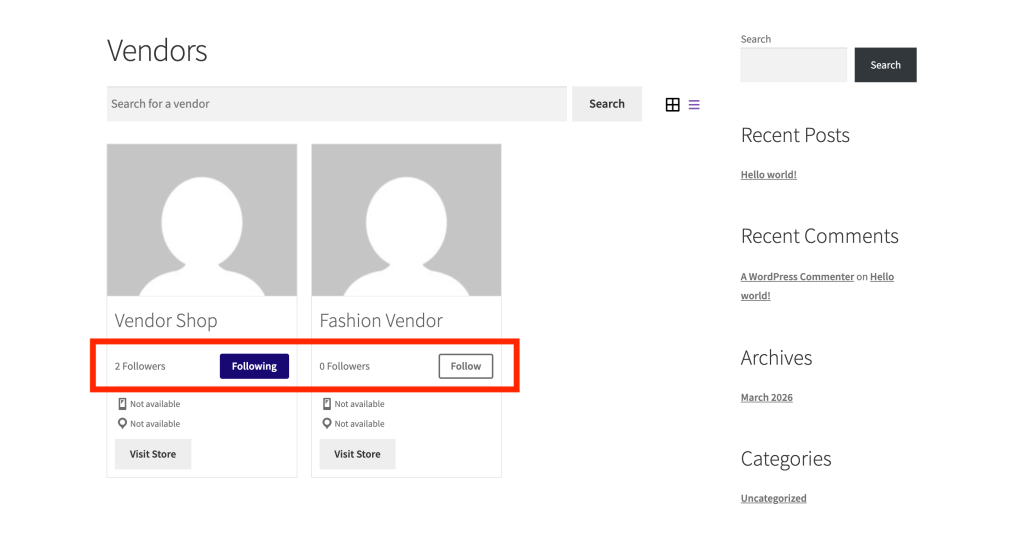
Obok przycisku Obserwuj mała odznaka pokazuje aktualną liczbę obserwujących sprzedawcę. Pojawia się w nagłówku sklepu sprzedawcy, gdy administrator rynku włączył ustawienie Przycisk Obserwuj na stronach sklepów sprzedawców. Pojawia się w skrótach list sprzedawców, gdy włączone jest ustawienie Przycisk Obserwuj na listach sprzedawców.
Liczba aktualizuje się natychmiast, gdy obserwujesz lub przestajesz obserwować. Aktualizacje z działań innych klientów pokazują się przy następnym ładowaniu strony.
Zarządzanie obserwowanymi sprzedawcami
Zalogowani klienci mogą zobaczyć wszystkich obserwowanych sprzedawców w jednym miejscu: Moje konto → Obserwowani. Z zakładki Sklepy na tej stronie możesz przejrzeć każdego sprzedawcę, którego aktualnie obserwujesz, i przestać obserwować tych, których już nie chcesz śledzić. Zakładka Obserwowani pojawia się w Moje konto po zaobserwowaniu pierwszego sklepu.
Dla administratorów rynku: włączanie przycisku Obserwuj
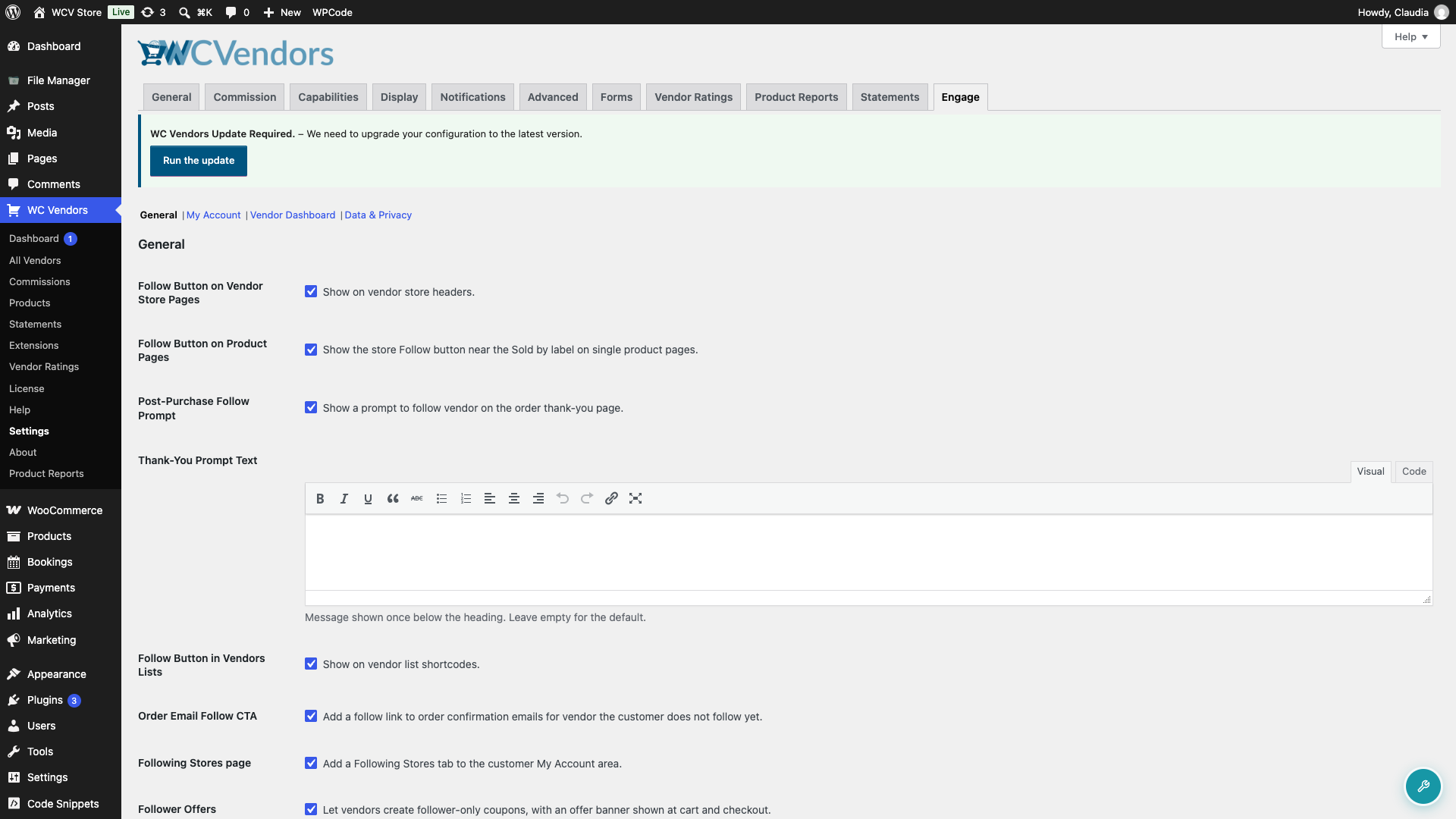
Przycisk Obserwuj jest domyślnie włączony, gdy WC Vendors Engage jest aktywny. Aby kontrolować, gdzie się pojawia, przejdź do WC Vendors → Ustawienia → Engage → Ogólne i przełącz odpowiednie ustawienia:
- Przycisk Obserwuj na stronach sklepów sprzedawców: pokazuje przycisk w nagłówku sklepu na stronie każdego sprzedawcy
- Przycisk Obserwuj na listach sprzedawców: pokazuje przycisk w skrótach list sprzedawców
- Przycisk śledzenia na stronach produktów: wyświetla przycisk w pobliżu linii Sprzedawane przez na pojedynczych stronach produktów. Domyślnie wyłączony.
- Monit śledzenia po zakupie: wyświetla monit śledzenia na stronie podziękowania za zamówienie. Domyślnie włączony, ale działa tylko wtedy, gdy przycisk śledzenia na stronach sklepów sprzedawców jest również włączony.
- Strona śledzonych sklepów: dodaje zakładkę Śledzone do obszaru Moje konto klienta, gdzie klienci zarządzają sprzedawcami, których śledzą. Domyślnie włączona.
Pełne szczegóły dotyczące wszystkich ustawień Engage można znaleźć w Instrukcji ustawień WC Vendors Engage.
Rozwiązywanie problemów
Nie widzę przycisku Śledź na stronie produktu.
Poproś administratora rynku o potwierdzenie, że ustawienie Przycisk śledzenia na stronach produktów jest włączone w WC Vendors → Ustawienia → Engage → Ogólne. Jest domyślnie wyłączony. Przycisk pokazuje się również tylko dla produktów sprzedawanych przez aktywnego sprzedawcę, a nie dla produktów należących do administratora.
Monit śledzenia po zakupie nie pojawił się po zakończeniu zakupu.
Jest to oczekiwane, jeśli już śledzisz każdego sprzedawcę w tym zamówieniu, lub jeśli dokonałeś zakupu jako gość, ponieważ monit pojawia się tylko dla zalogowanych klientów. Może być również całkowicie wyłączony, jeśli administrator rynku wyłączył ustawienie Monit śledzenia po zakupie lub ustawienie Przycisk śledzenia na stronach sklepów sprzedawców, od którego zależy.
Często zadawane pytania
Czy goście mogą obserwować sprzedawców bez logowania?
Nie. Klienci muszą być zalogowani, aby obserwować lub przestać obserwować sprzedawcę. Jeśli gość kliknie przycisk Obserwuj, zostanie przekierowany na stronę logowania i po zalogowaniu wróci na poprzednią stronę.
Kliknąłem Obserwuj, ale nic się nie stało. Co jest nie tak?
Upewnij się, że jesteś zalogowany. Przycisk Obserwuj działa tylko dla uwierzytelnionych klientów. Jeśli jesteś już zalogowany, a przycisk nie reaguje, odśwież stronę i spróbuj ponownie. Jeśli przycisk Obserwuj w ogóle nie jest widoczny, skontaktuj się z administratorem rynku, aby potwierdzić, że WC Vendors Engage jest aktywny i ustawienie przycisku Obserwuj jest włączone.
Dlaczego przycisk Obserwuj tymczasowo przestał działać?
Bardzo szybkie klikanie przycisku uruchamia limit liczby żądań. Jest to normalna ochrona przed spamem. Poczekaj około minuty bez klikania, a następnie spróbuj ponownie.
Dlaczego nie widzę przycisku Obserwuj na mojej własnej stronie sklepu?
Wtyczka ukrywa przycisk Obserwuj i liczbę obserwujących przed właścicielem sklepu, więc nigdy nie zobaczysz go na swojej własnej stronie sklepu. Jest to oczekiwane zachowanie, a nie błąd. Odwiedź stronę sklepu innego sprzedawcy lub wyświetl swój sklep wylogowany, aby zobaczyć przycisk.
Potrzebujesz pomocy?
- Użytkownicy premium: Otwórz zgłoszenie wsparcia
- Użytkownicy darmowi: Odwiedź nasze forum społecznościowe